JPEG в CDR

Хотите конвертировать JPEG в CDR онлайн без ущерба для качества?
Используйте наш бесплатный инструмент для преобразования любого JPEG-файла в формат CDR в течение нескольких секунд. При этом абсолютно никаких скрытых платежей. Нашему онлайн-конвертеру доверяют многие пользователи, которые пользуются нашим сервисом на постоянной основе.
Copyright © 2023 Converter App. Все права защищены.
Положения и условия
Все услуги, предлагаемые на этом сайте, предоставляются бесплатно в надежде, что они окажутся полезными. Мы не даем никаких гарантий. Используя наши конвертеры, вы соглашаетесь на временную загрузку вашего документа на удаленный сервер.
Как конвертировать jpg в cdr в coreldraw
Преобразование файлов, это ничто иное как изменение файла, созданного в одной программе (файл JPG) в форму, понятную для другой программы (то есть формат CDR). Существуют множество сайтов, предлагающих преобразование фалов JPG в CDR «Online» — без необходимости специального скачивания программы на свой компьютер. Но если Вы не нашел соответствующего конвертатора файлов JPG в сети, Вы можете воспользоваться нашим списком программ, которые справятся с с преобразованием файла JPG в CDR.
Конвертирование JPG в CDR
JPG в CDR
 CorelDraw Graphics Suite
 ZAMZAR — Free Online File Conversion
Как преобразовать файл JPG в CDR?
Если Вы уже скачали и установили на своем компьютере один их конвертаторов, Вы можете начать процесс конверсии JPG в CDR. Обслуживание всех программ, как правило очень интуитивно и основано на одной и той же схеме. Коротко представим несколько шагов, которые всегда необходимо сделать, изменяя формат файла JPG:
- Необходимо казать на своем компьютере файл источник JPG формат которого Вы намерены изменить
- Загрузить файл JPG в аппликацию
- Выбрать исходный формат файла CDR (этот, который Вы хотите получить)
- Выбрать место исходной записи файла CDR на диске (место, в котором программа запишет преобразованный файл)
- Утвердить преобразование
- Минутку подождать
- Наслаждаться преобразованным файлом CDR, который Вы найдете в выбранной в 4 шаги локализации
Другие преобразования
из формата JPG:

Другие преобразования
в формат CDR:
Я не вижу расширений файлов. Что сделать?
Расширения файлов не появляются, как это стандартно должно быть. Чтобы это изменить, зайдите в Панели управления, выберите Вид и персонализация а затем Опции папок. Затем выберите карту Вид и найдите опцию «Скройте расширения известных типов файлов». Опцию следует убрать (очистить) и утвердить кнопкой OK.
Сохранение в CorelDraw изображения в формате JPG или JPEG
Если вам приходится часто сталкиваться с обработкой графики, то такие понятия, как «векторная» и «растровая» графика, вам, безусловно, знакомы. Иное дело, когда новичок получает задание обработать графический объект, но при этом он совершенно не понимает, как изначально сохранить в Кореле изображение в формате jpg, чем вообще отличается векторный формат от растрового.
Как выполнить сохранение изображения в формате JPG либо JPEG.
Мы поможем разобраться в отличительных особенностях этих двух видов графики, а также объясним, как в Кореле сохранить в jpeg любой векторный рисунок.
Работа с графическими форматами
Если поставлена задача, которой определено переформатировать из одного графического формата в другой, полезно разобраться не только, как это практически реализовать, но и для чего все эти манипуляции необходимо осуществлять.
Отличительные особенности графических форматов
Если возникла необходимость узнать, как из CorelDraw сохранить в jpg, значит, вам необходимо векторный формат сделать растровым.
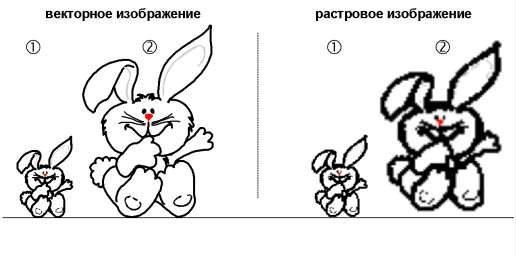
Растровая графика сопровождается несколькими достаточно популярными форматами:
- Jpeg;
- Png;
- Gif;
- Bmp.
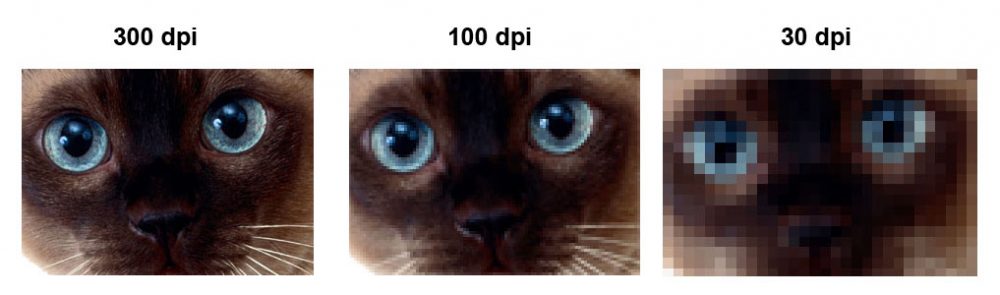
Растровые рисунки сопровождаются определённым разрешением, соответствующим какому-то количеству пикселей на конкретную единицу длины. Чем выше разрешение растрового рисунка, тем вероятность увеличения его без потери качества велика.
Если же вы попытаетесь увеличить растровый рисунок с маленьким разрешением, вы будете разочарованы результатом. Действительно, рисунок будет увеличен, но он сам станет размытым, нечётким, с заметной потерей резкости.
Векторные рисунки, наоборот, можно увеличивать до любых размеров. При этом не наблюдается потеря резкости, качества изображения.
Однако и векторные рисунки имеют некоторые недостатки, поэтому не могут повсюду занимать лидирующие позиции. Векторная графика серьёзно уступает по наличию тонов и полутонов растровой графики. Работать с фотографиями в векторном формате также не совсем удобно, поскольку фотография будет больше напоминать рисунок художника, но не фото.
По этой причине иногда возникает необходимость остановить свой выбор именно на растровых форматах. Однако если изображение было создано ранее в программе CorelDraw, приходится искать пути, как в CorelDraw сохранить в jpeg нужное вам изображение.
Алгоритм переформатирования
Итак, пытаясь разобраться, как сохранить изображение из Корела в формат jpg, первоначально запустите саму программу CorelDraw. Перейдите в находящийся в горизонтальной верхней панели меню параметр «Файл», там вы обнаружите строку «Открыть», кликните по ней и укажите путь к изображению, которое вам важно переформатировать в растровый формат.
Теперь в основном окне программы откроется нужный рисунок. При желании вы можете совершить некоторые действия с ним. Например, слегка увеличить или уменьшить его. После того как вы будете довольны результатом своей коррекционной работы, вы можете сохранить полученный рисунок в растровом формате.
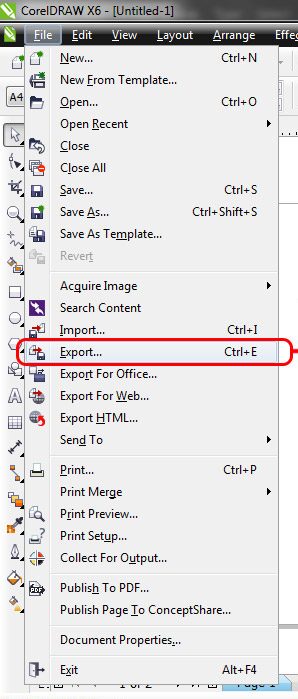
Никаких сложностей в этом нет. Вам достаточно вновь кликнуть по подпункту меню «Файл» и выбрать строку «Экспорт». После таких ваших действий откроется привычное для вас окно сохранения. В нём укажите, в какую папку вы желаете сохранить изображение. В строке ниже «Тип файла» выберите тот параметр, который вам необходим, в частности, jpeg.
Не спешите нажимать кнопку «Экспорт». Чуть ниже вы увидите ещё одну полезную кнопку «Параметры». Если вы по ней кликните, у вас появится возможность внести некоторые важные для вас изменения. Опытные пользователи рекомендуют установить галочку в чекбоксе «Сохранять пропорции». Можно установить определённые значения ширины и высоты изображения, его показатель разрешения.
Вносить такие изменения несложно, поскольку достаточно лишь передвигать ползунок влево или вправо. Хорошо то, что вы моментально будете видеть результат, имеется возможность сопоставления нового изображения с начальным. Если вас все осуществлённые вами настройки удовлетворяют, нажмите кнопку «Ok», программа самостоятельно переформатирует ваш рисунок.
Итак, почерпнув информацию, как из Корела сохранить в jpeg любой рисунок, вы смогли убедиться, что никаких сложных манипуляций осуществлять вам точно не придётся. Все действия просты и для выполнения, и для понимания.
Convert JPEG to CDR
Online & free tool to convert JPEG files to CDR
Select the image file in the JPEG format to convert to the CDR format, you can select a file from your computer or your Google Drive or Dropbox account.
Choose the CDR format from the drop-down list as the output format, and click the Convert button, you can convert up to 5 files at the same time and a maximum size of up to 300 MB.
Wait until your file is uploaded and converted into the CDR vector format, you can download the converted file up to a maximum of 5 times, and can also delete the file from the Download page.