Как изменить толщину абриса в кореле?
Выберите стиль линии в списке Стиль и нажмите кнопку Настройка . Создайте стиль линии в диалоговом окне Изменение стиля линии и щелкните пункт Заменить. Кроме того, в диалоговом окне Перо абриса можно задать параметры абриса и линии.
Как изменить цвет абриса в кореле?
В области фонового цвета текста нажмите кнопку Параметры заливки и измените параметры в диалоговом окне. В области цвета абриса нажмите кнопку Толщина абриса и выберите необходимый параметр в списке. В области выбора цвета абриса текста щелкните палитру Цвет абриса и выберите цвет.
Как поменять цвет обводки в кореле?
В наборе инструментов выберите инструмент Контур . Выберите объект контура. На панели свойств щелкните Цвет заливки и выберите цвет. Если цвет заливки не удается применить, необходимо убедиться, что в строке состояния параметру Цвет заливки соответствует активное состояние.
Как изменить единицы измерения в Corel Draw?
Нажмите кнопку Показать единицы измерения . Нажмите кнопку Положение текста на панели свойств и выберите положение текста. Выберите текст единиц измерения с помощью инструмента Указатель . На панели свойств выберите стиль шрифта в списке Шрифт и введите значение в поле Размер шрифта.
Как включить контур в Корел?
Инструмент Контур находится в выпадающем меню Эффекты на панели инструментов (для отображения выпадающего меню наведите черную стрелку на кнопку Эффекты). Сочетание клавиш Ctrl + F9 открывает окно настройки Контур. Это окно также можно открыть, выбрав Эффекты > Контур в строке меню.
Как изменить цвет объекта в Corel Draw?
Выберите пункт Растровые изображения Растровая цветовая маска. Выберите цвет в списке маскированных цветов. Нажмите кнопку Изменить цвет . Для изменения цвета используйте элементы управления в диалоговом окне Выбор цвета.
Как в кореле линию превратить в объект?
Для того, чтобы преобразовать контур объекта в самостоятельный объект, нужно выполнить команду Arrange → Convert Outline To Object (Компоновать → Преобразовать Эскиз в объект). После этого контур превратится в обычный объект.
Как поменять Цвет таблицы в кореле?
На панели свойств нажмите кнопку Выделение границы и выберите границы, которые требуется изменить. Выполните любую задачу, описанную в следующей таблице. Выберите ширину рамки в списке Толщина абриса на панели свойств. Щелкните палитру Цвет абриса на панели свойств, а затем щелкните цвет в цветовой палитре.
Как сгруппировать объекты в Corel Draw?
Для этого, удерживая нажатой клавишу Ctrl, выберите объекты, которые нужно сгруппировать, и нажмите кнопку Создать группу . В окне изображения выделите объект группы. Удерживая нажатой клавишу Shift, щелкните объект, который требуется добавить. Выберите Объект Упорядочить Сгруппировать.
Как сделать трассировку в Corel Draw?
Выделите растровое изображение. Выберите Растровые изображения Быстрая трассировка. Трассировку растрового изображения можно также выполнить в один прием, нажав кнопку Трассировать растровое изображение на панели свойств и выбрав Быстрая трассировка.
Настройка наконечников для прямых и кривых линий. Создание пользовательских наконечников.
Незамкнутые прямые и кривые линии в рисунках могут иметь различную толщину, цвет. Линии могут быть сплошными, пунктирными или штрихпунктирными. Точки начала и конца линий могут быть оформлены наконечниками. Все параметры абрисов прямых и кривых линий, точно так же, как и абрисов замкнутых объектов, настраиваются либо на панели свойств, либо в окне «Свойства объекта» во вкладке «Абрис».
Обратим внимание на настройки наконечников линий. Наконечники позволяют изменять начальные и конечные точки прямых и кривых. Величина наконечников определяется толщиной абриса – у более широких абрисов наконечники больше. Цвет наконечника также определяется цветом абриса.

Рис. 1. Примеры различных наконечников и окно настроек свойств абрисов.
Для настройки наконечников в окне «Свойства объекта» во вкладке настроек абрисов рядом с кнопками выбора наконечников расположены кнопки «Параметры наконечника». После нажатия одной из этих кнопок открывается контекстное меню действий с наконечниками – поменять местами, изменить атрибуты, создать, редактировать или удалить наконечник.
Для каждого наконечника можно задать точные атрибуты. Например, указать точный размер наконечника, а также его смещение по вертикали и горизонтали или поворот на заданную величину. Наконечники можно переворачивать по вертикали и по горизонтали. Настроенные атрибуты наконечника удобно сохранять в качестве заготовки. Начальный и конечный наконечники настраиваются раздельно.
Наконечник можно убрать с линии, выбрав заготовку «Без наконечника» в меню выбора «Начальный наконечник» или «Конечный наконечник».
Можно перенести наконечники с одной стороны прямой или кривой на другую путем нажатия кнопки «Параметры наконечника» и выбора пункта меню «Поменять местами».
Наконечник можно удалить с прямой или кривой путем нажатия кнопки «Параметры наконечника» и выбора пункта меню «Нет».
Можно создать заготовку наконечника на основе существующей заготовки. Нажмите кнопку «Настройка стрелок» и выберите «Создать». Затем укажите нужные атрибуты в диалоговом окне «Атрибуты наконечника» и введите имя заготовки в области «Сохранить наконечник».

Рис. 2. Окно редактирования атрибутов наконечников.

Рис. 3. Применение отредактированного наконечника.
В библиотеке наконечников огромный выбор изображений. Разнообразить наконечники можно путем редактирования их атрибутов.
Есть еще и возможность создания собственного наконечника из векторного объекта. Выбираем объект, который будет использоваться как наконечник. Таким объектом может быть любая кривая. Группы объектов или составные объекты в качестве наконечников выступать не могут.
В качестве примера создадим наконечники в виде ножниц. Открываем окно «Вставка символа», находим в символьном шрифте подходящие символы и помещаем их на рабочий лист. Уменьшаем первый символ и выделяем его.

Рис. 4. Подходящий наконечник можно найти в символьной шрифте.
Открываем меню «Инструменты» > «Создать» > «Наконечник».
В открывшемся диалоговом окне «Создать наконечник» вводим значения в поля «Длина» или «Ширина». Если нужно создать непропорциональный наконечник, достаточно снять флажок «Пропорционально» и ввести значения в поля «Длина» и «Ширина».

Рис. 5. Создание наконечника из объекта.

Рис. 6. Проверяем наконечник и при необходимости редактируем его атрибуты, изменяя смещение по вертикали и горизонтали.


Рис. 7. Кривые с новыми наконечниками.
Если для кривой линии необходим наконечник, которого нет в библиотеке или его невозможно создать, выйти из положения можно следующим образом. Нарисовать кривую без наконечников, разместить на концах этой кривой нужный объект и сгруппировать кривую с этим объектом или объектами.
В мире контуров CorelDRAW
В КомпьюАрт № 5’2012 был рассмотрен эффект Blend (Перетекание) в CorelDRAW. В настоящей статье мы обратимся к родственному и менее сложному эффекту Contour (Контур). Как и Перетекание, он создает серию промежуточных объектов на основе начального объекта. Но при этом вам не придется создавать конечный объект — это входит в задачи инструмента.
Эффект Контур создает концентрические контуры снаружи или внутри базовых фигур, кривых или текста. Когда эффект связан с объектом, последний становится управляющим, а новые формы — группой Контура. Изменения, внесенные в оригинальный объект, сразу же влияют на связанную группу. После того как группа Контура выбрана, ее свойства могут быть в любое время изменены.
Применение Контура
Применить и настроить эффект Контур можно разными способами. Назначается эффект с помощью соответствующего инструмента или в докерокне. Настройка может быть выполнена интерактивными маркерами или кнопками на панели атрибутов.
Чтобы создать эффект с помощью инструмента, необходимо выделить исходный объект, затем выбрать инструмент Contour (Контур) (рис. 1).
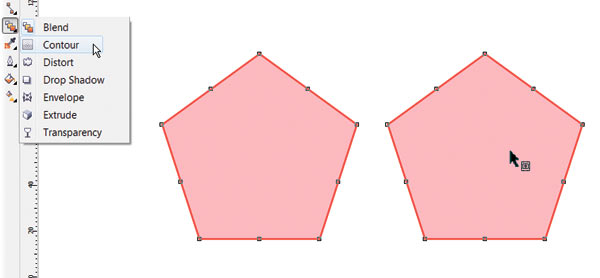
Рис. 1. К выделенному пятиугольнику применяется инструмент Contour (Контур). Указатель изменился (справа)
В результате указатель мыши изменится, и на панели атрибутов появятся соответствующие элементы управления. Необходимо щелкнуть мышью по объекту и перетащить указатель в нужном направлении. Перемещение указателя внутрь объекта (рис. 2а) создаст внутренний контур Inside Contour (Внутрь), перетаскивание в обратном направлении (рис. 2б) приведет к созданию внешнего контура Outside Contour (Наружу).
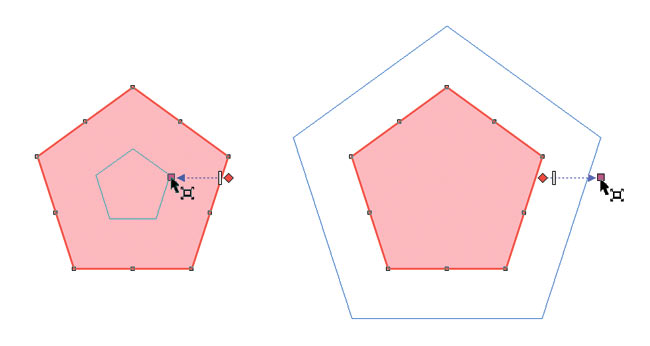
Рис. 2. Создание внутреннего (а) и внешнего (б) контура
Чтобы создать контур с помощью пристыкованного окна (докера), необходимо выделить объект, выбрать нужные настройки, а затем нажать кнопку Apply (Применить). В этом случае перетаскивать указатель мыши не понадобится. Эффект Контура будет построен немедленно после нажатия этой кнопки (рис. 3).
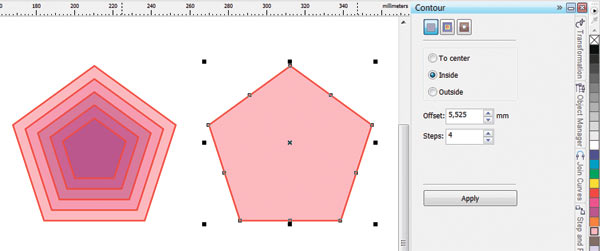
Рис. 3. Создание внутреннего контура с помощью пристыковываемого окна. Слева — результат применения эффекта Контур
Виды контура
Программа CorelDRAW предлагает три вида контура: To Center (К центру), Inside Contour (Внутрь) и Outside Contour (Наружу). Первые два вида создают контур внутри объекта, третий — вокруг объекта. Контур к центру создается таким образом, чтобы созданные фигуры заполнили весь объект (рис. 4б), позволяется настроить только расстояния между фигурами. При создании внутреннего контура можно настроить как число фигур, так и расстояние между ними (рис. 4г).
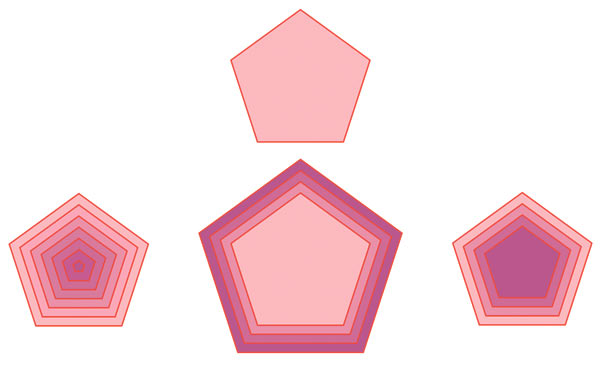
Рис. 4. Исходный объект (а) и результат создания трех типов контура: To Center (б); Outside Contour (в); Inside Contour (г)
Для переключения между видами контура используются соответствующие кнопки на панели свойств инструмента или флажки в докерокне.
Настройка контура
Настраивать уже созданный контур возможно интерактивно с помощью маркеров и ползунка либо используя кнопки на панели атрибутов. Второй способ наиболее универсальный, так как панель свойств имеет доступ ко всем элементам эффекта. А вот интерактивные маркеры и ползунок могут изменить только количество фигур в группе контура и расстояние между ними.
Чтобы изменить число фигур в группе у внутреннего контура, следует перетащить квадратный маркер: внутрь фигуры — для увеличения числа объектов (рис. 5а) и наружу — для уменьшения их числа (рис. 5б).
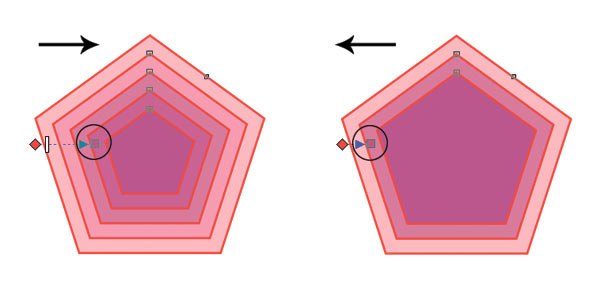
Рис. 5. Изменение числа фигур у внутреннего контура с помощью квадратного маркера: а — увеличение, б — уменьшение
Для изменения числа фигур в группе внешнего контура квадратный маркер следует тащить в обратном направлении: наружу — чтобы увеличить число фигур (рис. 6а), внутрь — чтобы уменьшить их количество (рис. 6б).
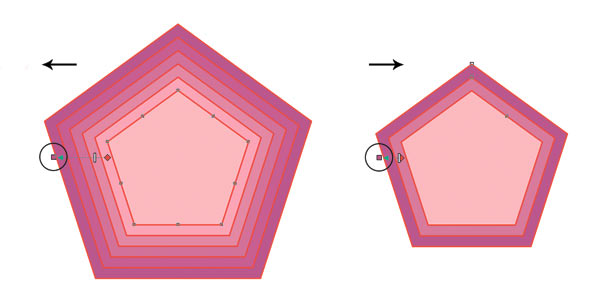
Рис. 6. Изменение числа фигур у внешнего контура: а — увеличение, б — уменьшение
Для изменения расстояния между фигурами группы используется белый ползунок. Чтобы уменьшить расстояние, следует сместить ползунок вправо для внутреннего контура (7а) и влево — для внешнего контура (7б). При этом число фигур меняется автоматически.
Чтобы можно было независимо влиять на эти два параметра, используются соответствующие кнопки на панели атрибутов: Contour Steps (Шаги) для задания количества фигур в группе (этот параметр недоступен для контура К центру) и Contour offset (Смещение) для задания расстояния между фигурами в группе.
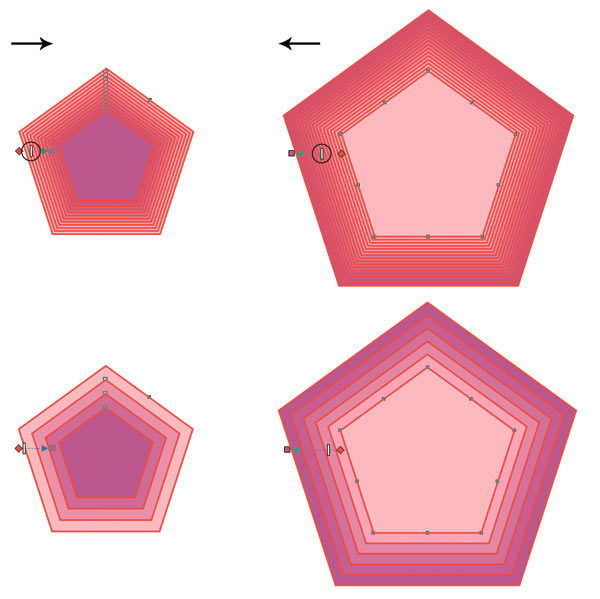
Рис. 7. Уменьшение расстояния между фигурами в группе: а — для внутреннего контура, б — для внешнего контура
Настройка цветов эффекта Контур
Цветовой результат эффекта зависит как от цвета заливки и контура (абриса) исходного объекта, так и цвета заливки и контура самого инструмента Контур. Для настройки цветов эффекта используются кнопки на панели атрибутов. Если цвета эффекта совпадают с цветами исходного объекта, мы получаем самый простой эффект (рис. 8а). Если цвета эффекта и исходной фигуры не совпадают, группа фигур контура плавно перекрашивается от исходного к конечному цвету (рис. 8б, в).
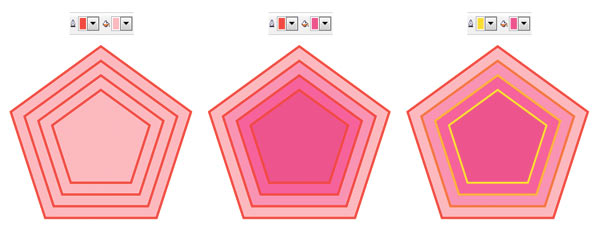
Рис. 8. Примеры настройки цвета эффекта Контур (б, в). Исходная фигура (а) имеет контур красного цвета и однородную заливку розового цвета
Если исходный объект имеет градиентную заливку, то на панели атрибутов будут доступны два цвета для заливки. На рис. 9 приведены примеры настройки такого типа заливки.
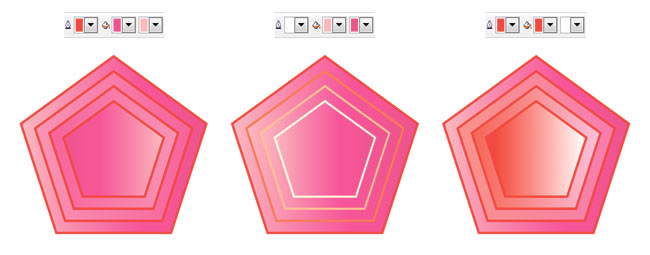
Рис. 9. Примеры настройки цвета эффекта Контур (б, в). Исходная фигура (а) имеет контур красного цвета и фонтанную заливку: линейный градиент от розового к малиновому цвету
Важно запомнить следующий момент — эффект Контур задает заливку и контур только в том случае, если таковые имеются у исходного объекта. Например, если исходный объект имеет контур, но не имеет заливки, эффект Контур также будет содержать только настройку для контура.
Аналогично эффекту Перетекание для Контура можно задать варианты перетекания спектра цвета: прямое (рис. 10а), по часовой стрелке (рис. 10б) и против часовой стрелки (рис. 10в).
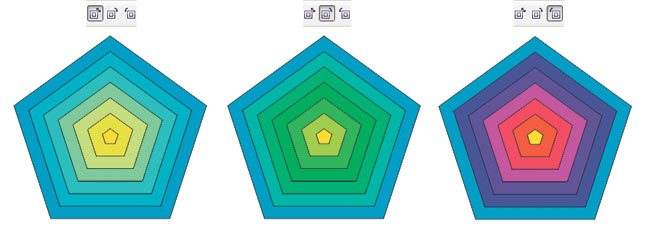
Рис. 10. Варианты перетекания спектра цвета: прямое (а), по часовой стрелке (б), против часовой стрелки (в)
Ускорение Контура
Как и Перетекание, эффект Контур имеет настройку ускорения, которое позволяет добиться неравных промежутков между фигурами группы контура и смещения цвета в сторону цветов исходного (рис. 11б) или конечного (рис. 11в) объекта. Для этого следует удалить связь между цветом и объектом, что позволит настраивать ускорение цвета и объектов независимо друг от друга.
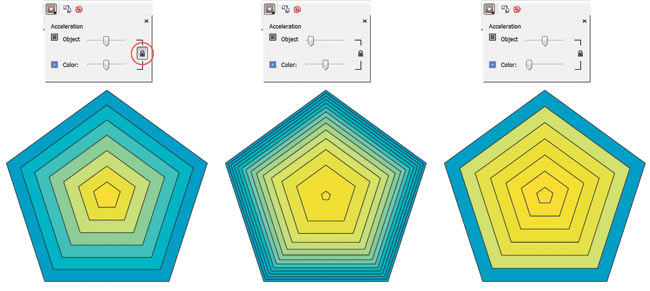
Рис. 11. Примеры настройки ускорения Контура: а — ускорение цвета и объектов связаны; б — ускорение объектов смещено в сторону исходного объекта; в — ускорение цвета смещено в сторону конечного объекта
Отделение контура от управляющего объекта
По умолчанию все изменения, внесенные в исходный объект, сразу же влияют на связанную группу. Но если требуется независимо настроить управляющий объект от группы контура, эту связь необходимо разорвать. Для этого следует выделить объекты и нажать комбинацию клавиш Ctrl+K или выполнить команду Arrange (Упорядочить) → Break Contour Group Apart (Разъединить контурную группу). При отделении контура от управляющего объекта группа контура рассматривается как один объект. Чтобы настраивать фигуры, входящие в группу, по отдельности, необходимо их предварительно разгруппировать. Так и было сделано на рис. 12 перед тем, как перекрасить три пятиугольника из группы контура.
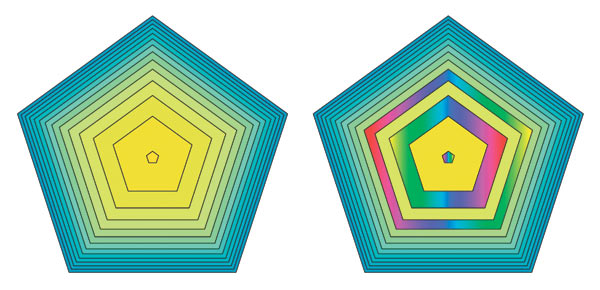
Рис. 12. Для перекрашивания трех объектов из группы контура было проведено отделение контура от управляющего объекта. Слева — исходный эффект
Удаление эффекта Контура
Чтобы удалить эффект Контур, следует выделить объекты, а затем нажать кнопку Clear contour (Удалить контур) на панели атрибутов инструмента или выбрать одноименную команду в меню Effects (Эффекты).
Примеры использования контура
При задании небольшого числа шагов контура получается «ленточный» эффект, который можно применять, например, при имитации глубины или рисовании карт температур. На рис. 13 приведена иллюстрация карты глубин озера Байкал. Изображение озера состоит из трех объектов, к двум из которых применен эффект Контур с количеством шагов 2, у контура нижнего объекта число шагов увеличено до 3.
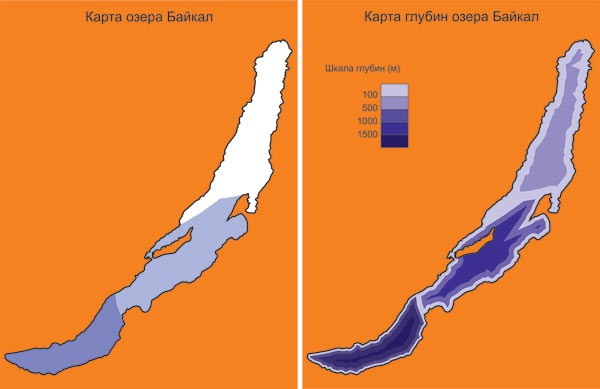
Рис. 13. Эффект Контур с небольшим числом шагов создает пошаговый переход между цветами (в данном случае — между оттенками синего цвета): а — исходная заливка со сплошными цветами, б — пример с эффектом контура
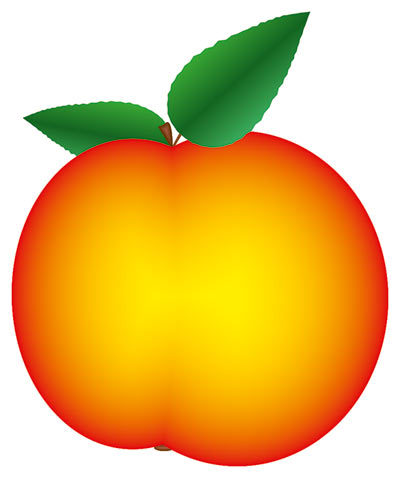
При увеличении числа шагов возникает эффект плавного перехода от одного цвета к другому, который можно использовать для имитации объема. Рассмотрим пример рисования яблока с применением разного числа шагов эффекта Контур:
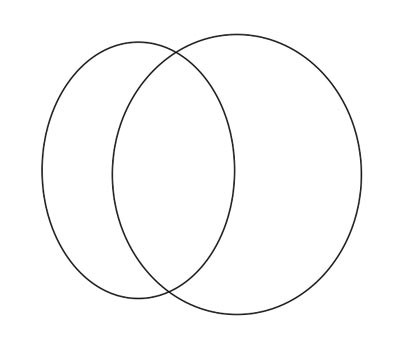
1. Сначала нарисуем два пересекающихся овала и сгруппируем их. Такую форму будет иметь наше будущее яблоко (рис. 14а).
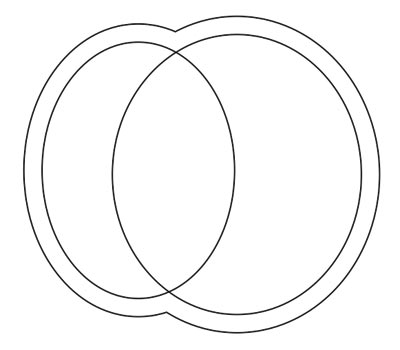
2. Используем к овалам внешний контур с шагом 1 и со смещением в 57 мм, чтобы получить очертания яблока, но без внутренних пересечений (рис. 14б).
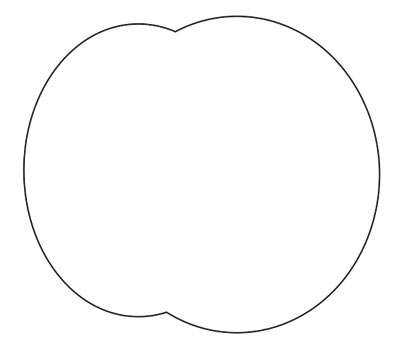
3. Отделяем контур от управляющего объекта (Ctrl+K) и удаляем управляющий объект (рис. 14в).
4. Закрашиваем полученную фигуру сплошной заливкой красного цвета, удаляем контур (абрис) объекта (рис. 14г).
a
b
c

d
e
Рис. 14. Схема рисования яблока: а — созданы два пересекающихся овала; б — к группе применен внешний контур с шагом 1; в — контур и управляющий объект разъединены, исходный объект удален; г — полученная фигура закрашена красным цветом, контур (абрис) удален; д — к фигуре применен внутренний контур желтого цвета с большим числом шагов
5. Применяем к фигуре внутренний контур с большим числом шагов и минимальным смещением. Цвет контура назначаем желтым. Если вас не устраивает вариант перехода от красного к желтому цвету, полученный автоматически, его можно настроить, изменив ускорение цвета и объекта. Но предварительно не забудьте разорвать связь между ними. В примере ползунок ускорения объекта был сдвинут влево. Дорисовываем листья и плодоножку (рис. 14д).
Используя большое число шагов и незначительную величину смещения, инструментом Контур можно также нарисовать тень или свечение объекта (рис. 15а, б).
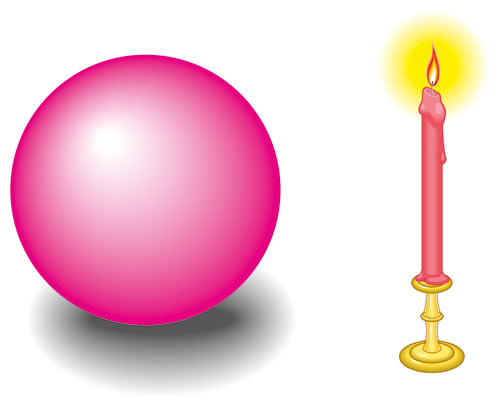
Рис. 15. Для изображения тени и свечения использовался внешний контур: а — для тени: число шагов 900, смещение 0,025 мм; б —для свечения: число шагов 100, смещение 0,125 мм
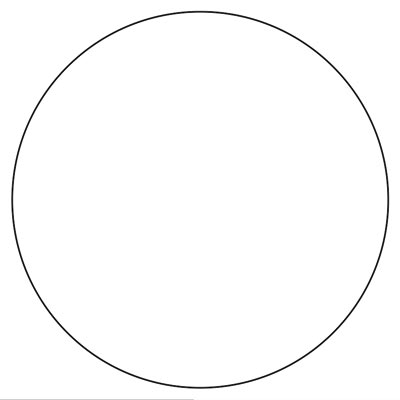
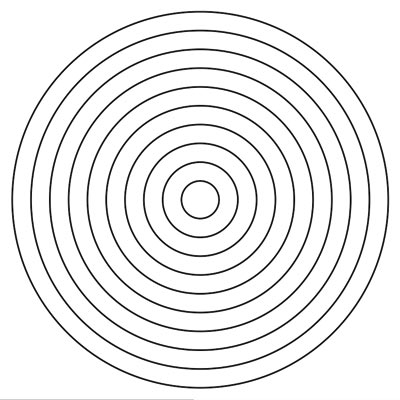
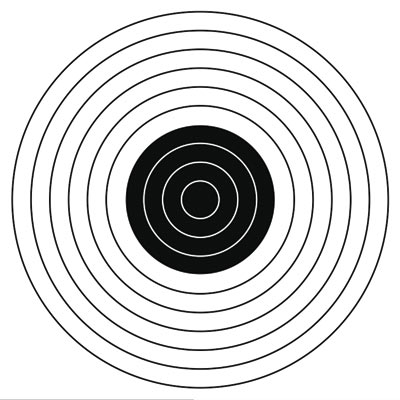
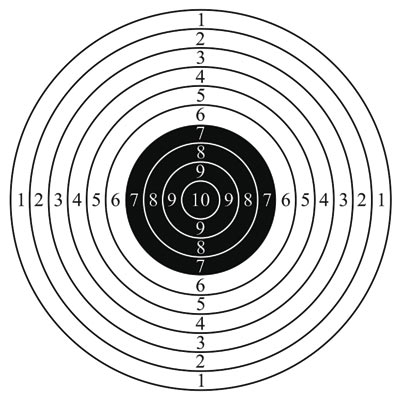
Направление контура К центру (To center) идеально подойдет для рисования мишени с соблюдением требований Международной федерации спортивной стрельбы: «единица» — 500 мм, черное «яблоко» — 200 мм, расстояние между линиями — 25 мм.
1. Рисуем окружность диаметром 500 мм. Настраиваем цвет абриса — черный, цвет заливки — белый (рис. 16а).
2. Применяем эффект контура К центру (To center) со значением смещения 25 мм. Число шагов инструмент определит автоматически (рис. 16б).
3. Отделяем эффект контура от управляющего объекта и проводим разгруппировку объектов. Выделяем четыре внутренних круга и перекрашиваем для них цвет абриса и заливки: абрис — белый, заливка — черная (рис. 16в).
4. Наносим цифры (рис. 16г).
a
b
v
g
Рис. 16. Схема рисования мишени: а — создана окружность диаметром 500 мм с белой заливкой и черным абрисом; б — применен эффект контура К центру; в — для четырех внутренних кругов изменены цвета абриса и заливки на противоположные; г — нанесены цифры
Этот же вид контура с небольшим числом шагов и величиной смещения в несколько миллиметров можно использовать для рисования игровых лабиринтов. Немного отредактировав построенный контур, можно получить, к примеру, лабиринт, представленный на рис. 17б.
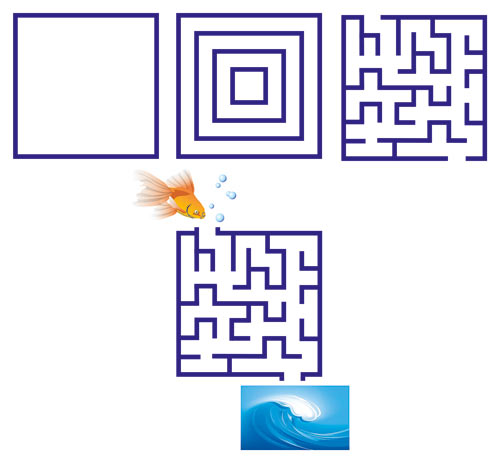
Рис. 17. Пример лабиринта, созданного на основе эффекта контура К центру: а — этапы построения лабиринта; б — итоговый рисунок
Как упоминалось ранее, если у исходного объекта цвет заливки не задавать, то группа объектов контура также не будет иметь заливки. Это свойство эффекта было использовано для создания примера на рис. 18. Контурами объектов являются коричневые линии, повторяющие форму чайки и текста. Контур применен прямо к тексту, предварительной конвертации его в кривые не проводилось. Для создания эффекта полупрозрачных букв была создана копия текста, закрашенная сплошной заливкой темнокоричневого цвета, и к ней была применена линейная интерактивная прозрачность.
Отметим, что внешний контур имеет одну очень интересную особенность. В отличие от внутренних контуров он может быть применим к открытому пути. Более того, если величина смещения больше толщины кривой, то, задав заливку контура, можно создать впечатление, что полученная фигура имеет заливку, хотя на самом деле это всего лишь незамкнутая кривая, которая в принципе заливки иметь не может (рис. 19).
Копирование контура
Для копирования эффекта Контур используется кнопка Copy contour properties (Копировать свойства контура) на панели атрибутов инструмента или команда Effects (Эффекты) → Copy Effect (Скопировать эффект) → Contour From (Контур). Необходимо выбрать объект, к которому требуется применить эффект. Нажать кнопку или выполнить команду, а потом щелкнуть появившейся толстой черной стрелкой по тому объекту, с которого вы собираетесь скопировать эффект. Таким способом на рис. 18 был скопирован эффект с изображения чайки на текст, а потом у полученного результата было немного увеличено число шагов контура.
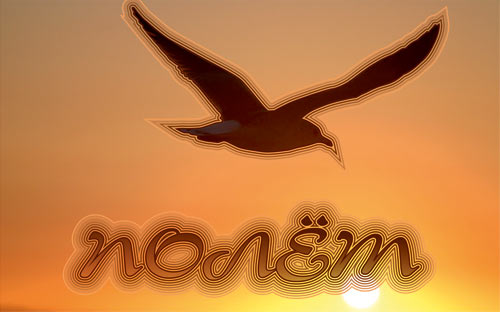
Рис. 18. Созданный эффект Контур не имеет заливки, цвет меняется только у абриса группы контура
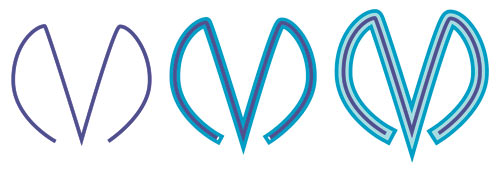
Рис. 19. Внешний контур применен к открытому пути: а — исходная незамкнутая кривая толщиной 2 мм; б — результат внешнего контура с шагом 1 и смещением 2 мм; в — внешний контур с числом шагов 1 и смещением 4 мм
Перетекание или Контур?
Многие из приведенных здесь примеров можно было получить и с помощью инструмента Перетекание, например яблоко, мишень или тень со свечением. Но для создания внутреннего затенения для объекта инструмент Blend (Перетекание) не слишком подходит. На рис. 20 приведены два примера с использованием обоих эффектов. К надписи на рис. 20а был применен эффект Контура с направлением К центру (To center) и с небольшим значением смещения 0,4 мм. В результате мы получили то, что хотели. А вот на рис. 20б выполнено перетекание от большого объекта к маленькому. Как видно, эффект сосредоточен внутри большей надписи, а промежуточные объекты перетекания непропорционально масштабируются. Получается, что для создания плавно затененных объектов необходимо использовать внутренний контур с большим числом шагов и небольшим значением смещения или контура К центру со значением смещения меньше 1 мм.
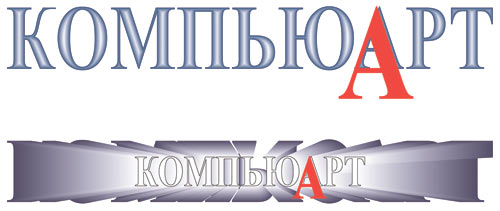
Рис. 20. Для создания внутреннего затенения объекта идеально подходит инструмент Контур (а), а инструмент Перетекание непропорционально масштабирует части промежуточных объектов (б)
Сверхтонкий абрис в coreldraw толщина
По умолчанию у вновь создаваемого в CorelDRAW объекта появляется абрис толщиной Hairline(Сверхтонкий абрис) черного цвета (Black). Чтобы изменить цвет абриса объекта, достаточно выделить этот объект и щелкнуть правой кнопкой мыши в экранной палитре цветов на ячейке соответствующего цвета.
Для выбора цвета, которого нет в экранной палитре цветов, нужно использовать диалоговое окно Otline Color(Цвет абриса), окно настройки Color(Цвет) и диалоговое окно Outline Pen(Перо абриса), работа с которыми рассмотрена ниже в этой главе. Также в этой главе рассмотрена работа с другими палитрами цветов, которые можно открыть на экране компьютера подобно тому, как открыта палитра Default CMYK palette(Палитра CMYK по умолчанию).
Чтобы удалить абрис, выполните одно из следующих действий:
Ø щелкните в экранной палитре цветов правой кнопкой мыши на ячейке No Color (Нет цвета) – перечеркнутый квадратик;
Ø щелкните мышью на кнопке No Outline (Без абриса) панели Outline Flyout (Абрис), см. рис. 8.2.
Существуют и другие способы удаления абриса, которые будут рассмотрены ниже в этой главе.
Совет. Быстро восстановить прежние свойства абриса можно только с помощью команды Edit ► Undo (Правка ► Отменить) или комбинации клавиш Ctrl+Z.
Для изменения толщины абриса объекта выделите объект и щелкните мышью на соответствующей кнопке плавающей панели Outline Flyout(Абрис), показанной на рис. 8.2.
Панель Property Bar: Curve or Connector(Панель свойств: кривая или соединительная линия) содержит четыре раскрывающихся списка, позволяющих быстро изменять свойства абриса (рис. 8.5).
Поле со списком Outline Width(Толщина абриса) содержит набор фиксированных значений толщины. Если среди значений списка нет нужной толщины, введите необходимое значение в поле списка с помощью клавиатуры и завершите ввод нажатием клавиши Enter.
Дата добавления: 2014-01-20 ; Просмотров: 2354 ; Нарушение авторских прав? ;
Нам важно ваше мнение! Был ли полезен опубликованный материал? Да | Нет

Как я уже писал в предыдущих записях, резка картинок происходит из векторного файла. Хитрые японцы, производители моего плоттера, настойчиво предлагали всякие софтины, облегчающие резку, однако я лёгких путей не ищу, и режу напрямую из Корела (CorelDraw), благо драйвер позволяет и такое, хоть и неохотно.
Резка из корела происходит по абрису, т.е. контурной линии рисунка. Драйвер считывает эту линию и повторяет её на плоттере. В качестве такой линии в Кореле выступает "сверхтонкий абрис", суть бесконечно тонкая линия (математики приятно облизнулись), и, чтобы отослать задание на резку, мне надо, чтобы рисунок был составлен из таких линий. Заливка цветом роли не играет.
Итак, заказы на картинки делятся на три вида.
Первый — когда заказчик скидывает макет прямо в векторном файле. За всё время работы такое со мной случилось лишь однажды, и, как и следовало ожидать, до финиша заказ не дошел — не сошлись в цене;
Второй, это когда заказывают какую-нибудь картинку, которую можно найти в векторе интернете, например, Кота Саймона, или Драйв2.
Бывают поиски и посложнее, например какой-нибудь стенс-логотип. В зависимости от редкости логотипа его можно искать и полчаса, и час. Главное — найти, потому что если не нашёл…
…Начинается третий, самый частый и самый продолжительный вид работы — отрисовка вручную.
Иногда бывает, что нужно сделать просто текст:
Тут, как бы не сложно — пишем текст, подбираем шрифт, равняем, задаем размер и готово.
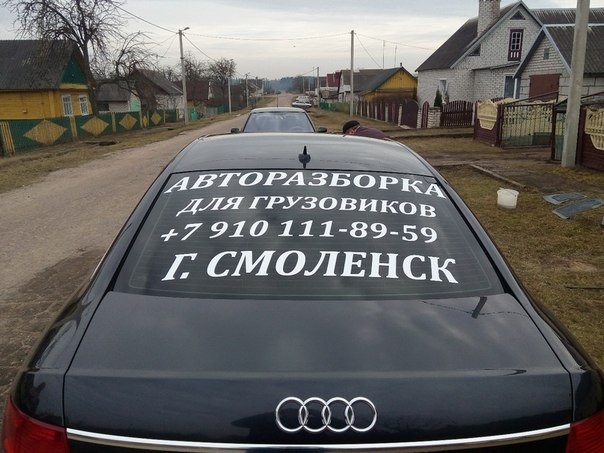
Часто нужно подготовить к резке картинку — тут нам на помощь приходит такой инструмент, как трассировка. Это такое замечательное действо, когда Корел сам пытается повторить растровый рисунок в векторе. Когда исходник большого размера, у него иногда получается хорошо:
Параметры линий настраиваются так же, как параметры абрисов замкнутых фигур, например эллипсов и многоугольников. В некоторых программах абрисы называются мазками или толстыми линиями.
Отображение линий и абрисов можно изменить с помощью элементов управления в области Абрис окна настройки Свойства объекта, в диалоговом окне Перо абриса и на панели свойств. Например, можно настроить цвет, ширину и стиль линий и абрисов.
Можно выбрать стиль угла для определения его формы, а также стиль конца линии для изменения отображения конечных точек линии. По умолчанию абрис размещается поверх заливки объекта, однако его можно поместить под заливку так, чтобы она перекрывала абрис. Можно также связать толщину абриса с размером объекта, чтобы она увеличивалась или уменьшалась при увеличении или уменьшении размера объекта. Кроме того, можно настроить печать абриса поверх нижележащих цветов без удаления их во время печати.
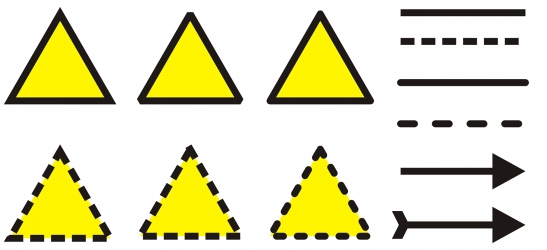
Для треугольников в верхнем и нижнем рядах были применены разные стили угла. В линиях в верхнем правом углу были применены разные концы линий. В линиях в нижнем правом углу были применены наконечники.
Можно настроить предельный угол стыка, чтобы задать форму углов в объектах, содержащих линии с острыми углами. Если значение угла превышает предельный угол стыка, то он делается более острым; углы со значением ниже предельного угла стыка скашиваются.
Для всех новых создаваемых объектов устанавливаются следующие свойства линии и абриса по умолчанию: