Как добавить цвет в палитру корел
Чтобы настроить и выбрать палитры, сверху в строке Окно выберите пункт Цветовые палитры, Палитры.
Отметьте Палитры цветовых стилей.
Далее нажмите под пунктом Библиотеки палитр нажмите на черную стрелку, чтобы открыть Process, который покажет вам все разделы палитр.
Повторите тоже самое с разделом ниже Spot. В этом разделе содержится Палитра по умолчанию. Это стандартная палитра программы.
Выберите палитру TOYO COLOR FINDER нажав на галку. Изучите оттенки.
Над ней так же ставим галку на SpectraMaster® Colors, чтобы добавить эту палитру. Она охватывает весь радужный спектр.
Попробуйте выбрать вместо TOYO COLOR FINDER палитру FOCOLTONE Colors. Эта палитра охватывает множество разных оттенков и тональностей.
Отметьте так же на DIC Colors. Добавилась яркая, радужная палитра. Ее можно прокрутить для просмотра.
Выберите пункт Roland. Получилась палитра из 100 удивительных цветов!
Снимите галки с Roland, DIC Colors, FOCOLTONE Colors, TOYO COLOR FINDER.
Вернитесь к пункту Spot. В этом пункте выберите PANTONE, затем поставьте галку на ®FASHION+HOME color guide. Взгляните на палитру. А теперь попробуйте вместо ®FASHION+HOME color guide выбрать ®FASHION+HOME new paper new colors.
Попробуйте снять галку с предыдущего пункта и выйти из темы PANTONE.
Перейдите обратно в Spot, выберите пункт Roland Color System Library. Теперь палитры расширились, и спектр стал больше. Попробуйте вместо Roland Color System Library выбрать Roland Metallic Color System Library.
Добавьте галку в пункт Roland Versa Works.
Вы можете открыть несколько палитр сразу, подстроить их под себя.
Снимите галку с предыдущего пункта и закройте раздел Roland.
Перейдите к разделу PANTONE, отметьте PANTONE+. Палитры расширились.
Снимите галку с пункта PANTONE+, нажмите на черную стрелку, чтобы открыть дополнительные пункты с палитрами. В нем выберите CMYK Coated. Осмотрите палитру.
Далее просматривая палитру, выбирайте по очереди следующие пункты: CMYK Uncoated и COLOR BRIDGE ® Coated-V3. Сравните эти палитры.
Закройте окно Палитры, чтобы перейти к настройкам.
Перейдите в Инструменты, Параметры, Настройка. В открывшимся окне, в настройках слева, выберите последний пункт Цветовая палитра. Вы увидите Параметры палитры и строку с окошком для цифр Максимальное число строк в закрепленном состоянии. Вы можете проставить количество схем самостоятельно. Попробуйте поставить 1. Затем 2. Поставьте 5.
Таким образом вы сами решаете, сколько палитр у вас будет открыто на рабочем месте.
Попробуйте удалить 1 цветовую схему, нажав над ней на стрелку и перетащив в центр поля, нажать на крестик.
Работа с палитрой 15 версии программы Corel была зачем-то переделана. Теперь просто так цвет в палитру не добавить. Надо провести следующие манипуляции:

Создаете новую палитру.
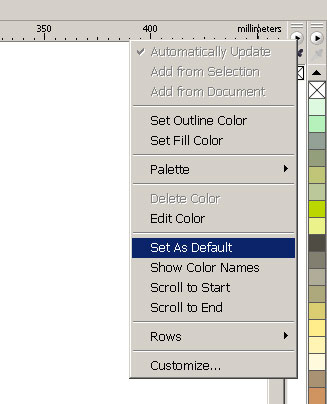
Обязательно ставите ее по умолчанию.
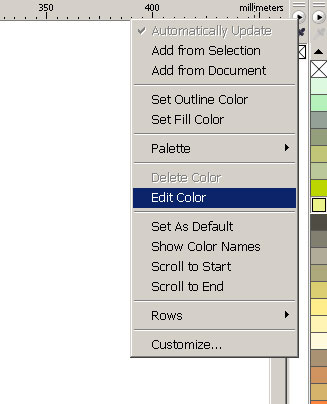
Теперь палитру можно редактировать и добавлять цвета как через сам редактор палитры.
Секреты и хитрости CorelDraw

В этом видео поделюсь опытом в тонкостях CorelDraw и работе в ней.
1. Установить шрифты
— установить шрифты можно обычным способом нажав правой кнопкой на файле шрифта и нажав УСТАНОВИТЬ. Либо нажать на файле шрифта правой кнопкой и выбрать из меню КОПИРОВАТЬ, затем зайти в папку C:WindowsFonts, нажать правой кнопкой на пустом месте и выбрать ВСТАВИТЬ. Но такими способами не рекомендую ставить тысячу шрифтов, для установки большого кол-ва шрифтов используйте программу Bitstream Font Navigator входящую в состав CorelDraw. Зайдите в программу Bitstream Font Navigator, при первом входе программа попросит указать вам папку со шрифтами чтобы установить их. Нажмите далее, укажите папку со шрифтами и нажмите далее и готово. Программа просканирует шрифты и сохранит их себе.
2. Как сделать неоновое свечение
— Напишем текст любой, выбираем эффект ТЕНЬ, выбираем наш текст, в заготовках выбираем СРЕДНЕЕ СВЕЧЕНИЕ, направление размытия ставим СНАРУЖИ, край размытия ОБРАТНЫЕ КВАДРАТИЧНЫЕ, выберем цвет свечения, действие прозрачности можно поставить ОБЫЧНЫЙ, ADD или ОСВЕТЛЕНИЕ, непрозрачность тени 100, размытые тени 70. Поигравшись с параметрами можете получить тот результат кот. нужен именно вам.
3. Power Clip
— чтобы вставить какой-либо объект в Power Clip нужно создать рамку для Power Clip например круг затем взять тот объект что хотите переместить в Power Clip и перетащить его на рамку (Power Clip) правой кнопкой мыши отпустив правую кнопку мыши выбрать ПОМЕСТИТЬ В КОНТЕЙНЕР. Чтобы отредактировать Power Clip нажмите на него правой кнопкой и выберите РЕДАКТИРОВАТЬ Power Clip. После завершения редактирования нажмите внизу картинки Power Clip ЗАВЕРШИТЬ РЕДАКТИРОВАНИЕ СОДЕРЖИМОГО.
4. Проверка широкоформатных файлов на визуальные дефекты
— чтобы проверить баннер или какой-нибудь другой макет перед печатью на визуальные дефекты приблизьте его на 100% (сверху посередине отображается текущее представление макета). И пройдитесь глазами по макету при 100% приближении, т.о. вы увидете все визуальные дефекты кот. будут видны при печати макета.
5. Скругление углов прямоугольника
— чтобы скруглить углы нужно построить прямоугольник и сверху указать радиус скругления для каждого угла. Можно скруглить все углы одинакового или по разному. Скругление для всех углов сразу можно сделать также выбрав инструмент ФОРМА (F10).
6. Вставка страницы
— чтобы вставить страницу можно нажимать PgDn, либо нажав + внизу страницы/ Удалить страницу можно кликнув по ней и выбрав УДАЛИТЬ.
7. Сменить регистр букв
— бывает что вы написали большой текст, а потом подняв глаза видите что написали вы его все БОЛЬШИМИ БУКВАМИ. Так вот чтобы не переписывать его в маленькие буквы можно выбрать в меню ТЕКСТ — РЕГИСТР и поставить НИЖНИЙ РЕГИСТР, тогда весь текст выбранный станет в нижний регистр. Также тут есть и ВЕРХНИЙ РЕГИСТР, НАЧАЛЬНЫЕ ПРОПИСНЫЕ и другое.
8. Вставка Штрих-кода
— чтобы создать штрих-код можно нажав на кнопку под меню ПРАВКА — ВСТАВИТЬ ШТРИХКОД. Выбрать формат штрих-кода (чаще используется тип EAN-13) и вставить цифры вашего штрих-кода. Нажать ДАЛЕЕ, выбрать дополнительные параметры кот. вам нужны, нажать ДАЛЕЕ, выбрать свойства штрих-кода, нажать ГОТОВО.
9. Просмотр свойств файла
— чтобы посмотреть всё что есть в документе. ФАЙЛ — СВ-ВА ДОКУМЕНТА. Здесь написаны все свойства документа и всё, что в нем находится (очень полезно при подготовке файла к печати).
10. Сохранение файла
— когда вы закончили на 100% с макетом. Сделайте ФАЙЛ — СОБРАТЬ ДЛЯ ВЫВОДА. Выберите Автоматически собирать все файлы, связанные с этим документом и нажмите ДАЛЕЕ. Можете включить .pdf и включить .cdr и нажмите ДАЛЕЕ, включите шрифты и нажмите далее, включите цветовые профили и нажмите ДАЛЕЕ, выберете место для сохранения всех выбранных элементов, можно поставить галочку на ПОМЕСТИТЬ В СЖАТУЮ (АРХИВНУЮ) ПАПКУ и нажмите ДАЛЕЕ.
Т.О. вы сохраните файл и его составные (шрифт, цветовой профиль, .cdr и .pdf версию файла). Со временем вы можете переустановить систему или открыть файл на другом компе, а там может не оказаться шрифта используемого в документе или цветового профиля, а так в папке кот. вы сохранили у вам будет все что связано с этим файлом.
11. Установить цвет объекту и его абрису
— нажмите левой кнопкой по цвету чтобы установить заливку для объекта и правой кнопкой, чтобы установить цвет абриса для объекта.
12. Сделать объект более округлым
— для этого если объект состоит из нескольких точек (узлов), можно выбрав инструмент ФОРМА (F10) выделить все узлы или только некоторые, выбрать в строке СОКРАЩАТЬ ЧИСЛО УЗЛОВ установить высокое значение (цифру)
13. Добавить новую палитры (ORACAL)
— чтобы добавить палитру ORACAL например надо зайти в ИНСТРУМЕНТЫ — РЕДАКТОР ПАЛИТР, нажать ОТКРЫТЬ ПАЛИТРУ, выбрать папку с палитрой, указать справа снизу тип палитры (у меня палитра ORACAL в формате .cpl) и выбрать ее нажить ОТКРЫТЬ. Всё палитра добавилась. Чтобы отобразить эту палитра нажмите на стрелочку кот. находится сверху текущей палитры выберите ПАЛИТРА — СОЗДАТЬ и выберите вашу палитру
14. Блокировать объект
— Можно блокировать объект чтобы он не мешал нам при создании макета нажать на него правой кнопкой и выбрать БЛОКИРОВАТЬ ОБЪЕКТ. Разблокировать его можно вновь нажав на него правой кнопкой и выбрать РАЗБЛОКИРОВАТЬ ОБЪЕКТ
15. Правильный размер макета
— не стоит ставить размер документа А4 210х297 мм. если ваш макет 1200х700 мм. Выставляйте одинаковые значения размера документа и размера макета. Выделите ваш сделанный макет посмотрите его размер установите размер документа такого же размера и поместите ваш макет в центр страницы.
16. Лишние объекты
Все что находится вне размера страницы должно быть удалено. Проверьте наличие не нужных элементов нажатием F4.
17. Превращение растрового изображения в векторное
Имея какую-нибудь растровую картинку можно всегда превратить в векторную в корелдро. Для этого выберем картинку на макете и нажмем РАСТРОВЫЕ ИЗОБРАЖЕНИЯ — БЫСТРАЯ ТРАССИРОВКА. Данный метод подходит для несложных растровых изображений. Все растровые заметные линии стали векторными т.е. состоящие из векторов (линия имеющая начало и конец). В отличие от растровых изображений векторные изображения можно увеличивать до бесконечности и они не потеряют своего качества, тогда как растровые изображения чем больше, тем хуже выглядят (при их увеличении заметны пиксели из которых состоит изображение). Итак для более сложных изображений можно использовать метод РАСТРОВЫЕ ИЗОБРАЖЕНИЯ — ТРАССИРОВКА АБРИСОМ — ПОДРОБНЫЙ ЛОГОТИП. В этом меню можно настроить параметры (деталь, сглаживание, сглаживание угла, удалить фон…) и увидеть результат сразу же. Выбрав нужные параметры нажмите ОК.
Вот видео урок на тему секретов и тонкостей работы в CorelDraw.
1. Установить шрифты (00:13)
— Bitstream Font Navigator (01:10)
2. Как сделать неоновое свечение (02:15)
3. Power Clip (03:15)
4. Проверка широкоформатных файлов на визуальные дефекты (04:06)
5. Скругление углов прямоугольника (05:10)
6. Вставка страницы (06:00)
7. Сменить регистр букв (06:19)
8. Вставка Штрих-кода (06:51)
9. Просмотр свойств файла (08:03)
10. Сохранение файла (08:39)
11. Установить цвет объекту и его абрису (09:40)
12. Сделать объект более округлым (09:59)
13. Добавить новую палитры (ORACAL) (10:41)
14. Блокировать объект (11:15)
15. Правильный размер макета (11:58)
16. Лишние объекты (12:49)
17. Превращение растрового изображения в векторное (13:27)
В других уроках по дизайну CorelDraw я рассказывал про следующие темы:
Цветовая палитра
Цветовая палитра (Color Palette) по умолчанию располагается в правой части окна программы CorelDRAW. Она используется для окрашивания выделенного объекта: щелчком левой кнопкой мыши на образце цвета изменяется цвет заливки объекта, щелчком правой кнопкой — цвет обводки объекта.
Если вы щелкнете на образце цвета при отсутствии выделения, программа CorelDRAW воспримет это как попытку создать новый графический стиль и выдаст соответствующий запрос.
При щелчке на заголовке палитры появляется меню, позволяющее использовать и редактировать палитру. Перечислим его команды.
Set Outline Color (Задать цвет обводки) — присваивает обводке выделенного объекта цвет активного на палитре образца
Set Fill Color (Задать цвет заливки) — то же самое, но для заливки выделенного объекта
Palette (Палитра) — вызывает подменю, позволяющее создать новую, открыть существующую, сохранить или закрыть текущую палитру. Вы можете открыть одновременно несколько цветовых палитр. Они будут отображаться рядом
Edit (Правка) — позволяет изменить или найти цвет
Set As Default (Задать по умолчанию) — назначает данную палитру палитрой по умолчанию
Show Color Names (Показать имена цветов) — отображаются не только образцы цвета, но и их имена. Это возможно толью на «плавающей» цветовой палитре
Scroll to Start (Перейти к началу) — отображает начальные цвета палитры
Scroll to End (Перейти к окончанию) — отображает завершающие цвета палитры
Customize (Настройка) — позволяет изменить некоторые дополнительные параметры отображения цветовых палитр
Особое значение при работе с цветовыми палитрами имеет редактор палитры, вызываемый с помощью пункта Palette Editor (Редактор палитры) из меню палитры цветов.
Название палитры, которую вы в данный момент редактируете отображается в окне редактора палитры сверху, ниже — ее госта и любой цвет можно выделить и изменить, щелкнув на кнопке Edit Color (Изменить цвет), либо удалить, нажав Delete Color (Удалить цвет). При щелчке на кнопке Add Color (Добавить цвет) открывается окно редактирования цвета, который будет добавлен на текущую палиеру. При нажатии кнопки Sort Colors (Сортировать цвета) появляется список способов сортировки. Все изменения можно отменить, щелкнув на кнопке Reset Palette (Восстановить палитру).
С цветовыми палитрами удобнее всего работать, используя пристыковываемое окно Color Palette Browser (Браузер цветовых палитр) которое вызывается командой меню Window > Color Palettes > Color Palette Browser (Окно > Цветовые палитры > Браузер цветовых палитр).
Как делается заливка в CorelDraw
Заливка. Казалось бы, нет ничего проще. Этот простой инструмент есть даже в Paint. Однако CorelDraw предполагает гораздо более широкое его использование. Поэтому новичкам будет полезно узнать, как сделать заливку в Кореле разными способами.
Заливка в CorelDraw— простой инструмент, который позволяет закрашивать выделенную контурами область. Присутствует, наверное, во всех известных человечеству графических редакторах и не только: заливки есть и в InDesign, например. Это базовая функция, используемая всеми дизайнерами. С неё проще всего начинать знакомство с обработкой изображений.
Делаем заливку
Начнём с самого простого:
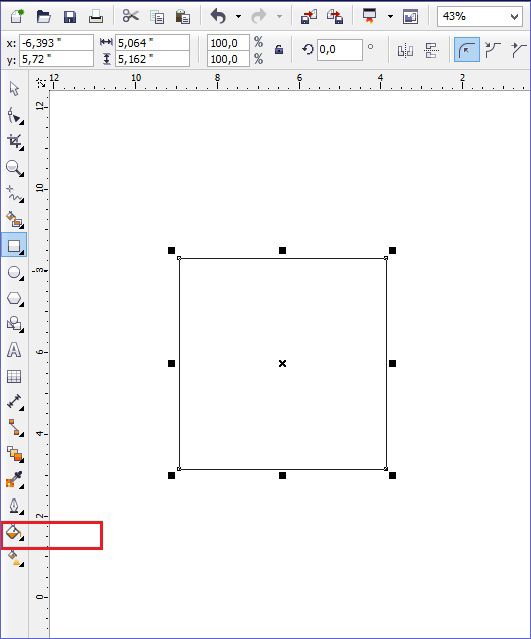
- Запускаем
- Создаём новый документ, пользуясь меню в верхней части окна.
- Рисуем квадратную область.
- Щёлкаем на предпоследний значок в столбце слева (выглядит как наклоненное ведёрко).
- Выбираем Fountain Fill (вторая строчка в контекстном меню).
- Жмём левой кнопкой мыши по нашему прямоугольнику.
- Вуаля! Он окрасился в другой цвет!
Так выполняется самая простая «покраска». Конечно же, это далеко не все возможности редактора. Контур залитой области также можно увеличить и окрасить в определённый цвет. Для этого используем меню в верхней части окна: рядом с параметрами заливки будут параметры контура или абриса, где можно выбрать толщину и цвет.
Векторный узор
Такая функция позволяет заливать области не просто однотонным цветом, а узором, который, кстати, тоже может быть создан нами.
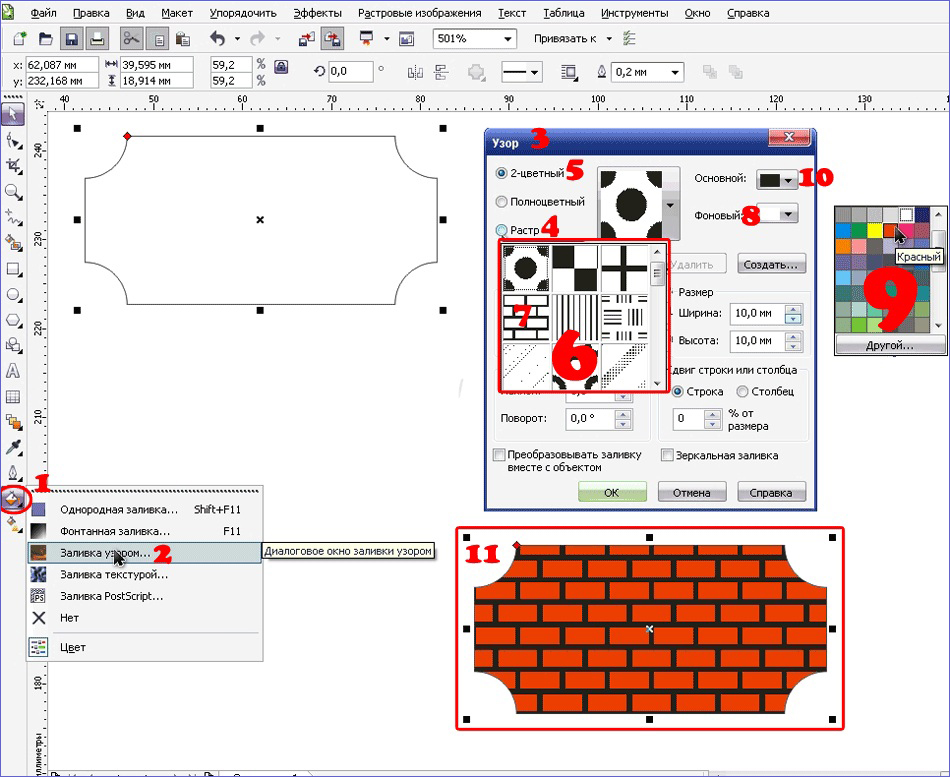
- Снова создаём документ и рисуем область для заливки.
- Выбираем то же самое ведёрко, только там уже указываем «Заливка узором». Чтобы сделать это, щёлкаем на маленький чёрный уголочек внизу иконки.
- Определяем, какой узор мы хотим поставить и какие цвета будут использованы.
- Щёлкаем по фигуре, чтобы окрасить его.
Это ещё не всё. Можно изменять размеры элементов узора. Для этого достаточно щёлкнуть по этому элементу и потянуть за уголки контура, удерживая кнопку «G» на клавиатуре.
Градиент
Градиентная заливка — один из самых популярных инструментов почти во всех редакторах. Чем она отличается от обычной? При помощи неё можно окрашивать предметы, опять же, не однотонным цветом, но и не узором. Цвет будет переливаться. Причём так, как мы это определим. Например, можно сделать конический градиент, и область визуально будет выпуклой, будто её рисовали от руки, а не при помощи программы. Кроме неё есть ещё масса различных вариаций, как сделать цвет предмета переливающимся и изменяющимся.
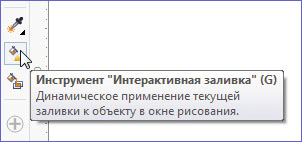
- Создаём документ, рисуем контур.
- Выбираем инструмент «Интерактивная заливка» (Interactive Fill Tool).
- Протаскиваем курсор вдоль нашей нарисованной области, после этого действия по умолчанию будет создан линейный градиент.
- В настройках можно выбрать самые разные типы градиента.
- Например, зажимаем любой другой цвет на палитре и, не отпуская кнопку мыши, перемещаем указатель на пунктирную линию нашей области.
- Довольствуемся результатом.
Конечно же, это далеко не всё. Поиграйте с настройками, и вы увидите, насколько много различных вариаций градиента можно получить. Трудно описать все действия в инструкции. Достаточно потратить 15–20 минут на практику и попробовать всё самостоятельно. Инструмент предлагает самые разные решения для дизайнеров. С каждой версией Корел их становится всё больше.
Интеллектуальная заливка
В CorelDraw X8 присутствует «Интеллектуальная заливка». Она отличается от обычной тем, что, во-первых, машина сама догадывается, какая зона нуждается в закраске, а, во-вторых, при помощи неё можно создавать новые замкнутые части, которые вручную сделать не так-то просто.
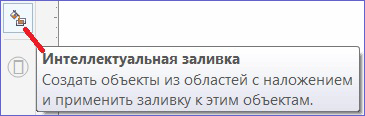
- Создаём два пересекающихся объекта. Например, две спирали, которые будут накладываться одна на другую.
- Щёлкаем на кнопку инструмента «Интеллектуальная заливка».
- Различными цветами выделяем замкнутые области рисунка. Границы будут определяться автоматически.
- Пробуем закрасить весь рисунок целиком одним цветом.
- Когда он весь зальётся, и не будет видно внутренних контуров, щёлкаем левой кнопкой мыши по прямоугольнику по центру и перетаскиваем получившуюся фигуру.
- Мы получили новый контур, который нельзя нарисовать при помощи стандартных инструментов.
Таким образом, мы можем как заливать необходимые зоны на рисунке, так и получать новые контуры, чтобы впоследствии их использовать для создания новых элементов.
Теперь вы освоили базовые возможности инструмента «Заливка». Изучайте его дальше, и со временем сможете, делая простые нажатия кнопкой мыши, создавать настоящие шедевры. Главное — постоянно практиковаться.