Установка и удаление CorelDraw
Если вы решили стать профессиональным дизайнером, то ваш выбор, скорее всего, будет лежать между двумя программами: CorelDRAW и Photoshop. О последней написано довольно много подробных статей и материалов, поэтому поговорим о Кореле: как установить CorelDRAW и удалить, если он вдруг вам не понравился.

Для чего предназначен Corel?
Не совсем правильно сравнивать самый популярный продукт Adobe с CorelDRAW. Фотошоп предназначен исключительно для работы с растровой графикой, в то время как герой этой статьи — с векторной. Однако пакет GraphicsSuite включает в себя и редактор растра. Основные достоинства Corel по сравнению с теми же Adobe Illustrator и Photoshop:
- работать легко как новичкам, так и опытному пользователю;
- множество высокоточных профессиональных инструментов;
- возможность настроить программу под себя;
- тысячи единиц доступного контента: цвета, шаблоны, шрифты, фото и прочее.
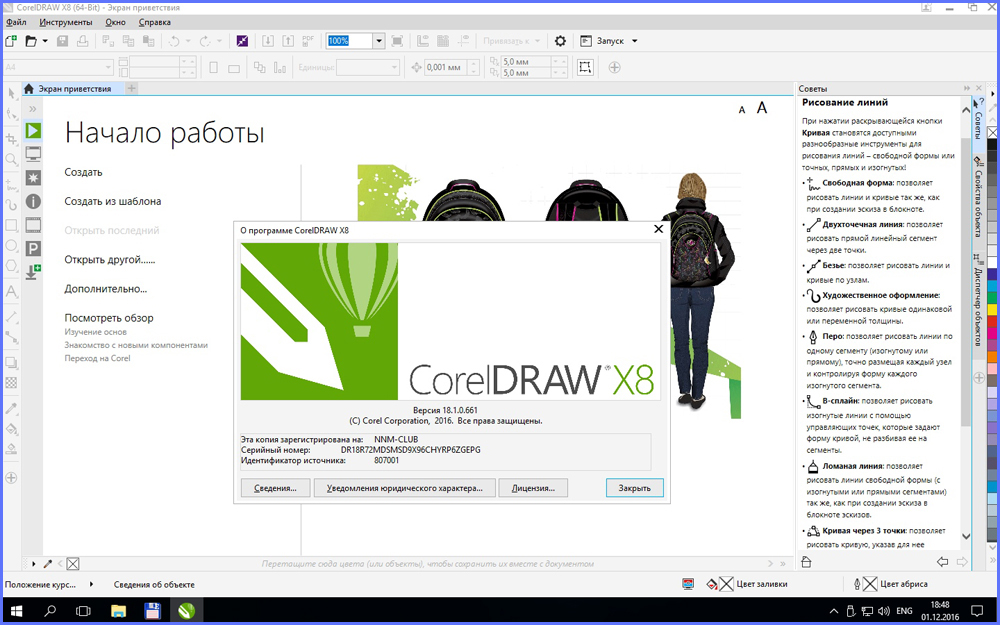
Установка
Установить на свой ПК CorelDrawпросто. Для начала стоит задаться вопросом, откуда его скачивать. Как всегда, существует два пути:
- официальный ресурс,
- сайты, распространяющие пиратский контент.
Многие, не задумываясь, выберут второй вариант, так как не привыкли за что-либо платить в интернете. Однако всё же советую пойти дорогой честного потребителя и загрузить лицензионную версию. Тем более что можно сначала скачать пробник, а уже затем, если он понравится, купить или оформить подписку.
Установка CorelDrawX8 (последняя версия) или любой другой — дело довольно стандартное. Мы просто качаем инсталлятор, запускаем его и следуем инструкциям на экране. Если выбрали пиратский софт, проследите, чтобы ваш компьютер не заполонили Яндекс Бары и браузеры Амиго. После завершения сего процесса можно будет запустить программу.
Возможные проблемы
Не всегда всё идёт по плану. Во время инсталляции CorelDrawX6 или GraphicsSuite может выскочить оповещение: продукт установить нельзя, так как на компьютере уже присутствует другая версия. Верить ему не стоит. Особенно в том случае, если вы сами прекрасно знаете, что вам никогда не приходилось этот софт устанавливать.
Решить проблему можно следующим образом. Дело в том, что на Windows уже есть два компонента, которые инсталлятор пытается загрузить: Microsoft .NET Framework 4.6 и MicrosoftVisual C++ 2015 Redistributable. Проще всего будет удалить их, чтобы они не смущали программу.
-
Открываем «Установка и удаление программ» через параметры управления системой (пункт «Программы и приложения»).
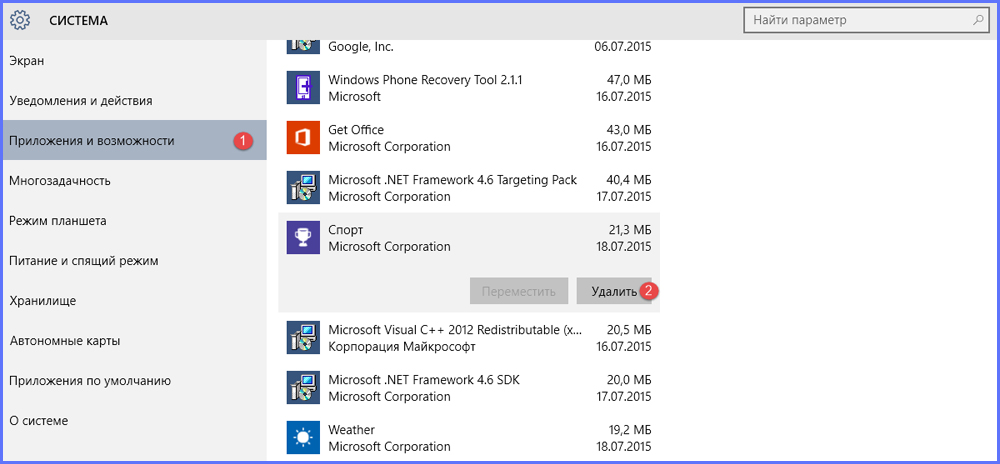
В Windows 10 необходимо войти в «Система» — «Приложения и возможности» и выбрать необходимую программу для удаления
После этого установка должна пройти нормально.
Удаление
Сложности у людей чаще вызывает не установленный Корел, а вопрос с тем, как удалить его с компьютера полностью. Зачем это делать? Если вы вдруг решили загрузить новую версию ПО, а в системе остались части старой, они могут помешать и сорвать ваши планы.
Полное удаление легче всего осуществить при помощи утилиты Windows Clean Up. Она часто уже стоит на ПК под управлением Виндовс. В противном случае придётся самостоятельно её скачать.
- Запускаем Windows Clean Up.
- Открываем список установленных программ.
- Находим в нём CorelDraw.
- Выделяем, щёлкаем на кнопку «Remove».
Теперь приложение должно убраться с компьютера полностью. Однако не всегда это происходит. Дополнительной мерой будет почистить реестр. Но делать это стоит, только если у вас создана резервная копия реестра и вы мало-мальски шарите в ПК.
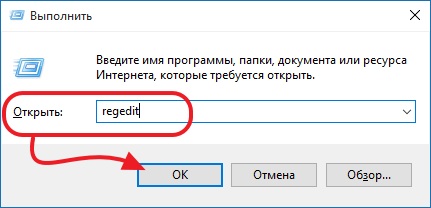
- Жмём Win+R.
- Вводим «regedit» в строке, затем Ввод, открывается реестр.
- Необходимо удалить эти ключи, если они там присутствуют:
HKEY_LOCAL_MACHINE\SOFTWARE\Wow6432Node\COREL\CorelDRAW\15.0
HKEY_LOCAL_MACHINE\Software\Wow6432Node\Corel\Setup\CorelDRAW Graphics Suite 15
HKEY_LOCAL_MACHINE\Software\Wow6432Node\Corel\PCU\540215253
HKEY_CURRENT_USER\Software\Corel\CorelDRAW\15.0
HKEY_LOCAL_MACHINE\SOFTWARE\COREL\CorelDRAW\15.0
HKEY_LOCAL_MACHINE\Software\Corel\Setup\CorelDRAW Graphics Suite 15
HKEY_LOCAL_MACHINE\Software\Corel\PCU\Licenses\540215253
HKEY_CURRENT_USER\Software\Corel\CorelDRAW\15.0
Это был финальный штрих в удалении CorelDraw. После этого программа должна перестать вас мучить и спокойно дать установиться новой версии.
Теперь вы знаете, как выполнить два базовых действия с Корел: установить или удалить. Приложение довольно мощное и не зря составляет основную конкуренцию Adobe. Поэтому лучше подумайте, прежде чем убирать его с ПК.
Установка CorelDraw. Инструкции по установке
CorelDraw – графический редактор для персональных компьютеров на базе OC Windows. Программа поддерживает большое количество форматов, благодаря чему и пользуется популярностью среди пользователей. В этой статье узнаем, как будет проходить программная установка CorelDraw. Она весьма легкая и непринужденная. А саму программу сможет использовать даже начинающий пользователь.
Установка CorelDraw. Инструкция установки Шаг за Шагом.
Давайте установим данную программу на ПК. Чтобы начать процесс установки, скачиваем инсталляционный файл и кликаем на него два раза лкм (левой кнопкой мыши). Появится меню, в котором следует ознакомиться с условиями обслуживания и лицензионным соглашением. Чтобы продолжить, необходимо установить галочку напротив пункта «Я принимаю лицензионное соглашение и условия обслуживания».
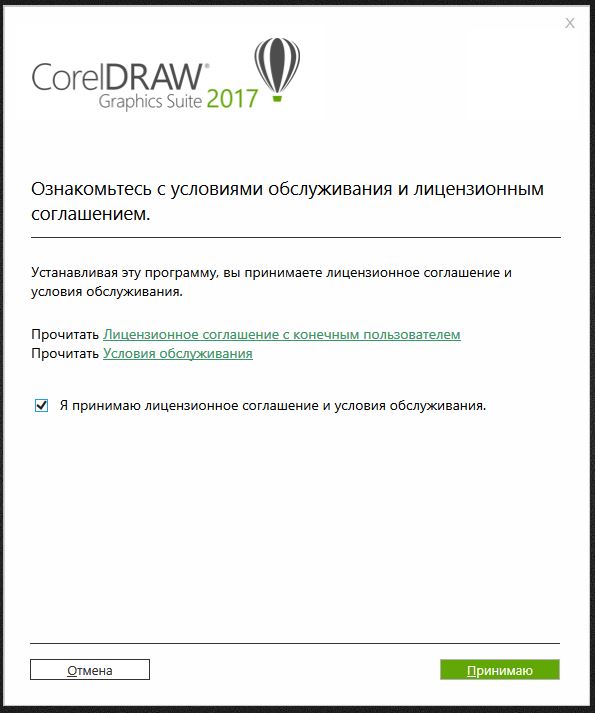
Нажимаем на «Принимаю» и ждем окончания загрузки установочных компонентов программы.

После окончания загрузки перед нами появится меню «Давайте Познакомимся!». Если будет использоваться платная версия программы, необходимо будет ввести свои данные, создав учетную. Если у Вас есть уже аккаунт, необходимо установить галочку напротив пункта «У меня уже есть учетная запись» и продолжить активацию программу в следующем пункте меню.
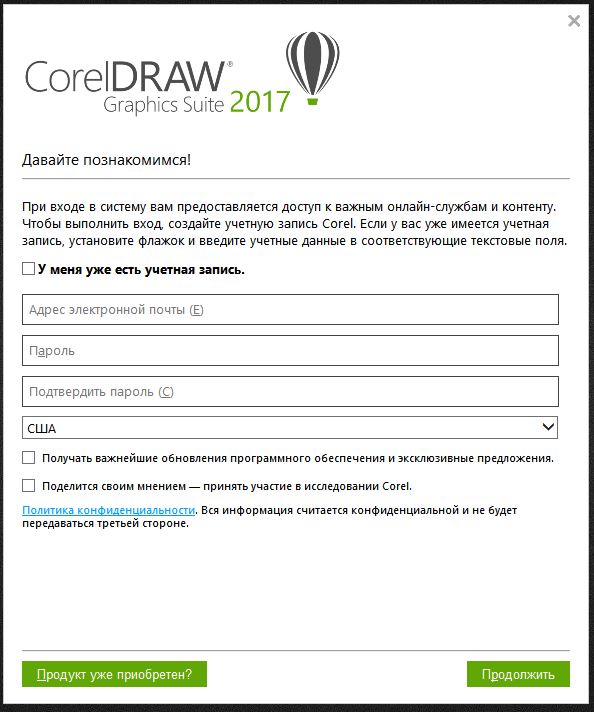
После процедуры активации ПО, установка завершается. Можно приступать к работе в данном приложении.
Установка CorelDraw. Выводы.
Следуя данной инструкции по установке CorelDraw, можно с легкостью установить программу на Ваш персональный компьютер. Данное руководство подходит для всех версий этой программы.
Наш сервис создан для того чтобы помогать начинающим пользователям персональных компьютеров и ноутбуков, устанавливать различное программное обеспечение. На нашем сайте можно ознакомиться с большим количеством ПО, в которое входит и установка операционной системы Windows 7.
CorelDRAW Graphics Suite 2021
Системные требования к ПК CorelDRAW Graphics Suite для Windows
- Windows 10, Windows 8.1 или Windows 7 (32- или 64-битные версии) с последними пакетами обновления
- Intel Core i3/5/7 или AMD Ryzen 3/5/7/9/Threadripper, EPYC
- 4 ГБ оперативной памяти
- 4 ГБ места на жестком диске
- Мышь, планшет или мультисенсорный монитор
- Разрешение монитора 1280 x 720 при 100% (96 т/д)
- Microsoft Internet Explorer 11 или выше
- Microsoft .NET Framework 4.7.2
- Опционный DVD-привод (для установки коробочной версии)
- Веб-подключение требуется для активации CorelDRAW Graphics Suite и доступа к онлайн-контенту, а также к некоторым функциям и компонентам, входящим в состав ПО.
- Опционный DVD-привод (для установки коробочной версии); для установки с DVD требуется загрузка объемом до 900 МБ
Системные требования CorelDRAW Graphisc Suite for Mac
- macOS Catalina (10.15), 10.14 или 10.13 (все с последней редакцией)
- Многоядерный процессор Intel с поддержкой 64 бит
- 4 логических ядра или выше
- 4 ГБ оперативной памяти (рекомендуется 8 ГБ и более)
- 4 ГБ свободного пространства на жестком диске для файлов приложений (рекомендуется твердотельный накопитель)
- Монитор с разрешением 1280 x 800 (рекомендуется разрешение 1920 x 1080)
- Мышь или планшет
- Подключение к интернету требуется для установки и активации CorelDRAW Graphics Suite и доступа к онлайн-контенту, а также к некоторым функциям и компонентам, входящим в состав ПО
Поддерживаемые форматы файлов CorelDRAW
Векторные файлы: CDR, SVG, AI, VSD
Растровые файлы: EPS, PNG, PSD, TIF, ICO, GIF, JPG, DNG, BMP, CPT
Другие файлы: PDF, DXF, DWG, RTF, PUB, EXE, PS, PRN, HTM
DXF, DWG, EPS, PS, PRN, PDF, SVG/Z, CPT, PNG, JPG, TIFF, GIF, BMP, RAW, ARW, CR2, CRW, DCR, DNG,
KDC, MOS, MRW, NEF, ORF, PEF, RAF, SR2, RW2, SRF, SRW, THM, CDR Legacy, AI, CMX, CDT, PAT, CLK,
CGM, CGZ, CPX, CSL, DES, DSF, DRW, DST, MGX, EMF (Enahced Windows Metafile), FH (Free hand), FMV
(Frame Vector Metafile), GEM, HTM, MET, NAP, PIC, PCT, PLT, PPT, PUB, SHW, VSD, WMF, WPG, RTF,
CAL, CUR, EXE, ICO, IMG, JP2, MAC, PCX, PP4, PSD, RIFF, SCT, TGA, TXT, WB, WQ, WK, WP4 (4.2), WP5
(5.0), WP5 (5.1), WPD (6-11), WSD (2000), (WSD (7.0), XCF, XPM, XLS, PFB, SWF, TTF
Как установить coreldraw 2021 на windows 7
Как установить coreldraw 2021 на windows 7
Completing the CAPTCHA proves you are a human and gives you temporary access to the web property.
What can I do to prevent this in the future?
If you are on a personal connection, like at home, you can run an anti-virus scan on your device to make sure it is not infected with malware.
If you are at an office or shared network, you can ask the network administrator to run a scan across the network looking for misconfigured or infected devices.
Another way to prevent getting this page in the future is to use Privacy Pass. You may need to download version 2.0 now from the Chrome Web Store.
Cloudflare Ray ID: 71acb720995db7e5 • Your IP : 82.102.23.104 • Performance & security by Cloudflare
 CorelDraw X7
CorelDraw X8
CorelDraw 2018
CorelDraw 2019
CorelDraw 2020
CorelDraw 2021
CorelDraw 2022 NEW