Разделение объектов
Используйте команду Split для удаления части объекта между двумя точками. Используйте команду Split в качестве вспомогательного элемента или для создания зазора между двумя частями объекта для помещения текста или символа. Используйте команду с линиями, окружностями, дугами, полилиниями, эллипсами, сплайнами, бесконечными линиями, лучами, но не с линиями RichLine.
Для удаления части объекта:
- Нажмите Изменить > Разделить (или введите Split).
- В графической области выберите объект.
Вместо этого можно ввести параметр Первая точка для явного обозначения первой точки, после чего появится запрос на ввод второй точки.
Чтобы отрезать один конец объекта:
- Нажмите Изменить > Разделить (или введите Split).
- Нажмите на объекте в точке, которую необходимо сделать новой конечной точкой.
- Нажмите на точке, находящейся за текущей конечной точкой.
Для разделения объекта на две части:
- Нажмите Изменить > Разделить (или введите Split).
- Нажмите на объекте в точке, в которой необходимо разделить объект.
- Введите @ для повторения начальной точки.
Объект будет разделен на две части без удаления какой-либо части. Этот способ полезен в случае, если необходимо разделить объект, который пересекается с другим объектом.
Разделить один объект на два.
Вы можете опубликовать сообщение сейчас, а зарегистрироваться позже. Если у вас есть аккаунт, войдите в него для написания от своего имени.
Сейчас на странице 0 пользователей
Нет пользователей, просматривающих эту страницу.
Похожие публикации


Добрый день, коллеги!
Мне нужна ваша помощь для запуска двух станков с одного ПК. Есть оба ключа CorelLaser, лицензия X6 и пиратка X7. С одним лазером работаю без нареканий, но второй можно запустить только выключением первого. К тому же, лазеры имеют разные поля. И нужно запускать два CorelLaser с разными настройками для станков единовременно. Дополнительная установка плагинов и coreldraw не помогла. Вроде бы есть методы по мульти-запуску одной программы, но думается, что со связью будет беда. Готов установить другую версию corellaser, если поможет или альтернативу.
Есть идеи?
Две платы Nano M2 с двумя ключами, Win10, Corel X6, X7 и портативная. CorelLaser 2013.02
Рисую линию в 1мм. Перевожу для гравировки в плт или дхф. Импортирую в рд воркс, линия становиться тонкой. Подсткажите, может в каком-то другом формате экспортировать. Или ещё что.
Как в coreldraw разделить объект на части
Можно разделять векторные объекты, текст и растровые изображения. Вы можете делить как одиночные объекты, так и целые группы — по прямой и произвольной линии, а также по линии Безье.

(Сверху вниз.) Доступны три режима разделения объектов: Безье, по двум точкам, свободная форма.
При этом можно оставить зазор между разделенными объектами или наложить их друг на друга.

Растровое изображение было разделено по линии, начерченной от руки. Перед разделением была задана ширина зазора между новыми объектами.
При разделении объекта с помощью инструмента Нож CorelDRAW позволяет преобразовать абрисы в кривые и сохранять полученные объекты в виде абрисов. По умолчанию приложение автоматически выбирает тот вариант, который позволит оптимально сохранить внешний вид абриса.

Параметры абрисов можно выбирать на панели свойств.
При разделении объектов с пунктирными линиями, наконечниками или концами команда Преобразовывать в объекты позволяет оптимально сохранить внешний вид абриса. Если для таких объектов выбрана команда Авто, CorelDRAW выполнит преобразование абрисов в объекты.

Вверху: абрис (в этом примере — пунктирная линия с наконечниками) преобразован в объекты после разделения. Исходный внешний вид при этом сохранен. Внизу: использована команда «Сохранять абрисы», после выполнения которой были созданы две линии с начальными и конечными наконечниками.
1. В наборе инструментов выберите инструмент Нож .
2. Нажмите одну из следующих кнопок на панели свойств.
• Режим Двухточечная линия — разделение объекта по прямой линии. Чтобы угол наклона линии изменялся с приращением 15 градусов, удерживайте нажатыми клавиши Shift+Ctrl.
• Режим Свободная форма — разделение объекта по произвольно нарисованной линии.
3. Проведите указатель мыши через объект или группу объектов, которые требуется разделить.
Части объектов можно обрезать, разделить или стереть.
Обрезка объектов
Функция обрезки позволяет быстро удалить ненужные области в объектах и импортированной графике, устранить потребность в отмене группировки объектов, разделить связанные группы или преобразовать объекты в кривые. Можно обрезать векторные объекты и растровые изображения.
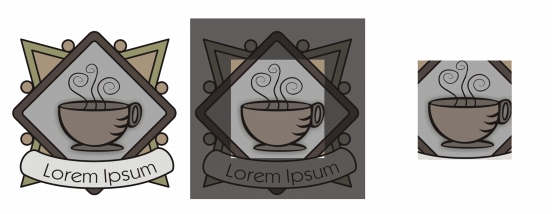
При обрезке объектов определяется прямоугольная область (область обрезки), которую требуется сохранить. Части объекта за пределами области обрезки удаляются. Можно указать точное положение и размер области обрезки, кроме того, ее можно поворачивать и изменять ее размер. Можно также удалить область обрезки.
Можно обрезать только выбранные объекты без изменения других объектов на рисунке или обрезать все объекты на странице рисования. В любом случае выбранный текст и объекты фигур автоматически преобразовываются в кривые.
Разделение объектов
Можно разделить растровое изображение или векторный объект на две части и изменить его форму, перерисовав его путь. Можно разделить замкнутый объект по прямой или неровной линии. В CorelDRAW объект можно разделить на два объекта или оставить его в виде одного объекта, состоящего из двух или нескольких подпутей. Можно задать автоматическое замыкание путей или оставить их незамкнутыми.
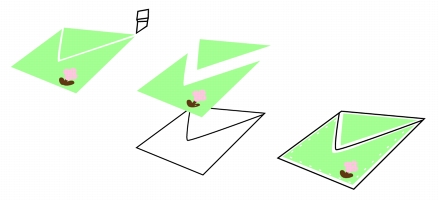
Слева направо: Инструмент Нож создает два отдельных объекта из зеленого прямоугольника. Затем эти два объекта перемещаются в черный объект без заливки для создания оболочки.
Удаление частей объектов
В CorelDRAW можно удалять ненужные части растровых изображений и векторных объектов. Ластик функционирует в точности как стирательная резинка, позволяя удалить любую часть изображения, по которому щелкают и перетаскивают курсор. При удалении автоматически замыкаются все выбранные пути, а объекты преобразуются в кривые. При удалении соединительных линий CorelDRAW создает подпути, а не отдельные объекты.
Кроме того, можно удалять виртуальные линейные сегменты, то есть части пересекающихся объектов. Например, можно удалить петлю в линии, которая пересекает сама себя, или петли в линейных сегментах, в которых пересекаются два или несколько объектов.
Одно из самых популярных приложений для работы с векторными картинками – это безусловно Corel Draw. Данная программа объединяет в себе большой набор различных функций для работы с изображениями. В ней есть свои особенности, некоторые задачи выполняются своеобразным образом. В этой статье мы рассмотрим, как с помощью редактора Corel Draw вырезать нужный объект из целого изображения, для этого понадобится:
— Графический редактор Corel Draw( Рекомендуем использовать только лицензионную версию, узнать цены и купить вы можете в нашем каталоге).
Инструкция
- Запустите графический редактор Corel Draw, откройте в нем нужную картинку. При необходимости увеличьте ее масштаб. Отрегулируйте контрастность, для того, чтобы границы нужного вам объекта были максимально четко выражены. Данные настройки помогут вам в дальнейшем обозначить ваш объект строго по границам, на захватывая фон изображения.
- После окончания работы с внешним видом всего изображения, перейдите к панели инструментов (нужна панель с изображенным карандашом). Выберите иконку инструмента «Кривая Безье», находится она на левой стороне данной панели. Инструмент «Кривая Безье»
Обведите нужный вам объект при помощи этого инструмента, для удобства ставьте угловые точки на примерно равном расстоянии. После того, как объект будет полностью обведен нажмите, на диалоговом окне кривых Безье, на кнопку «Замкнуть».
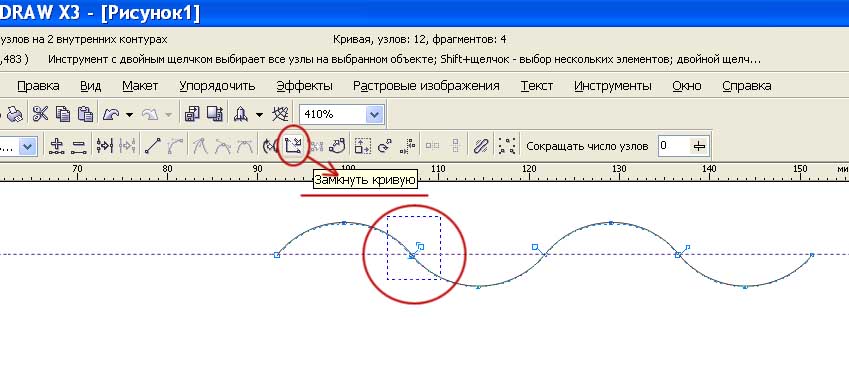
Функция «Замкнуть кривую»
Далее вам необходимо воспользоваться инструментом «Форма», Обозначение инструментов на панели
кликните на соответствующую иконку на панели инструментов, также этот инструмент можно вызвать при помощи «горячей клавиши», по умолчанию это кнопка F10. При помощи этого инструмента преобразуйте все углы контура в плавную линию, а при необходимости задайте прямым линиям форму дуги.
- Откройте выпадающее меню «Эффекты» и выберите команду «PowerClip».
- В раскрывшемся дополнительном меню выберите опцию «Разместить внутри контейнера».
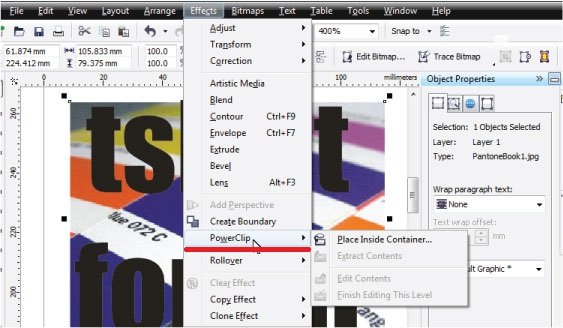
Размещение объекта внутри контейнера
- Откройте меню «Инструменты» и выполните команду «Опции».
- Перейдите к пункту «Вкладка».
- В открывшемся окне укажите пункт «Рабочее пространство» и снимите отметку возле строки «Автоцентрировать PowerClip».
- Закройте окно нажатием на кнопку ОК.
Нужный вам объект вырезан из изображения и готов к дальнейшему использованию.
Видео: CorelDRAW: простая и фигурная обрезка растровых изобр.
Пользуйтесь лицензионной программой. Зачастую функционирование инструментов теряется при "перезаливании", так что если вы пользуетесь пиратской версией, не удивляйтесь сложностям в работе с вырезкой и вставкой объектов.

Инструмент Нож (Knife) предназначен для разделения объектов на части. Как в повседневной жизни лезвием ножа разрезают различные предметы, так и в программе CorelDRAW инструментом Нож (Knife) можно разделять на части фигуры.
Чтобы применить инструмент Knife (Лезвие), необходимо выполнить следующие действия:
1) Выделить объект.
2) Выбрать инструмент Нож (Knife)
3) Навести указатель мыши на контур разрезаемой фигуры в место начала предполагаемого разреза.

4) Когда указатель примет вид вертикального ножа , щелкнуть левой кнопкой мыши, обозначив место начала разреза.
5) Перевести указатель мыши на контур разрезаемой фигуры в место окончания предполагаемого разреза.
6) Когда указатель мыши примет вид вертикального ножа , щелкнуть левой кнопкой, обозначив место окончания разреза.
Результат применения инструмента Нож (Knife) определяется настройками параметров, которые отображаются на панели свойств после выбора данного инструмента.


Сохранить как один объект (Leave As One Object). Если нажата данная кнопка, то итоговая фигура остается комбинированной и ее можно разбить на части, выполнив команду меню Упорядочить (Arrange) – Разъединить кривая (Break Curve Apart) . Если эта кнопка не нажата, то применение инструмента приводит к образованию двух независимых фигур.

Замыкать автоматически при вырезании (Auto-Close On Cut). Если нажата данная кнопка контуры итоговых фигур или частей фигуры автоматически замыкаются. Если эта кнопка не нажата, то контуры разрезанных частей остаются разомкнутыми.
Если при нажатой кнопке Замыкать автоматически при вырезании (Auto-Close On Cut) удерживать при разрезании левую кнопку мыши, то линия разреза пройдет по пути движения указателя мыши.
Теперь рассмотрим возможные варианты применения данного инструмента.
Создание логотипа «Витраж»
Запустите программу CorelDraw.

Нарисуйте по центру листа круг, используя инструмент Эллипс . Чтобы получить идеальный круг нужно во время рисования удерживать нажатой клавишу Ctrl.
Возьмите инструмент Нож и на панели свойств задайте настройки: кнопка Замыкать автоматически при вырезании должна быть нажата, а кнопка Сохранить как один объект – не нажата.
Подведите нож к краю круга и щелкните один раз левой кнопкой мыши, затем подведите к противоположной стороне и щелкните еще раз.

Таким же способом поделите круг на небольшие части произвольно.

После этого выделяйте отдельные кусочки и закрашивайте их в разные цвета.

Теперь создадим надпись. Возьмите инструмент текст и напишите «Витраж». Задайте следующие настройки для текста.

Нарисуйте еще один круг такого же диаметра как первый.
Выделите текст и зайдите пункт меню Текст – Текст вдоль пути.

Подведите курсор к краю круга и когда появится следующая картинка щелкните левой кнопкой мыши.

Пример: Есть фигура вырезанная из квадрата. Некоторые линии полученного контура необходимо окрасить в другой цвет ( это заготовка детали для фрезерного станка, станок воспринимает по цветам глубину прореза. Черный — насквозь, красный — на несколько мм, для того чтобы можно деталь было согнуть. ) Задача вырезать данную деталь, но судя по этому «трафарету» линии помеченные стрелками он не прорежет, а только наметит. Проблема заключается в том чтобы все контуры были замкнутыми, т. е. просто нарисовать поверх линии черным цветом нельзя — станок тупо не поймет. Нужно чтобы данные линии «принадлежали» внешнему контуру, а не внутреннему (который красным цветом) . П. с. фигура была сделана так. Взят прямоугольник, сделана двойная обводка, и путем вырезания получена данная заготовка, затем все было разгруппированно и центральный и средний контур окрашены в красный.
1. Инструментом Форма (клавиша F10) выделить нужную фигуру.
2. На панели выше страницы нажать иконку Выделить все узлы.
3. После этого на той же панели нажать иконку Разъединить кривую.
4. Далее применить сочетание клавиш CTRL+K (+ нажимать не надо) Разъединить фигуру.
Вся ваша фигура разбита на отдельные линии, выбирай нужную и задавай нужный цвет.

«Проблема заключается в том чтобы все контуры были замкнутыми» — с данным условием задача не имеет решения.
Свойства назначаются объекту. Или линии являются самостоятельными объектами и окрашены в разные цвета, или являются замкнутым контуром, то есть единым объектом, и окрашены одинаково.
Условие для чертежа коробки (если это чертеж коробки) «чтобы все контуры были замкнутыми» — в корне неверно. Я абсолютно 100% могу сказать, что за ваш чертеж вас будут поминать незлым словом если не в глаза, то за глаза. Чертеж будет перечерчен.
Чертежи должны быть сделаны линиями, т. е. не объекты, с заливкой, а замкнутые или разомкнутые (по необходимости) контуры с обводкой определенной толщины. Насчет того что не поймет станок, вы лукавите. Биговки (линии сгиба) клапанов — просто 4 линии, которые у вас должны быть красными (хотя и тут вы ошибаетесь) , и они не могут быть замкнутыми ни при каких условиях. А если вы их замкнете, ваши линии начнут двоить. То, что вы наверняка путаете биговки с рицовками — отдельная тема, т. к. биговки всего лишь продавливаются, это рицовки частично прорезаются.
Пример: Есть фигура вырезанная из квадрата. Некоторые линии полученного контура необходимо окрасить в другой цвет ( это заготовка детали для фрезерного станка, станок воспринимает по цветам глубину прореза. Черный — насквозь, красный — на несколько мм, для того чтобы можно деталь было согнуть. ) Задача вырезать данную деталь, но судя по этому «трафарету» линии помеченные стрелками он не прорежет, а только наметит. Проблема заключается в том чтобы все контуры были замкнутыми, т. е. просто нарисовать поверх линии черным цветом нельзя — станок тупо не поймет. Нужно чтобы данные линии «принадлежали» внешнему контуру, а не внутреннему (который красным цветом) . П. с. фигура была сделана так. Взят прямоугольник, сделана двойная обводка, и путем вырезания получена данная заготовка, затем все было разгруппированно и центральный и средний контур окрашены в красный.
1. Инструментом Форма (клавиша F10) выделить нужную фигуру.
2. На панели выше страницы нажать иконку Выделить все узлы.
3. После этого на той же панели нажать иконку Разъединить кривую.
4. Далее применить сочетание клавиш CTRL+K (+ нажимать не надо) Разъединить фигуру.
Вся ваша фигура разбита на отдельные линии, выбирай нужную и задавай нужный цвет.
«Проблема заключается в том чтобы все контуры были замкнутыми» — с данным условием задача не имеет решения.
Свойства назначаются объекту. Или линии являются самостоятельными объектами и окрашены в разные цвета, или являются замкнутым контуром, то есть единым объектом, и окрашены одинаково.
Условие для чертежа коробки (если это чертеж коробки) «чтобы все контуры были замкнутыми» — в корне неверно. Я абсолютно 100% могу сказать, что за ваш чертеж вас будут поминать незлым словом если не в глаза, то за глаза. Чертеж будет перечерчен.
Чертежи должны быть сделаны линиями, т. е. не объекты, с заливкой, а замкнутые или разомкнутые (по необходимости) контуры с обводкой определенной толщины. Насчет того что не поймет станок, вы лукавите. Биговки (линии сгиба) клапанов — просто 4 линии, которые у вас должны быть красными (хотя и тут вы ошибаетесь) , и они не могут быть замкнутыми ни при каких условиях. А если вы их замкнете, ваши линии начнут двоить. То, что вы наверняка путаете биговки с рицовками — отдельная тема, т. к. биговки всего лишь продавливаются, это рицовки частично прорезаются.
Как в кореле разделить объект на части
Используйте команду Split для удаления части объекта между двумя точками. Используйте команду Split в качестве вспомогательного элемента или для создания зазора между двумя частями объекта для помещения текста или символа. Используйте команду с линиями, окружностями, дугами, полилиниями, эллипсами, сплайнами, бесконечными линиями, лучами, но не с линиями RichLine.
Для удаления части объекта:
- Нажмите Изменить > Разделить (или введите Split).
- В графической области выберите объект.
Вместо этого можно ввести параметр Первая точка для явного обозначения первой точки, после чего появится запрос на ввод второй точки.
Чтобы отрезать один конец объекта:
- Нажмите Изменить > Разделить (или введите Split).
- Нажмите на объекте в точке, которую необходимо сделать новой конечной точкой.
- Нажмите на точке, находящейся за текущей конечной точкой.
- Нажмите Изменить > Разделить (или введите Split).
- Нажмите на объекте в точке, в которой необходимо разделить объект.
- Введите @ для повторения начальной точки.
Объект будет разделен на две части без удаления какой-либо части. Этот способ полезен в случае, если необходимо разделить объект, который пересекается с другим объектом.
Разделить один объект на два.
Вы можете опубликовать сообщение сейчас, а зарегистрироваться позже. Если у вас есть аккаунт, войдите в него для написания от своего имени.
Сейчас на странице 0 пользователей
Нет пользователей, просматривающих эту страницу.
Похожие публикации
Добрый день, коллеги!
Мне нужна ваша помощь для запуска двух станков с одного ПК. Есть оба ключа CorelLaser, лицензия X6 и пиратка X7. С одним лазером работаю без нареканий, но второй можно запустить только выключением первого. К тому же, лазеры имеют разные поля. И нужно запускать два CorelLaser с разными настройками для станков единовременно. Дополнительная установка плагинов и coreldraw не помогла. Вроде бы есть методы по мульти-запуску одной программы, но думается, что со связью будет беда. Готов установить другую версию corellaser, если поможет или альтернативу.
Есть идеи?
Две платы Nano M2 с двумя ключами, Win10, Corel X6, X7 и портативная. CorelLaser 2013.02
Рисую линию в 1мм. Перевожу для гравировки в плт или дхф. Импортирую в рд воркс, линия становиться тонкой. Подсткажите, может в каком-то другом формате экспортировать. Или ещё что.