Рабочие листы
находится на палитре инструментов. Нажатие дан ной кнопки отображает на информационной палитре элементы настройки параметров рабочих листов (рис. 9.5).

открывает окно настройки параметров этого инструмента, который полностью соответствует окну настройки параметров деталировочных чертежей.
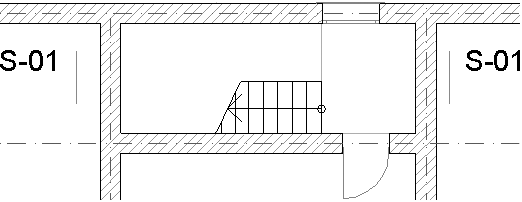
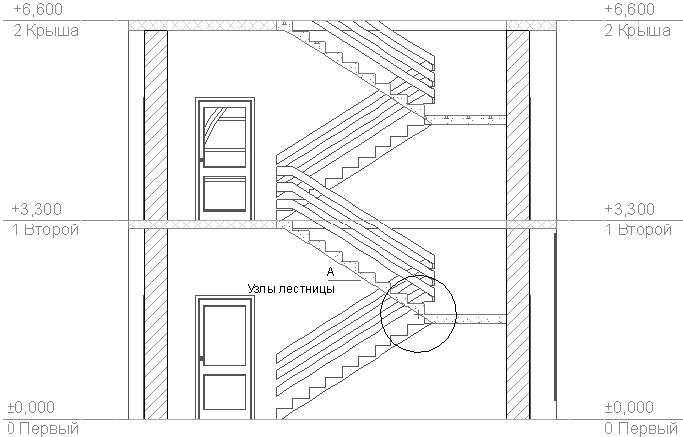
Рис. 9.3. Построение деталировочного чертежа
Отличия инструмента создания рабочих листов от инструмента создания деталировочных чертежей следующие.
? При создании рабочего чертежа без определения области детализации создается не пустая область, а изображение, включающее в себя все объекты, расположенные на исходном виде. В связи с этим кнопка выбора данного метода построения имеет вид

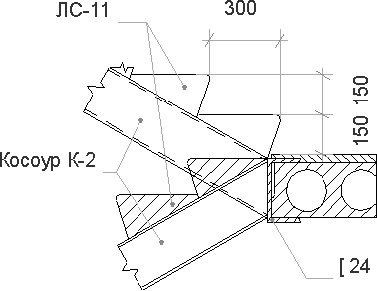
Рис. 9.4. Деталировочный чертеж

Рис. 9.5. Информационная палитра в режиме построения рабочих листов
? В создаваемый рабочий чертеж по умолчанию включаются не только конструкционные, но и информационные элементы, такие, как размеры, выноски, блоки текста.
? Масштаб создаваемого рабочего чертежа соответствует масштабу исходного вида, в отличие от деталировочного чертежа, который имеет масштаб в два раза больший, чем исходный вид.
Во всем остальном эти инструменты идентичны.
Данный текст является ознакомительным фрагментом.
Продолжение на ЛитРес
Читайте также
Рабочие области и Горячие углы
Рабочие области и Горячие углы Говоря в «интерфейсном» очерке о переключении между окнами, я вскользь упомянул о переключении в режим Expo, при котором на экран выводятся все наличные рабочие области. А уже в этом очерке просил обратить внимание на одноимённый апплет.
1.6.1 Рабочие группы и разработка протоколов
1.6.1 Рабочие группы и разработка протоколов Членство в IETF является добровольным. Для решения определенной проблемы формируется рабочая группа из технических экспертов. Члены такой группы разрабатывают методологии, объединяющие теоретические исследования с последующей
1.3.2.3. Виртуальные рабочие столы
1.3.2.3. Виртуальные рабочие столы В Windows мы привыкли, что у нас всего один рабочий стол. В оболочке GNOME (как, впрочем, и в KDE) у нас по умолчанию целых четыре рабочих стола! Посмотрите на правым нижний угол экрана- вы увидите переключатель рабочих столов (рис 1.42). В данный момент
Смарт-листы
Смарт-листы Найденных друзей Facebook настоятельно рекомендует объединить в умные списки – смарт-листы. Умные они потому, что Facebook формирует их самостоятельно, опираясь на данные, указанные в профилях. Списки «Одноклассники», «Коллеги» пополняются таким образом в
Рабочие станции
Рабочие станции Требования к компьютерам-рабочим станциям, на которых исполняются клиентские части приложений базы данных на базе InterBase, определяются в основном требованиями ОС. Клиентская часть приложения базы данных InterBase не требует большего, чем обычные офисные
Листы и книги
Листы и книги Сетка из столбцов и строк на экране называется рабочим листом. По умолчанию Excel запускается с тремя рабочими листами; все они сохраняются в одном файле, именуемом рабочей книгой. Преимущество использования рабочей книги состоит в том, что благодаря ей в
Рабочие листы
Рабочие листы В ArchiCAD есть инструмент, подобный инструменту создания деталировочных чертежей. Это Worksheet (Рабочий лист), кнопка активизации которого находится на палитре инструментов. При ее нажатии на информационной палитре появляются элементы настройки рабочих листов
6.1. Рабочая книга и листы
6.1. Рабочая книга и листы Общие сведенияКнига в Microsoft Excel представляет собой файл, используемый для обработки и хранения данных. Каждая книга может состоять из нескольких листов, поэтому в одном файле можно поместить разнообразные сведения и установить между ними
Диспетчер и рабочие процессы
Диспетчер и рабочие процессы Исполняющая система R/3 следит за многими функциями — такими, как управление памятью, управление полномочиями и т. д., то есть тем, что обычно осуществляет операционная система. Но система SAP сама осуществляет эти функции, чтобы обеспечить
1.9. Виртуальные рабочие столы
1.9. Виртуальные рабочие столы Система Mac OS X позволяет работать одновременно с несколькими рабочими столами. Общими для всех столов являются панель Dock, значки ярлыков и пиктограммы дисков, картинка стола. Таким образом, мы не сможем, например, первому рабочему столу
Листы
Листы Итак, вы видите перед собой окно Microsoft Excel (рис. 4.10). Возможно, вид панелей инструментов у вас несколько другой, и на экране нет некоторых панелей инструментов (например, панели Рисование).Установите их так, как это сделано на рис. 4.10. (О настройке панелей инструментов
Глава 8. Создание чертежей, рабочих листов и 3D-документов
В этой главе мы разместим внешние чертежи в качестве взглядов деталей, затем импортируем данные инженера-проектировщика строительных конструкций в качестве взгляда рабочего листа для их сравнения с нашей моделью с использованием возможностей ссылок фона и визуального контроля. Мы также создадим 3D-документацию, состоящуюиз3D-аксонометрических/перспективныхразрезов здания, которые могут иметь размеры и аннотации, как и любой другой вид разреза, фасада или детали.
Мы также создадим маркеры разрезов и свяжем их с существующими разрезами для облегчения навигации по проекту.
Ш АГ 1. И МПОРТ ДЕТАЛЕЙ
Основополагающее ИУП — Глава 08_01.mp4 Просмотр видеоролика
Откройте файл проекта ArchiCAD Основополагающее ИУП — Глава 08.pla , чтобы выполнить этот урок интерактивного учебного пособия ArchiCAD.
1) Выберите команду Документ > Инструменты документирования > Создать независимую деталь для создания новой независимой детали.
Независимая деталь — это такая деталь, которая не имеет связанного с ним маркера, размещенного на плане этажа или в разрезе/фасаде.
2) В открывшемся диалоге введите “ D-01 ” в качестве ссылочного ID и “ Перекрытие галереи над первым этажом ” в качестве имени. Затем нажмите кнопку Создать , чтобы создать деталь с указанными значениями.
Graphisoft® ArchiCAD® Основополагающее интерактивное учебное пособие
Глава 8. Создание чертежей, рабочих листов и 3D-документов
Шаг 1. Импорт деталей
Cоздается новая деталь и ее вид появляется в карте проекта в папке Детали .
3) При этом автоматически открывается окно детали. Если это не так, то перейдите к карте проекта навигатора и щелкните на знаке “+” (треугольник в MacOS) слева папки Детали , чтобы открыть ее. Затем произведите двойной щелчок на элементе
D-01 Перекрытие галереи над первым этажом .
Совет : Взгляды и виды могут открываться либо щелчком правойклавишеймышкинаихименахспоследующимвыбором команды Открыть в контекстном меню, либо двойным щелчком на их именах.
4) Выберите инструмент Чертеж и щелкните в средней части окна детали.
Щелчок обычно приводит к размещению чертежа. Однако чертеж еще не выбран, поэтому выводится
диалоговое окно поиска и открытия файла. Здесь Вы можете выбрать исходный файл чертежа.
5) Найдите файл D-01 Перекрытие галереи над первым этажом .dwg в папке Глава 08 и выберите его для открытия.
6) В открывшемся диалоговом окне установите 1 мм в поле Установить 1 единицу измерения в ArchiCAD и
нажмите кнопку Разместить .
Graphisoft® ArchiCAD® Основополагающее интерактивное учебное пособие
Шаг 2. Использование ссылки фона
Глава 8. Создание чертежей, рабочих листов и 3D-документов
При этом происходит размещение чертежа и вокне появляется содержимое файла DWG. С помощью этой процедуры Вы можете разместить в проекте любое количество имеющихся у Вас стандартных деталей. Так как такие чертежи связаны с внешним файлом, то они подвергаются автоматическому изменению при изменении самого файла. Далее мы разместим в макетах этот и другие чертежи деталей для подготовки публикуемой документации.
Ш АГ 2. И СПОЛЬЗОВАНИЕ ССЫЛКИ ФОНА
Основополагающее ИУП — Глава 08_02.mp4 Просмотр видеоролика
1) Выберите команду Документ > Инструменты документирования> Создатьнезависимыйрабочийлист
для создания нового рабочего листа.
Независимый рабочий лист подобен независимой детали/разрезу в том смысле, что он создает новый взгляд, не связанный с маркером (однако может быть связан позже, как это мы сделаем далее в этой главе).
2) В открывшемся диалоговом окне введите W-01 в поле ссылочного ID и Колонны в качестве его имени. Затем нажмите кнопку Создать для создания взгляда рабочего листа. Отключите Вывод сетки в меню Вид .
Graphisoft® ArchiCAD® Основополагающее интерактивное учебное пособие
Глава 8. Создание чертежей, рабочих листов и 3D-документов
Шаг 2. Использование ссылки фона
4) Выберите инструмент Чертеж и щелкните в любом месте рабочего листа.
5) В открывшемся диалоговом окне
Связывание найдите файл Колонны от консультанта.dwg , выберите его и нажмите кнопку Открыть для размещения чертежа, извлеченного из файла DWG.
3) Новый независимый рабочий лист открывается автоматически. Если это не так, то перейдите к карте проекта навигатора и щелкните на знаке “+” (треугольник в MacOS) слева папки Рабочие листы , чтобы открыть ее. Затем сделайте двойной щелчок на W-01 Колонны для открытия рабочего листа.
6) В открывшемся диалоговом окне установите 1 мм в поле Установить 1 единицу измерения в ArchiCAD и
нажмите кнопку Разместить .
Graphisoft® ArchiCAD® Основополагающее интерактивное учебное пособие
Шаг 2. Использование ссылки фона
Глава 8. Создание чертежей, рабочих листов и 3D-документов
При этом происходит размещение чертежа и вокне появляется содержимое файла DWG, то есть та информация, которую мы получили от консультанта по строительным конструкциям относительно колонн. Это колонны нашего здания, проект которого мы отправили консультанту раньше. Полученная от него информация свидетельствует, что три колонны не нужны в проекте, так как имеются несущие стены, которые перекрывают их или располагаются очень близко с ними. Нам нужно удалить эти колонны.
Для этого мывоспользуемся двумявозможностямиArchiCAD: ссылкой фона и визуальным сравнением.
7) Перейдите к карте видов навигатора и активируйте предварительно установленный вид 8.2.1 Размещение ссылки фона , расположенный в подпапке
8.2 Использование ссылки фона папки Глава 08 .
8) Выполните команду Окно > Панели > Фон и ссылка для открытия одноименной панели. Переместите ее в левый верхний угол окна возле панели инструментов и под информационным табло.
9) Перейдите в карту проекта навигатора. В папке Рабочие листы произведите щелчок правой клавишей мышки на имени W-01 Колонны и в открывшемся контекстном меню выберите команду Показать в качестве ссылки фона .
10) Щелкните правой клавишей мышки в любом месте и в открывшемся контекстном меню выберите команду По размеру окна , чтобы показать все, что имеется на плане этажа.
Graphisoft® ArchiCAD® Основополагающее интерактивное учебное пособие
Глава 8. Создание чертежей, рабочих листов и 3D-документов
Шаг 2. Использование ссылки фона
Содержимое рабочего листа (то есть размещенный в нем чертеж) появится на плане этажа в качестве “фона”. Это так называемая ссылка фона . Она позволяет выводить содержимое взгляда, вида или макета в любом другом взгляде, виде или макете, что дает возможность координировать, сравнивать и редактировать их на основе сведений, полученных из ссылки фона.
В нашем случае мы хотим найти в проекте колонны, на которые ссылается в своем чертеже консультант по строительным конструкциям.
Панель Фониссылка позволяетперемещать, поворачиватьили перестраивать ссылку, а также устанавливать цвет и его интенсивность как для ссылки, так и для активного вида. Это облегчает их распознавание и упрощает выявление различий.
Сначала следует добиться, чтобы ссылка фона располагалась точно под нашей моделью.
11) В панели Фон и ссылка нажмите кнопку Переместить ссылку (вторая слева кнопка в верхней части панели).
Щелкните в нижнем правом углу нижней правой колонны ссылки фона и переместите ссылку в нижний правый
угол нижней правой колонны активного вида (возле стрелки 1). При необходимости увеличьте уровень изображениявэтомместе. Наконец, выполнитекоманду По размеру окна из контекстного меню или нажатием кнопки в нижней части окна плана этажа.
Теперь соответствующие колонны в ссылке фона и в активном виде находятся одна поверх другой.
Чтобылегчебылоихразличать, мывыберемсоответствующие цвета.
12) Нажмите кнопку Цвет ссылки и выберите для нее синий цвет. Переместите ползунок интенсивности (справа от кнопки Цвет ссылки ) до конца вправо, чтобы установить максимальную интенсивность.
13) Нажмите кнопку Цвет активного контента и
установите для него красный цвет. Переместите ползунок интенсивности (справа от кнопки Цвет
Graphisoft® ArchiCAD® Основополагающее интерактивное учебное пособие
Шаг 2. Использование ссылки фона
Глава 8. Создание чертежей, рабочих листов и 3D-документов
активного контента ) до конца вправо, чтобы установить максимальную интенсивность.
Консультантпостроительнымконструкциямпривелнесколько замечаний в присланном файле, поэтому мы можем найти, где и какие именно изменения он предлагает.
14) Перейдите к карте видов навигатора и активируйте предварительно установленный вид 8.2.2 Визуальное сравнение-01 , расположенный в подпапке
8.2 Использование ссылки фона папки Глава 08 .
Замечание возле стрелки 1 свидетельствует, что колонна должна быть удалена. Замечание возле стрелки 2 указывает, что колонну следует оставить, так как она нужна на 4-м этаже.
Давайте проанализируем различия между нашим проектом и тем, что прислал консультант.
15) Нажмите кнопку Показать/спрятать разделитель в
панели Фон и ссылка (вторая справа кнопка в нижней части панели), чтобы показать разделители на плане этажа.
Приэтомнапланеэтажапоявятсяманипуляторыразделителей посередине каждой их четырех сторон. Разделитель — это инструмент, использующийся для визуального сравнения активного контента с ссылкой фона. Нажмите на манипулятор разделителя и, не отпускаяклавиши мышки, переместите его в направлении противоположной стороны активного вида плана этажа. По мере перемещения разделителя к противоположной стороне поверхность, которуюонуже прошел, будет содержать только ссылку фона, а поверхность с противоположной стороны от линии разделителя все еще будет содержать как активный вид, так и ссылку фона. Складывается впечатление, что оба вида находятся на кальке и мы как бы сворачиваем верхний лист кальки. По мере перемещения манипулятора разделителя легко определить, является ли ссылка фона тождественной активному виду или нет.
16) Нажмите манипулятор разделителя с правой стороны плана этажа и, не отпуская клавишу мышки, переместите разделитель влево до середины плана
Рабочий лист в архикаде для чего нужен
Инструмент Рабочий лист/Окно Рабочий лист в Archicad 11
Новое окно Рабочий лист обеспечивает специальную среду для создания и редактирования 2D чертежей, порожденных из модели, таких как части планов этажей или части разрезов, а также для чертежей, созданных в 2D с «пустого листа». Оно облегчит работу тем пользователям, которые предпочитают «шлифовать» свои чертежи с помощью 2D инструментов, и/или тем, кто работает с техниками, ограниченными 2D-инструментами.
Вместе с окном Рабочий лист появился соответствующий инструмент, а также соответствующая категория Карты проекта в панели Навигатор. Инструмент Рабочий лист активен в любом окне. Он имеет маркер и опции связывания подобно другим инструментам, которые могут расставлять маркеры в ArchiCAD (разрезы, фасады и т.д.).
На самом Рабочем листе можно разместить любой тип маркера чертежа, в том числе маркер разреза и детали. Но содержимое соответствующих листов не будет обновляться при изменении Рабочего листа.
Создание новой точки наблюдения Рабочего листа
- Активизируйте инструмент Рабочий лист.
- В диалоговом окне установки параметров инструмента Рабочий лист выберите Создать новую точку наблюдения Рабочего листа.

Параметры инструмента Рабочий лист

Редактирование Рабочего листа
В Рабочий лист можно добавлять все типы 2D-элементов: линии, штриховки, точки привязки, текст, рисунки, чертежи, размеры и 2D-символы объектов.
Вы можете добавить/изменить содержимое вашего Рабочего листа несколькими способами:
- Выберите любые элементы из любого окна и вставьте их в окно Рабочий лист. Все элементы, включая конструкторские элементы, будут вставлены в 2D-форме.
- Переключите Фоновый элемент в Активный, а затем скопируйте нужные элементы в Рабочий лист.
- В окне Рабочий лист создайте чертеж с «пустого листа», используя 2D-инструменты черчения.
Отличие Рабочего листа от Детали
Хотя создание Рабочего листа базируется на модели-источнике, подобно созданию детали, Рабочий лист оптимизирован для создания частичных планов этажей и частичных разрезов.
В отличие от инструмента Деталь инструмент Рабочий лист может с помощью первого геометрического метода размещения из информационной панели («одним щелчком») создать Рабочий лист из всего видимого содержимого окна.
Следовательно, при передаче всего модельного вида или его части в окно Рабочий лист:
- элементы аннотаций и размеров будут, по умолчанию, также как и декомпозированные конструкторские элементы, показываться в Рабочем листе. (В отличие от этого деталь, созданная из модели, будет — по умолчанию — включать в себя только 2D-копии конструкторских элементов без элементов аннотаций/разрезов модели-источника. Для того чтобы деталь включала в себя аннотации/разрезы в диалоговом окне установки параметров инструмента Деталь опция Только копии конструкторских элементов (Copy construction elements only) должна быть не отмечена).
- Рабочий лист будет иметь тот же масштаб, что и источник. (В отличие от этого деталь после создания будет иметь масштаб в два раза меньший, чем источник.)
Самые распространенные случаи использования
Проектирование Виртуального Здания с помощью конструктивных инструментов ArchiCAD.
-
Часть модели требует дополнительной работы с 2D чертежами.
-
Создать новое пустое окно Рабочий лист — Независимый Рабочий лист (Independent Worksheet), выбрав соответствующую команду в контекстном меню точки наблюдения рабочего листа в панели Навигатор — Карта проекта.
Прочитайте онлайн ArchiCAD. Начали! | Рабочие листы

находится на палитре инструментов. Нажатие дан ной кнопки отображает на информационной палитре элементы настройки параметров рабочих листов (рис. 9.5).

открывает окно настройки параметров этого инструмента, который полностью соответствует окну настройки параметров деталировочных чертежей.


Рис. 9.3. Построение деталировочного чертежа
Отличия инструмента создания рабочих листов от инструмента создания деталировочных чертежей следующие.
□ При создании рабочего чертежа без определения области детализации создается не пустая область, а изображение, включающее в себя все объекты, расположенные на исходном виде. В связи с этим кнопка выбора данного метода построения имеет вид


Рис. 9.4. Деталировочный чертеж

Рис. 9.5. Информационная палитра в режиме построения рабочих листов
□ В создаваемый рабочий чертеж по умолчанию включаются не только конструкционные, но и информационные элементы, такие, как размеры, выноски, блоки текста.
□ Масштаб создаваемого рабочего чертежа соответствует масштабу исходного вида, в отличие от деталировочного чертежа, который имеет масштаб в два раза больший, чем исходный вид.