Sorry, you have been blocked
This website is using a security service to protect itself from online attacks. The action you just performed triggered the security solution. There are several actions that could trigger this block including submitting a certain word or phrase, a SQL command or malformed data.
What can I do to resolve this?
You can email the site owner to let them know you were blocked. Please include what you were doing when this page came up and the Cloudflare Ray ID found at the bottom of this page.
Cloudflare Ray ID: 7c81c8b0ba2f789a • Your IP: Click to reveal 138.199.34.31 • Performance & security by Cloudflare
Настройка панелей инструментов в Автокад
В предыдущем видеоуроке мы вспомнили как работать с панелями инструментов в Автокад. В этом видеоуроке разберем:
- Как добавить, удалить кнопки с панелей инструментов в Автокад.
- Как расположить кнопки в панели инструментов в Автокад в нужной последовательности.
За настройку панелей инструментов в Автокад отвечает диалоговое окно Адаптация пользовательского интерфейса. В видеоуроке рассмотрим несколько способов вызова этого окна.
Более подробно смотрите в видеоуроке.
Диалоговое окно «Адаптация пользовательского интерфейса«.
Адаптация панели «Быстрый доступ»
Можно адаптировать панель «Быстрый доступ», добавляя, изменяя или удаляя команды.
Откройте редактор адаптации пользовательского интерфейса (АПИ)
- Выберите вкладку «Управление» панель «Адаптация» «Пользовательский интерфейс» .
 найти
найти
Создание панели быстрого доступа
- На вкладке «Адаптация» на панели «Адаптации: <имя файла>» щелкните правой кнопкой мыши узел «Панели быстрого доступа». Выберите «Новая панель быстрого доступа».
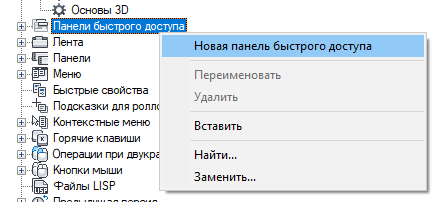
Новая панель быстрого доступа (с именем «Панель быстрого доступа1») помещается в конец списка узла панелей быстрого доступа.
Удаление панели быстрого доступа
- На вкладке «Адаптация» на панели «Адаптации <имя файла>» разверните узел «Панели «Быстрый доступ», щелкнув знак «плюс» (+) рядом с этим узлом.
- Нажмите правую кнопку мыши на панели быстрого доступа, которую необходимо удалить, и выберите пункт «Удалить».

Добавление команды или элемента управления (редактор НПИ)
- На вкладке «Адаптация» на панели «Адаптации <имя файла>» разверните узел «Панели «Быстрый доступ», щелкнув знак «плюс» (+) рядом с этим узлом.
- Щелкните на знаке «плюс» рядом с узлом панели быстрого доступа, которую требуется изменить.
- Под панелью «Список команд» перетащите команду или элемент управления, который требуется добавить к узлу панели «Быстрый доступ» на панели «Адаптации <имя файла>«.
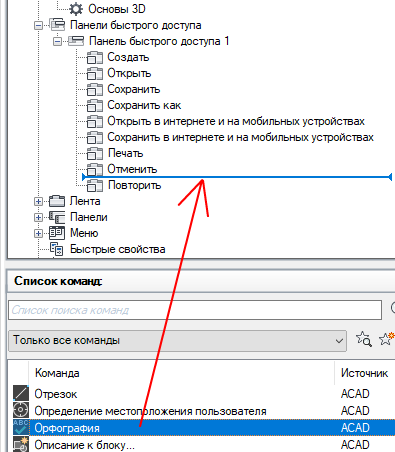
Для показа места, на которое будет добавлена команда или элемент управления после того, как будет отпущена кнопка устройства указания, отображается визуальный индикатор.
Добавление раскрывающегося списка
- На вкладке «Адаптация» на панели «Адаптации <имя файла>» разверните узел «Панели «Быстрый доступ», щелкнув знак «плюс» (+) рядом с этим узлом.
- Щелкните на знаке «плюс» рядом с узлом панели быстрого доступа, которую требуется изменить.
- Нажмите правую кнопку мыши на панели быстрого доступа, к которой необходимо добавить раскрывающийся список. Выберите пункт «Новый раскрывающийся список».
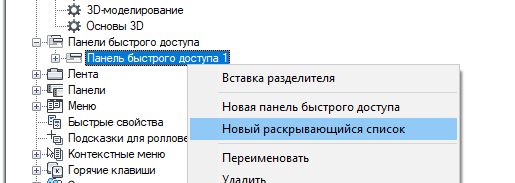
Новый раскрывающийся список (под именем «Новый раскрывающийся список») добавляется в нижнюю часть панели быстрого доступа.
Полоса визуальной индикации помогает найти место для раскрывающегося списка.
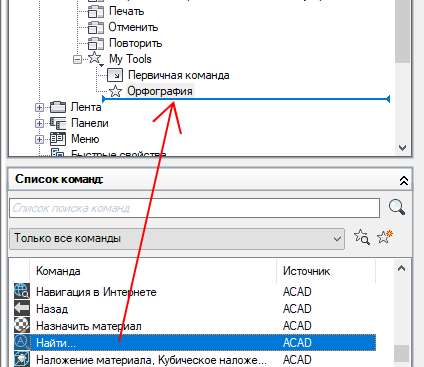
Для показа места, на которое будет добавлена команда или элемент управления после того, как будет отпущена кнопка устройства указания, отображается полоса-визуальный индикатор.
Удаление элемента управления или команды(редактор НПИ)
- На вкладке «Адаптация» на панели «Адаптации <имя файла>» разверните узел «Панели «Быстрый доступ», щелкнув знак «плюс» (+) рядом с этим узлом.
- Щелкните на знаке «плюс» (+) рядом с узлом панели быстрого доступа, с которой требуется удалить команду или элемент управления.
- Щелкните правой кнопкой мыши на команде или элементе управления, которые требуется удалить, и выберите «Удалить».
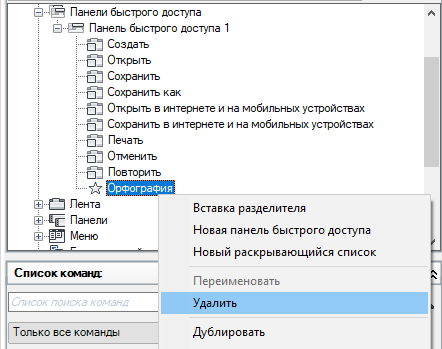
Добавление команды (окно приложения)
Выполните одно из следующих действий:
- Щелкните правой кнопкой мыши на команде на ленте и выберите «Добавить на панель быстрого доступа».
- На панели быстрого доступа нажмите кнопку «Адаптация», расположенную на правой стороне. Выберите одну из команд в списке или несколько команд.
Выбор пункта «Другие команды» выводит на экран редактор адаптации пользовательского интерфейса (НПИ) в свернутом состоянии. На вкладке «Адаптация» на панели «Список команд» перетащите команды, которые требуется добавить на панель быстрого доступа в окне приложения.
Настройка пользовательского интерфейса
В этом уроке рассмотрим один из моментов настройки интерфейса Autocad – добавление кнопки с командой в одну из панелей ленты инструментов. Необходимость в подстройке инструментов рано или поздно возникает у любого активного пользователя любой программной среды – стандартные настройки в силу своей универсальности не могут обеспечить потребности всех пользователей, особенно при узкоспециальных применения программного продукта.
1. Настраивать будем панель Utilities (последняя правая) на вкладке Home в интерфейсе 2D Drafting & Annotation. Добавим в панель одну полезную команду – Regen All. По этой команде Autocad регенерирует всю графику чертежа, заново прорисовывая все элементы. Это бывает полезным, например, когда после частого зумирования окружности на экране отображаются как ломаные, и во многих других случаях.
2. Для начала убедимся, что интерфейс 2D Drafting & Annotation включен:
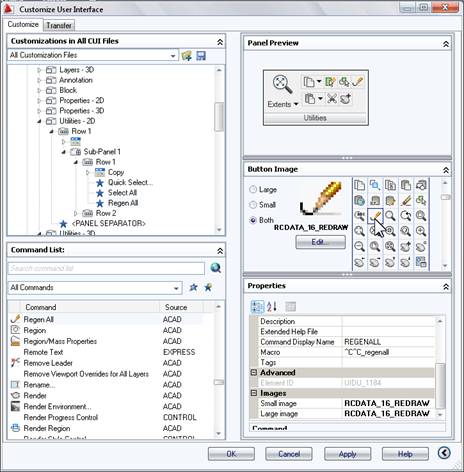
3. После этого в том же меню переключения интерфейсов выбираем пункт Customize и приступаем к настройке. Открывается окно настройки интерфейса:
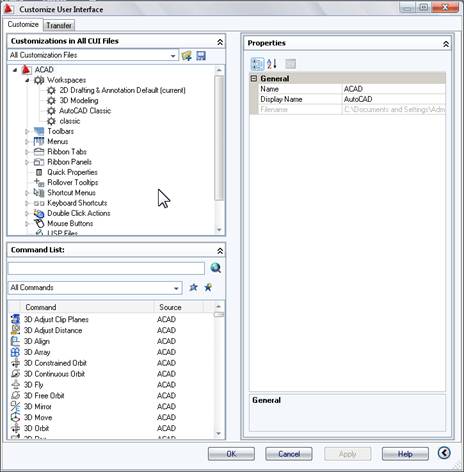
Верхняя левая часть окна содержит все панели инструментов, ленты, меню и т.д., задействованные в Autocad. Нижняя левая часть – это список всех существующих в Autocad команд. Правая часть окна служит для редактирования элементов интерфейса.
4. Сначала найдем место, где будет расположена новая команда. Это панель Utilities – 2D, она находится в списке панелей Ribbon Panels.
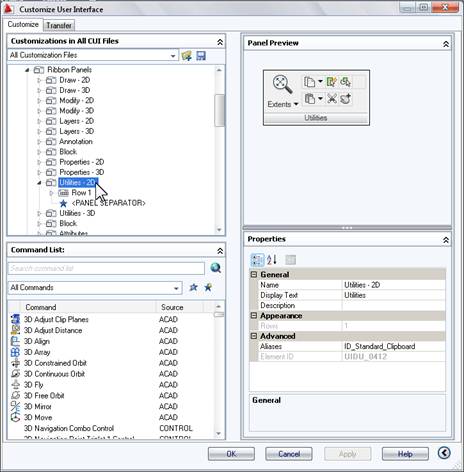
Подыщем место для новой кнопки. Ее можно разместить в конце первого ряда малых кнопок, после кнопки Select All:
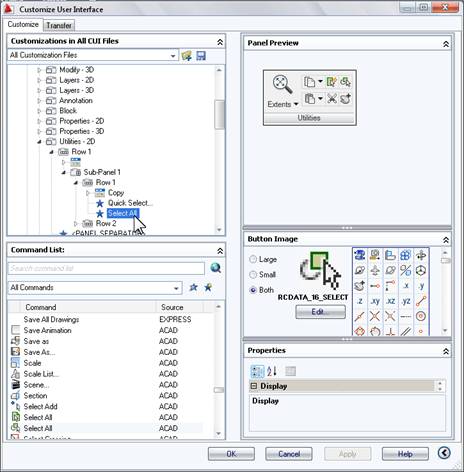
Теперь найдем команду Regen All в списке команд в нижней левой части окна. Команды отсортированы в списке по алфавиту. Вот нужная команда:
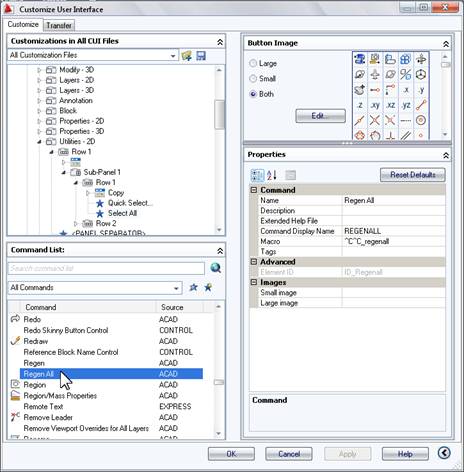
Перетаскиваем ее мышью на найденное место:
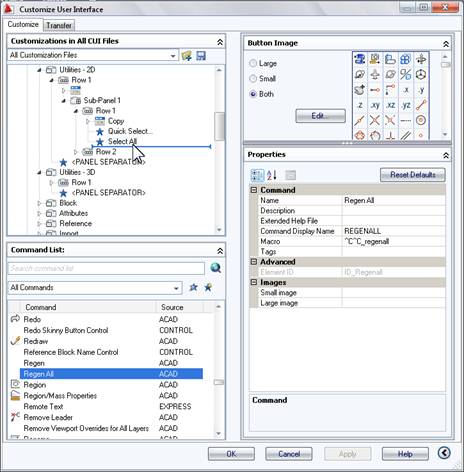
Если команда оказалась не там, куда мы ее хотели поместить, корректируем ее положение, перетаскивая на нужную позицию. Кнопку также можно вставить на место командой Paste, предварительно скопировав в буфер, как, например, файл в проводнике.
В итоге кнопка должна занять свое место:
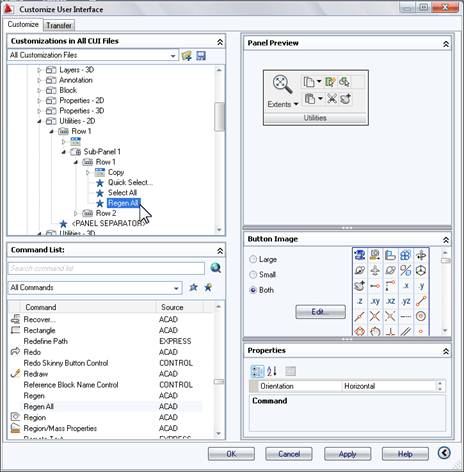
Если нажать Apply, мы увидим, что в нужном месте на панели Utilities появилась пустая кнопка (у некоторых команд нет присвоенных по умолчанию иконок).
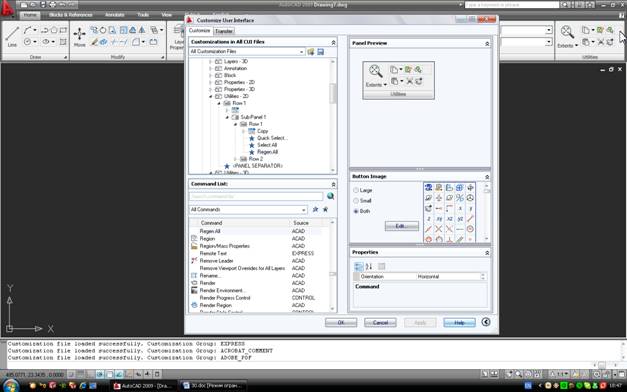
Создадим для новой кнопки изображение, чтобы ею было удобно пользоваться. Для редактирования иконок служит панель Button Image, которая сейчас открылась в середине правой части окна. Сначала, убедившись, что наша команда выделена, выберем «заготовку» будущей иконки из палитры стандартных кнопок. Нам вполне подойдет такая картинка:
Вообще эта иконка принадлежит другой команде – Redraw, но в данном случае на это можно закрыть глаза – команды Redraw нет рядом и путаницы это не вызовет. При желании иконки можно редактировать и сохранять на диске, редактор кнопок открывается при нажатии на Edit.
Нажимаем Apply и видим, что новая кнопка приобрела нужный вид:
Теперь можно выйти из окна настройки интерфейса, нажав OK, и проверить работу кнопки. При ее нажатии в командной строке должна появляться соответствующая надпись, а объекты должны прорисовываться заново:
Если все в порядке, можно сохранить измененный интерфейс. Команда сохранения находится в меню переключения интерфейсов:
В появившемся окне выбираем из списка имя текущего (!) интерфейса, либо сохраняем измененный интерфейс под новым именем. Этот момент требует внимания – если вы сохраните интерфейс в «чужом» файле, вы тем самым удалите предыдущие настройки, что весьма неприятно.
Теперь, если вы закроете Autocad и откроете его снова, новая кнопка останется на своем месте, и вы сможете, работая в интерфейсе 2D Drafting & Annotation, пользоваться ею и дальше.
С помощью окна настройки интерфейса можно изменять очень многие параметры среды проектирования, добавляя или редактируя ленты, меню, раскрывающиеся списки, кнопки и т.д. – все эти возможности позволяют сделать рабочее пространство максимально удобным.