Объясните популярно про Proxy в AutoCAD, пожалуйста.
Ситуция:
получаю чертежи в AutoCad-е, которые, как я понял, выполнены в каком то другом приложении (думаю ADT).
При открытии появляется Proxy Informatin. Пробую "изображать прокси-графику" и "не изображать прокси-графику", разницы не вижу, пытался разобраться и четко понять что это такое — Proxy — толком не понял.
Как от нее избавиться?
Для чего это нужно (и нужно ли?)?
Очистил чертеж (убил все, что смог — объекты, слои и т.д.), а он после этого (пустой) "весит" 500К, кроме того возникают проблемы с eTransmit в таких чертежах.
Помогите разобраться , плиз.
Как включить прокси-графику в автокаде?
Используя командную строку в AutoCAD, установите следующие переменные по желанию:
- PROXYNOTICE — определяет, будет ли отображаться уведомление. Установите для этого параметра значение 0, чтобы отключить информационное сообщение о прокси-сервере.
- PROXYSHOW — эта переменная управляет отображением прокси-объектов на чертеже.
Как исправить прокси-объекты в AutoCAD?
Вы можете отключить уведомление, установив для системной переменной PROXYNOTICE значение 0. Если вы не копируете чертеж с вертикалью, такой как AutoCAD Civil 3D или AutoCAD Architecture, вы, безусловно, можете избавиться от прокси-объектов. Самый простой способ сделать это — использовать команду -EXPORTtoAUTOCAD.
Где находятся прокси-объекты в AutoCAD?
При открытии чертежа может появиться диалоговое окно «Информация о прокси». В диалоговом окне сообщается общее количество прокси-объектов на чертеже (как графических, так и неграфических) и имя отсутствующего приложения, а также предоставляется дополнительная информация о типе прокси-объекта и состоянии отображения.
Как включить адаптер объектов в AutoCAD?
Адаптеры объектов, установленные для AutoCAD, будут применяться ко всему программному обеспечению на основе AutoCAD.
.
Решение:
- Перейдите в Autodesk Knowledge Network.
- Выберите «Поддержка и обучение».
- Выберите подходящее программное обеспечение (например, AutoCAD).
- Выберите «Загрузки».
- Выберите подходящую версию (пример: 2019).
- Прокрутите страницу вниз до «Активаторов объектов».
Что такое активатор объектов AutoCAD?
Civil Object Enabler — это бесплатное приложение, которое можно использовать для доступа к файлам чертежей Autodesk Civil 3D. Этот выпуск позволяет получать доступ к данным объектов, созданным в Autodesk Civil 3D 2020, за пределами среды Autodesk Civil 3D 2020.
Как изменить настройки прокси-сервера в AutoCAD?
Чтобы войти в настройки прокси:
- Щелкните стрелку вниз справа от вашего имени в верхней части окна приложения. …
- Нажмите «Настройки».
- Щелкните значок прокси.
- В раскрывающемся списке «Настройки прокси» выберите «Вручную».
- Введите информацию, предоставленную вашим сетевым администратором. …
- Нажмите Готово.
Что такое прокси-графика AutoCAD?
Прокси-графика хранит последнее просмотренное изображение AD-объектов, что позволяет пользователям просматривать ваш чертеж без изменения исходных объектов. Прокси-графика хранит только отображаемое представление для текущего активного видового экрана.14 мая 2019 г.
Что такое прокси-объект?
Прокси-объект действует как посредник между клиентом и доступным объектом. Цель прокси-объекта — следить за сроком жизни доступного объекта и переадресовывать вызовы доступному объекту только в том случае, если он не уничтожен. … Прокси-объект прозрачен для клиента.31 мая 2018 г.
Почему в AutoCAD не удается скопировать в буфер обмена?
Существует несколько причин, в том числе: Набор объектов содержит прокси-объекты, которыми не может управлять процесс копирования. Чертеж создается или экспортируется из стороннего приложения (не собственного продукта Autodesk). Файл чертежа поврежден.
Что такое прокси-объект AutoCAD?
Технические советы AllyCAD регулярно публикуются в ответ на более частые запросы в службу поддержки. … Прокси-объект заменяет пользовательский объект, созданный дополнительным приложением, которое недоступно в AllyCAD.
Удаление прокси-объекта в Автокаде
Прокси-объекты — это элементы, которые созданы в сторонних приложениях и импортированы в Autocad, при этом создавшее их приложение недоступно. Они обычно ограничены в возможностях по сравнению с обычными сторонними объектами, с ними не всегда корректно производятся некоторые действия, а часто они и совсем недоступны. Например, не редактируются или занимают много памяти, обладают неправильной структурой, выдают ошибку о невозможности поместить в буфер обмена. Чтобы решить эту проблему, можно либо установить приложение, в котором создавался элемент, либо удалить прокси-объект в Автокаде.
Проблема в том, что таких приложений может быть не одно, а несколько разных. Многие из которых и стоят недёшево. Покупать ради такого случая программное обеспечение не имеет смысла.
Использование ExplodeAllProxy
Чтобы легко произвести удаление proxy, скачайте инструмент ExplodeProxy http://www.maestrogroup.com.ua/support/ExplodeProxy.zip. Разархивируйте его в любую папку на компьютере. Далее в Автокаде выполните следующие действия:
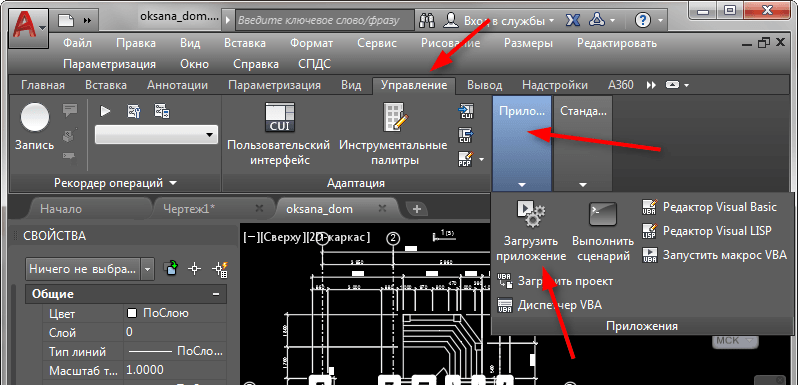
- Зайдите в «Управление».
- Нажмите кнопку «Приложения».
- Выберите из скаченной папки файл с названием, соответствующим вашей версии AutoCad и разрядности операционной системы.
- Нажмите «Загрузить».
- Также вы можете добавить этот инструмента в автозагрузки, нажав соответствующую кнопку в окне. В результате, он будет автоматически запускаться при старте программы.
Далее нужно выполнить следующие действия:
-
После успешной загрузки программы нужно выполнить расчленение proxy-объектов. Для этого в командной строке Автокад наберите EXPLODEALLPROXY. Расчленить, или, как ещё по-другому можно сказать, «взорвать» блок, означает, что он будет разгруппирован до первоначальных элементов. Таким образом, вы сможете внести нужные изменения и снова собрать группу. В случае с proxy действие позволит избавиться от нередактируемых и некопируемых элементов.

Команда explodeallproxy в Автокаде

Команда removeallproxy в Автокаде
Рассмотрим, как узнать, из какого именно приложения попали в документ эти proxy:
- Правым щелчком мыши в окне документа выберите в меню «Параметры».
- Перейдите на вкладку «Открытие сохранения».
- Поставьте галочку в пункте «Выводить окно сведений о прокси объектах».
- Теперь закройте и заново откройте чертёж.
- При открытии документа появится окно «Информация о proxy-объектах».
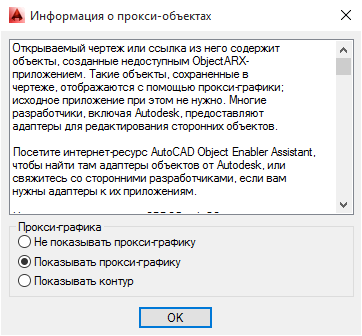
Информация о proxy-объектах в Автокаде
После выполнения действий по расчленению и удалению неразделённых прокси рекомендуется выполнить команду Purge. Она позволяет очистить документ от ненужной информации, например, неиспользуемых блоков, слоёв, текстовых стилей, типов линий и элементов. Если вы просто удалите элементы, то информация о них в программе останется. Например, в списке слоёв они будут отображаться как не содержащие объектов. Чтобы полностью удалить ненужные элементы чертежа выполните следующее:
- Наберите команду PURGE.
- Появится окно со списком найденных объектов, нажмите Purge.
- Чтобы удалить всё в следующем диалоге нажмите «Purge all items».
- Повторите действия последовательно для всех групп блоков до тех пор, пока будет активна кнопка «Purge».
Таким образом, можно удалить ненужные прокси объекты и их остатки в Автокаде. Обычно просто встроенной команде «Разделить» они не поддаются и приходится применять специальную утилиту ExplodeProxy, после чего проводить проверку и чистку документа. В итоге можно будет свободно с ним работать, кроме того, благодаря этим действиям он существенно уменьшится в размере.
Sorry, you have been blocked
This website is using a security service to protect itself from online attacks. The action you just performed triggered the security solution. There are several actions that could trigger this block including submitting a certain word or phrase, a SQL command or malformed data.
What can I do to resolve this?
You can email the site owner to let them know you were blocked. Please include what you were doing when this page came up and the Cloudflare Ray ID found at the bottom of this page.
Cloudflare Ray ID: 7c81da7f1d01c245 • Your IP: Click to reveal 138.199.34.31 • Performance & security by Cloudflare