Как удалить acrotray
Подлинный файл является одним из компонентов программного обеспечения Adobe Acrobat, разработанного Adobe Systems .
Acrotray.exe — это исполняемый файл (программа) для Windows. Расширение имени файла .exe — это аббревиатура от англ. слова executable — исполнимый. Необходимо запускать исполняемые файлы от проверенных производителей программ, потому что исполняемые файлы могут потенциально изменить настройки компьютера или нанести вред вашему компьютеру. Бесплатный форум с информацией о файлах может помочь вам разобраться является ли acrotray.exe вирусом, трояном, программой-шпионом, рекламой, которую вы можете удалить, или файл принадлежит системе Windows или приложению, которому можно доверять.
Вот так, вы сможете исправить ошибки, связанные с acrotray.exe
- Используйте программу Настройщик Windows, чтобы найти причину проблем, в том числе и медленной работы компьютера.
- Обновите программу Adobe Acrobat DC. Обновление можно найти на сайте производителя (ссылка приведена ниже).
- В следующих пунктах предоставлено описание работы acrotray.exe.
Информация о файле acrotray.exe
Процесс принадлежит программе Adobe Acrobat DC или Adobe Acrobat XI Pro или Adobe Acrobat (версия 9 Standard, 9 Pro, 9 Pro Extended, 2017, 9 Pro, 2020, 8 Professional, 3D) или Adobe Acrobat X Pro или Adobe Creative Suite (версия 6 Master Collection, 5 Master Collection, 6 Master, 5 Web Premium, 5 Design Premium) или Adobe Acrobat XI Standard или Adobe Acrobat X Standard или Adobe Master Collection (версия CC 2015, CC 2017) или Mathcad PDSi viewable support или Adobe InDesign (версия CS6, CS5) или Adobe Photoshop Elements (версия 11, 12) от Adobe Systems (www.adobe.com).
Описание: Процесс acrotray.exe используется программой Adobe Acrobat Traybar Assistant, которая обеспечивает быстрый доступ к дополнительным параметрам настройки продуктов компании Adobe.
Подробный анализ: acrotray.exe не является важным для Windows и часто вызывает проблемы. Acrotray.exe находится в подпапках «C:\Program Files». Известны следующие размеры файла для Windows 10/11/7 1,871,344 байт (10% всех случаев), 840,592 байт и еще 65 варианта .
Это не системный процесс Windows. У файла поставлена цифровая подпись. Процесс загружается во время процесса загрузки Windows (Смотрите ключ реестра: MACHINE\Run , MACHINE\User Shell Folders , TaskScheduler ). Приложение не видно пользователям. Acrotray.exe способен записывать ввод данных. Поэтому технический рейтинг надежности 36% опасности.
Вы можете удалить программу Adobe Acrobat DC или Adobe Acrobat XI Pro, обновить её, или попросить помощи у Службы Поддержки Клиентов. Перейти к helpx.adobe.com/acrobat.html или www.adobe.com/acrofamily/main.html для обновления, перейти к www.adobe.com/support/main.html для обращения в Службу Поддержки Клиентов, или нажмите на Adobe Acrobat DC или Adobe Acrobat XI Pro в Панели управления Windows (раздел Программы и компоненты) для удаления.
Если acrotray.exe находится в подпапках «Мои файлы» , тогда рейтинг надежности 54% опасности. Размер файла 2,904,984 байт. У процесса есть видимое окно. Это файл, подписанный Verisign. Это не системный файл Windows. Процесс начинает работать вместе с Windows (Смотрите ключ реестра: MACHINE\Run , MACHINE\User Shell Folders , TaskScheduler ).
Вы можете удалить Adobe Creative Suite 6 Master Collection, или попросить помощи у технической поддержки. Перейдите к Adobe Creative Suite 6 Master Collection в Панели управления Windows (раздел Программы и компоненты) для удаления программы, или перейдите к www.adobe.com/go/support Службе Поддержки Клиентов.
Важно: Некоторые вирусы маскируют себя как acrotray.exe, особенно, если они расположены в каталогах c:\windows или c:\windows\system32. Таким образом, вы должны проверить файл acrotray.exe на вашем ПК, чтобы убедиться, что это угроза. Мы рекомендуем Security Task Manager для проверки безопасности вашего компьютера.
Комментарий пользователя
| acrotray.exe позволяет вам создавать документы в pdf формате из любого приложения. Он смотрит за определенным каталогом и любой файл, сохраненный в этот каталог, сразу же будет сконвертирован в pdf. Если вам надо пользоваться такой конвертацией, то надо, чтобы процесс был запущен. Елена |
| Часть пакета Acrobat Writer, раздражает, но не опасен. (дополнительная информация) Алексей |
| раздражает ошибкой и вылетом постоянным ее владимир |
| Совершено нет необходимости, чтобы файл все время загружался с автозагрузкой. Да и сам по себе acrotray зачастую бесполезен, все прекрасно работает и без него, наоборот, есть опасность получить вирус с таким же именем. Предпочитаю просто отключать из автозагрузки (дополнительная информация) Romeo |
| Ни вреда, ни пользы. Удалял(из автозагрузки), Источник.. «C:\Program Files\Adobe\Acrobat 10.0\Acrobat» Всё равно появляется. Да и х.. с ним! Черный шип. |
Лучшие практики для исправления проблем с acrotray
Аккуратный и опрятный компьютер — это главное требование для избежания проблем с acrotray. Для этого требуется регулярная проверка компьютера на вирусы, очистка жесткого диска, используя cleanmgr и sfc /scannow, удаление программ, которые больше не нужны, проверка программ, которые запускаются при старте Windows (используя msconfig) и активация Автоматическое обновление Windows. Всегда помните о создании периодических бэкапов, или в крайнем случае о создании точек восстановления.
Если у вас актуальные проблемы, попробуйте вспомнить, что вы делали в последнее время, или последнюю программу, которую вы устанавливали перед тем, как появилась впервые проблема. Используйте команду resmon, чтобы определить процесс, который вызывает проблемы. Даже если у вас серьезные проблемы с компьютером, прежде чем переустанавливать Windows, лучше попробуйте восстановить целостность установки ОС или для Windows 8 и более поздних версий Windows выполнить команду DISM.exe /Online /Cleanup-image /Restorehealth. Это позволит восстановить операционную систему без потери данных.
Следующие программы могут вам помочь для анализа процесса acrotray.exe на вашем компьютере: Security Task Manager отображает все запущенные задания Windows, включая встроенные скрытые процессы, такие как мониторинг клавиатуры и браузера или записей автозагрузки. Уникальная оценка рисков безопасности указывает на вероятность процесса быть потенциально опасным — шпионской программой, вирусом или трояном. Malwarebytes Anti-Malware определяет и удаляет бездействующие программы-шпионы, рекламное ПО, трояны, кейлоггеры, вредоносные программы и трекеры с вашего жесткого диска.
acrotray сканер

Security Task Manager показывает все запущенные сервисы Windows, включая внедренные скрытые приложения (например, мониторинг клавиатуры или браузера, авто вход). Уникальный рейтинг надежности указывает на вероятность того, что процесс потенциально может быть вредоносной программой-шпионом, кейлоггером или трояном.
Бесплатный aнтивирус находит и удаляет неактивные программы-шпионы, рекламу, трояны, кейлоггеры, вредоносные и следящие программы с вашего жесткого диска. Идеальное дополнение к Security Task Manager.
Reimage бесплатное сканирование, очистка, восстановление и оптимизация вашей системы.
Mathcad PDSi viewable support
A guide to uninstall Mathcad PDSi viewable support from your PC
Mathcad PDSi viewable support is a Windows program. Read below about how to remove it from your PC. It was coded for Windows by Adobe Systems . Check out here where you can read more on Adobe Systems. You can get more details related to Mathcad PDSi viewable support at http://www.adobe.com. Mathcad PDSi viewable support is usually installed in the C:\Program Files (x86)\PTC\Mathcad PDSi folder, regulated by the user’s choice. The entire uninstall command line for Mathcad PDSi viewable support is msiexec /I
Mathcad PDSi viewable support contains of the executables below. They occupy 4.18 MB ( 4384914 bytes) on disk.
- acrodist.exe (145.38 KB)
- acrotray.exe (625.37 KB)
- PrintInf64.exe (68.00 KB)
- Acrobat Elements.exe (2.52 MB)
- _SC_Acrobat_3D.exe (288.68 KB)
- _SC_Acrobat_Standard.exe (288.68 KB)
The current page applies to Mathcad PDSi viewable support version 9.0.0 only. When planning to uninstall Mathcad PDSi viewable support you should check if the following data is left behind on your PC.
- C:\Program Files (x86)\Adobe\Acrobat 9.0
- C:\Program Files (x86)\Adobe\Acrobat 9.0\Acrobat Elements\Acrobat Elements.exe
- C:\Program Files (x86)\Adobe\Acrobat 9.0\Acrobat Elements\agm.dll
- C:\Program Files (x86)\Adobe\Acrobat 9.0\Acrobat Elements\BIB.dll
- C:\Program Files (x86)\Adobe\Acrobat 9.0\Acrobat Elements\ContextMenu.dll
- C:\Program Files (x86)\Adobe\Acrobat 9.0\Acrobat Elements\ContextMenu64.dll
- C:\Program Files (x86)\Adobe\Acrobat 9.0\Acrobat\ACE.dll
- C:\Program Files (x86)\Adobe\Acrobat 9.0\Acrobat\acrodist.exe
- C:\Program Files (x86)\Adobe\Acrobat 9.0\Acrobat\acrodistdll.dll
- C:\Program Files (x86)\Adobe\Acrobat 9.0\Acrobat\acrotray.exe
- C:\Program Files (x86)\Adobe\Acrobat 9.0\Acrobat\ActiveX\SelectPageRange.ocx
- C:\Program Files (x86)\Adobe\Acrobat 9.0\Acrobat\Adist.dll
- C:\Program Files (x86)\Adobe\Acrobat 9.0\Acrobat\Adist64.dll
- C:\Program Files (x86)\Adobe\Acrobat 9.0\Acrobat\adistres.dll
- C:\Program Files (x86)\Adobe\Acrobat 9.0\Acrobat\AdobePDFL.dll
- C:\Program Files (x86)\Adobe\Acrobat 9.0\Acrobat\AdobeUpdater.dll
- C:\Program Files (x86)\Adobe\Acrobat 9.0\Acrobat\AdobeXMP.dll
- C:\Program Files (x86)\Adobe\Acrobat 9.0\Acrobat\AGM.dll
- C:\Program Files (x86)\Adobe\Acrobat 9.0\Acrobat\ahclient.dll
- C:\Program Files (x86)\Adobe\Acrobat 9.0\Acrobat\AMT\AUMProduct.aup
- C:\Program Files (x86)\Adobe\Acrobat 9.0\Acrobat\AMT\AUMProduct.cer
- C:\Program Files (x86)\Adobe\Acrobat 9.0\Acrobat\ARE.dll
- C:\Program Files (x86)\Adobe\Acrobat 9.0\Acrobat\AXE8SharedExpat.dll
- C:\Program Files (x86)\Adobe\Acrobat 9.0\Acrobat\BIB.dll
- C:\Program Files (x86)\Adobe\Acrobat 9.0\Acrobat\BIBUtils.dll
- C:\Program Files (x86)\Adobe\Acrobat 9.0\Acrobat\CoolType.dll
- C:\Program Files (x86)\Adobe\Acrobat 9.0\Acrobat\Data\distinit.ps
- C:\Program Files (x86)\Adobe\Acrobat 9.0\Acrobat\Data\DISTSADB.DOS
- C:\Program Files (x86)\Adobe\Acrobat 9.0\Acrobat\Data\Fonts\cob_____.pfb
- C:\Program Files (x86)\Adobe\Acrobat 9.0\Acrobat\Data\Fonts\COB_____.PFM
- C:\Program Files (x86)\Adobe\Acrobat 9.0\Acrobat\Data\Fonts\cobo____.pfb
- C:\Program Files (x86)\Adobe\Acrobat 9.0\Acrobat\Data\Fonts\COBO____.PFM
- C:\Program Files (x86)\Adobe\Acrobat 9.0\Acrobat\Data\Fonts\com_____.pfb
- C:\Program Files (x86)\Adobe\Acrobat 9.0\Acrobat\Data\Fonts\COM_____.PFM
- C:\Program Files (x86)\Adobe\Acrobat 9.0\Acrobat\Data\Fonts\coo_____.pfb
- C:\Program Files (x86)\Adobe\Acrobat 9.0\Acrobat\Data\Fonts\COO_____.PFM
- C:\Program Files (x86)\Adobe\Acrobat 9.0\Acrobat\Data\ps.vm
- C:\Program Files (x86)\Adobe\Acrobat 9.0\Acrobat\Data\PSDisk\CID\FontHits
- C:\Program Files (x86)\Adobe\Acrobat 9.0\Acrobat\Data\PSDisk\CID\Start
- C:\Program Files (x86)\Adobe\Acrobat 9.0\Acrobat\Data\PSDisk\Doc\Readme
- C:\Program Files (x86)\Adobe\Acrobat 9.0\Acrobat\Data\PSDisk\encodings\ISOLatin1Encoding
- C:\Program Files (x86)\Adobe\Acrobat 9.0\Acrobat\Data\PSDisk\encodings\NominalJISEncoding
- C:\Program Files (x86)\Adobe\Acrobat 9.0\Acrobat\Data\PSDisk\encodings\NotDefEncoding
- C:\Program Files (x86)\Adobe\Acrobat 9.0\Acrobat\Data\PSDisk\encodings\StandardEncoding
- C:\Program Files (x86)\Adobe\Acrobat 9.0\Acrobat\Data\PSDisk\Fonts\CGBM-PropRoman
- C:\Program Files (x86)\Adobe\Acrobat 9.0\Acrobat\Data\PSDisk\Fonts\ChuGothicBBB-Medium-PropRoman
- C:\Program Files (x86)\Adobe\Acrobat 9.0\Acrobat\Data\PSDisk\Fonts\FutoMinA101-Bold-PropRoman
- C:\Program Files (x86)\Adobe\Acrobat 9.0\Acrobat\Data\PSDisk\Fonts\HeiseiKakuGothic-W5-PropRoman
- C:\Program Files (x86)\Adobe\Acrobat 9.0\Acrobat\Data\PSDisk\Fonts\HeiseiMincho-W3-PropRoman
- C:\Program Files (x86)\Adobe\Acrobat 9.0\Acrobat\Data\PSDisk\Fonts\HonMincho-M-PropRoman
- C:\Program Files (x86)\Adobe\Acrobat 9.0\Acrobat\Data\PSDisk\Fonts\HYFix
- C:\Program Files (x86)\Adobe\Acrobat 9.0\Acrobat\Data\PSDisk\Fonts\JL-PropRoman
- C:\Program Files (x86)\Adobe\Acrobat 9.0\Acrobat\Data\PSDisk\Fonts\Jun101-Light-PropRoman
- C:\Program Files (x86)\Adobe\Acrobat 9.0\Acrobat\Data\PSDisk\Fonts\MaruGothic-M-PropRoman
- C:\Program Files (x86)\Adobe\Acrobat 9.0\Acrobat\Data\PSDisk\Fonts\MidashiMin-MA31-PropRoman
- C:\Program Files (x86)\Adobe\Acrobat 9.0\Acrobat\Data\PSDisk\Fonts\Mincho-PC-Hiragana
- C:\Program Files (x86)\Adobe\Acrobat 9.0\Acrobat\Data\PSDisk\Fonts\Mincho-PC-Katakana
- C:\Program Files (x86)\Adobe\Acrobat 9.0\Acrobat\Data\PSDisk\Fonts\MMMA-PropRoman
- C:\Program Files (x86)\Adobe\Acrobat 9.0\Acrobat\Data\PSDisk\Fonts\NotDefFont
- C:\Program Files (x86)\Adobe\Acrobat 9.0\Acrobat\Data\PSDisk\Fonts\Osaka-MonoRoman
- C:\Program Files (x86)\Adobe\Acrobat 9.0\Acrobat\Data\PSDisk\Fonts\Osaka-PropRoman
- C:\Program Files (x86)\Adobe\Acrobat 9.0\Acrobat\Data\PSDisk\Fonts\RLKL-PropRoman
- C:\Program Files (x86)\Adobe\Acrobat 9.0\Acrobat\Data\PSDisk\Fonts\Ryumin-Light-KL-PropRoman
- C:\Program Files (x86)\Adobe\Acrobat 9.0\Acrobat\Data\PSDisk\Fonts\SMFix
- C:\Program Files (x86)\Adobe\Acrobat 9.0\Acrobat\Data\PSDisk\FS\FileUtils
- C:\Program Files (x86)\Adobe\Acrobat 9.0\Acrobat\Data\PSDisk\FS\Level1
- C:\Program Files (x86)\Adobe\Acrobat 9.0\Acrobat\Data\PSDisk\FS\Level2
- C:\Program Files (x86)\Adobe\Acrobat 9.0\Acrobat\Data\PSDisk\FS\LoadDisk
- C:\Program Files (x86)\Adobe\Acrobat 9.0\Acrobat\Data\PSDisk\FS\Local
- C:\Program Files (x86)\Adobe\Acrobat 9.0\Acrobat\Data\PSDisk\FS\PGFSetup
- C:\Program Files (x86)\Adobe\Acrobat 9.0\Acrobat\Data\PSDisk\LIB\Start
- C:\Program Files (x86)\Adobe\Acrobat 9.0\Acrobat\Data\PSDisk\PGF\Start
- C:\Program Files (x86)\Adobe\Acrobat 9.0\Acrobat\Data\PSDisk\Resource\CIDFont\AppleGothic
- C:\Program Files (x86)\Adobe\Acrobat 9.0\Acrobat\Data\PSDisk\Resource\CIDFont\AppleMyungjo
- C:\Program Files (x86)\Adobe\Acrobat 9.0\Acrobat\Data\PSDisk\Resource\CIDFont\Beijing
- C:\Program Files (x86)\Adobe\Acrobat 9.0\Acrobat\Data\PSDisk\Resource\CIDFont\DFKaiShu-SB-Estd-BF
- C:\Program Files (x86)\Adobe\Acrobat 9.0\Acrobat\Data\PSDisk\Resource\CIDFont\FutoGoB101-Bold
- C:\Program Files (x86)\Adobe\Acrobat 9.0\Acrobat\Data\PSDisk\Resource\CIDFont\FutoMinA101-Bold
- C:\Program Files (x86)\Adobe\Acrobat 9.0\Acrobat\Data\PSDisk\Resource\CIDFont\GothicBBB-Medium
- C:\Program Files (x86)\Adobe\Acrobat 9.0\Acrobat\Data\PSDisk\Resource\CIDFont\GothicMB101-Bold
- C:\Program Files (x86)\Adobe\Acrobat 9.0\Acrobat\Data\PSDisk\Resource\CIDFont\GothicMB101-hea
- C:\Program Files (x86)\Adobe\Acrobat 9.0\Acrobat\Data\PSDisk\Resource\CIDFont\GothicMB101-Ult
- C:\Program Files (x86)\Adobe\Acrobat 9.0\Acrobat\Data\PSDisk\Resource\CIDFont\HeiseiKakuGo-W3
- C:\Program Files (x86)\Adobe\Acrobat 9.0\Acrobat\Data\PSDisk\Resource\CIDFont\HeiseiKakuGo-W5
- C:\Program Files (x86)\Adobe\Acrobat 9.0\Acrobat\Data\PSDisk\Resource\CIDFont\HeiseiKakuGo-W7
- C:\Program Files (x86)\Adobe\Acrobat 9.0\Acrobat\Data\PSDisk\Resource\CIDFont\HeiseiKakuGo-W9
- C:\Program Files (x86)\Adobe\Acrobat 9.0\Acrobat\Data\PSDisk\Resource\CIDFont\HeiseiMaruGo-W4
- C:\Program Files (x86)\Adobe\Acrobat 9.0\Acrobat\Data\PSDisk\Resource\CIDFont\HeiseiMin-W3
- C:\Program Files (x86)\Adobe\Acrobat 9.0\Acrobat\Data\PSDisk\Resource\CIDFont\HeiseiMin-W5
- C:\Program Files (x86)\Adobe\Acrobat 9.0\Acrobat\Data\PSDisk\Resource\CIDFont\HeiseiMin-W7
- C:\Program Files (x86)\Adobe\Acrobat 9.0\Acrobat\Data\PSDisk\Resource\CIDFont\HeiseiMin-W9
- C:\Program Files (x86)\Adobe\Acrobat 9.0\Acrobat\Data\PSDisk\Resource\CIDFont\HonMincho-M
- C:\Program Files (x86)\Adobe\Acrobat 9.0\Acrobat\Data\PSDisk\Resource\CIDFont\HYGoThic-Medium
- C:\Program Files (x86)\Adobe\Acrobat 9.0\Acrobat\Data\PSDisk\Resource\CIDFont\HYGungSo-Bold
- C:\Program Files (x86)\Adobe\Acrobat 9.0\Acrobat\Data\PSDisk\Resource\CIDFont\HYKHeadLine-Bold
- C:\Program Files (x86)\Adobe\Acrobat 9.0\Acrobat\Data\PSDisk\Resource\CIDFont\HYKHeadLine-Medium
- C:\Program Files (x86)\Adobe\Acrobat 9.0\Acrobat\Data\PSDisk\Resource\CIDFont\HYRGoThic-Medium
- C:\Program Files (x86)\Adobe\Acrobat 9.0\Acrobat\Data\PSDisk\Resource\CIDFont\HYSMyeongJo-Medium
- C:\Program Files (x86)\Adobe\Acrobat 9.0\Acrobat\Data\PSDisk\Resource\CIDFont\JCfg
- C:\Program Files (x86)\Adobe\Acrobat 9.0\Acrobat\Data\PSDisk\Resource\CIDFont\JCkg
- C:\Program Files (x86)\Adobe\Acrobat 9.0\Acrobat\Data\PSDisk\Resource\CIDFont\Jun101-Light
- HKEY_LOCAL_MACHINE\SOFTWARE\Classes\Installer\Products\874D67CA330100004387000000000040
- HKEY_LOCAL_MACHINE\Software\Microsoft\Windows\CurrentVersion\Uninstall\Mathcad PDSi viewable support
- HKEY_LOCAL_MACHINE\SOFTWARE\Classes\Installer\Products\874D67CA330100004387000000000040\ProductName
A way to remove Mathcad PDSi viewable support from your computer with the help of Advanced Uninstaller PRO
Mathcad PDSi viewable support is an application offered by the software company Adobe Systems. Some computer users decide to remove this application. Sometimes this can be difficult because performing this manually takes some skill related to removing Windows programs manually. The best EASY approach to remove Mathcad PDSi viewable support is to use Advanced Uninstaller PRO. Here are some detailed instructions about how to do this:
1. If you don’t have Advanced Uninstaller PRO on your Windows system, install it. This is good because Advanced Uninstaller PRO is an efficient uninstaller and general tool to clean your Windows computer.
- navigate to Download Link
- download the setup by pressing the DOWNLOAD button
- install Advanced Uninstaller PRO
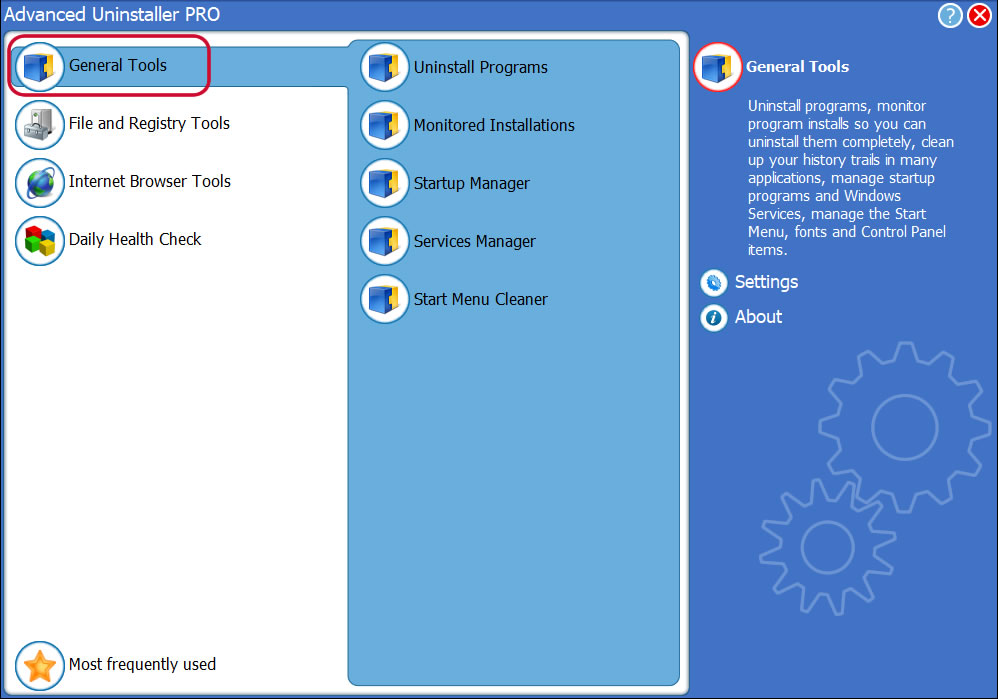
3. Click on the General Tools button
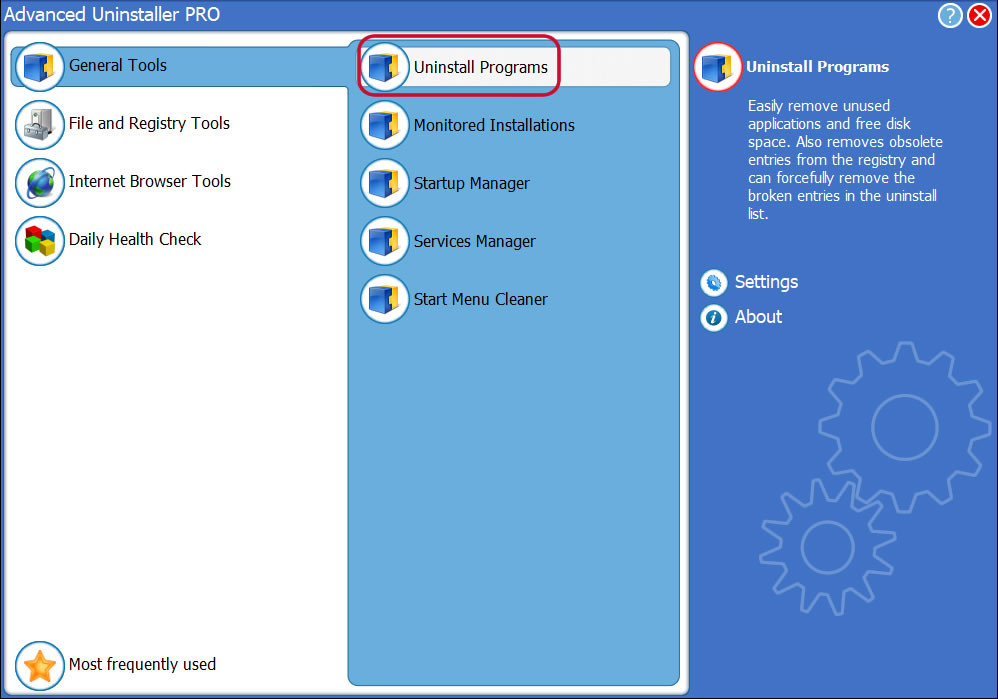
4. Click on the Uninstall Programs feature
5. A list of the applications installed on your PC will be shown to you
6. Navigate the list of applications until you find Mathcad PDSi viewable support or simply activate the Search feature and type in «Mathcad PDSi viewable support». The Mathcad PDSi viewable support program will be found very quickly. Notice that after you click Mathcad PDSi viewable support in the list of applications, the following information about the application is shown to you:
- Safety rating (in the lower left corner). The star rating tells you the opinion other users have about Mathcad PDSi viewable support, from «Highly recommended» to «Very dangerous».
- Opinions by other users — Click on the Read reviews button.
- Details about the app you wish to remove, by pressing the Properties button.
- The software company is: http://www.adobe.com
- The uninstall string is: msiexec /I
8. After removing Mathcad PDSi viewable support, Advanced Uninstaller PRO will ask you to run an additional cleanup. Press Next to perform the cleanup. All the items of Mathcad PDSi viewable support that have been left behind will be found and you will be able to delete them. By removing Mathcad PDSi viewable support using Advanced Uninstaller PRO, you are assured that no Windows registry entries, files or directories are left behind on your system.
Your Windows system will remain clean, speedy and ready to take on new tasks.
Geographical user distribution
| France | 63.01% | |
| United States | 5.85% | |
| Russian Federation | 3.22% | |
| Poland | 2.63% | |
| Canada | 1.91% | |
| Brazil | 1.43% | |
| Italy | 1.31% | |
| Germany | 1.31% | |
| Denmark | 1.19% | |
| India | 1.19% |
- 10.0
- Windows 7 (6.1)
- Windows Vista (6.0)
- Windows 8.1 (6.3)
- Windows XP (5.1)
- Windows 8 (6.2)
Disclaimer
The text above is not a piece of advice to uninstall Mathcad PDSi viewable support by Adobe Systems from your PC, nor are we saying that Mathcad PDSi viewable support by Adobe Systems is not a good application for your PC. This text simply contains detailed info on how to uninstall Mathcad PDSi viewable support in case you decide this is what you want to do. The information above contains registry and disk entries that other software left behind and Advanced Uninstaller PRO discovered and classified as «leftovers» on other users’ computers.
Что такое acrodist.exe? Это безопасно или вирус? Как удалить или исправить это
acrodist.exe это исполняемый файл, который является частью Поддержка просмотра Mathcad PDSi Программа, разработанная Adobe Systems Incorporated, Программное обеспечение обычно о 6.23 MB по размеру.
Расширение .exe имени файла отображает исполняемый файл. В некоторых случаях исполняемые файлы могут повредить ваш компьютер. Пожалуйста, прочитайте следующее, чтобы решить для себя, является ли acrodist.exe Файл на вашем компьютере — это вирус или троянский конь, который вы должны удалить, или это действительный файл операционной системы Windows или надежное приложение.
Acrodist.exe безопасен, или это вирус или вредоносная программа?
Первое, что поможет вам определить, является ли тот или иной файл законным процессом Windows или вирусом, это местоположение самого исполняемого файла. Например, такой процесс, как acrodist.exe, должен запускаться из C: \ Program Files \ ptc \ mathcad pdsi \ acrobat \ acrodist.exe и нигде в другом месте.
Для подтверждения откройте диспетчер задач, выберите «Просмотр» -> «Выбрать столбцы» и выберите «Имя пути к изображению», чтобы добавить столбец местоположения в диспетчер задач. Если вы обнаружите здесь подозрительный каталог, возможно, стоит дополнительно изучить этот процесс.
Еще один инструмент, который иногда может помочь вам обнаружить плохие процессы, — это Microsoft Process Explorer. Запустите программу (не требует установки) и активируйте «Проверить легенды» в разделе «Параметры». Теперь перейдите в View -> Select Columns и добавьте «Verified Signer» в качестве одного из столбцов.
Если статус процесса «Проверенная подписывающая сторона» указан как «Невозможно проверить», вам следует взглянуть на процесс. Не все хорошие процессы Windows имеют метку проверенной подписи, но ни один из плохих.
- Находится в C: \ Program Files \ PTC \ Mathcad PDSi \ вложенная;
- Издатель: Adobe Systems Incorporated
- Полный путь: C: \ Program Files \ ptc \ mathcad pdsi \ acrobat \ acrodist.exe
- Файл справки: www.adobe.com/support/main.html
- URL издателя: www.adobe.com
- Известно, что до 6.23 MB по размеру на большинстве окон;
Если у вас возникли какие-либо трудности с этим исполняемым файлом, перед удалением acrodist.exe необходимо определить, заслуживает ли он доверия. Для этого найдите этот процесс в диспетчере задач.
Найдите его местоположение (оно должно быть в C: \ Program Files \ PTC \ Mathcad PDSi \) и сравните размер и т. Д. С приведенными выше фактами.
Если вы подозреваете, что можете быть заражены вирусом, вы должны немедленно попытаться это исправить. Чтобы удалить вирус acrodist.exe, необходимо Загрузите и установите приложение полной безопасности, например Malwarebytes., Обратите внимание, что не все инструменты могут обнаружить все типы вредоносных программ, поэтому вам может потребоваться попробовать несколько вариантов, прежде чем вы добьетесь успеха.
Кроме того, функциональность вируса может сама влиять на удаление acrodist.exe. В этом случае вы должны включить Безопасный режим с загрузкой сетевых драйверов — безопасная среда, которая отключает большинство процессов и загружает только самые необходимые службы и драйверы. Когда вы можете запустить программу безопасности и полный анализ системы.
Могу ли я удалить или удалить acrodist.exe?
Не следует удалять безопасный исполняемый файл без уважительной причины, так как это может повлиять на производительность любых связанных программ, использующих этот файл. Не забывайте регулярно обновлять программное обеспечение и программы, чтобы избежать будущих проблем, вызванных поврежденными файлами. Что касается проблем с функциональностью программного обеспечения, проверяйте обновления драйверов и программного обеспечения чаще, чтобы избежать или вообще не возникало таких проблем.
Согласно различным источникам онлайн, 5% людей удаляют этот файл, поэтому он может быть безвредным, но рекомендуется проверить надежность этого исполняемого файла самостоятельно, чтобы определить, является ли он безопасным или вирусом. Лучшая диагностика для этих подозрительных файлов — полный системный анализ с Reimage, Если файл классифицирован как вредоносный, эти приложения также удалят acrodist.exe и избавятся от связанных вредоносных программ.
Однако, если это не вирус, и вам нужно удалить acrodist.exe, вы можете удалить поддержку просмотра Mathcad PDSi со своего компьютера с помощью деинсталлятора, который должен находиться по адресу: msiexec / I
- 1. в Меню Пуск (для Windows 8 щелкните правой кнопкой мыши в нижнем левом углу экрана), нажмите Панель управления, а затем под Программы:
o Windows Vista / 7 / 8.1 / 10: нажмите Удаление программы.
o Windows XP: нажмите Установка и удаление программ.
- 2. Когда вы найдете программу Поддержка просмотра Mathcad PDSiщелкните по нему, а затем:
o Windows Vista / 7 / 8.1 / 10: нажмите Удалить.
o Windows XP: нажмите Удалить or Изменить / Удалить вкладка (справа от программы).
- 3. Следуйте инструкциям по удалению Поддержка просмотра Mathcad PDSi.
Распространенные сообщения об ошибках в acrodist.exe
Наиболее распространенные ошибки acrodist.exe, которые могут возникнуть:
• «Ошибка приложения acrodist.exe.»
• «Ошибка acrodist.exe».
• «acrodist.exe: столкнулся с проблемой и будет закрыт. Приносим извинения за неудобства».
• «acrodist.exe не является допустимым приложением Win32».
• «acrodist.exe не запущен».
• «acrodist.exe не найден».
• «Не удается найти acrodist.exe».
• «Ошибка запуска программы: acrodist.exe».
• «Неверный путь к приложению: acrodist.exe.»
Эти сообщения об ошибках .exe могут появляться во время установки программы, во время выполнения связанной с ней программы, поддержки просмотра Mathcad PDSi, при запуске или завершении работы Windows, или даже при установке операционной системы Windows. Отслеживание момента появления ошибки acrodist.exe является важной информацией при устранении неполадок.
Как исправить acrodist.exe
Аккуратный и опрятный компьютер — это один из лучших способов избежать проблем с видимой поддержкой Mathcad PDSi. Это означает выполнение сканирования на наличие вредоносных программ, очистку жесткого диска cleanmgr и ПФС / SCANNOWудаление ненужных программ, мониторинг любых автозапускаемых программ (с помощью msconfig) и включение автоматических обновлений Windows. Не забывайте всегда делать регулярные резервные копии или хотя бы определять точки восстановления.
Mathcad pdsi viewable support что это
Что такое acrodist.exe? Это безопасно или вирус? Как удалить или исправить это
acrodist.exe это исполняемый файл, который является частью Поддержка просмотра Mathcad PDSi Программа, разработанная Adobe Systems Incorporated, Программное обеспечение обычно о 6.23 MB по размеру.
Расширение .exe имени файла отображает исполняемый файл. В некоторых случаях исполняемые файлы могут повредить ваш компьютер. Пожалуйста, прочитайте следующее, чтобы решить для себя, является ли acrodist.exe Файл на вашем компьютере — это вирус или троянский конь, который вы должны удалить, или это действительный файл операционной системы Windows или надежное приложение.
Acrodist.exe безопасен, или это вирус или вредоносная программа?
Первое, что поможет вам определить, является ли тот или иной файл законным процессом Windows или вирусом, это местоположение самого исполняемого файла. Например, такой процесс, как acrodist.exe, должен запускаться из C: \ Program Files \ ptc \ mathcad pdsi \ acrobat \ acrodist.exe и нигде в другом месте.
Для подтверждения откройте диспетчер задач, выберите «Просмотр» -> «Выбрать столбцы» и выберите «Имя пути к изображению», чтобы добавить столбец местоположения в диспетчер задач. Если вы обнаружите здесь подозрительный каталог, возможно, стоит дополнительно изучить этот процесс.
Еще один инструмент, который иногда может помочь вам обнаружить плохие процессы, — это Microsoft Process Explorer. Запустите программу (не требует установки) и активируйте «Проверить легенды» в разделе «Параметры». Теперь перейдите в View -> Select Columns и добавьте «Verified Signer» в качестве одного из столбцов.
Если статус процесса «Проверенная подписывающая сторона» указан как «Невозможно проверить», вам следует взглянуть на процесс. Не все хорошие процессы Windows имеют метку проверенной подписи, но ни один из плохих.
- Находится в C: \ Program Files \ PTC \ Mathcad PDSi \ вложенная;
- Издатель: Adobe Systems Incorporated
- Полный путь: C: \ Program Files \ ptc \ mathcad pdsi \ acrobat \ acrodist.exe
- Файл справки: www.adobe.com/support/main.html
- URL издателя: www.adobe.com
- Известно, что до 6.23 MB по размеру на большинстве окон;
Если у вас возникли какие-либо трудности с этим исполняемым файлом, перед удалением acrodist.exe необходимо определить, заслуживает ли он доверия. Для этого найдите этот процесс в диспетчере задач.
Найдите его местоположение (оно должно быть в C: \ Program Files \ PTC \ Mathcad PDSi \) и сравните размер и т. Д. С приведенными выше фактами.
Если вы подозреваете, что можете быть заражены вирусом, вы должны немедленно попытаться это исправить. Чтобы удалить вирус acrodist.exe, необходимо Загрузите и установите приложение полной безопасности, например Malwarebytes., Обратите внимание, что не все инструменты могут обнаружить все типы вредоносных программ, поэтому вам может потребоваться попробовать несколько вариантов, прежде чем вы добьетесь успеха.
Кроме того, функциональность вируса может сама влиять на удаление acrodist.exe. В этом случае вы должны включить Безопасный режим с загрузкой сетевых драйверов — безопасная среда, которая отключает большинство процессов и загружает только самые необходимые службы и драйверы. Когда вы можете запустить программу безопасности и полный анализ системы.
Могу ли я удалить или удалить acrodist.exe?
Не следует удалять безопасный исполняемый файл без уважительной причины, так как это может повлиять на производительность любых связанных программ, использующих этот файл. Не забывайте регулярно обновлять программное обеспечение и программы, чтобы избежать будущих проблем, вызванных поврежденными файлами. Что касается проблем с функциональностью программного обеспечения, проверяйте обновления драйверов и программного обеспечения чаще, чтобы избежать или вообще не возникало таких проблем.
Согласно различным источникам онлайн, 5% людей удаляют этот файл, поэтому он может быть безвредным, но рекомендуется проверить надежность этого исполняемого файла самостоятельно, чтобы определить, является ли он безопасным или вирусом. Лучшая диагностика для этих подозрительных файлов — полный системный анализ с Reimage, Если файл классифицирован как вредоносный, эти приложения также удалят acrodist.exe и избавятся от связанных вредоносных программ.
- 1. в Меню Пуск (для Windows 8 щелкните правой кнопкой мыши в нижнем левом углу экрана), нажмите Панель управления, а затем под Программы:
o Windows Vista / 7 / 8.1 / 10: нажмите Удаление программы.
o Windows XP: нажмите Установка и удаление программ.
- 2. Когда вы найдете программу Поддержка просмотра Mathcad PDSiщелкните по нему, а затем:
o Windows Vista / 7 / 8.1 / 10: нажмите Удалить.
o Windows XP: нажмите Удалить or Изменить / Удалить вкладка (справа от программы).
- 3. Следуйте инструкциям по удалению Поддержка просмотра Mathcad PDSi.
Распространенные сообщения об ошибках в acrodist.exe
Наиболее распространенные ошибки acrodist.exe, которые могут возникнуть:
• «Ошибка приложения acrodist.exe.»
• «Ошибка acrodist.exe».
• «acrodist.exe: столкнулся с проблемой и будет закрыт. Приносим извинения за неудобства».
• «acrodist.exe не является допустимым приложением Win32».
• «acrodist.exe не запущен».
• «acrodist.exe не найден».
• «Не удается найти acrodist.exe».
• «Ошибка запуска программы: acrodist.exe».
• «Неверный путь к приложению: acrodist.exe.»
Эти сообщения об ошибках .exe могут появляться во время установки программы, во время выполнения связанной с ней программы, поддержки просмотра Mathcad PDSi, при запуске или завершении работы Windows, или даже при установке операционной системы Windows. Отслеживание момента появления ошибки acrodist.exe является важной информацией при устранении неполадок.
Как исправить acrodist.exe
Аккуратный и опрятный компьютер — это один из лучших способов избежать проблем с видимой поддержкой Mathcad PDSi. Это означает выполнение сканирования на наличие вредоносных программ, очистку жесткого диска cleanmgr и ПФС / SCANNOWудаление ненужных программ, мониторинг любых автозапускаемых программ (с помощью msconfig) и включение автоматических обновлений Windows. Не забывайте всегда делать регулярные резервные копии или хотя бы определять точки восстановления.
Что такое «Поддержка PTC Mathcad Viewable»?
Я собираюсь установить демо / бесплатную версию Matcad Prime (v3.1). Установщик состоит из двух основных компонентов, но в нем нет описания того, что делает часть «PTC Mathcad Viewable Support» . и поиск по термину не находит много полезной информации о его назначении (кроме того, что он может не установить). Итак, кто-нибудь знает, что он делает?

Обратите внимание на частичный ответ ниже из документации. Чтобы получить это, я должен был щелкнуть на правом верхнем вопросительном знаке . что приводит меня к руководству по установке pdf, которое гласит (на странице 15)
Поддержка PTC Mathcad Viewable — устанавливает компонент, который позволяет PTC Mathcad при интеграции с Windchill генерировать PDF-рендеринг листа. Этот компонент требуется при использовании интеграции Windchill.
Они могли бы сделать это более очевидным с помощью встроенного приложения. Тем не менее, я точно не знаю, что такое «Windchill» . видимо, какой-то «менеджер рабочей группы», также сделанный PTC. Мне до сих пор неясно, нужен ли мне также «Windchill» для экспорта / генерации PDF или Mathcad с одной только этой «видимой поддержкой» . они, кажется, затрудняют получение простого ответа на такие простые вопросы. Кроме того, очень забавно, что на Mathcad 3.0 Prime есть 550-страничная книга, в которой никогда не упоминается этот pdf [экспорт]. Итак, если кто-то уже знает, что на самом деле делает этот «видимый» бит [экспортирует в pdf сам по себе, или мне также нужен этот Windchill, чтобы это работало ??] . пожалуйста, дайте мне знать. Кроме того, это не новая функция в версии 3.1, или, по крайней мере, она не упоминается в буклете «Что нового в версии 3.1».
What is "PTC Mathcad Viewable Support"?
I’m going to install the Matcad Prime (v3.1) demo/freeware. The installer has two main components but there’s no description in it of what the «PTC Mathcad Viewable Support» part does. nor does googling the term find much useful info on its purpose (other than it can fail to install). So, does anyone know what it does?
Note partial answer below from the documentation. To get that, I should have clicked on the top-right question mark. which gets me to the pdf installation guide, which says (on page 15)
PTC Mathcad Viewable Support—Installs a component that enables PTC Mathcad when integrated with Windchill to generate PDF rendering of the worksheet. This component is required when using Windchill integration.
They could have made that more obvious with some in-app help. Still I don’t know exactly what «Windchill» is. apparently some «Workgroup Manager» also made by PTC. It’s still unclear to me if I also need that «Windchill» for PDF export/generation or if Mathcad with that «viewable support» alone does that. they seem to make it hard get a simple answer to such simple questions. Also, very amusingly, there’s a 550-page book on Mathcad 3.0 Prime. which never mentions this pdf [export] thing. So, if someone already knows what this «viewable» bit actually does [exports to pdf by itself, or do I also need that Windchill for that to work??]. please let me know. Also, it’a not a new feature in 3.1, or at least is not mentioned in the «what’s new in 3.1 leaflet».
Mathcad PDSi viewable support
A guide to uninstall Mathcad PDSi viewable support from your system
Mathcad PDSi viewable support is a Windows program. Read below about how to remove it from your PC. It was coded for Windows by Adobe Systems . Check out here where you can read more on Adobe Systems. You can get more details related to Mathcad PDSi viewable support at http://www.adobe.com. Mathcad PDSi viewable support is usually installed in the C:\Program Files (x86)\PTC\Mathcad PDSi folder, regulated by the user’s choice. The entire uninstall command line for Mathcad PDSi viewable support is msiexec /I . Mathcad PDSi viewable support’s primary file takes around 145.38 KB (148864 bytes) and its name is acrodist.exe.
Mathcad PDSi viewable support contains of the executables below. They occupy 4.18 MB ( 4384914 bytes) on disk.
- acrodist.exe (145.38 KB)
- acrotray.exe (625.37 KB)
- PrintInf64.exe (68.00 KB)
- Acrobat Elements.exe (2.52 MB)
- _SC_Acrobat_3D.exe (288.68 KB)
- _SC_Acrobat_Standard.exe (288.68 KB)
The current page applies to Mathcad PDSi viewable support version 9.0.0 only.
A way to remove Mathcad PDSi viewable support from your PC using Advanced Uninstaller PRO
Mathcad PDSi viewable support is an application released by Adobe Systems. Frequently, people try to remove it. This is hard because deleting this manually requires some advanced knowledge regarding Windows internal functioning. One of the best EASY solution to remove Mathcad PDSi viewable support is to use Advanced Uninstaller PRO. Here is how to do this:
1. If you don’t have Advanced Uninstaller PRO already installed on your Windows system, install it. This is a good step because Advanced Uninstaller PRO is a very potent uninstaller and general tool to maximize the performance of your Windows PC.
- visit Download Link
- download the setup by pressing the DOWNLOAD button
- set up Advanced Uninstaller PRO
3. Press the General Tools button
4. Click on the Uninstall Programs button
5. A list of the applications existing on your PC will appear
6. Navigate the list of applications until you locate Mathcad PDSi viewable support or simply click the Search feature and type in «Mathcad PDSi viewable support». If it is installed on your PC the Mathcad PDSi viewable support app will be found automatically. Notice that after you select Mathcad PDSi viewable support in the list of applications, some data regarding the program is available to you:
- Star rating (in the left lower corner). The star rating tells you the opinion other users have regarding Mathcad PDSi viewable support, ranging from «Highly recommended» to «Very dangerous».
- Reviews by other users — Press the Read reviews button.
- Technical information regarding the app you are about to remove, by pressing the Properties button.
- The software company is: http://www.adobe.com
- The uninstall string is: msiexec /I
8. After uninstalling Mathcad PDSi viewable support, Advanced Uninstaller PRO will ask you to run an additional cleanup. Click Next to perform the cleanup. All the items that belong Mathcad PDSi viewable support which have been left behind will be found and you will be able to delete them. By removing Mathcad PDSi viewable support using Advanced Uninstaller PRO, you can be sure that no registry items, files or directories are left behind on your system.
Your PC will remain clean, speedy and able to run without errors or problems.
Geographical user distribution
- 10.0
- Windows 7 (6.1)
- Windows Vista (6.0)
- Windows 8.1 (6.3)
- Windows XP (5.1)
- Windows 8 (6.2)
Disclaimer
This page is not a recommendation to remove Mathcad PDSi viewable support by Adobe Systems from your computer, we are not saying that Mathcad PDSi viewable support by Adobe Systems is not a good application. This text simply contains detailed info on how to remove Mathcad PDSi viewable support in case you want to. The information above contains registry and disk entries that our application Advanced Uninstaller PRO stumbled upon and classified as «leftovers» on other users’ computers.