Sorry, you have been blocked
This website is using a security service to protect itself from online attacks. The action you just performed triggered the security solution. There are several actions that could trigger this block including submitting a certain word or phrase, a SQL command or malformed data.
What can I do to resolve this?
You can email the site owner to let them know you were blocked. Please include what you were doing when this page came up and the Cloudflare Ray ID found at the bottom of this page.
Cloudflare Ray ID: 7c81b58d0a080fa2 • Your IP: Click to reveal 138.199.34.31 • Performance & security by Cloudflare
Масштаб размеров в AutoCAD. Аннотативность
Как масштабировать размеры в Автокаде? При образмеривании объекта может показаться, что в Автокаде не ставятся размеры. Т.е. вроде как выносная линия появляется, но само значение размера отсутствует (см. рис. 1). Рассмотрим, как в Автокаде поставить размеры нужного масштаба.
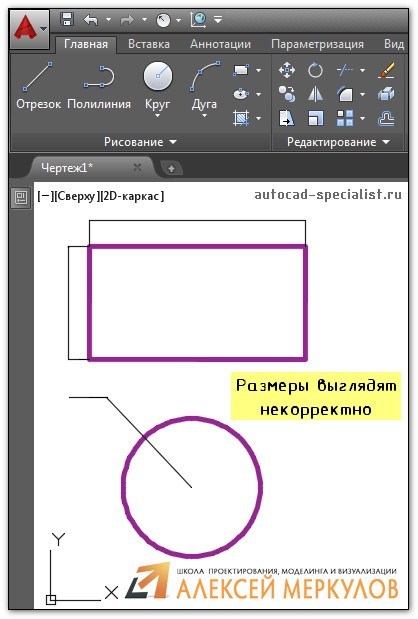
Рис. 1. При простановке размеры в Автокаде могут отображаться некорректно.
ПРИМЕЧАНИЕ: Если вы до этого не работали с размерами, то сначала ознакомьтесь со статей, в которой рассматривается, как ставить размеры в Автокаде.
Как быстро настроить масштаб размеров AutoCAD?
Если в Автокаде маленькие размеры на чертеже, то самый быстрый способ исправить это – вызвать панель «Свойства» (Ctrl+1) и изменить два параметра: высота текста и величина стрелок. При этом сам размер должен быть выделен. При увеличении числовых значений в соответствующих ячейках размеры на чертеже будут отображаться корректно (см. рис. 2).
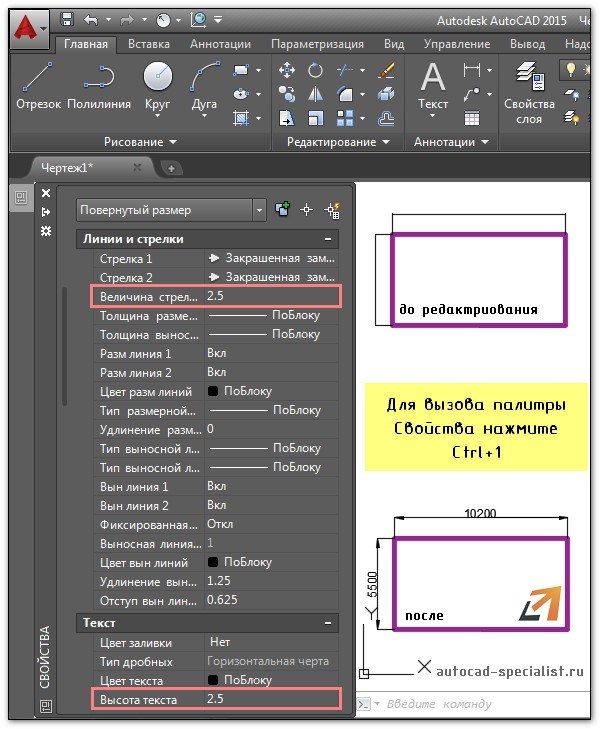
Рис. 2. Как масштабировать размеры в Автокаде через панель Свойства.
Описанный способ достаточно быстрый, но применим лишь в единичных случаях. Проделывать все эти действия для каждого размера на чертеже нерационально. Поэтому рассмотрим и другие варианты.
Как в Автокаде поставить размеры нужного масштаба на всем чертеже?
Изменить масштаб размеров в Автокаде можно в Размерном стиле. Это наиболее правильный подход (читать подробнее про настройку размерных стилей). Вы не только сможете задать нужные размеры для всех элементов, т.е. высоту текста, размер стрелок и др. параметры, но и установить непосредственно сам масштаб, в котором будут отображаться размерные элементы (см. рис. 3).
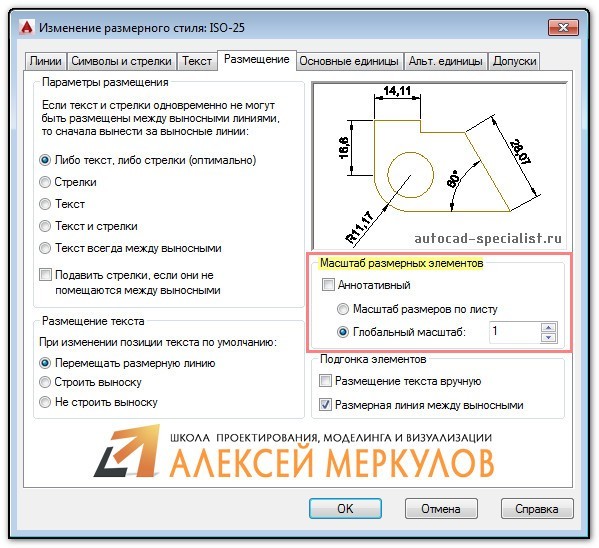
Рис. 3. Редактирование Размерного стиля.
ПРИМЕЧАНИЕ: На вкладке «Основные единицы» можно управлять масштабом измерений (см. рис. 4). Поэтому при работе со сторонними чертежами проверяйте это значение.
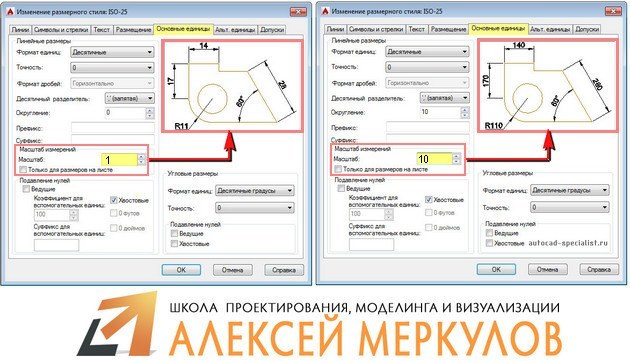
Рис. 4. Масштаб измерений для размерного текста в AutoCAD.
Аннотативные размеры в Автокаде
Аннотативность – это свойство объекта менять свои размеры при изменении масштаба аннотаций. Свойство аннотативности нужно присвоить объектам. Это можно сделать для текста, размеров, мультивыносок и блоков.
Чтобы присвоить аннотативность размерному стилю, необходимо перейти в Диспетчер размерных стилей, выбрать «Редактировать» и во вкладке «Размещение» установить галочку напротив «Аннотативный» (см. рис. 5).
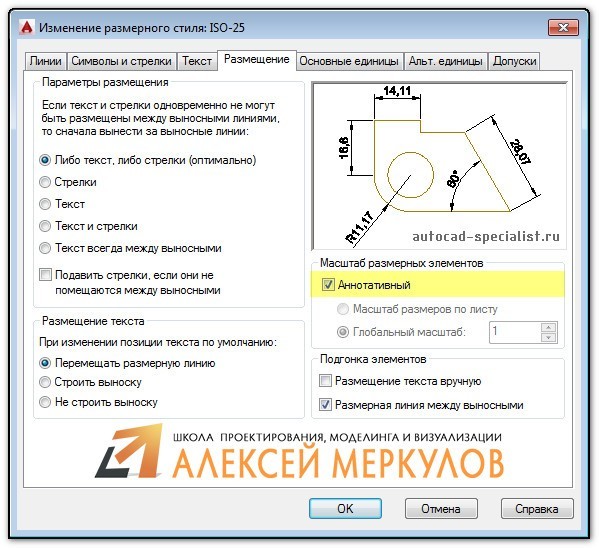
Рис. 5. Аннотативные размеры в Автокаде.
Прежде чем задавать масштаб аннотаций, определитесь, в каком масштабе объект будет на Листе (см. статью «Изменение масштаба в Автокаде»). Аннотативные размеры на листе отображаются только в том масштабе, который им присвоен.
Данный материал сугубо практический. Полностью тему, посвященную аннотативным размерам, я разбираю в видеокурсе «Оформление проектов AutoCAD по ГОСТ». В нем я показываю, как присвоить масштаб аннотациям, разбираю основные инструменты для работы с ними и рассматриваю несколько примеров на практике.
Подведем итог. Теперь вы знаете, как уменьшить или увеличить размер в Автокаде. Достаточно воспользоваться настройкой Размерного стиля. Что касается свойств аннотативности, то более подробную информацию по работе с аннотативными размерами можно найти в курсе «Оформление проектов AutoCAD по ГОСТ». Также вы можете ознакомиться с видеоуроком «Аннотативные размеры в AutoCAD».
Если объекты модели не отображаются в листе?
то не видим часть объектов, которые есть в пространстве модели (рисунок 2).

Рис. 1. В пространстве «Листа»

Рис. 2. В пространстве «Модели»
Дело в том, что объекты аннотации, такие как блоки, тексты, размеры, выноски и штриховка, могут быть как аннотативными так и
неаннотативными
- Неаннотативные объекты всегда фиксированного размера или масштаба, который рассчитывается в зависимости от масштаба,
используемого при печати чертежа. - Аннотативные объекты автоматически меняют свой размер и масштаб в зависимости от установленного для них масштаба аннотации.
Функция аннотативности появилась в AutoCAD начиная с версии 2008 и предназначена она для того, чтобы при печати чертежа в разных масштабах, размер аннотаций был всегда фиксированным, и не масштабировался вместе с чертежом.

Рис. 3. Два видовых экрана в пространстве Листа
На рисунке 3 показан пример с двумя видовыми экранами, на которых отображён один и тот же фрагмент чертежа, но с разными масштабами как самих видовых экранов, так и аннотаций отображающихся в них. Таким образом мы получили разный масштаб (размер) стены, но одинаковый размер подписей к ней, так же как и одинаковый шаг штриховки.

Рис. 4. Список масштабов чертежа
При этом список масштабов чертежа (рисунок 4) может быть очень большим.
Аннотативные объекты всегда создаются в текущем масштабе аннотации, при необходимости мы можем добавить к списку и другие, нужные нам (рисунок 5). Но и отображаться они будут только в этих масштабах аннотации. Т.е. если объект имеет масштаб 1:1 и 1:2, а мы создаём видовой экран с масштабом 2:1, то в этом видовом экране объект просто не будет отображаться.
 Рис.5. Список масштабов объекта
Есть несколько вариантов решения такой ситуации:
- Сопоставить масштабы объектов и экрана, либо
добавить масштаб видового экрана к списку
масштабов объектов, либо назначить
аннотативный масштаб видовому экрану как у
объектов. - Включить в пространстве Листа отображение всех аннотативных объектов независимо от масштаба аннотации (рисунок 6).
- Откуда: г. Саратов
- На форуме с 13 февраля 2002г.
- Сообщений: 4,354
- Спасибо: 28
- На форуме с 26 апреля 2011г.
- Сообщений: 7
- Спасибо: 0
- Откуда: г. Саратов
- На форуме с 13 февраля 2002г.
- Сообщений: 4,354
- Спасибо: 28
Рис.6. Системная переменная ANNOALLVISIBLE
Почему размеры пропадают на листе.
Сделала модель, в листе выполнила виды и проставила размеры.
Потом зашла в модель и вернулась в лист размеры пропали. С чем это связано?
#2 Ответ от Vitaly 6 июля 2011г. 12:33:51
Re: Почему размеры пропадают на листе.
Ольга, вы же не в гестапо, можно и по подробнее рассказать, начиная с версии продукта,
потом . по порядку, мы тут не колдуны чтобы ребусы разгадывать
#3 Ответ от толстых 18 июля 2011г. 12:13:10
Re: Почему размеры пропадают на листе.
В Autocad MEP 2011 создала модель. Перешла в листы сделала виды проставила размеры. Потом опять перешла в модель сделала поправки и вернулась в лист. Размеры сместились от моих видов на большое растояние. Что нужно сделать, чтобы этого не происходило?
#4 Ответ от Vitaly 18 июля 2011г. 14:13:24
Re: Почему размеры пропадают на листе.
. закрепить (Lock) видовой экран!
Для "погружения" из листа в модель есть спец. кнопочка внизу, она при возвращении обеспечивает то же самое положение
видового экрана относительно модели.) Хотя мне больше нравится погружаться из диспетчера проектов.
На счёт размеров на листе! Как-то не прижились они у меня на листе! Наверно одна из причин заключается в том, что листов много и мне лень каждый раз образмеривать их. Лучше раз образмерить и баста! ) Если вы не занимаетесь 3d то размеры можно и на плане разместить, в крайнем случае на видах.