Sorry, you have been blocked
This website is using a security service to protect itself from online attacks. The action you just performed triggered the security solution. There are several actions that could trigger this block including submitting a certain word or phrase, a SQL command or malformed data.
What can I do to resolve this?
You can email the site owner to let them know you were blocked. Please include what you were doing when this page came up and the Cloudflare Ray ID found at the bottom of this page.
Cloudflare Ray ID: 7c81c970cd5cc21e • Your IP: Click to reveal 138.199.34.31 • Performance & security by Cloudflare
Команда Повернуть в Автокаде
За поворот объектов (отрезка, таблицы, текстов, видовых экранов и т.д.) в Автокад отвечает команда Повернуть/Rotate.
Вызвать команду Повернуть можно одним из следующих способов (начать поворот объекта (ов)):
- осуществить поворот в Автокад объекта (группы объектов) можно из строки меню пункт Редактировать — строка Rotate;
- повернуть объект можно на вкладке Главная ленты инструментов — в группе инструментов Редактирование — кнопка Rotate;
- поворот объекта возможен из классической панели инструментов Редактирование — кнопка Rotate;
- либо прописать наименование команды в командной строке Повернуть.


Как повернуть объект в Автокад на определенный угол
Вызываем команду Rotate. В командной строке отобразится запрос:
До вызова команды Повернуть вы можете заранее выбрать объект или группу объектов для поворота на заданный угол, т.к. операция поворота в Автокаде может выполняться как в режиме предварительного, так и в режиме отложенного выбора. Выберем прямоугольник и нажмем «Enter». Программа выдаст запрос:
Теперь необходимо указать базовую точку, т.е. точку относительно которой будет осуществляться в Автокад поворот объекта (прямоугольника). Укажем правый верхний угол прямоугольника при помощи объектной привязки Конточка (Endpoint). Как только вы укажете базовую точку, отобразится предварительный вид поворачиваемого объекта, который будет вращаться вслед за изменением положения курсора-перекрестия. По умолчанию появится штриховая линия желтого цвета, которая будет следовать от базовой точки вращения до курсора-перекрестия (визуальное обозначение угла поворота в Автокаде). Появится пиктограмма вращения рядом с перекрестием. Командная строка отобразит запрос:
Угол поворота в AutoCAD объекта можно задать при помощи:
- мыши — щелчком мыши (использование полярного отслеживания, объектных привязок);
- ввести значение угла в командную строку; точки.
Введем значение угла в командную строку 45 градусов и нажмем «Enter». Как только мы укажем в Автокаде угол поворота, система произведет поворот прямоугольника против часовой стрелки на 45 градусов, а команда Повернуть завершит свое выполнение.
Как в автокаде повернуть объект параллельно линии
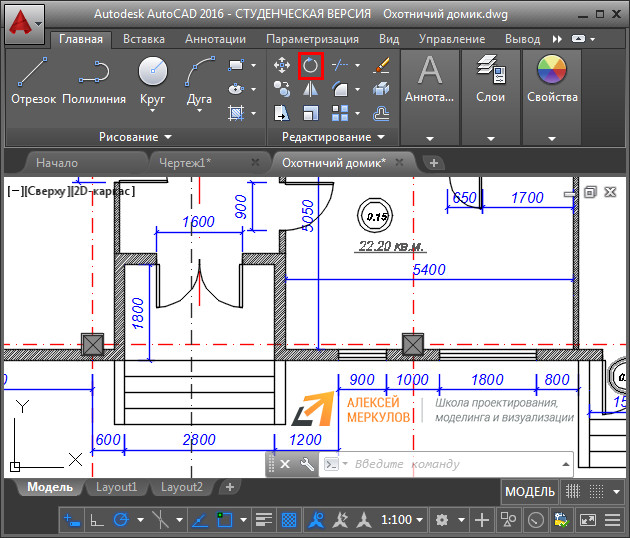
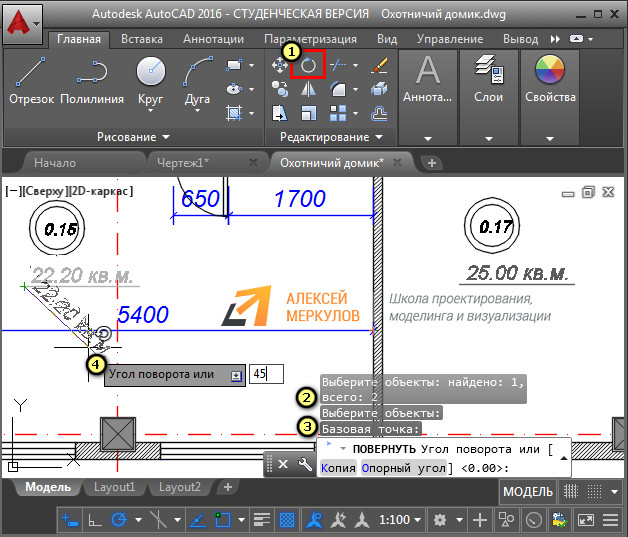
Поворот в Автокаде выполняется по заданному алгоритму. Чтобы его не запоминать, внимательно отслеживайте информацию в командной строке:
- Выберите команду «Поворот».
- Укажите объект, который нужно повернуть.
- Задайте базовую точку. Т.е. точку, относительно которой будет выполняться поворот. В зависимости от изменения местоположения базовой точки, будет меняться конечный результат.
- Укажите угол поворота ИЛИ выберите одну из субопций (копировать или опорный угол).
Как повернуть в Автокаде на определенный угол
Во время выполнения команды «Поворот» нужно задавать угол. Сделать это можно графически, пользуясь привязками и линиями отслеживания в рабочей области. Можно также ввести точное значение с клавиатуры.
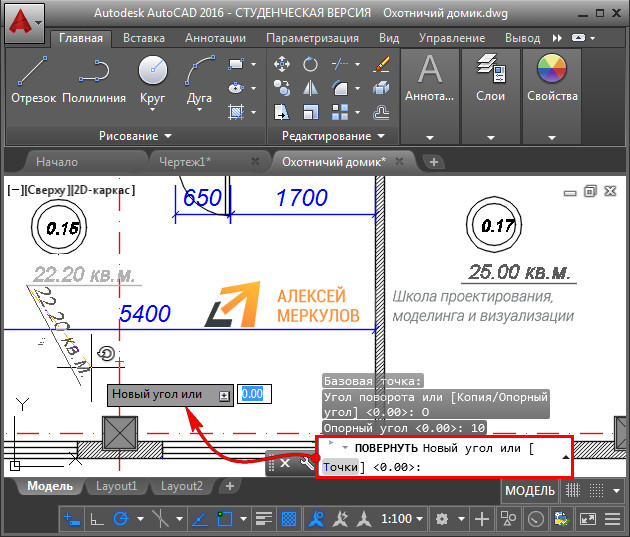
Если изначально поворот был указан неверно, то можно обратиться к субопции Автокад «Опорный угол». Поворот при этом отменять не надо! Это позволит указать новый угол относительно уже имеющегося. Диапазон угла — 0-360 0 .
Полезные ссылки и рекомендации по теме
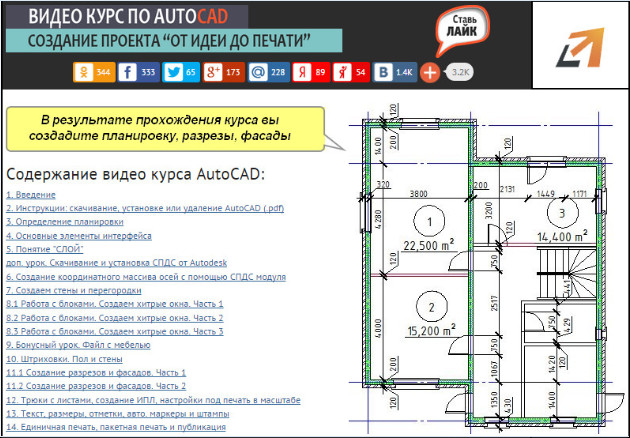
Существует быстрый способ выполнять поворот в Автокаде с использованием «ручек» объекта. Он подробно рассмотрен в статье «Как перенести чертеж в Автокаде». Этот же материал наглядно продемонстрирован в видеокурсе «Создание проекта AutoCAD от идеи до печати».
Все что связано с программными продуктами компании Autodesk
Новости, приемы работы, советы, программирование, типы, трюки, поиск и предложение работы
поворот объекта
как повернуть объект не на заданный угол, а к приметру так, чтоб он стал параллелен определённой линии на чертеже?
доп условие: лини скажем под углом 18,321654563216546. 654321 градуса.
Comments
способ 1)функция ALIGN (выравнивание), на клавиатуре в английской версии AL
щелк по объекту
щелк точку 1 на объекте,
щелк куда она прижмется (можно на точку 1 на линии, а можно линию, по которой выравнивать, скопировать в центр поворота объекта)
щелк точку 2 на объекте,
щелк куда она будет стремиться (вторая точка на линии по которой выравнивать)
щелк с одной стороны объекта,
щелк куда эта сторона объекта должна быть направлена относительно линии виравнивания.
все.
вообще раньше (акад 14 и 2000) на нее была кнопка в меню модифи — квадратик, выровненный по косой линии.
способ 2)копируем линию выравнивания в центр поворота объекта и при входе в команду ротейт (поворот) просто тянем ко второй точке линии угол поворота. и там щелкаем.
Самоучитель AutoCAD 3D
Процедурами трехмерного поворота и зеркального отображения изменяется ориентация объекта (набора объектов) в пространстве относительно указанной оси или создается зеркальная копия относительно заданной плоскости.


- ГМн > Редактировать > 3Dоперации > выбор пункта, рис. 5.9.а;
- Лента > Главная > Редактирование > выбор инструмента, рис. 5.9.б.
- КС: 3DПОВЕРНУТЬ ⇒ Ent (с гизмо);
- КС: ПОВЕРНУТЬ3D ⇒ Ent (без гизмо);
- КС: 3DЗЕРКАЛО ⇒ Ent.
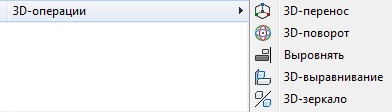
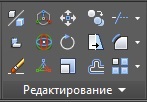
Рис. 5.9. Доступ к инструменту 3D зеркало из ГМн и Ленты
Трехмерный поворот объекта (набора объектов) довольно часто применяется в процессе 3D моделирования. Повернуть 3D объект можно как с использованием интерфейса гизмо, так и самостоятельно, без посторонней помощи. Так будет даже быстрее и надежней.
Для поворота 3D объекта с гизмо нужно:
- активизировать инструмент 3Dповорот;
- любым способом выделить объект (набор объектов) и щелкнуть Ent;
- указать курсором нужное кольцо на самом гизмо;
- в КС ввести угол поворота и щелкнуть по клавише Ent, рис. 5.10.а.
Если же 3D объект находится в каком-то неопределенном положении в пространстве и его нужно повернуть, то предварительно необходимо создать новую ПСК, т.е. сориентировать трехгранник осей по грани или ребру самого объекта, рис. 5.10.б.
Затем требуется выровнять гизмо по текущей ПСК, для чего нужно активизировать инструмент 3D Поворот, выделить объект, щелкнуть ПКн и в раскрывшемся КМн выбрать опцию Выровнять гизмо по текущей ПСК, рис. 5.10.в.
И вот только после всех этих манипуляций с ПСК и гизмо, объект будет подготовлен к 3D повороту по алгоритму показанному выше.
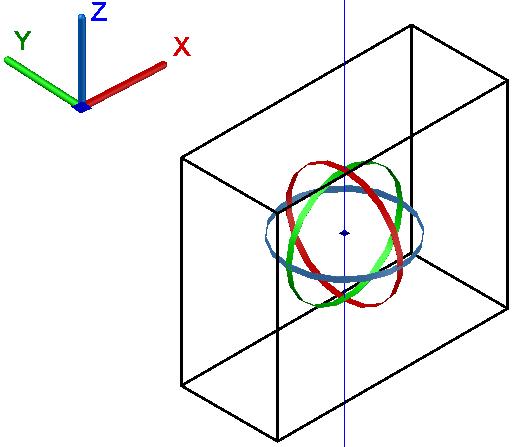
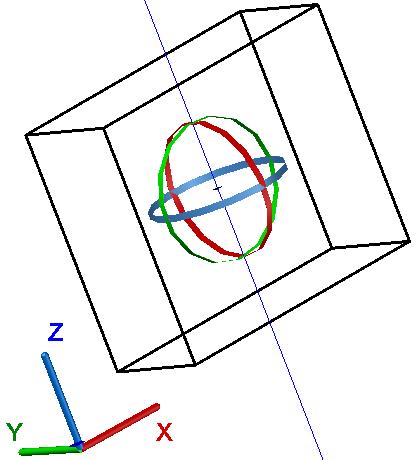
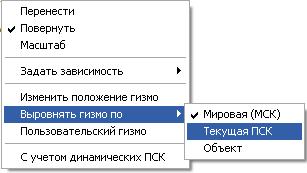
Рис. 5.10. 3D поворот с использованием гизмо
Для поворота 3D объекта без гизмо нужно:
- запустить команду ПОВЕРНУТЬ3D;
- любым способом выделить объект (набор объектов) и дважды щелкнуть ПКн;
- в раскрывшемся КМн выбрать опцию (ось или 2 точки), например, X-ось;
- указать курсором любую точку на этой оси;
- ввести в КС угол поворота и щелкнуть по клавише Ent.
На 3D объектах имеющих симметричную форму граней в одной и (или) в двух плоскостях, имеет смысл создать какую-то одну часть, а потом с помощью инструментов 3D Зеркало и Объединение, окончательно сформировать весь объект полностью.
Такой способ позволит существенно сократить время на сам процесс моделирования. Нечего нового здесь нет, такая методика довольно часто применяется в работе с плоскими рисунками.
На рис. 5.11 показана последовательность создания 3D объекта в виде шахматной фигуры с применением инструмента 3D Зеркало:
Как повернуть картинку в автокаде
Повернуть объект (геометрический элемент, текст, изображение, блок) в Автокаде можно двумя способами, с помощью соответствующей команды или так называемых "Ручек".
Поворот объектов в AutoCAD
Поворот объектов с помощью команды ПОВЕРНУТЬ (_ROTATE) выполняется следующим образом:
1. Запустите команду нажатием соответствующей кнопки на панели инструментов редактирования, введите в командную строку ПОВЕРНУТЬ (_ROTATE) или выберите из верхнего меню Редактировать → Повернуть .

2. Выберите объект или объекты для поворота. Данная команда поддерживает и предварительный выбор, если объекты были выбраны перед запуском команды ПОВЕРНУТЬ, этот пункт можно пропустить.
3. Далее укажите базовую точку, которая будет являться центров вращения. Не забывайте пользоваться привязками, для точности.
4. Введите величину угла поворота в командную строку и нажмите Enter, либо укажите курсором на экране, завершив вращение кликом левой кнопки мыши. Команда имеет опции "Копировать" и "Опорный угол". При выборе "Копировать" базовый элемент останется, повернется его копия. Опция "Опорный угол" позволяет альтернативно указать величину поворота на экране, выбрав начальное и конечное направление.
Вращение объектов с помощью ручек
1. Выделите объекты объект или объекты которые следует повернуть.
2. Кликните за маркер (ручку). Данный маркер будет являться центром поворота объектов.
3. По клику правой клавиши выберите опцию "Повернуть".

4. Аналогично предыдущему способу введите величину угла поворота, или выберите по клику правой клавиши.
В Автокаде за положительную величину угла принят поворот по часовой стрелки, а отрицательный против.
Важно. Эти методы позволяют вращать объекты вокруг единого центра. В том случае, если вам необходимо повернуть множество объектов вокруг их собственных центров, так чтоб они остались на своих местах, подробно разобрано здесь.
Как повернуть чертеж, а вернее видовой экран во вкладке ЛИСТ написано здесь.

Чтобы повернуть в Автокад любой объект (графический элемент, текст, таблицу и т.д.) достаточно воспользоваться командой редактирования «Поворот».
Поворот в Автокаде выполняется по заданному алгоритму (чтобы его не запоминать просто внимательно отслеживайте информацию в командной строке):
1. Выберите команду «Поворот».
2. Укажите объект, который нужно повернуть.
3. Задайте базовую точку (т.е. точку, относительно которой будет выполняться поворот). В зависимости от изменения местоположения базовой точки будет меняться конечный результат при одних и тех же действиях и параметрах.
4. Укажите угол поворота ИЛИ выберите одну из субопций (копировать или опорный угол).
Как видите, вопрос «как повернуть объект в Автокаде» достаточно простой. Однако давайте более подробно рассмотрим нюансы, которые возникают, когда мы хотим задать угол поворота Автокад.
Как повернуть в Автокаде на определенный угол
Выше было рассмотрено, что во время выполнения команды «Поворот» нужно задавать угол. Сделать это можно графически, т.е. пользуясь привязками и линиями отслеживания непосредственно в рабочей области. Можно также ввести точное значение с клавиатуры.
Если изначально поворот был указан неверно, то можно обратиться к субопции Автокад «Опорный угол» (поворот при этом отменять не надо!). Это позволит указать новый угол относительно уже имеющегося. Диапазон угла 0-360 0 .
Полезные ссылки и рекомендации по теме
Существует очень быстрый способ выполнять поворот в Автокаде с использованием «ручек» объекта. Этот способ подробно рассмотрен в статье «Как перенести чертеж в Автокаде». Этот же материал наглядно продемонстрирован в видео курсе «Создание проекта AutoCAD от идеи до печати».
Также рекомендую ознакомиться со следующим близким по тематике материалом из Самоучителя Автокад:
Знания
Изучите основы и оттачивайте навыки для повышения эффективности работы в AutoCAD
Support
Проблема
При попытке поворота вставленного объекта OLE объект только перемещается вокруг точки смещения, а угол отображения не меняется.
Объекты OLE также могут не отображаться при выводе на печать или при публикации в повернутом виде.
Решение
Решение
Невозможно повернуть вставленный объект OLE либо выполнить печать или публикацию в повернутом виде с использованием данных OLE. В целом, объекты OLE обладают меньшими возможностями модификации по сравнению с другими объектами чертежа.
Если требуется выполнить поворот, попробуйте воспользоваться одним из следующих альтернативных способов вставки внешних данных в чертеж.
Способ 1 (для изображений)
Файлы изображений можно вставить в файл чертежа, выбрав параметр «Растровое изображение» в меню «Вставка» или путем ввода команды ИЗОБ в командной строке. Вставленные растровые изображения некоторым образом отличаются от объектов OLE. Вставленные растровые изображения привязаны к файлу чертежа, а не встроены в него, что может снизить размер файла. В AutoCAD® 2007 и более поздних версиях продуктов привязанными файлами изображений можно управлять через меню «Сервис» > «Палитры» > «Внешние ссылки».
Способ 2 (для текста, таблиц и других объектов)
Данные, скопированные из буфера обмена Windows, можно вставить в файл чертежа несколькими способами. В меню «Правка» щелкните «Специальная вставка», чтобы увидеть различные варианты вставки объекта OLE.
есть ли команда для быстрой ориентации текста параллельно заданной линии?
Форумы CADUser → Autodesk → AutoCAD → есть ли команда для быстрой ориентации текста параллельно заданной линии?
Страницы 1
Чтобы отправить ответ, вы должны войти или зарегистрироваться
Сообщения 20
#1 Тема от Евгений 25 апреля 2006г. 08:19:18
- На форуме с 19 января 2006г.
- Сообщений: 19
- Спасибо: 0
Тема: есть ли команда для быстрой ориентации текста параллельно заданной линии?
всем здрасти. есть ли команда для быстрой ориентации текста параллельно заданной линии. ато задолбался поворачивать каждую строчку.
#2 Ответ от kpblc 25 апреля 2006г. 08:41:46
- Откуда: С.-Петербург
- На форуме с 29 ноября 2004г.
- Сообщений: 8,348
- Спасибо: 23
Re: есть ли команда для быстрой ориентации текста параллельно заданной линии?
Проверялось на AutoCAD 2006 Rus, мировая система координат, однострочные и многострочные тексты
#3 Ответ от Andrew57 25 апреля 2006г. 08:49:34
- На форуме с 4 марта 2005г.
- Сообщений: 59
- Спасибо: 0
Re: есть ли команда для быстрой ориентации текста параллельно заданной линии?
> Евгений
_align — подходит для всего:)
#4 Ответ от Евгений 25 апреля 2006г. 08:55:30
- На форуме с 19 января 2006г.
- Сообщений: 19
- Спасибо: 0
Re: есть ли команда для быстрой ориентации текста параллельно заданной линии?
#5 Ответ от kpblc 25 апреля 2006г. 08:57:11
- Откуда: С.-Петербург
- На форуме с 29 ноября 2004г.
- Сообщений: 8,348
- Спасибо: 23
Re: есть ли команда для быстрой ориентации текста параллельно заданной линии?
> Andrew57
Для однострочного текста вторую точку для _align вычислить тяжело, особенно если текст уже повернут.
#6 Ответ от ASYS 25 апреля 2006г. 10:16:43
- На форуме с 3 июня 2005г.
- Сообщений: 543
- Спасибо: 0
Re: есть ли команда для быстрой ориентации текста параллельно заданной линии?
> kpblc
в таких случаях хорошо работает трекинг от точки вставки текста. 🙂