Sorry, you have been blocked
This website is using a security service to protect itself from online attacks. The action you just performed triggered the security solution. There are several actions that could trigger this block including submitting a certain word or phrase, a SQL command or malformed data.
What can I do to resolve this?
You can email the site owner to let them know you were blocked. Please include what you were doing when this page came up and the Cloudflare Ray ID found at the bottom of this page.
Cloudflare Ray ID: 7c81eb7a8fdac2b1 • Your IP: Click to reveal 138.199.34.31 • Performance & security by Cloudflare
Как разбить блок minsert в автокаде?
Просто скопируйте его в папку Support и загрузите («AP»). Введите «explodem» в командной строке, чтобы запустить его. Сначала он просит вас выбрать блок; Затем он спрашивает вас, хотите ли вы взорваться? [Нет/Да] Введите Нет.
Как разнести неразрывной блок в AutoCAD?
Хитрость заключается в том, чтобы открыть диалоговое окно определения блока (введите «b» или «блок»), ничего не выбирая. Затем в раскрывающемся списке найдите блок, который вы не можете взорвать. Вы увидите, что опция «разрешить взрыв» не выбрана. Выберите его и нажмите ОК.
Как расчленить блок в AutoCAD 2020?
Чтобы изменить настройку существующего блока, чтобы его можно было расчленить:
- Откройте блок в редакторе блоков.
- В редакторе блоков убедитесь, что ничего не выбрано.
- В палитре свойств (Ctrl+1) в разделе «Блок» выберите параметр «Разрешить расчленение».
- В раскрывающемся списке выберите Да.
Для чего используется команда разнесения в AutoCAD?
Разбивает составной объект на составляющие его объекты. Разбивает составной объект, когда вы хотите изменить его компоненты по отдельности. К объектам, которые можно разнести, относятся, среди прочего, блоки, полилинии и области. Цвет, тип и вес линий любого расчлененного объекта могут измениться.
Как сделать блок Blockert в AutoCAD?
- Имя блока. Введите имя блока для массива. …
- Точка вставки. Задает расположение блоков. …
- Базовая точка. Временно удаляет блок на чертеже, где он находится в данный момент, и позволяет указать новую базовую точку для вхождения блока при его перетаскивании в нужное положение. …
- Шкала. …
- Повернуть. …
- Шкала. …
- ИКС. …
- Y.
Как взорвать блок без потери атрибутов?
Блокировать стол после взрыва. Если вы хотите расчленить блок с атрибутами и сохранить назначенное значение атрибута, вам потребуется использовать команду BURST. Взрыв разнесет блок обратно на отдельные объекты и сохранит значения атрибутов!
Как разблокировать чертеж AutoCAD?
Разблокировать чертеж AutoCAD
- Щелкните пустое место на диаграмме, чтобы отменить выбор всего, что уже может быть выбрано.
- Наведите курсор на внешний край чертежа AutoCAD, пока он не изменится на этот значок:
- Щелкните правой кнопкой мыши и выберите «Объект чертежа САПР» > «Свойства».
Что происходит, когда вы расчленяете блок в AutoCAD?
Разбивает составной объект на составляющие его объекты. Разбивает составной объект, когда вы хотите изменить его компоненты по отдельности. К объектам, которые можно разнести, относятся, среди прочего, блоки, полилинии и области. Цвет, тип и вес линий любого расчлененного объекта могут измениться.
Что такое сочетание клавиш для команды «Взорвать»?
Как используются сочетания клавиш AutoCAD?5. МоделированиеCНарисовать кругCPCopyCTRL + JПовторить последнюю использовавшуюся командуXРазобрать объект, объем, полилинию и т.д.Еще 19 строк
Как разорвать полилинию в AutoCAD?
На вкладке «Главная» ленты щелкните метку панели «Изменить», чтобы открыть ее слайд, а затем нажмите кнопку «Разрыв». AutoCAD предлагает вам выбрать один объект, который вы хотите разбить. Выберите один объект, например линию, полилинию или дугу.
Что такое объединение в AutoCAD?
Команда «Объединить» в AutoCAD используется для соединения объектов встык для создания единого объекта. Объекты могут быть изогнутыми или линейными, в зависимости от требований. Он сочетает линейные и изогнутые серии для создания единого 2D- или 3D-объекта.
Что такое команда разрыва в AutoCAD?
Разбивает выбранный объект между двумя точками. Находить. Вы можете создать зазор между двумя заданными точками на объекте, разбив его на два объекта. Если точки находятся за пределами объекта, они автоматически проецируются на объект. BREAK часто используется для создания пространства для блока или текста.
Что такое избыточность в AutoCAD?
Удаляет повторяющиеся или перекрывающиеся линии, дуги и полилинии. Также объединяет те, которые частично перекрываются или соприкасаются.
Разбивка блока в Автокаде — простые и эффективные команды от практиков
Блоки в работе с Автокадом по праву считаются очень нужным и полезным инструментом. Многие специалисты называют их венцом автоматизации черчения, они гарантируют оперативность результата и сохранность данных. Но при их несомненной пользе порой к ощутимым сложностям приводит вопрос, как разорвать блок в Автокаде.

Как выполнить разделение блока в Автокаде.
Поэтому рассмотрим в статье подробнее, как разделить блок в Автокаде. Что делать в ситуации, если программа не даёт выполнить данную операцию.
Разбить блок в Автокаде 2015 — крайне востребованная и необходимая операция в ходе создания чертежей. К примеру, пользователь планирует внесение определенных изменений в его составе. Но в его планы абсолютно не входит создание нового или удаление уже имеющегося — ведь это будет совершенно нерациональным, дополнительным действием с ощутимой тратой времени и сил.
Чтобы сделать такую операцию без дополнительных усилий, как раз и была предусмотрена возможность разделения блока, редактируя его отдельные элементы индивидуально.
Как расчленить блоки в Автокаде 2015 — от теории к практике
Конечно, заново обрисовывать его мы не будем — поэтому рассмотрим эффективные способы корректного разделения. Прежде всего, когда мы вставляем блок в свой чертёж, можем отметить галочкой «Расчленить».
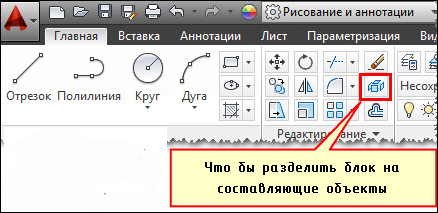
Если работаем с тем блоком, который на чертеже уже находится, воспользуемся командой редактирования «Расчленение». Достаточно её активизировать и выбрать блок, нужный нам для разделения на отдельные элементы. При этом само описание сохраняется прежним, а объект при разделении становится исходным набором примитивов.
Но мы вынуждены констатировать — при всей пользе и удобстве этой команды срабатывает на практике она не всегда. Проблема может быть вызвана несколькими основными причинами, о которых мы поговорим подробнее.
Почему же он не разбивается?
Следует выделить четыре возможных причины, которые мешают нам провести необходимую операцию:
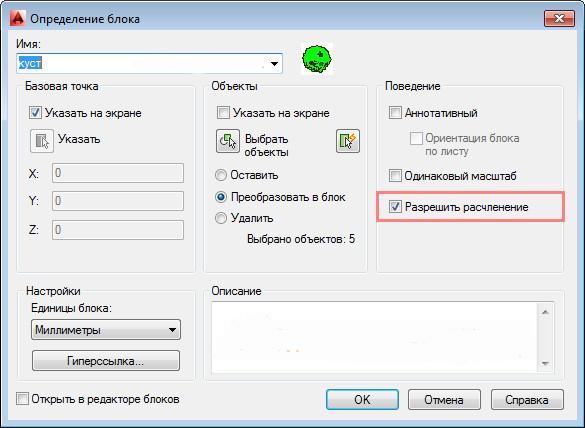
- Когда мы создавали его для своего чертежа, то не отметили «Разрешить расчленение».
- В ходе команды «Расчленить» не выбрали сам объект, который требуется разбить.
- В его состав входят другие. Фактически предпринимаете попытки расчленения мн. блок.
- Наличие в составе твердотельного объекта.
Не разбивается блок — где разрешить расчленение
Как мы уже отмечали, при каждом добавлении нужно проверять — не забыли ли отметить галочкой пункт «Разрешить расчленение». Но что делать в ситуации, когда он уже создан, регулярно использовался на чертеже и не может быть сейчас удален.
К счастью, у нас есть эффективный рецепт для решения и этой проблемы. Особых сложностей возникнуть не должно — просто последовательно выполните ряд действий:
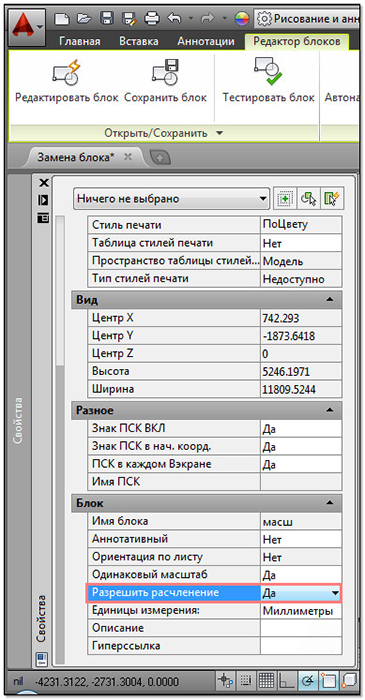
- Открываем редактор блоков.
- Ничего на своём чертеже выделять не стоит. Просто следует открыть палитру «Свойства». Или воспользоваться для этого комбинацией клавиш Ctrl+1.
- Внизу этой палитры нам нужно найти пункт «Разрешить расчленение» и поставить галочку.
- Остаётся лишь закрыть редактор, не забыв сохранить внесённые изменения.
Мы рассмотрели эффективные способы, которые подойдут для всех случаев такого разрыва. Вряд ли даже авторы AutoCAD могут утверждать, что им удалось предвидеть абсолютно все ситуации — но мы постарались это сделать, собрав актуальную информацию из рекомендаций и отзывов надёжных специалистов.
Как разбить блок в Автокаде
Как превратить блок, который уже используется в чертеже, в отдельные элементы?
Рассмотрим, как расчленить блок в Автокаде. При вставке блока ставим галочку «Расчленить», как показано на рис. 1.
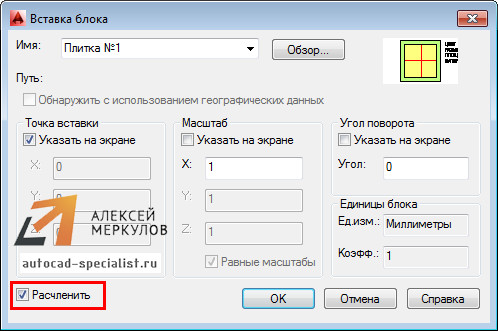
Рис. 1. Как разделить блок в Автокаде при выполнении команды «Вставка».
ПРИМЕЧАНИЕ: При последующей вставке блока данная настройка сохраняется.
Если блок уже присутствует на чертеже, то необходимо применить команду редактирования «Расчленить» (см. рис. 2).
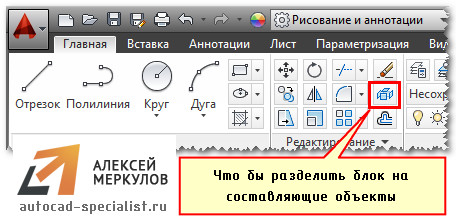
Рис. 2. Команда «Расчленить» позволяет разбить блок в AutoCAD.
Достаточно активизировать данную команду и выбрать блок, который следует разбить на составные элементы. Описание блока остается неизменным, а расчлененный объект превращается в исходный набор примитивов.
Однако данная команда не всегда может выполняться корректно. На это есть свои причины. Давайте рассмотрим их более подробно.
Почему не взрывается блок в Автокаде?
Существует 4 основные причины, почему блок AutoCAD может не взрываться вышеописанным способом:
- При создании блока не было выбрано свойство «Разрешить расчленение» (см. рис. 3).
- При выполнении команды «Расчленить» не был выбран сам объект. Т.е. блок, который нужно разбить.
- Блок состоит из других блоков. Вы пытаетесь расчленить Мн-блок (читайте про Мн-блоки Автокад).
- В состав блока входит твердотельный объект.
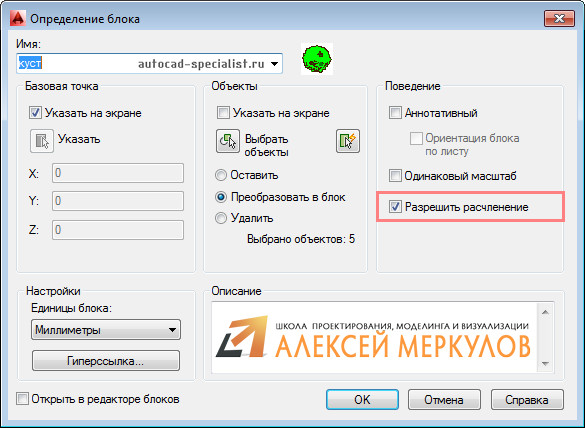
Рис. 3. Свойство «Разрешить расчленение» позволяет в AutoCAD разбить блок.
Где включить свойство «Разрешить расчленение»?
При создании блока следует убедиться, что установлена галочка напротив свойства «Разрешить расчленение», как показано на рис. 3.
Если блок уже создан и неоднократно используется на чертеже, нужно выполнить следующее:
- Перейти в Редактор блоков.
- Ничего не выделяя из объектов блока на чертеже, вызвать палитру «Свойства» (сочетание клавиш Ctrl+1).
- В самом низу данной палитры в разделе «Блок» найти свойство «Разрешить расчленение» и установить значение «Да», как показано на рис. 4.
- Закрыть редактор блоков, сохраняя внесенные изменения.
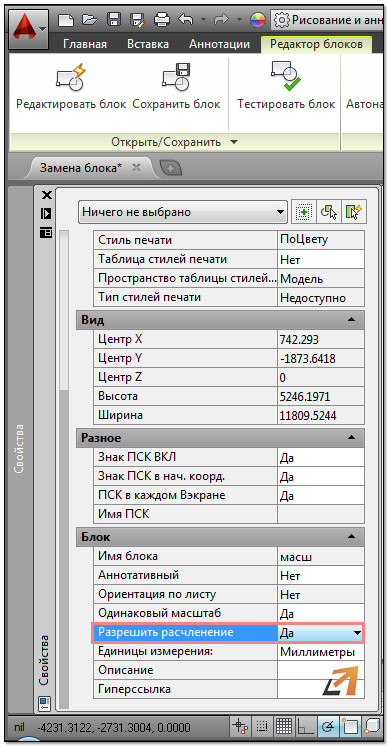
Рис. 4. Разрешить расчленение экземпляра блока в Редакторе блоков AutoCAD на палитре «Свойства».
Мастер-класс: расширяем функционал работы с блоками!
К сожалению, не все поставленные задачи удается решить стандартными инструментами. Но благодаря дополнительным Lisp-приложениям можно создавать уникальные команды для AutoCAD, которые могут существенно оптимизировать работу в программе.
Так программистами разработан специфический набор команд для работы с блоками. В частности, для их разбиения на отдельные элементы. На рис. 5. представлен перечень некоторых из них:
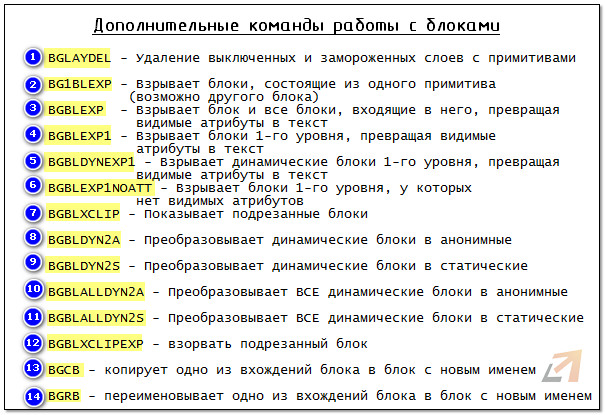
Рис. 5. Дополнительные команды для работы с блоками AutoCAD.
Чтобы данные команды были доступны, скачайте Lisp-приложение и загрузите его в AutoCAD. Как работать с такими файлами, подробно рассмотрено в статье «Замена блоков в Автокаде». После того как файл успешно загружен, введите в командной строке наименование команды и выполните соответствующие запросы.
Чтобы расчленить Мн-блоки AutoCAD, скачайте Lisp-приложение ux.lsp и загрузите его в Автокад. Вызовите команду «ux», через командную строку или динамический ввод. Укажите многовариантный блок. Этот объект будет расчленен.
Примечание: команда «ux» эффективна не всегда! Многое зависит от принципа создания Мн-бока.
Мы рассмотрели основные аспекты, связанные с взрыванием блоков. Теперь вы знаете причины, почему блок в Автокаде не разбивается, и можете с легкостью справиться с этой проблемой!