Sorry, you have been blocked
This website is using a security service to protect itself from online attacks. The action you just performed triggered the security solution. There are several actions that could trigger this block including submitting a certain word or phrase, a SQL command or malformed data.
What can I do to resolve this?
You can email the site owner to let them know you were blocked. Please include what you were doing when this page came up and the Cloudflare Ray ID found at the bottom of this page.
Cloudflare Ray ID: 7c81d7caff7fc298 • Your IP: Click to reveal 138.199.34.31 • Performance & security by Cloudflare
Масштабы в автокаде.

По умолчанию в модели чертежа единицей измерения являются метры, а на листе миллиметры.
В 1метре 1000мм, т.е
К примеру Масштаб 1:1000 подразумевает, что в 1мм листа будет 1000мм (1м) чертежа (модели).
Для получения масштаба 1:1000 нужно 1000мм/1000мм=1, т.е в 1ед листа — 1 единица чертежа.
т.е 1 метр на плане равен 1 миллиметру на листе
Для получения масштаба 1:500 нужно 1000мм/500мм=2, т.е в 2 ед. листа 1 единица чертежа.
т.е 1 метр на плане равен 2 миллиметрам на листе
Для получения масштаба 1:100 нужно 1000мм/100мм, т.е в 10 ед. листа 1 единица чертежа.
т.е 1 метр на плане равен 10 миллиметрам на листе.
Для получения масштаба 1:2000 нужно 1000мм/2000мм=0.5, т.е в 1ед. листа — 2 единица чертежа.
т.е 1 метр на плане равен 2 миллиметру на листе
Для получения масштаба 1:5000 нужно 1000мм/5000мм=0.2, т.е в 1ед. листа — 5 единица чертежа.
т.е 1 метр на плане равен 2 миллиметру на листе
Для получения масшаба 1: 35 нужно 1000мм/35мм примерно равно 28.57, т.е в 28.57 ед. листа 1 единица чертежа.
т.е 1 метр на плане равен 28.57 миллиметрам на листе.
Как определить масштаб чертежа?
скажите плиз, Как определить масштаб чертежа?
у меня есть чертеж, как мне определить в каком масштабе он нарисован.
и как задать масштаб на экране.
например есть какойто чертеж и я хочу чтоб на экране он был например 1:1 или 1: 50
как это сделать?
#2 Ответ от Olga 2 ноября 2004г. 13:09:17
- На форуме с 28 октября 2004г.
- Сообщений: 25
- Спасибо: 0
Re: Как определить масштаб чертежа?
Если на руках имеется "картинка" и на ней есть хотя бы один известный размер(сторона) чтобы понять масштаб вычисляешь соотношение известной стороны к измерениям (например М 1:100 равносилен 1см на чертеже равен 100 с в натуре)
В случае работы с Акадом, вычислив по известной стороне коэф-т масштаба, выделяешь все объекты, далее активизируешь команду "scale" и задаешь вычисленный коэф-т.
#3 Ответ от Alan 2 ноября 2004г. 13:14:37
- Откуда: Украина / Киев
- На форуме с 2 апреля 2002г.
- Сообщений: 1,345
- Спасибо: 15
Re: Как определить масштаб чертежа?
Померяйте на чертеже какой-либо образмеренный отрезок командой _dist (Дистанция). Затем принимайте решение о необходимости масштабирования командой _scale (Масштаб). Существует два способа построения чертежа в пространстве модели: 1) в мм конструкции, т.е. 1 единица экрана= 1 мм (или метру у генпланов) конструкции; 2) 1 единица экрана= 1 мм четежа. По теории 1 способ правильный, в нём масштабирование производится при печати; 2 способ тоже имеет своих приверженцев, при печати всегда один масштаб — 1:1.
Масштаб, масштабирование
Масштабирование — это увеличение или уменьшение масштаба определенной области чертежа без изменения действительных размеров объектов. Управляет масштабом в AutoCAD команда Zoom. Как и рассмотренные выше команды, Zoom может использоваться как «прозрачная». После обращения к ней через командную строку AutoCAD запрашивает один из уточняющих параметров:
Specify corner of Window, enter a scale factor (nX or nXP) or [All/Center/Dynamic/Extents/Previous/Scale/Window] <realtime>: <Указание мышью прямоугольной области для автоматического масштабирования или выбор одного из уточняющих параметров>
Параметры команды следующие:
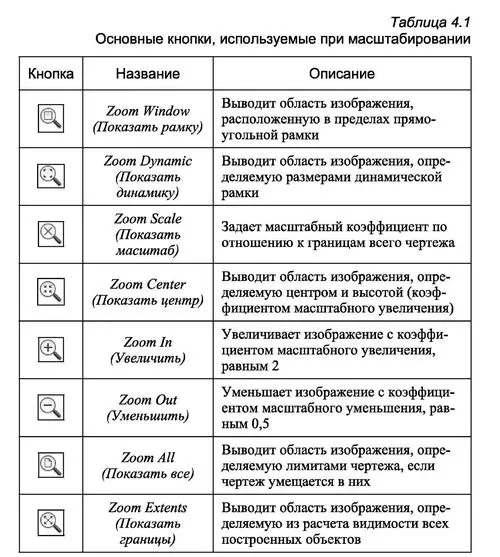
- All – выводит область изображения, определяемую границами чертежа;
- Center – отображает область изображения, определяемую ее центральной точкой, а также высотой или коэффициентом масштабного увеличения;
- Dynamic – показывает область изображения, определяемую размерами динамической рамки, которая задается в ходе выполнения команды размерами, изменяемыми пропорционально текущему видовому экрану;
- Extents – выводит область изображения, определяемую из расчета видимости всех построенных объектов;
- Previous – выводит изображение в границах, соответствующих предыдущим параметрам масштабирования;
- Scale – позволяет задать масштабный коэффициент по отношению к границам всего чертежа (т.е. чертежа, выводимого при задании параметра All);
- Window – выводит область изображения, находящуюся в пределах двух вершин прямоугольной рамки, расположенных диагонально.
ПАНЕЛЬ ИНСТРУМЕНТОВ ZOOM
Выполнять масштабирование можно и при помощи других средств AutoCAD. Например, все указанные выше параметры имеют отражение в специальной инструментальной группе Navigate (Навигация), расположенной на вкладке View (Вид). Раскрывающийся список позволяет выбрать необходимый режим масштабирования (рис. 4.1).
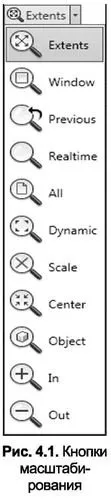
Описание основных кнопок панели приведено в табл. 4.1.
МАСШТАБИРОВАНИЕ В РЕАЛЬНОМ ВРЕМЕНИ
По умолчанию команда Zoom работает в режиме реального времени. Это означает, что команда будет выполняться (до ее прерывания клавишами Esc или Enter) непрерывно, при обращении к ней при помощи мыши. Для запуска этой команды в режиме реального времени следует ввести команду Zoom и на запрос уточняющего параметра нажать Enter. Аналогичный эффект будет при вызове кнопки  Zoom RealTime (Масштабирование в реальном времени). Для увеличения изображения следует поместить курсор мыши этого режима в нужную точку на экране, а затем, удерживая левую кнопку мыши в нажатом положении, переместить курсор снизу вверх. И наоборот, для уменьшения изображения следует переместить курсор сверху вниз, также удерживая нажатой левую кнопку мыши. При движении курсора от центра экрана до его верхней точки изображение увеличивается на 100%, что соответствует двукратному увеличению масштаба. При перемещении курсора от центра экрана до его нижней точки изображение уменьшается на 100%, что соответствует коэффициенту увеличения, равному 0,5. Следует также отметить, что во время масштабирования указатель этого режима имеет вид лупы со значками «+» и «-». Если получено экстремальное изображение объекта, которое нельзя увеличить или уменьшить, то соответствующий значок не выводится.