Sorry, you have been blocked
This website is using a security service to protect itself from online attacks. The action you just performed triggered the security solution. There are several actions that could trigger this block including submitting a certain word or phrase, a SQL command or malformed data.
What can I do to resolve this?
You can email the site owner to let them know you were blocked. Please include what you were doing when this page came up and the Cloudflare Ray ID found at the bottom of this page.
Cloudflare Ray ID: 7c81bd416df40d5a • Your IP: Click to reveal 138.199.34.31 • Performance & security by Cloudflare
Пошаговый план, если не работает СПДС в Автокаде
Достаточно часто возникают вопросы о модуле AutoCAD. После установки СПДС не отображается на ленте или в свойствах объектов. При этом сама процедура установки модуля была выполнена правильно (читайте, как установить модуль СПДС на Автокад).
Если возникла такая ситуация, то достаточно выгрузить этот модуль — удалить СПДС и переустановить его заново. Давайте подробно рассмотрим эту процедуру.
Как удалить СПДС из Автокада?
Чтобы удалить СПДС, нужно:
1. На вкладке «Управление» выбрать команду «Пользовательский интерфейс» или в командной строке ввести НПИ (что обозначает «Настройка пользовательского интерфейса»). Откроется диалоговое окно, как показано на рис. 1
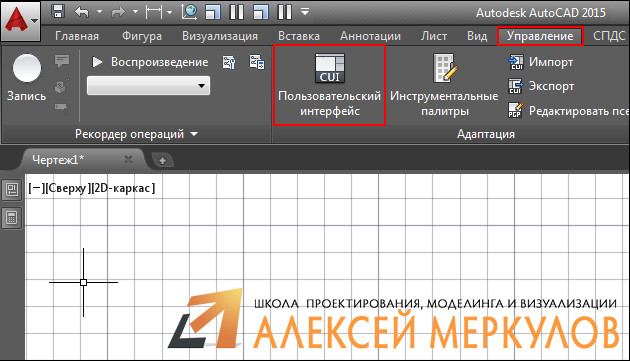
Рис. 1 – Диалоговое окно AutoCAD «Адаптация пользовательского интерфейса».
2. В верхнем правом углу, где выбрано «Все файлы адаптации», прокрутите колесико мышки вниз и выберите «Файлы частичной адаптации». Нажмите на знак «+», раскроется список файлов. Нас интересует SPDS_EXTENSION.
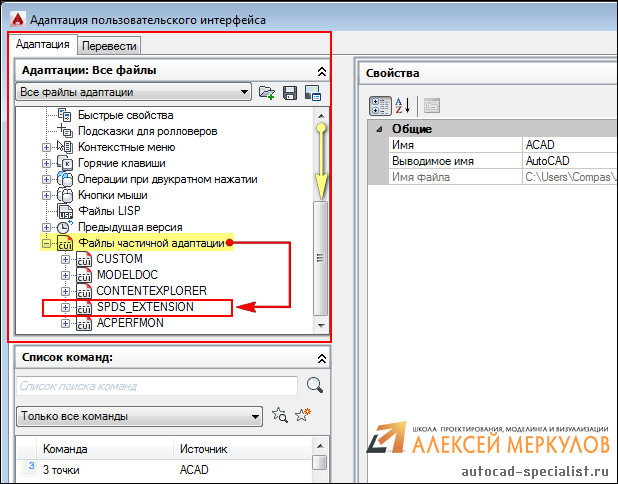
Рис. 2 – Удаление СПДС через файлы адаптации.
3. Нажать правой кнопкой мыши на файле SPDS_EXTENSION и выбрать «Выгрузить SPDS_EXTENSION», как показано на рис. 3
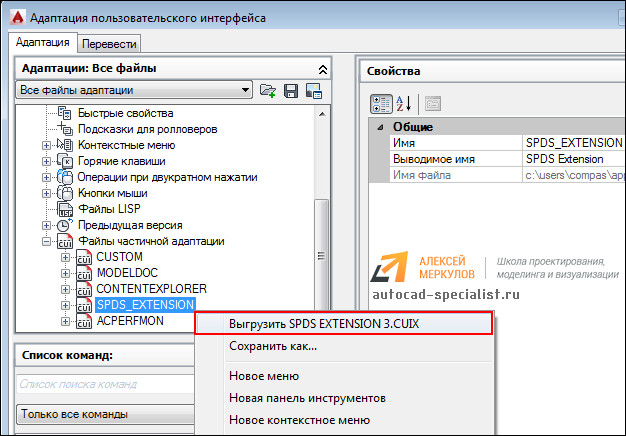
Рис. 3 – Выгрузка файла SPDS_EXTENSION.
После проделанных действий вы можете снова установить модуль СПДС. В большинстве случаев такие нехитрые манипуляции помогают. Если не работает СПДС в Автокаде, попробуйте просто его переустановить, пользуясь вышеописанным способом.
СПДС для AutoCAD
Скачать Автокад СПДС можно абсолютно бесплатно на оф. сайте Autodesk. Данный модуль должен соответствовать установленной версии программы. Так, СПДС модуль для AutoCAD 2014 не совместим с версией Автокада 2011. В этой инструкции рассмотрен процесс скачивания и установки СПДС для AutoCAD 2014.
ПРИМЕЧАНИЕ:
С 2017 версии программы модуль СПДС доступен только подписчикам, которые купили лицензию!
AutoCAD СПДС. Процесс скачивания.
Далее нажмите «Скачать бесплатно».

ПРИМЕЧАНИЕ:
Дальнейший процесс установки интуитивно понятен. Выберите обязательно подходящую версию!

Если вы раньше ничего не скачивали с данного сайта, то сначала загрузится доп. программа Download Manager — Менеджер скачивания программ компании Autodesk. Это вспомогательная программа. С помощью нее намного легче и надежнее скачивать ПО.

Итак, запускаем скаченный файл и на экране появляется окно установки. Нужно поставить галочку напротив I Agree, чтобы продолжить процесс установки программы Download Manager.

Затем начинается установка…

После установки в браузере появляется сообщение, в котором спрашивается: запустить ли приложение Download Manager?! Можно поставить галочку напротив «Запомнить выбор всех ссылок этого типа», что бы в следующий раз при скачивании ПО с сайта Autodesk данное сообщение больше не выводилось и по умолчанию запускалось данное приложение.

В открывшемся приложении Download Manager необходимо указать куда следует сохранить СПДС.
Как видите, СПДС для AutoCAD 2014 скачать можно очень просто!
Автокад СПДС модуль. Процесс установки.
Прежде чем устанавливать СПДС убедитесь, что AutoCAD на вашем ПК закрыт . После чего запускаем программу установки данного модуля, соглашаемся со всеми требованиями и нажимаем «Далее». После установки следует запустить AutoCAD. На ленте меню появиться новая вкладка «СПДС», на которой собраны панели с инструментами этого модуля. Готово! Можно приступать к работе.
Для чего нужен модуль СПДС
Модуль СПДС (Автокад), разработанный компанией Autodesk используется, чтобы оформлять рабочие чертежи в соответствии с принятыми в странах СНГ стандартами системы проектной документации для строительства (СПДС). Отсюда и название.
Данный модуль — это незаменимый инструмент как для инженеров, так и конструкторов, которые повседневно сталкиваются с необходимостью выпускать техническую документацию в соответствии с принятыми стандартами. При использовании этого модуля существенно сокращается время выполнения рутинных операций, в то время как повышается скорость и качество выпуска рабочей документации.
Что из себя представляет Автокад СПДС модуль?
Модуль СПДС является продуктом семейства AutoCAD. Он представляет собой дополнительную вкладку на ленте Автокада и содержит панели инструментов, на которых сгруппированы полезные команды.
Так Вы за считаные минуты можете создать заполненный штамп и рамку любого формата в соответствии с ГОСТ. Подсчет площадей, расстановка отметок уровней, разрезов, обрывов, соединений и различных обозначений на чертеже сводится к автоматическому выполнению соответствующих команд.
Немалым преимуществом модуля являются стили текста и размера, которые соответствуют ГОСТ. Т.е. Вам больше не нужно будет самостоятельно настраивать как стиль текста, так и размерный стиль. Это позволяет расставлять размеры на чертеже и составлять спецификации за один клик.
Прежде чем скачивать СПДС, Вы должны четко понимать, что приложение тесно связано с самим Атокадом, т.е. SPDS для AutoCAD 2014 не подойдет для 2011 версии программы, но будет совместимо с Автокадом 2013. А СПДС для AutoCAD 2012подойдет также для Автокада 2011 и 2010.
Про то, где и как скачать это приложение, а также, как установить СПДС на Автокад,я расскажу в следующей статье (я буду рассматривать СПДС модуль для AutoCAD 2014).
Забегая вперед, скажу, что, как и AutoCAD, СПДС скачать бесплатно можно с официального сайта Autodesk.
На последок я хочу отметить следующее: не важно кто Вы – студент первокурсник технического ВУЗа или инженер со стажем, любая техническая документация должна быть оформлена в строгом соответствии с ГОСТ. Поэтому не пренебрегайте данным модулем. Используйте AutoCAD на 100%.
Создание координатных осей с помощью модуля СПДС AutoCAD
СПДС для Автокад 2014 (и др. версий) позволяет существенно упростить работу проектировщиков. И в этом можно легко убедиться, что бы в этом убедиться на личной практике, давайте рассмотрим, как автоматически создать координатные оси.
Автокад СПДС модуль для создания осей.
Переходим на вкладку СПДС.Тут сразу следует отметить следующее:СПДС модуль для AutoCAD 2014/2013 отличается от СПДС для AutoCAD 2012/2011.Учтите, что СПДС для AutoCAD 2011 подходит для 2010 версии программы. Как уже неоднократно упоминалось, более новые версии программы, а соответственно и модули, усовершенствованы и доработаны. Поэтому, если в AutoCAD 2012 СПДС будет несколько отличатся, то имейте ввиду, что все дело в версии.
Мы будем работать с панелью «Оси». Однако, прежде чем приступать к прорисовке осей, следует определиться с размерами между ними, как по горизонтали, так и по вертикали. Причем, это можно сделать на бумаги или в любом графическом редакторе.

Итак, судя из приведенной выше картинки имеем следующую информацию:

Выбираем команду «Массив координатных осей».

Появляется таблица, в которой необходимо указать расстояние между горизонтальными и вертикальными осями.
Выбираем первую вкладку «Горизонтальные оси». Нужно заполнить столбец «Шаг» (это и есть расстояние между нашими осями) или же столбец «Отступ», в который нужно внести расстояния от нижней левой оси. Первое значение всегда будет «0». В нашем случае, заполняем колонку «Шаг». По аналогии, вводим значения для вертикальных осей.

После того, как все данные внесены, нужно указать точку вставки на экране.

СПДС Автокад. Свойства.
Выделите оси и нажмите Ctrl+1, для быстрого вызова окна «Свойства». Здесь можно менять различные параметры, например, изменить масштаб.

Вот, и все! Массив координатных осей создан в соответствии с ГОСТ. Можно двигаться дальше.
Что бы редактировать оси нужно дважды применить команду «Расчленить», т.к. изначально они представляют цельный объект.

Про то, где взять и как установить СПДС на Автокад было рассказано ранее. На это у вас уйдет не более 5 минут, а сэкономленное время и нервы оправдает себя в самое ближайшее время. Напомню, что AutoCAD СПДС скачать бесплатно можно на оф. сайте Autodesk.
Пошаговый план, если не работает СПДС в Автокаде
Достаточно часто возникают вопросы, касающиеся дополнительного модуля AutoCAD. После установки СПДС не отображается на ленте или же в свойствах объектов. При этом сама процедура установки модуля была выполнена правильно (читайте, как установить модуль СПДС на Автокад ранее). Если возникла такая ситуация, то достаточно выгрузить этот модуль (т.е. удалить СПДС) и переустановить его заново. Давайте более подробно рассмотрим эту процедуру.
Как удалить СПДС из Автокада?
Чтобы удалить СПДС нужно:
1. На вкладке «Управление» выбрать команду «Пользовательский интерфейс» или в командной строке ввести НПИ (что обозначает «Настройка пользовательского интерфейса»). Откроется диалоговое окно, как показано на рис.

2. В верхнем правом углу, где выбрано «Все файлы адаптации», прокрутите колесико мышки вниз и выберите «Файлы частичной адаптации». Нажмите на знак «+», раскроется список файлов. Нас интересует SPDS_EXTENSION.

3. Нажать правой кнопкой мыши на файле SPDS_EXTENSION и выбрать «Выгрузить SPDS_EXTENSION», как показано на рис.

После проделанных действий вы можете снова установить модуль СПДС. В большинстве случаев такие нехитрые манипуляции помогают. Поэтому если не работает СПДС в Автокаде, попробуйте просто его переустановить, пользуясь вышеописанным способом.
Как удалить плагины из AutoCAD?
Пакет можно удалить, удалив соответствующую папку с расширением . пакет расширения из папки ApplicationPlugins или ApplicationAddins. Этого можно добиться, предложив вариант удаления с исходным установщиком или вручную удалив файл .
Как удалить плагины?
- Перейдите в меню Пуск → Панель управления → Программы и компоненты → Удалить программу.
- Найдите плагин или комплект плагинов в списке, щелкните правой кнопкой мыши и выберите «Удалить / Изменить».
Как удалить расширения SPD в AutoCAD?
Удаление обновлений или пакетов обновлений
- Щелкните меню «Пуск» (Windows) > «Панель управления».
- Дважды щелкните «Установка и удаление программ».
- В верхней части диалогового окна «Установка и удаление программ» установите флажок «Показать обновления».
- Найдите продукт, выберите обновление или пакет обновления, который вы хотите удалить, и нажмите «Удалить».
Как удалить ненужные объекты в AutoCAD?
Чтобы стереть объект
- Выберите вкладку «Главная» панель «Изменить» «Стереть». Находить.
- В ответ на приглашение «Выбрать объекты» используйте метод выбора, чтобы выбрать объекты, которые нужно стереть, или введите параметр: Введите L (последний), чтобы стереть последний нарисованный объект. Введите p (Предыдущий), чтобы стереть последний выбранный набор. …
- Нажмите Enter, чтобы завершить команду.
Как навсегда удалить плагины?
Нажмите на ссылку удалить под плагином, который вы хотите удалить. Теперь WordPress попросит вас подтвердить, что вы хотите удалить плагин. Вам нужно нажать на кнопку «Да, удалить эти файлы». Теперь WordPress безопасно удалит плагин с вашего веб-сервера.
Как полностью удалить плагины Waves?
Удаление через Waves Central:
- Закройте все аудиоприложения.
- Запустите приложение Waves Central: …
- Войдите в Waves Central, используя данные своей учетной записи Waves.
- Перейдите на вкладку «Настройки».
- В разделе «Обслуживание» выберите продукты/версии, которые вы хотите удалить, в раскрывающемся меню и нажмите «Удалить».
Как избавиться от Autodesk Sync?
Чтобы удалить компонент Autodesk Sync, необходимо сначала удалите все продукты Autodesk, которые полагаются на компоненте, а затем удалите Autodesk Sync. (Переустановка продуктов также приведет к повторной установке компонента.)
Что такое расширение SPDS для AutoCAD?
Autodesk SPDS — дополнительный модуль AutoCAD, предназначенный для поддержки чертежей в соответствии с требованиями Российская система стандартов строительной проектной документации (СПДС).
Где находится инструмент удаления Autodesk?
Для некоторых продуктов Mac можно запустить утилиту Remove ProductName, расположенную в папку Finder > Приложения > Autodesk. Если средство удаления не предусмотрено для вашего программного обеспечения, переместите файл ProductName. app из папки «Программы» в корзину.
Что такое расширения файлов AutoCAD?
DWG — это собственный собственный формат файла для AutoCAD, одного из самых популярных пакетов автоматизированного проектирования (САПР). Формат поддерживается AutoDesk. DWG — это компактный двоичный формат, в котором хранятся и описываются данные 2D- и 3D-проектирования и метаданные.
Какая команда используется для удаления ненужных объектов с чертежа?
Удаление ненужных объектов
- Используйте команду ZOOM, EXTENTS для отображения границ текущего чертежа.
- Введите WBLOCK (для записи блока).
- В диалоговом окне «Запись блока» в разделе «Источник» выберите «Объекты».
Какая команда используется для стирания рисунка?
Наблюдения и советы этой статьи мы подготовили на основании опыта команды СС команда используется для стирания рисунка с экрана логотипа.
Какая команда используется для восстановления стираемых объектов?
OOPS вводится в командной строке. Команда дает вам возможность вернуться ОДИН РАЗ за каждую использованную команду стирания. Эффективное добавление объектов, удаленных в то время. Команду (OOPS) также можно использовать для возврата объектов, удаленных с помощью команд Wblock и Block.