Где и как бесплатно скачать русскую версию ArchiCAD: подробное руководство
Чтобы скачать бесплатно специальную программу для архитекторов «ArchiCAD (Архикад)» не нужно искать кряки, ключи или взломанные приложения. У программы есть бесплатные лицензии, пользоваться которыми можно целый год.
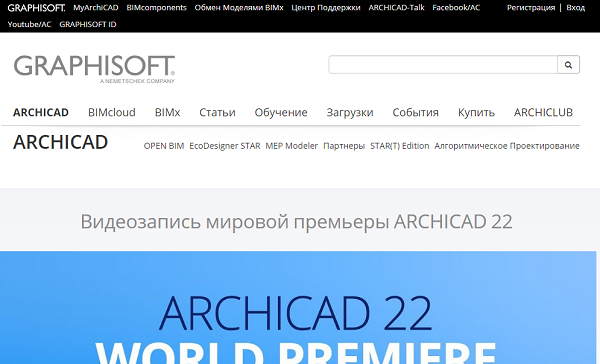
Достаточно перейти на официальный сайт создателей Graphisoft и щелкнуть по надписи ArchiCAD. Тогда загрузиться страница с информацией о приложении.
Какие лицензии бывают у ArchiCAD
Совсем недавно у «Архикад» вышло обновление. Теперь на русском языке доступна «ArchiCAD 22». Но, чтобы пользоваться любой версией программы бесплатно и в полном объеме, важно иметь соответствующую лицензию.
Программное обеспечение Graphisoft ArchiCAD STAR(T) Edition является мощным инструментом информационного моделирования зданий (BIM) и предназначено для небольших архитектурных компаний. ArchiCAD STAR(T) Edition сочетает в себе новые технологии, включая концепцию «виртуального здания» (Virtual Building), что позволяет проектировать сложные трехмерные модели. Вся документация формируется по модели ArchiCAD без дополнительного программного обеспечения.
У программы «Архикад» существует несколько типов лицензий:
- Коммерческая (триал) – без каких-либо ограничений, со всем набором рабочих функций. Это платная лицензия.
- Учебная (которую чаще всего используют для наработки навыков работы с программой) – равносильна платной версии, без каких-либо ограничений. С этой лицензией можно работать точно так же, как с коммерческой. Единственное отличие — стоит защита с вотермаркой «Создано в учебной версии Архикад», которая печатается на чертежах. Этот водяной знак нельзя отключить.
- Испытательная (с некоторыми ограничениями) – в течение 30 дней можно протестировать работу в «ArchiCAD» на одном устройстве. Если сравнивать с триал (платным пакетом), то здесь стоят следующие ограничения:
- коллективно работать в программе нельзя, так как здесь собственный формат файлов, для каждой отдельной установки «Архикада»;
- при открытии в испытательной версии, файлы созданные в платной версии, преобразуются;
- присутствуют вотермарки при распечатке чертежа, когда файл сохраняется PDF-формате;
- сохранять файлы в формате более ранних версий «ArchiCAD» нельзя.
- ДЕМО-версия «ArchiAD»– идет со значительными ограничениями:
- нельзя сохранить проект «Архикада»;
- чертеж не распечатывается;
- нельзя копировать/вставлять элементы чертежа в проект;
- работать в групповом режиме не представляется возможным.
Регистрация и загрузка продукта на сайте ArchiCAD
Находясь на страничке программы, щелкните по вкладке «Загрузки».
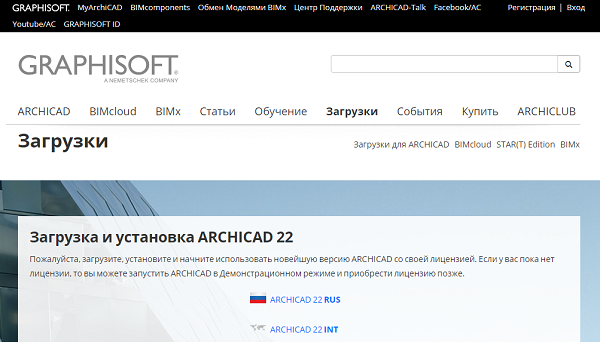
Будьте внимательны, перейдя на страницу «Загрузки». Прокрутите ее немного ниже и выбирайте среди блока «Загрузка Продуктов». Нажмите на «Загрузки для ArchiCAD».
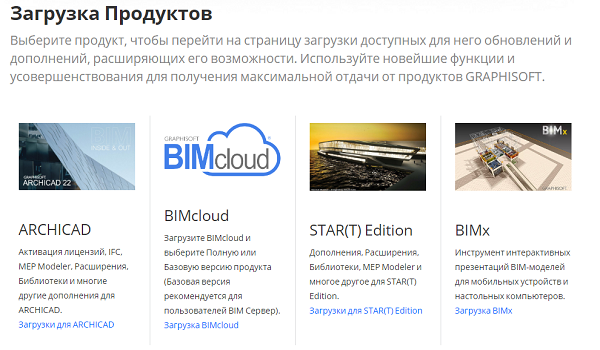
Далее переходите на сайт myarchicad.com, нажав на соответствующую кнопку.

На сайте выложены 4 версии с разными типами лицензий:
- Профессионал – это та самая испытательная версия «ARCHICAD». В течении 30 дней можно тестировать технологию BIM на практике.
- Преподаватель – специальный учебный вариант программы «ARCHICAD». Воспользоваться этой версией могут преподаватели архитектурных и иных профильных факультетов. Кроме того, они могут также воспользоваться и учебным курсом BIM, созданными разработчиками. Срок действия — месяц.
- Студент – учебный пакет «ARCHICAD». Как видно из названия, пользоваться этой версией могут будущие архитекторы-студенты. Это также 30 дневная версия, но ее можно продлить, заполнив заявку и получив годовую лицензию.
- Учебное заведение – академическая версия «ARCHICAD». Предназначена для загрузки в учебные классы институтов, колледжей, обучающих будущих специалистов. Лицензия распространяется сразу на несколько компьютеров.
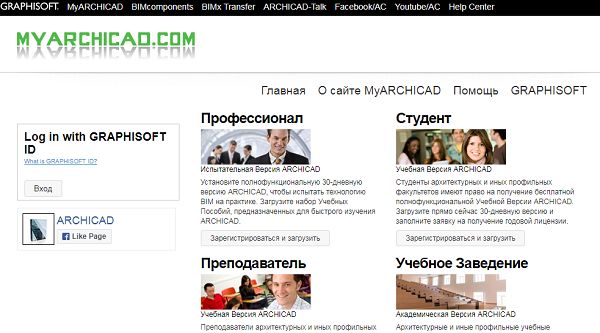
Для примера установим студенческую версию «Архикада». Нажмите на кнопку «Зарегистрироваться и загрузить» в соответствующем блоке.
Планомерно заполните регистрационную форму. Практически все поля обязательны к заполнению. Укажите страну проживания, запишите свои фамилию, имя, рабочий адрес электронной почты (к которой есть доступ), придумайте оригинальный пароль и не забудьте отметить галочкой напротив «Получение информации». В завершение нажмите на кнопку «Регистрация».
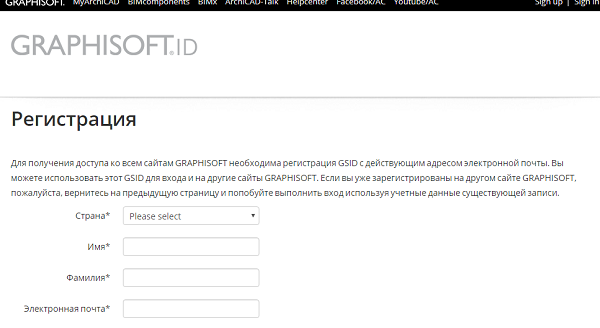
Осталось только перейти в свою почту (адрес которой был указан при регистрации). Именно туда придет письмо с подтверждением подписки. Если письма нет, то проверьте папку «Спам». Иногда оно может попадать туда.
В этом письме есть ссылка, которая действует в течение суток, чтобы окончательно завершить регистрацию, нужно по ней перейти.
Ссылка снова вас перенаправит на сайт MyARCHICAD. Кроме того, благодаря этой ссылке, автоматически пропишется код подтверждения в соответствующем поле. Далее жмите «Подтвердить».
Мультимедийный интерактивный обучающий курс TeachPro Архитектура и проектирование в Archicad 9, состоящий из более 200 полноценных видеолекций, с помощью более 3500 контрольных вопросов и тестовых заданий, посредством интерактивного обучения, поможет Вам полностью разобраться во всех тонкостях и нюансах работы с данной программой.
В завершении всей процедуры регистрации выберите и укажите любого из партнеров Graphisoft, а также выберите ту самую необходимую версию программы. Нажмите «Продолжить».
Вас перенаправят в новый созданный аккаунт. И теперь программа для скачивания доступна. А еще для вашей записи сформирован уникальный серийный номер. Его нужно будет вводить при установке программы.
С самого начала вам дают доступ только к программе с месячной лицензией. Но для полного освоения программы этого периода действия мало, а вот года вполне хватит, чтобы создавать уникальные проекты и чертежи.
Полезное видео
В этом видео рассказывается, где и как скачать программу «ArchiCAD» бесплатно и получить лицензию на 1 год:
Как обновить лицензию ArchiCAD?
Для обновления, загрузки и иного управления вашими лицензионными ключами используйте License Manager Tool. http://www.graphisoft.com/downloads/licensing/. Аппаратный ключ (донгл) содержит информацию о вашей лицензии на USB-накопителе. Прежде чем вы начнете использовать последнюю версию ARCHICAD, этот аппаратный ключ необходимо обновить.
Как проверить лицензию Archicad?
Когда вы запускаете ARCHICAD, программа автоматически проверяет, есть ли у вас доступная лицензия. Если да, то вы готовы к работе. Для обновления, загрузки и иного управления вашими лицензионными ключами используйте License Manager Tool. http://www.graphisoft.com/downloads/licensing/.
Как мне обновить Archicad 25?
Чтобы получить доступ к последнему официальному обновлению для вашего Archicad, используйте команду «Проверить наличие обновлений» в меню справки Archicad.
Archicad или Revit лучше?
ArchiCAD, безусловно, лучший инструмент для архитектурного проектирования. Revit имеет гораздо больше возможностей для проектирования зданий, но, откровенно говоря, как инструмент проектирования он довольно дерьмовый. Оба хороши в автоматизации производства документов, но ArchiCAD намного проще и сложнее по своим возможностям в этом отношении.
Как активировать архикад 22?
Активация лицензии в ARCHICAD 22.
.
Выберите Загрузить программный ключ.
- ARCHICAD загрузит лицензию из пула лицензий после проверки вашей информации GRAPHISOFT ID (GSID): …
- После успешной аутентификации ARCHICAD автоматически загружает доступный ключ защиты из пула лицензий.
Как перенести лицензию на программное обеспечение с одного компьютера на другой?
Удалите продукт на компьютере, с которого вы собираетесь переносить лицензию.
- Во время удаления выберите «Деактивировать лицензию на этом компьютере».
- Установите продукт на другой компьютер.
- Активируйте это.
Где находится ключ аутентификации Archicad?
Ключ аутентификации — это уникальный корпоративный код, используемый для идентификации вашей компании для функций управления лицензиями. Чтобы получить его для своей компании, обратитесь к своему дистрибьютору GRAPHISOFT.
Что такое сольная версия ArchiCAD?
Archicad Solo — это полноценное 64-разрядное приложение для платформ Mac и ПК с многопроцессорной поддержкой для оптимальной производительности. Фоновая обработка, оптимизированное масштабирование многоядерных процессоров и улучшенный центральный графический блок обеспечивают оптимизированную производительность и навигацию.
Что такое ArchiCAD соло?
ARCHICAD Solo — это мощное решение для 3D-проектирования, разработанное для одного специалиста или небольшой архитектурной фирмы, где сотрудничество с командой не является обязательным. SOLO — это отличный способ получить доступ к лучшему в своем классе программному обеспечению для проектирования без затрат на полную версию TEAM.
GRAPHISOFT License Manager Tool

Simplify and optimize license handling on your PC. Work with GRAPHISOFT product licenses and create a database for quick access to individual files and info related to the activation, prolongation, deactivation, and replacement of individual product's licensing data.
Версия 20.0.0.4800 GRAPHISOFT License Manager Tool для macOS предоставлена бесплатно на нашем архиве. Программа принадлежит к категории Продуктивность.
Разработчик этого бесплатного Mac приложения — Graphisoft.
Этот файл загрузки был проверен нашим встроенным антивирусом, который отметил его как надежный для скачивания. Последняя версия, доступная для скачивания, займет 101.9 MB на диске.
От разработчика:
The License Manager Tool is a software tool that enables you to manage GRAPHISOFT product licenses on your Protection Key.
Main features:
— Update the licenses on your protection keys.
— Download a Software Key from the online Company License Pool to your computer.
— Upload a Software Key from your computer to the Company License Pool.
— Replace one type of protection key with another.
Мы предлагаем оценить другие macOS программы, такие как Aspera Connect, Insync или ScanDrop Lite, которые часто используются вместе с GRAPHISOFT License Manager Tool.
Удаленное подключение к сетевому ключу CodeMeter для ARCHICAD
Архитекторы зачастую работают удаленно от офиса работодателя: при работе на выезде с клиентом, работе на подряде. Как в этом случае получить лицензию на ARCHICAD®? Покупать персональную лицензию – дорого. Но и лицензию ARCHICAD от работодателя получить сложно – чаще всего в организации работает сетевая версия ARCHICAD, которую с собой не заберешь. А если и используются локальные лицензии (что дороже), то передать удаленному работнику физический USB-ключ защиты CodeMeter бывает проблематично. Мало кто знает, что выход из этой ситуации есть: системные администраторы могут настроить для удаленного работника доступ к сетевому ключу защиты – и предоставить лицензию ARCHICAD.
Эта статья содержит множество технических моментов и в первую очередь будет интересна системным администраторам, а также пользователям, имеющим IT-опыт. Впрочем, интересные знания смогут почерпнуть и руководители организаций, и архитекторы. Как минимум, вы узнаете, что такая схема работы возможна.
Содержание
- Способы и условия подключения к сетевому ключу CodeMeter
- Подключение к сетевому ключу CodeMeter через сеть Интернет
- Подключение к сетевому ключу CodeMeter через сеть VPN
- Администрирование сервера CodeMeter
- Практические советы
Способы и условия подключения к сетевому ключу CodeMeter
Удаленное подключение к сетевому ключу CodeMeter возможно двумя способами:
- используя сеть Интернет;
- используя сеть VPN.
- наличие сетевого ключа CodeMeter. Сетевой ключ CodeMeter должен быть вставлен в свободный USB-разъем сервера CodeMeter и может содержать множество лицензий, предназначенных для разных продуктов (ARCHICAD, MEP, ARCHICAD STAR(T) Edition и т.д.). В нашем случае рассмотрим сетевой ключ CodeMeter на три и более лицензии ARCHICAD;
- наличие сервера CodeMeter. Сервер CodeMeter – любой компьютер, имеющий выход в Интернет. Как правило, это компьютер организации, находящийся в локальной сети;
- наличие клиента CodeMeter. Клиент CodeMeter – любой компьютер, находящийся удаленно от сервера CodeMeter и имеющий доступ в Интернет;
- на сервере и клиенте должен быть установлен драйвер CodeMeter одной и той же версии (актуальную версию драйвера можно скачать по ссылке);
- ARCHICAD должен быть установлен на клиенте. На сервере CodeMeter он также может быть, но это условие не является необходимым.
На организационной структуре (рис. 1) представлены локальная сеть организации, удаленный офис организации, домашний компьютер. Все IP-адреса на организационной структуре вымышлены. Для корректной настройки удаленного подключения к сетевому ключу IP-адреса должны соответствовать реальным IP-адресам, которые предоставляют провайдер и администратор локальной сети. Примеры настроек далее по тексту будут приводиться исходя из данной организационной схемы сети.

Рис. 1. Организационная схема сети
Подключение к сетевому ключу CodeMeter через сеть Интернет
Общие положения
Подключение к сетевому ключу CodeMeter через сеть Интернет может быть полезно в случаях, если у компании есть представительства в других регионах или какое-то количество сотрудников, работающих из дома. Используя такое решение, они могут получить доступ к сетевому ключу CodeMeter.
Преимущества:
- ключ доступен из любой точки земного шара, где есть подключение к сети Интернет.
Недостатки:
- доступ к серверу должен контролироваться, IP-адреса клиентов должны прописываться один за одним. Также стоит отметить, что большинство интернет-провайдеров предоставляют динамические IP-адреса, которыми труднее управлять с точки зрения доступа;
- во время удаленной работы ARCHICAD необходимо стабильное интернет-соединение. Любое нарушение соединения препятствует использованию ARCHICAD с клиентской стороны;
- увеличенное время отклика в сети между сервером и клиентом может стать причиной медленной работы, поскольку ARCHICAD постоянно посылает команды и ждет ответа от серверной части.
Настройка сервера CodeMeter
На компьютере, который выступает в качестве сервера CodeMeter, необходимо выполнить настройку, состоящую из следующих шагов:
-
Запустить CodeMeter Control Center через меню Пуск/CodeMeter/CodeMeter Control Center (рис. 2). Рекомендуется задать имя ключа (например, Nanosoft) и обновить версию (2.04).
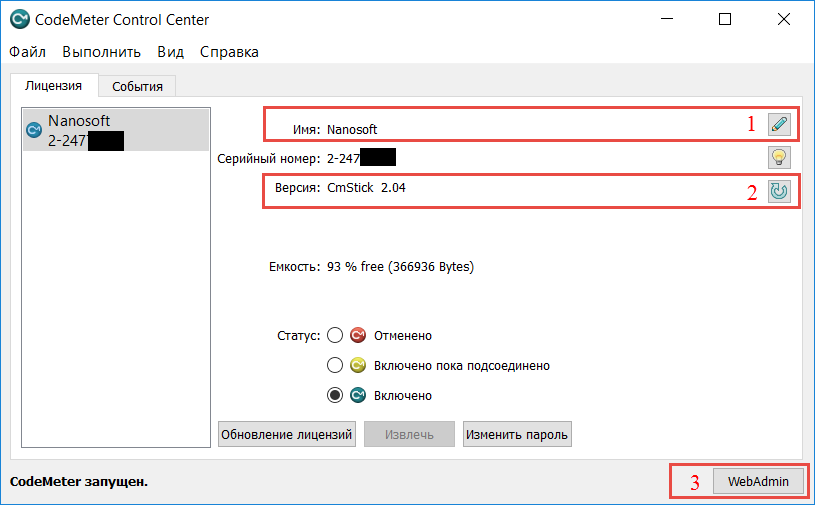
Рис. 2. CodeMeter Control Center сервера CodeMeter

Рис. 3. Панель администрирования CodeMeter
Панель администрирования CodeMeter представляет собой web-сервис, в котором осуществляется управление различными настройками и параметрами, мониторинг лицензий, диагностика;

Рис. 4. Вкладка Конфигурация/Сервер/Доступ сервера
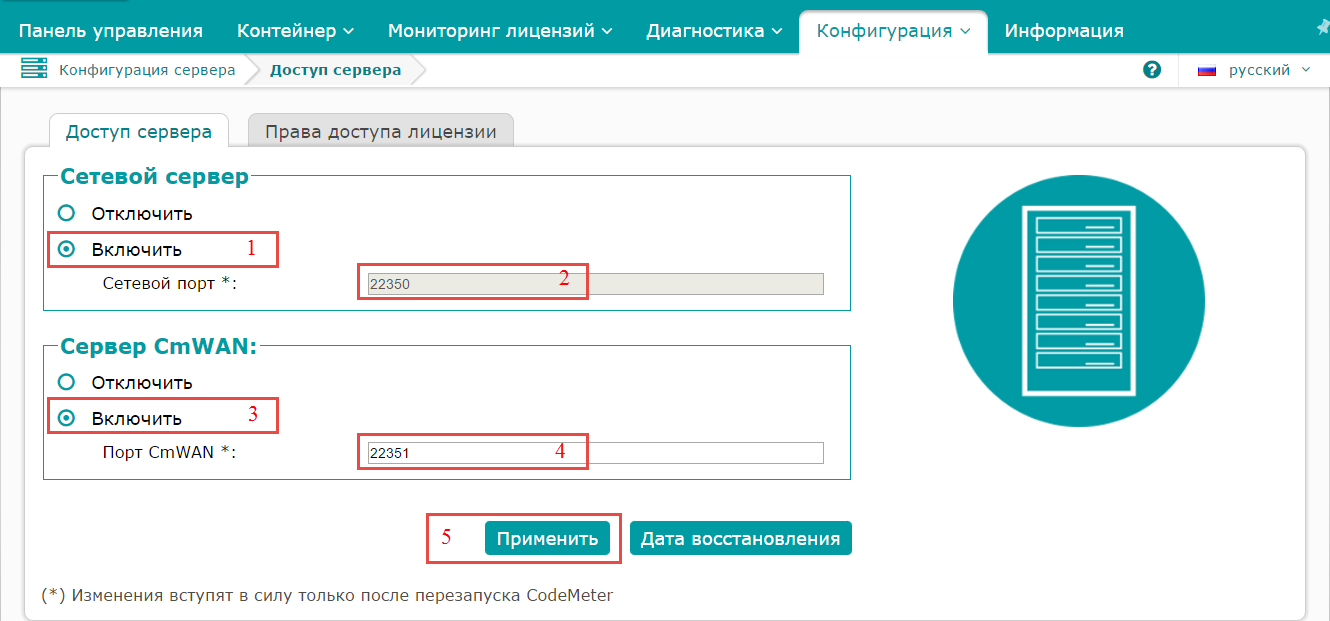
Рис. 5. Настройка сервера CodeMeter
При включении сетевого сервера лицензии предоставляются через локальную сеть, при включении сервера CmWAN – по сети WAN;

Рис. 6. Настройка прав доступа к лицензии
Внимание! Если к лицензии на сервере CodeMeter нужно ограничить доступ по локальной сети, то следует добавить IP-адреса компьютеров локальной сети, которым доступ разрешен (например, 192.168.0.4). В некоторых случаях для запуска сервера CodeMeter с новыми правами доступа требуется вынуть сетевой ключ CodeMeter и заново вставить его в USB-разъем;
Настройка клиента CodeMeter
На компьютере, который выступает в качестве клиента CodeMeter, необходимо выполнить настройку, состоящую из следующих шагов:
-
Запустить CodeMeter Control Center через меню Пуск/CodeMeter/CodeMeter Control Center (рис. 8);

Рис. 8. CodeMeter Control Center клиентской машины
Информации о ключе CodeMeter нет из-за отсутствия самого ключа в клиентской машине.

Рис. 9. Панель администрирования CodeMeter
На месте текущего сервера отображается имя компьютера клиентской машины, а в качестве IP-адреса показывается IP-адрес клиентской машины;
Внимание! В домашних условиях для организации доступа в Интернет часто используется WiFi-роутер. В этом случае будет показан IP-адрес компьютера в домашней сети WiFi (например, 192.168.0.3).

Рис. 10. Вкладка Конфигурация/Сервер/Доступ сервера на клиентской машине
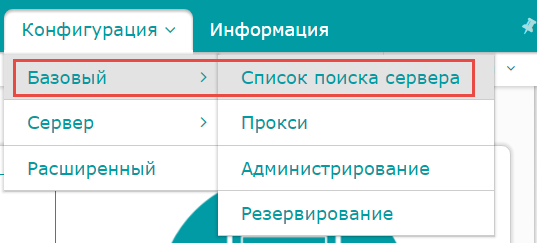
Рис. 11. Вкладка Конфигурация/Базовый/Список поиска сервера
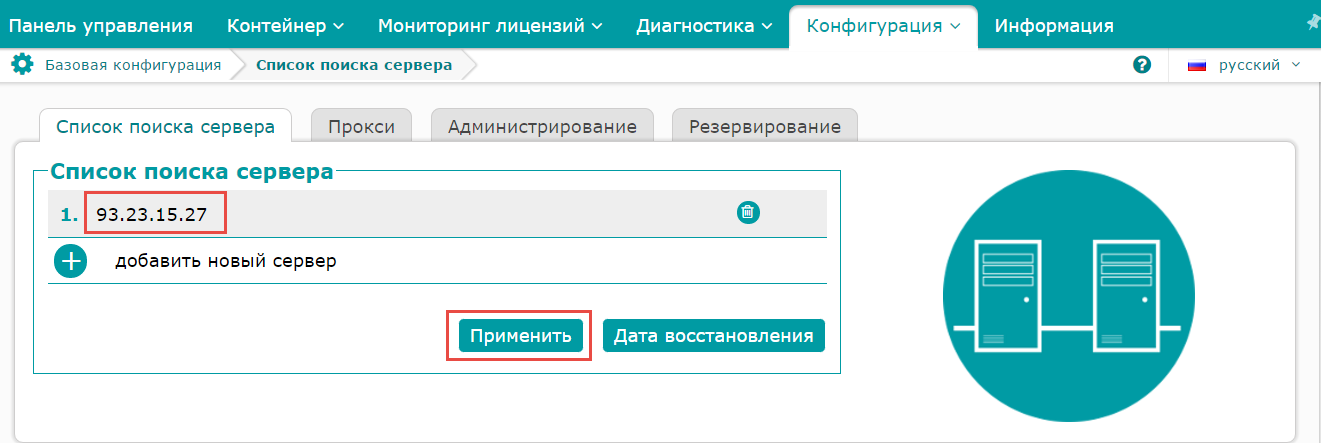
Рис. 12. Ввод IP-адреса сервера CodeMeter
Внимание! В списке поиска сервера могут присутствовать несколько серверов. Клиент CodeMeter производит поиск доступных лицензий в определенном порядке и только на заданных серверах.

Рис. 13. Команда Перезапустить системную службу CodeMeter
Остальные настройки остаются без изменений, по умолчанию.
Подключение к сетевому ключу CodeMeter через сеть VPN
Общие положения
VPN (Virtual Private Network) – виртуальная закрытая сеть.
Подключение к сетевому ключу CodeMeter через сеть VPN может быть полезно в случаях, если у компании есть представительства в других регионах или какое-то количество сотрудников, работающих из дома. Используя такое решение, они могут получить доступ к сетевому ключу CodeMeter. Сеть VPN должна быть корректно настроена и протестирована. Компьютеры сервера CodeMeter и клиента CodeMeter должны быть подключены к сети VPN.
Преимущества:
- Ключ доступен только пользователям, имеющим доступ к сети VPN;
- Нет необходимости в настройке прав доступа к лицензии на сервере CodeMeter – при условии, что воспользоваться лицензией могут все пользователи сети VPN;
- Сервер CodeMeter не является публичным доступным сервером.
Недостатки:
- Во время удаленной работы ARCHICAD необходимо стабильное интернет-соединение. Любое нарушение соединения препятствует использованию ARCHICAD с клиентской стороны;
- Увеличенное время отклика в сети между сервером и клиентом может стать причиной медленной работы, поскольку ARCHICAD постоянно посылает команды и ждет ответа от серверной части.
Настройка сервера CodeMeter
Настройка сервера CodeMeter для сети VPN практически ничем не отличается от настройки сервера CodeMeter для сети Интернет. На компьютере, который выступает в качестве сервера CodeMeter, необходимо выполнить настройку, состоящую из следующих шагов:
-
Запустить CodeMeter Control Center через меню Пуск/CodeMeter/CodeMeter Control Center (см. рис. 2). Рекомендуется задать имя ключа (например, CS) и обновить версию (2.04);
Внимание! Если к лицензии на сервере CodeMeter нужно ограничить доступ по локальной сети, то следует добавить IP-адреса компьютеров локальной сети, которым доступ разрешен (например, 192.168.0.4). В некоторых случаях для запуска сервера CodeMeter с новыми правами доступа требуется вынуть сетевой ключ CodeMeter и заново вставить его в USB-разъем. Если лицензии на сервере CodeMeter доступны всем пользователям сети VPN, то выполнять настройку прав доступа к лицензии нет необходимости, поле Клиенты остается пустым;
Настройка клиента CodeMeter
Настройка клиента CodeMeter для сети VPN практически ничем не отличается от настройки клиента CodeMeter для сети Интернет. На компьютере, который выступает в качестве клиента CodeMeter, необходимо выполнить настройку, состоящую из следующих шагов:
-
Запустить CodeMeter Control Center через меню Пуск/CodeMeter/CodeMeter Control Center (см. рис. 8);
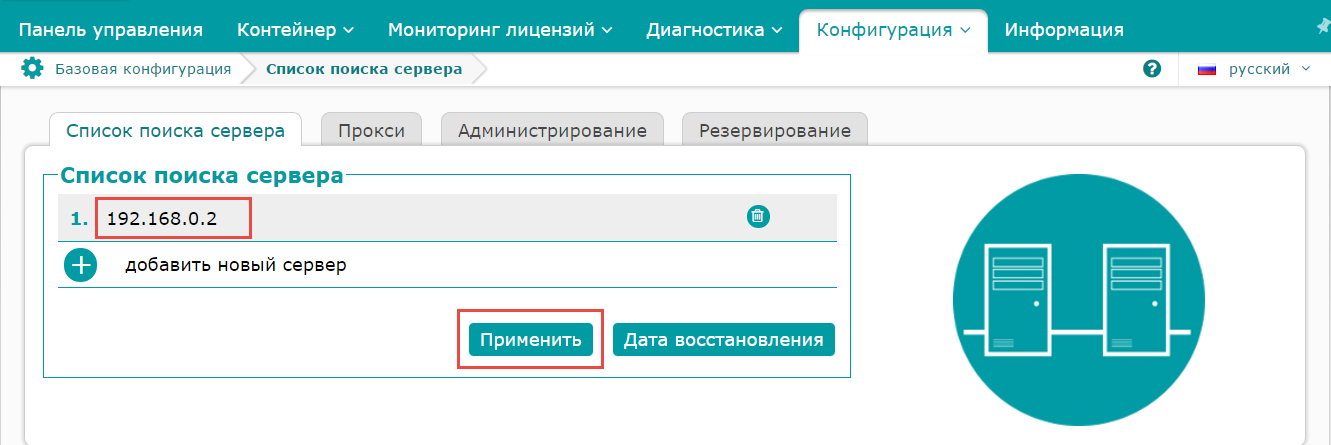
Рис. 14. Ввод IP-адреса сервера CodeMeter для подключения через сеть VPN
Администрирование сервера CodeMeter
Для администрирования сервера CodeMeter рекомендуется установить на вкладке Конфигурация/Базовый/Администрирование логин и пароль для выполнения настроек, а также разрешить удаленное чтение (рис. 15). Это позволит защитить настройки сервера CodeMeter от несанкционированного изменения и даст возможность изменять эти настройки удаленно, зная логин и пароль администратора сервера CodeMeter.

Рис. 15. Вкладка Конфигурация/Базовый/Администрирование
Для удаленного изменения настроек сервера необходимо на удаленном компьютере набрать в браузере 93.23.15.27:22350/ (применительно к организационной схеме), после чего откроется панель администрирования CodeMeter.
Внимание! Для удобного просмотра настроек и управления ими рекомендуется как на компьютере клиента CodeMeter, так и на компьютере сервера CodeMeter создать файл CodeMeter.ini в установочной директории CodeMeter (C:/Program Files (x86)/CodeMeter/Runtime/bin/). При создании пустого файла CodeMeter.ini и запуске CodeMeter Control Center все основные настройки и параметры будут прописаны в этом файле и сгруппированы по разделам. Вы также можете самостоятельно добавлять данные в файл – например, IP-адреса серверов для поиска или IP-адреса клиентов для доступа к лицензии на сервере CodeMeter (рис. 16).
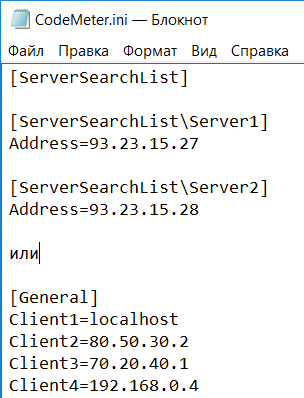
Рис. 16. Пример файла CodeMeter.ini
Практические советы
Базовые настройки представлены, но надо учитывать, что сети могут быть построены разными способами и с разными защитами. С какими особенностями можно столкнуться и как выйти из сложившихся ситуаций?
-
На клиенте и сервере не совпадают версии драйверов CodeMeter. Необходимо установить одинаковые версии драйверов и выполнить указанные ранее настройки.
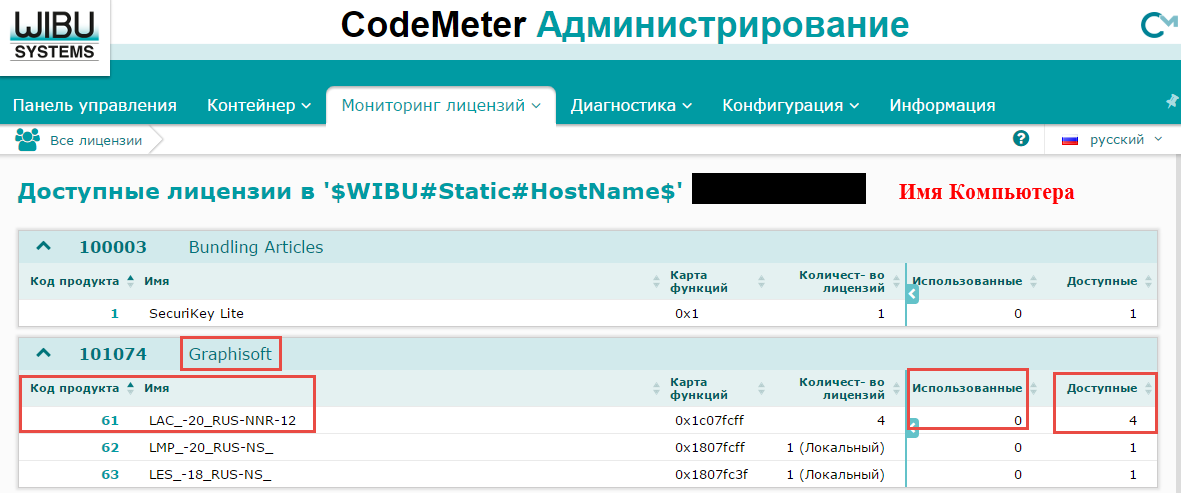
Рис. 17. Вкладка Мониторинг лицензий
Внимание! В этом диалоговом окне при нажатии на нужном коде продукта (в нашем случае 61 для ARCHICAD) можно увидеть, кто именно (какой IP-адрес) использует лицензии в данный момент.
Для определения IP-адресов компьютеров в сети и доступности компьютеров по сети используйте команды ipconfig и ping в командной строке Windows или сетевые утилиты в MacOS.
-
Порты сетевого сервера (22350) и сервера CmWAN (22351) не проброшены на внешний доступ. Попросите администратора локальной сети организации пробросить порты 22350 и 22351 с сервера CodeMeter (IP-адрес: 192.168.0.2) на внешний доступ маршрутизатора (IP-адрес: 93.23.15.27). Проверить, что порт проброшен, можно, набрав в браузере клиентской машины 93.23.15.27:22350/ (применительно к организационной схеме). Должна появиться панель администрирования сервера CodeMeter;