Командная строка AutoCAD (продолжение)
Во-первых, я покажу самый компактный способ размещения командной строки. Это позволит вам экономить графическое пространство, сделав строку почти невидимой, но тем не менее вся необходимая информация будет видна в необходимом объеме. Также поговорим о прозрачных командах, поиске по блокам, а главное, вы узнаете, что делать, если Автокад стал сохранять/открывать файлы через командную строку.
Что делать, если Автокад сохраняет через командную строку?
Я получаю очень много писем, в которых пользователи, выполняя команду «Сохранить как…» в Автокаде, в командной строке получают длинное сообщение, вместо того, чтобы открылось привычное диалоговое окно, в котором указывается место хранения вашего файла. Так же происходит и открытие файла из командной строки Автокад. Это очень неудобно и приносит определенные трудности начинающим пользователям.
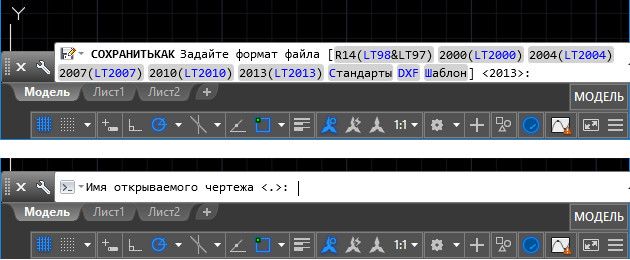
Сохранение в Автокаде через командную строку происходит, потому что значение системной переменной FILEDIA =0.
ПРИМЕЧАНИЕ: Бывает, что значение системных переменных сбивается по непонятным причинам. Поэтому могут возникать трудности при работе в программе.
В AutoCAD отключение командной строки при сохранении / открытии файлов происходит, когда для системной переменной FILEDIA установлено значение «1».

Журнал команд в Автокаде
Если открепить командную строку, то нужно выполнить настройку числа строк временного запроса.
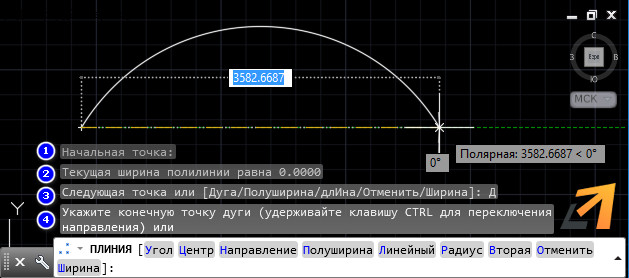
Чтобы убрать оперативный журнал (всплывающие доп. строки командной строки) при выполнении команды, или задать другое фиксированное количество строк – нужно воспользоваться системной переменной CLIPROMPTLINES.
В программе можно указать от 0 до 50 строк. Как показывает практика, удобно, когда значение CLIPROMPTLINES = <0>, т.е. всплывающие строки выводиться не будут.

ПРИМЕЧАНИЕ: F2 – вызов журнала команд в виде отдельного диалогового окна.
Как задать прозрачность командной строке?
Чтобы оптимизировать рабочее пространство, командную строку можно сделать прозрачной. При этом в момент наведения на нее курсора она будет принимать привычный вид. Для этого нажмите ПКМ по командной строке и в ниспадающем списке выберите «Прозрачность».
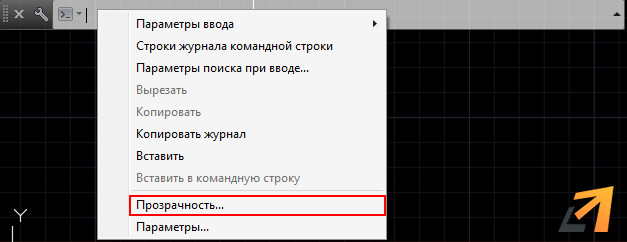
Откроется диалоговое окно, в котором можно настроить прозрачность КС для двух режимом: когда она не активна (обычно это значение прозрачности я задаю «20» или «0»), а также прозрачность для командной строки в момент ее активности.
Системные переменные AutoCAD, который должен знать каждый.
В системе AutoCAD огромное количество переменных. В “чистом” AutoCAD 2013 в общей сложности 842 переменные из них изменяемых 728 остальные имеют информационных характер и предназначены только для чтения.
Вполне понятно, что все переменные и их параметры знать и помнить достаточно сложно, поэтому я выписал основные переменные имеющие существенное значение на внешний вид и работу системы. По крайней мере, при работе с двухмерными чертежами.
Список с кратким описанием:
ATTMODE — Управляет отображением атрибутов. Значение 1 — сохраняется текущее состояние отображения каждого из атрибутов. Видимые атрибуты отображаются, скрытые — нет.
DIMZIN — Подавление вывода незначащих нулей. 8 – подавлять, 0 – нет.
ELEVATION — Текущая Z координата. Всем новым объектам автоматически присваивается эта высота.
EXTNAMES – Значение 1 разрешает имена объектов длиной 255 символов.
FILLMODE — Управляет закраской фигур, всех штриховок (в том числе сплошных), полилиний имеющих ширину. Значение 1 – объекты закрашены.
LIMCHECK — Управление разрешениями для создания объектов за пределами границ сетки. Значение 0 — объекты можно создавать за пределами границ сетки
MEASUREMENT — Определяет, единицы какой системы измерений (британской или метрической) используются в файлах образцов штриховки или типов линий текущего чертежа. Значение 1 — типы линий и штриховки в метрической системе
MIRRTEXT — Не переворачивает текст по команде Mirror (ЗЕРКАЛО).
PLINEGEN — Управляет созданием новых линий с заданным параметром генерации или без него.
PSLTSCALE — Управление масштабом типов линий объектов, отображаемых на видовых экранах пространства листа.
QTEXTMODE — Показывает символы текстов, а не прямоугольники вокруг строк или наоборот.
SPLFRAME — Регулирует отображение контрольной линии для сплайнов.
SPLINESEGS — Число дополнительных узлов при создании сплайна полилинии.
ATTDIA — Вывод диалогового окна для заполнения атрибутов при вставке блока (иначе — в командной строке)
DRAGMODE — Показывать контуры объектов при перемещении (копировании)
FILEDIA — Вывод диалогового окна для выбора имя файла (при значении 0 — ввод имени файла осуществляется в командной строке)
LAYLOCKFADECTL — Управление степенью затенения объектов на закрытых для редактирования слоях. (по умолчанию 50)
MBUTTONPAN — Управляет действиями третьей кнопки или колесика на устройстве указания (мыши).
PICKFIRST — Допускает предварительный выбор объектов (до выполнения команды)
PLINETYPE — Создаются облегченные полилинии если значение — 2.
TEXTFILL — Управляет заполнением шрифтов TrueType для печати если значение 0 то печатается только контур.
VTDURATION — Зуммирование экрана будет выполняется без задержки при значении 0.
MSLTSCALE — Масштабирование типов линий при активной вкладке «Модель» в соответствии с масштабом аннотаций
PEDITACCEPT — Подавляет отображение подсказки «Выбранный объект не является полилинией» команды PEDIT (ПОЛРЕД). При подавлении запроса выбранный объект преобразуется в полилинию автоматически.
Так же не забывайте удобный способ вспомнить нужную вам переменную, если вы работает в AutoCAD 2011 или более раннем, введите первые 2-3 буквы переменной и нажимайте клавишу Tab тогда AutoCAD начнет предлагать подходящие значения и возможно вы найдете то что ищете.
Частый вопрос: Что такое Filedia в AutoCAD?
Значения 0, 2, 3 и 4 обеспечивают различные геометрические представления точечных объектов. … РАЗМЕР управляет размером представления точки. После изменения PDMODE и PDSIZE внешний вид существующих точек обновляется при следующей регенерации чертежа.
Что такое диалоговое окно объяснения?
Диалоговое окно временное окно, которое приложение создает для получения пользовательского ввода. Приложение обычно использует диалоговые окна, чтобы запрашивать у пользователя дополнительную информацию для пунктов меню. … Windows также предоставляет предопределенные диалоговые окна, которые поддерживают общие пункты меню, такие как «Открыть» и «Печать».
Как найти отсутствующее диалоговое окно?
Вот как это исправить:
- После доступа к инструменту/команде, чтобы открыть диалоговое окно/окно, нажмите [Alt]+[Пробел], затем нажмите M, затем нажмите любую клавишу со стрелкой на клавиатуре. Это «прикрепит» диалоговое окно/окно к вашему курсору.
- Перемещайте мышь, пока диалоговое окно/окно не окажется там, где вы хотите.
Каково назначение команды Filedia в AutoCAD?
Вы все еще можете запросить диалоговое окно файла для отображения, введя тильду (
) в ответ на запрос командной строки. Отображает диалоговые окна. Однако, если сценарий активен, отображается обычное приглашение. Подсказки также отображаются, если программа AutoLISP или ObjectARX™ активна.
| Тип: | Целое |
|---|---|
| Первоначальный значение: | 1 |
Как восстановить ленту в AutoCAD?
Чтобы снова включить его, введите RIBBON в командной строке. Проверьте, не нужно ли также настроить режим просмотра ленты. Нажмите кнопку цикла справа от вкладки ленты, чтобы просмотреть панели.
Что такое команды в AutoCAD?
| КОРОТКОЕ / КОМАНДА | ОПИСАНИЕ |
|---|---|
| Л/ ЛИНИЯ | Создайте простую линию |
| MI / ЗЕРКАЛО | Создание зеркальной копии объекта |
| МЛАЙН | Создайте несколько параллельных линий |
| PL / PLINE | Сделайте ломаную линию |
Как сохранить диалоговое окно в AutoCAD?
Диалоговое окно сохранения не отображается в AutoCAD
- Проблема: при сохранении файла в AutoCAD путь к файлу и информация отображаются на панели команд вместо открытия диалогового окна окна «Сохранить». …
- Решение: установите для FILEDIA значение 1, введя FILEDIA в командной строке.
- Смотрите также: …
- Продукты: …
- Версии:
Как переместить диалоговое окно в AutoCAD?
Удерживая нажатыми клавиши WINDOWS и SHIFT, нажмите клавиши со стрелками влево или вправо на клавиатуре.. Это перемещает окна между экранами и отображает недостающее диалоговое окно. Используйте клавиатуру, чтобы переместить окно в поле зрения.
- Вы здесь:
- Главная

- О программах
- Автокад (AutoCAD)
- В Автокаде не работает Сохранить как
В Автокаде не работает Сохранить как
При нажатии в Автокаде на «Сохранить как» или другой кнопки на панели инструментов у вас не открывается окно сохранения — посмотрите, что пишется в командной строке в нижней части окна Автокада. При отсутствии командной строки, включите её сочетанием Ctrl+9. Если там сообщения типа:

Это означает, что режим отображения диалоговых окон в Автокаде отключен. Т.е. команды работают, но только через командую строку. Иногда такой режим используется, но в основном это пережиток прошлых старых версий Autocad. При таком виде никаких диалоговых окон не появляется.
Итак, чтобы вернуть нормальный вид, нужно включить отображения окон в Автокаде. Введите в командной строке команду: