Sorry, you have been blocked
This website is using a security service to protect itself from online attacks. The action you just performed triggered the security solution. There are several actions that could trigger this block including submitting a certain word or phrase, a SQL command or malformed data.
What can I do to resolve this?
You can email the site owner to let them know you were blocked. Please include what you were doing when this page came up and the Cloudflare Ray ID found at the bottom of this page.
Cloudflare Ray ID: 7c81ecbe9f2077ec • Your IP: Click to reveal 138.199.34.31 • Performance & security by Cloudflare
Как замкнуть полилинию в автокаде?
Выберите 1 полилинию, и в свойствах есть опция «Закрыто» внизу с вариантами «да» или «нет». Выберите «Закрыто» «Да», и он закроет его.
Как заполнить замкнутую полилинию в AutoCAD?
Заполнение замкнутой полилинии
- В командной строке введите adefillpolyg.
- В приглашении ADEFILLPOLYG (команда «Заполнить замкнутую полилинию») укажите, хотите ли вы выбрать объекты или заполнить все объекты на указанном слое.
- Выберите объекты или укажите слой.
- Укажите цвет заливки.
Как уменьшить длину линии в AutoCAD?
Мне нравится использовать команду «Удлинить» следующим образом, чтобы укоротить входящую строку:
- Введите команду: Удлинить и нажмите клавишу «Ввод».
- Используйте опцию Дельта и введите отрицательное значение, чтобы указать длину, которую вы хотите отрезать, например, -2 или -50.
- Выберите линию, которую хотите сделать короче.
Что такое нечеткое расстояние в AutoCAD?
Фактор нечеткости — это расстояние, на которое AutoCAD должен смотреть от неприсоединенной конечной точки для другого объекта. … AutoCAD может удлинить одну или обе линии, чтобы заполнить пробел, или просто добавить сегмент, чтобы заполнить пробел; возможно, даже потребуется сделать и то, и другое.
Как проверить, замкнута ли полилиния?
Да, есть два очень простых способа найти начало полилинии, которая выглядит замкнутой: команда ПОЛРЕД и палитра свойств. Используйте PEDIT, чтобы выбрать полилинию, введите E для опции Edit.
AutoCAD. Советы для начинающего и не только. Часть третья
Всем доброго времени суток! Приношу извинения подписчикам за долгую тишину в эфире.
Итак, продолжаем знакомиться с полезными, но малоизвестными командами. Команды указываю в следующем виде: «название на англ.» (Алиас (дефолтный в англ.), название на русском (возможно неточное ибо не помню на 100%)). Поехали ©
12. MLINE (ML, мультилиния). В зависимости от настроек проводит 2, 3 и т.д. линий, подобных указанной оси.
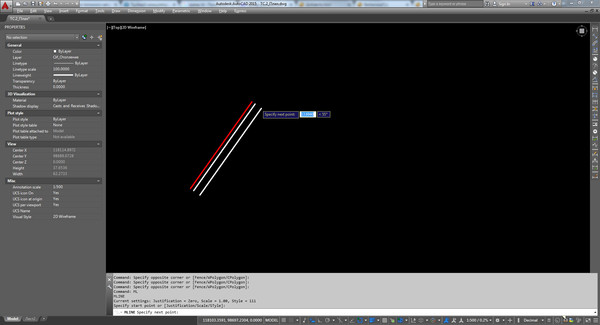
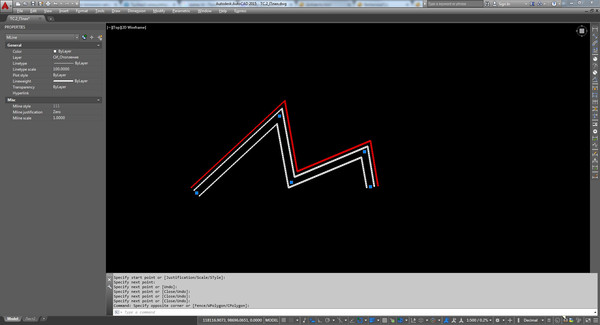
в окне настроек (Format-Multiline style) можно настроить количество линий, тип и цвет каждой линии, расстояние от оси (Offset), замыкание границ мультилинии (отрезком, полуокружностью выпуклой и впуклой), рисовать «перегородки» на каждом узле (галочка Display joints)

Инструмент полезен для черчения стен, допустим. Или для проектировщиков трубопроводов, как я. Очень удобно по имеющейся оси трассы вести двухтрубку. Также командой MLEDIT или двойным щелчком по мультилинии можно вызвать окно редактирования. Тут по пиктограммам, в принципе, понятно что к чему

13. MULTILEADER (MLD, мультивыноска). Строит выноску с многострочным текстом. Текст можно редактировать, как любой многострочник, но к нему всегда будет привязана линия выноски
14. HIDEOBJECTS (скрыть) и ISOLATEOBJECTS (IS, изолировать). Скрывает выделенные объекты, либо изолирует (скрывает все, кроме выделенного) их. Полезно на перегруженном чертеже изолировать какую-либо отдельную деталь и работать только с ней, чтобы остальное не мешалось. Вернуть скрытое можно командой UNISOLATEOBJECTS (UNHADE/UNISOLATE, на русском, вероятно, вернуть или восстановить).
15. OOPS (упс). Восстанавливает результат последнего удаления. При этом неважно, сколько операций было сделано после удаления. Бывает полезно, если удалил что-то нужное вместе с мусором и спохватился, когда уже успел что-либо начертить, можно не откатываться Ctrl+z, а воспользоваться данной командой.
16. PEDIT (PE, редактировать полилинию). Открывает менюшку редактирования полилинии.

Close — замкнуть полилинию
Join — объединить полилинию с примыкающей к ней полилинией/отрезком/дугой. Все свойства итоговой полилинии будут такими же, как и исходной. Можно добавлять не по одному элементу, а сразу все, которые нужно объединить, но стоит иметь в виду, если точки не идеально совпадают, то объединятся только те объекты, которые были до несовпадения, с последующими ничего не происходит.
Width — общая толщина полилинии (если установить >0, то вес линии не будет влиять на толщину полилинии)
Edit vertex — выбор текущей грипсы полилинии
Fit, Spline и Decurve — Соответственно создают кривую, проходящую через точки полилинии, кривую, проходящую вблизи точек полилинии (сплайн) и возвращают полилинию в линейный вид без кривых
Ltype gen — при отображении полилинии включает или выключает влияние грипс на свойство «тип линии». Т.е., при отключенном Ltype gen участки полилинии при отображении типа линии будут вести себя как отрезки, а при включенном — вся полилиния как-бы не делится на участки
Reverse — перерисовывает полилинию от конца к началу, влияет на тип линии примерно так


Undo — отменить последнюю операцию, тут все просто.
17. Раз уж зашла речь про эдиторы, упомяну BEDIT (BE, редактор блоков). Можно также 2 раза щелкнуть на интересующем блоке. Вызывает список блоков с окошком предварительного просмотра и возможностью отправиться в меню редактора.
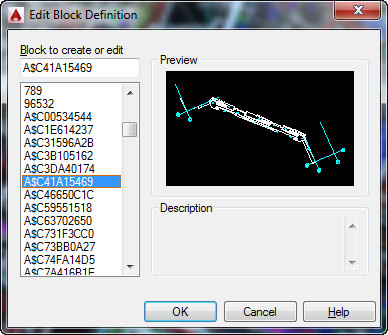
Кстати, вот эти блоки с названиями типа A$C. это блоки, вставленные с помощью «Копировать-вставить как блок». В редакторе блоков все то же самое, что и в модели, за исключением вкладки для создания динамических блоков. О динамических блоках когда-нибудь потом.
18. Ну и собственно, как создать блок. BLOCK (B, создать блок).
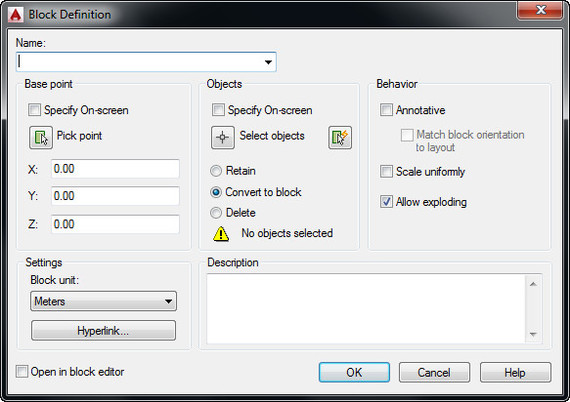
Вводим имя нового блока. Столбик Base point — задать базовую точку блока. Либо указав в модели (кнопка Pick point), либо вписав координаты вручную.
Столбик Objects — собственно, выбрать, что именно будет входить в блок. Три переключателя указывают на то, что сделать с исходными объектами. Соответственно, оставить на чертеже отдельными примитивами, преобразовать в блок (выбрано по дефолту) и удалить. Первый вариант оставляет чертеж как есть, но добавляет в список блоков новый, второй добавляет новый блок и заменяет выбранные объекты на этот блок, третий вариант добавляет новый блок и удаляет исходные примитивы.
Третий столбик — задание аннотативности. Можно сделать блок аннотативным, об аннотативности будет следующий пост. Scale uniformly задает связанность масштаба блока, т.е., если эта галочка не стоит, то у блока можно будет задавать различный масштаб по осям XYZ, если же галочка стоит — масштаб блока всегда будет привязан по всем осям (поменяли масштаб по Х — он автоматически изменился на осях YZ). Третья галочка Allow exploding включает/отключает разрушаемость блока (командой EXPLODE).
Также можно выбрать размерность блока (м, мм, см, дюймы и т.д.), вытащить блок из другого чертежа (Hyperlink) и дать описание блока (хз зачем, но вдруг).
19. QSELECT (QSE, быстрый выбор). Многие не знают про эту чудесную команду, а она может очень пригодиться. Позволяет делать выборку любого присутствующего примитива (или сразу всех) по любому общему признаку (для каждого примитива они различаются), можно искать по всему чертежу или по ранее выбранным объектам. В общем возможностей много, посмотрите сами
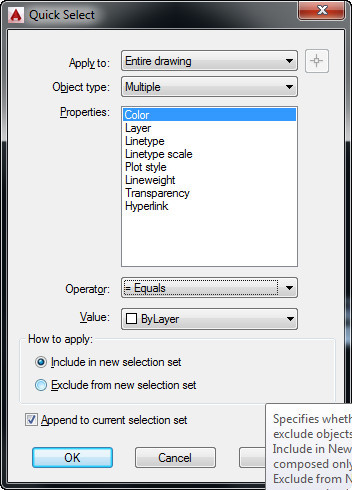
выбор по всему чертежу или из предварительно выбранных объектов
тип объекта (в данный момент выбрано — искать все примитивы), вообще перечислены все примитивы, имеющиеся на чертеже
собственно, выбор свойства по которому будем просеивать
Оператор — можно выбрать из нескольких логических операций (включает/не включает/больше/меньше чем, выбрать все)
значение свойства, по которому ищем
и переключатель «Включить в набор найденное» или «Исключить найденное из набора»
И последняя галочка — создать новый набор примитивов или добавить найденное к уже выбранным примитивам (если поиск ведется по всему чертежу)
20. FIND (FI, поиск). Работает абсолютно идентично функции «Найти и заменить» микрософт офис. Можно только искать, можно поменять найденное, можно использовать регулярные выражения. Много чего опять же можно

21. FLATTEN. Команда из семейства Express Tools. «Сплющивает» примитивы, обнуляя у них координату Z. К сожалению, не всегда работает так, как хотелось бы (не плющит блоки, например), поэтому часто приходится прибегать к лиспу SUPERFLATTEN
22. Ну и напоследок, как загрузить скачанный из сети лисп (например, упомянутый выше суперфлаттен). Команда APPLOAD (AP, загрузить приложение). Выдает такое окошко
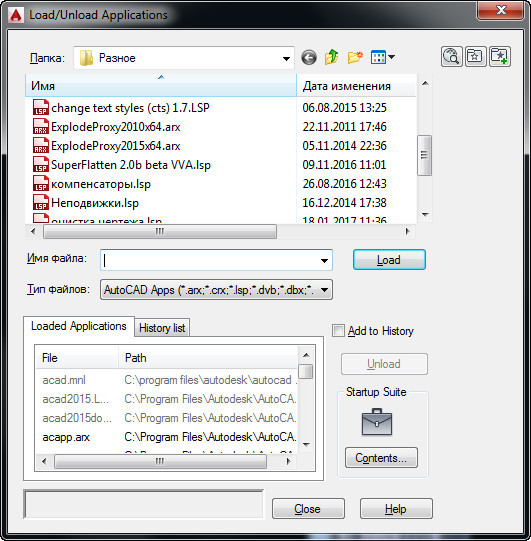
В верхней части выбираем нужный лисп и нажимаем на кнопку Load. Чтобы лисп автоматически подгружался при запуске автокада — нажимаем на Contents под портфелем, в новом окне жмем Add и выбираем нужный лисп.
На этом на сегодня все.
В следующем посте будет инфа о слоях, стилях, почему и как их грамотно использовать и аннотативности.
За сим откланиваюсь, спасибо за внимание!
Почему больше не пишешь про автокад? Сделал бы сборник советов
отцы, подскажите каким образом создали такую штукенцию? при нажатие на край рамки вылезает меню с выбором формата листа

Интересует мнение, специалиста по каду! Как проще всего освоить все возможности проги/увеличить производительность? Хотел приобрести какой-нибудь самоучитель от Жаркова или Полещука или Онстота? Есть ли в них что полезное, какой выбрать, или же все это просто описание функций программы как в типичном руководстве? Хочется чтоб было что-то полезное под рукой, потому как сидеть сутками на профильных форумах выискивая нужную инфу нет времени!
Ответ на пост «Ачивки учителя биологии»
Не так смешно, как у специальностей, завязанных на общении, но так же жизненно.
1. Speak faster!
Закончить перевод альбома проектной документации меньше, чем за день. (Не очень относится к обычной работе, но сейчас прям жизненно)
2. Многозадачность
Одновременно заниматься более, чем одним проектом.
3. Аве, Цезарь
Делать три проекта сразу (золотая ачивка «Многозадачность»).
4. Обойдусь одной рукой
Вбивать команды, не отпуская мышь (желательно делать это громко).
5. Железный желудок
Вспомнить про обед в половине шестого вечера.
6. Последний герой
Остаться последним сотрудником в офисе вечером, не зная, как закрыть помещение.
7. Я тут живу
Завести на работе зарядные устройства для телефона, часов и наушников.
8. Рука помощи
Забрать альбом в работу у неуспевающего коллеги.
9. Змей-Горыныч
«Работать» на трех мониторах в AutoCAD, WhatsApp и Pikabu
10. Мои вкусы весьма специфичны
Редактировать чертежи в PDF.
11. Клинопись
«Взорвать» штриховку и текст в файле.
12. Археология
Найти первую, оригинальную ревизию альбома.
13. Идеальный порядок
После загрузки на сервер, удалить у себя неактуальные файлы.
14. Герберт Уэст – реаниматор
Успешно восстановить файлы, поврежденные при краше AutoCAD.
Два мира 3D-графики — твердотельный или полигональный
Если вы столкнулись с такими страшными словами «полигональная модель» или «твердотельное моделирование» и не понимаете смысла этих слов — то я вам сейчас попробую объяснить на пальцах.
Речь идет о том как сохранить в цифровом виде, внутри компьютеров, трехмерные объекты нашего мира. На сегодняшний день успешно сосуществуют два принципиально разных подхода: полигональный и твердотельный. И что б никого не обидеть, можно упомянуть еще третий вариант — облака точек. И все эти три способа хранения 3D-данных поддерживает формат файлов dwg.
В чем разница?
Если мы просто измерим расстояния до отдельных точек на окружающих нас предметах и сохраним их координаты, то мы получим «облако точек». Облако — это просто модное слово, с небом оно не связано, имеется ввиду, что точек много. Ничего, кроме координат точек и (может быть) ее цвета, у нас нет. По такой записи невозможно восстановить все поверхности предметов, но можно приближенно представить себе как оно выглядело. Именно облако точек составляют современные лидары (лазерные радары на самоуправляемых авто), 3D-сканеры, Face-id в яблочных телефончиках. AutoCAD тоже уже умеет хранить эти данные не в виде неудобных отдельных точек, а целым облаком (Point Cloud). Это полезная информация, но по ней не нарисуешь мультик и не сделаешь чертежи. Если смотреть из далека, то точки сливаются в сплошной фон. И это похоже на то, что видели наши глаза. Но как только в приближаете это облако по ближе на экране — точки расползаются в пространстве и вы видите, что между ними ничего нет — мы сохранили слишком мало точек. И их всегда будет мало, как ни старайся.

И теперь нам предстоит по этим точкам построить модель, которую можно будет приближать. Самый простой способ — заполнить пространство между точками плоскостями. Плоская фигура, ограниченная несколькими точками на языке математиков называется полигон. Но на самом деле из всех возможных полигонов в 3D графике используется только один, самый простой — треугольник. Берем ближайшие 3 точки на поверхности нашего объекта и чисто условно говорим — а вот между ними я буду считать, что тут все плоское и это это сплошной треугольник, без дырок и выступов. И вот мы уже чудесным образом получили Полигональную модель. Для хранения в компьютере такой модели нам достаточно запомнить координаты вершин треугольников. Это просто и быстро. Пересчитать эти координаты для различных точек зрения — тоже просто. Исходное облако точек можно очень сильно подсократить — ведь многие точки оказались на одной плоскости. Если не заморачиваться раскраской, то на экране мы увидит множество линий соединяющих точки по типу рыбацкой сети. Вот так и называют полигональные модели в AutoCAD — Сеть = Mesh или устаревший вариант Многогранная сеть = Polyface Mesh.

Для полноценного фотореализма нам конечно понадобиться сохранить картинки для раскраски каждого треугольника (текстуры), научиться скруглять углы, научиться рисовать шероховатые поверхности и еще много чего. Но все это умеют делать современные видеокарты и поэтому процесс прорисовки и вращения происходит настолько быстро, что можно делать интерактивные 3d-игры. Именно такие Полигональные модели используются для всех фотореалистичных картинок и мультиков. Их легко искажать, трансформировать, анимировать. Да, в них не может быть гладкой сферы, но это и не важно — хитрые приемы «замылят» глаза публике и никто почти не заметит сети и грани. А что будет если разрезать полигональную модель? Внутри-то у нее ничего нет! Мы просто увидим обратные стороны треугольников — то же тело изнутри. Хм, но в реальном мире так не бывает. И тут мы подходим к концепции твердого тела.
Само название «твердотельное» моделирование (solid modeling) происходит от идеи, что программа при любом разрезе такой модели, должна опять замкнуть поверхности и изобразить какое-то однородное внутренне заполнение этой модели. Но на самом деле концепция твердотельного моделирования немного сложнее. Дело не только в том, что мы видим внутри, а дело в том что теперь поверхности каждого объекта мы запоминаем, не как множество треугольников, не как Сеть, а как сплошную непрерывную поверхность, описываемую математически. Надо запомнить плоский полигон? Нет проблем — описание будет состоять из математической формулы плоскости в 3d и плюс еще такими же формулами записанные 3d-контуры границ этой поверхности — линии или кривые. Для каждого типа поверхностей свои формулы, для каждого типа кривых — свои. AutoCAD знает формулы для плоскости (объект Region), для цилиндра, конуса, сферы, тора (объект Surface) и для произвольно изогнутых поверхностей — хоть волны, хоть спирали — все можно описать формулами. При этом в файле dwg сохраняются только коэффициенты из этих формул. Все точки поверхности программе надо рассчитывать, используя сложные формулы. Каждое «твердое тело» может состоять из множества поверхностей (граней), которые должны быть идеально состыкованы кривыми линиями (ребрами). А точки стыковки ребер, называются вертексами. Принципиальное отличие твердотельной модели от полигональной, не в том что программа создаст новые грани на разрезе, а в способе описания поверхностей, в поверхностях сложной формы, которые теоретически можно приближать бесконечно долго — и вы всегда будете видеть плавные формы, а не ломаные полигоны. Правда, жизнь накладывает свои ограничения. но в теории так. Возможность построить модель с любой заданной точностью — это именно то, что и надо инженерам. Это позволит делать точные расчеты массы и прочности. Это позволит изготавливать детали на высокоточном оборудовании и получить реально работающие механизмы.
Достоинства и недостатки
Теперь вы знаете, что «твердотельный» — это не про замороженные трупы 🙂 Теперь можно разобраться, почему используются обе системы моделирования.
Полигональная модель — это прежде всего упрощенная модель. Быстрота отображения здесь на первом месте. Абсолютно все 3d-программы могут хоть как-то работать с полигональными моделями. С полигонами (и только с ними) работают все программы для дизайнеров и аниматоров. Всем известные 3DS-Max, Maya, Blender — это чисто полигональные программы, никакой инженерной логикой и твердотельностью там и не пахнет. И не надо — задачи там другие. К сожалению есть программы, которые «косят» под инженерные, но работаю только с угловатыми полигонами. Например, SketchUp. Вполне пригодны полигональные модели для печати игрушек на 3d-принтерах. Для таких задач их точности вполне достаточно.
Программы полигонального моделирования как правило содержат простые средства для искажения формы объектов. У них всегда много способов наложения текстур, тонкие и сложные настройки рендеринга для достижения максимального фотореализма. Есть возможности делать анимации.
Недостаток полигональной модели — низкая точность. Можно конечно наращивать количество треугольников. Но тогда простота и скорость отрисовки пропадает. Серьезные расчеты делать на такой модели нельзя. Описать процесс изготовления детали, по ее форме тоже не получится — тут вообще нет ни цилиндров ни конусов — сплошные треугольники.
В AutoCAD можно открыть модели, импортированные из 3DS-Max и тому подобных программ. Но результат вас не порадует. Как правило пользователи этого класса программ не заботится о точности размеров, рисуют, тыркая в произвольные места экрана, без привязок, и не напрягаются, когда объекты заезжают друг внутрь друга, оставляют щели между полигонами. Это все происходит из-за отношения к полигональной модели как к эскизу. Чисто для красоты картинки, но не для дела. Для CAD-программ полигональные модели инородны, работа с ним не оптимизирована. Сложные сети из тысяч и сотен тысяч полигонов прекрасно крутятся в Max, но дико тормозят в AutoCAD. Старые «Многогранные сети» вообще даже нельзя нормально обмерить — привязки на них не работают. Преобразовать штатными средствами в твердое тело тоже не получится. Кстати, насчет преобразования — обратите внимание на мою программу «Сеть в солид» — во многих случаях это спасение.
Преимущества твердотельного (то есть математического) моделирования очевидны — точность, возможность расчетов, экспорт в CAM для точного изготовления на ЧПУ. Они гораздо ближе к законам физики поэтому только их используют для автоматизации инженерных расчётов, анализа и симуляции физических процессов, проверки и оптимизации изделий.
Недостатков тоже хватает. Прежде всего это вычислительная сложность. Формулы для расчета положения каждой точки могут быть неимоверно сложными. Даже простые операции требуют много расчетов. Например, когда мы отображаем на экране полигональную модель, то на всех краях в любом ракурсе мы видим ее ребра. Это простые линии, которые очень легко рисовать. Но у твердого тела могут быть выпуклости, которые мы видим в некоторых ракурсах как край тела. Там нет ребра! Например, у сферы вообще нет ребер, но мы же ее видим, видим четкий край — окружность. Такие «виртуальные» края называются силуэтами. Вращая модель, вы заставляете программу очень быстро пересчитывать формулы поверхности, чтоб вычислять все новые и новые силуэты.
Еще одна проблема проистекает из того, что все 3d-игры сделаны, конечно, на полигональной графике. Поэтому все видеокарты, 3d-ускорители работают только с ней. И значит, чтобы показать любую твердотельную модель на экране программа должна сначала полностью рассчитать все формулы, ребра, силуэты; затем преобразовать все это в треугольники-полигоны и только после этого можно передать работу вашей дорогой видеокарте. Видеокарта справится мгновенно, картинка сразу появится у вас перед глазами — для нее это пустяк. Но вся подготовительная работа ляжет на центральный процессор. А в случае AutoCAD — на одно единственное ядро этого процессора. Это долго. Именно по этому ваш компьютер так легко крутит неимоверно сложные проекты в 3Ds-Max и так тяжело, с тормозами, рывками, глюками, проворачивает маленький твердотельный кусочек этого проекта в AutoCAD. И кроме того в полигональной графике придумано множество ухищрений для ускорения отрисовки — сразу отбрасываются слишком мелкие полигоны, легко отсеять задние (невидимые) объекты и их грани. А в твердотельной модели надо просчитать по честному все-все, что вы напихали в модель, каждый невидимый крошечный винтик.
Вспомните об этом, когда будете выдавливать спиральную резьбу на саморезах, конусы в глухих отверстиях. Весь этот мусор никогда не виден и ничего не дает для удобства и точности изготовления модели. Но он непрерывно грузит процессор и тормозит вашу работу. Оно вам точно надо? Расчет конуса в 100 раз дольше, чем плоского дна отверстия. А расчет солида вытянутого из сплайна вообще неописуем формулами — приходится прибегать к методу постепенных приближений. И чем больше размер изделия, тем больше итераций (приближений) надо для достижения заданной точности. Подумайте дважды, прежде чем прорисовывать внутренности профилей и труб, вставлять модели фурнитуры из сотен и тысяч поверхностей, моделировать каждую дырочку на перфорированных решетках.
Какие программы используют твердотельное моделирование.
Все, что я тут писал про AutoCAD, в полной мере касается и всех его клонов, всех легких CAD-систем: BricsCAD, NanoCAD, ZWCad, GStarCAD. Но не только. Все полноценные инженерные программы используют твердотельный подход к моделированию. Параметрические программы среднего класса сложности, такие как SolidWorks, Inventor, и тяжелые, такие как ANSYS, CATIA, NX, Pro/ENGINEER — тоже конечно твердотельные. В параметрическом проектировании полигональный подход вообще не возможен. А в чем тогда разница прямого и параметрического моделирования? О! Это отличная темя для бесконечных споров! Я думаю посвятить этому отдельную статью.
Как сделать замкнутую полилинию в автокаде?
Выберите 1 полилинию, и в свойствах есть опция «Закрыто» внизу с вариантами «да» или «нет». Выберите «Закрыто» «Да», и он закроет его.
Как создать полилинию в AutoCAD?
Нарисуйте полилинию с прямыми сегментами
- Выберите вкладку «Главная» панель «Рисование» «Полилиния». Находить.
- Укажите первую точку полилинии.
- Укажите конечную точку первого сегмента.
- Продолжайте указывать конечные точки сегмента по мере необходимости.
- Нажмите Enter, чтобы закончить, или введите c, чтобы замкнуть полилинию.
Как преобразовать линию в многоугольник в AutoCAD?
Преобразование полилинейных объектов в полигоны
- Установите для системной переменной PROXYGRAPHICS значение 0.
- В командной строке введите mappolylinetopolygon. Нажмите Ввод.
- Если у вас уже есть набор объектов, выбранные замкнутые полилинии будут преобразованы. Если у вас нет набора объектов, выберите полилинии для преобразования. Нажмите Ввод.
Как заполнить форму в Autocad?
Штриховка или заливка объектов или областей
- Выберите вкладку «Главная» панель «Рисование» «Штриховка». …
- В списке «Тип штриховки» панели «Свойства» выберите тип штриховки, который вы хотите использовать.
- На панели «Шаблон» щелкните образец штриховки или заливки.
- На панели «Границы» укажите способ выбора границы узора: …
- Щелкните область или объект, который необходимо заштриховать.
Как штриховать полилинию?
- Введите ШТРИХРЕД в командной строке.
- Выберите люк.
- В диалоговом окне «Редактирование штриховки» нажмите «Восстановить границу».
- Когда вы увидите подсказку «Введите тип объекта границы», введите P для полилинии или R для области.
- При появлении запроса выберите, следует ли связать штриховку с новой границей.
Можно ли оставить полилинию открытой в Autocad?
Ломаная линия представляет собой два или более отрезка линии или две или более дуги или комбинацию линий и дуг. Полилиния может быть открытой или замкнутой.
Что такое замкнутая полилиния?
При создании 2D- и 3D-полигоны и полилинии объекты могут быть как открытыми, так и закрытыми. Если многоугольник или полилиния замкнуты, отмените выбор параметра «Закрыто», чтобы открыть их. … Последний сегмент рисуемого объекта удаляется (для полигонов) или скрывается (для полилиний).
Как закрыть пробел в Autocad?
Запустите команду ПОЛРЕД и при первом запросе выберите параметр «Несколько» и выберите оба объекта. Затем используйте опцию «Присоединиться». В ответ на запрос Enter fuzz Distance или [Jointype] <5.0000>: введите число, превышающее зазор, чтобы закрыть его, и завершите команду. Используйте подопцию Тип соединения, чтобы указать, как закрывается разрыв.
Что такое полилиния Автокад?
Полилиния — это связанная последовательность сегментов линии, созданная как единый объект. Вы можете создавать сегменты прямой линии, сегменты дуги или их комбинацию.
Какие есть опции в Pline в AutoCAD?
Примечание. Для параметра Центр команды ПЛИНИЯ введите ce; для объектной привязки по центру введите cen или center.
- Центральная точка дуги. Указывает центральную точку дуги полилинии.
- Конечная точка дуги. Указывает конечную точку и рисует сегмент дуги.
- Угол. …
- Длина.
Что такое многострочный в AutoCAD?
Мультилинии — это объекты, которые могут состоять из 16 параллельных линий. Отдельные строки в мультилинии называются элементами. Как и сегменты полилинии, несколько соединенных сегментов мультилинии образуют единый объект. Нарисуйте мультилинии с помощью команды MLINE.
В чем разница между линией и ломаной в AutoCAD?
Во-первых, важно отметить разницу между линией или сегментом линии и ломаной линией. Линия — это просто отдельная линия или сегмент, не соединенный с другой линией. В то время как полилиния указывает на то, что две или более линий были соединены.