Как загрузить gsm в archicad
Группа: Пользователи
Сообщений: 174
Регистрация: 18/07/2004
Пользователь №: 6 621
Кто нибудь знает что за формат GSM
И как его открыть на максе?
Для проверки вот один из них.
Я их скачал отсюда
http://www.designmebel.ru/products
Если я правильно понял их надо распаковать в библиотеку ArchiCAD (а куда именно) я не очень то секу в ArchiCAD
Помогите пожалуйста
 Duche
Duche

 Просмотр профиля
Группа: Пользователи
Сообщений: 5 165
Регистрация: 18/06/2002
Пользователь №: 75
KL@UN
Просмотр профиля
Группа: Пользователи
Сообщений: 195
Регистрация: 11/02/2005
Пользователь №: 10 146
zbignev
Просмотр профиля
Zbignev учится CG
Группа: Участник
Сообщений: 2 375
Регистрация: 07/12/2003
Из: Vilno. USSR
Пользователь №: 3 731
Как загрузить gsm в archicad
Создание, Загрузка и Общий доступ к Покрытиям (Все Механизмы Визуализации)
Воспользуйтесь командой Параметры > Реквизиты Элементов > Покрытия для получения доступа к этим функциям.
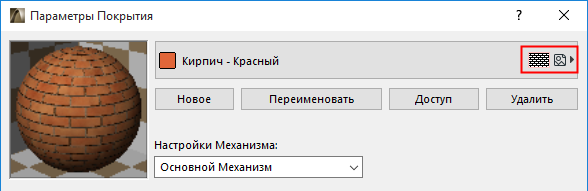
При помощи кнопок, расположенных в верхней части диалогового окна, можно создавать, переименовывать, загружать и удалять покрытия, а также предоставлять к ним Общий доступ.
Примечание: Среди Настроек CineRender присутствуют дополнительные команды, позволяющие загружать покрытия C4D и соответствующие Настройки CineRender для других механизмов визуализации. См. Соответствие Настроек Покрытий CineRender .
Удаление и Замена Покрытий
Совместное Использование через BIM Components
Нажмите кнопку Доступ , чтобы загрузить свое покрытие на BIM Components.
При предоставлении общего доступа к покрытию, ARCHICAD создает файл .gsm и отправляет его на BIM Components. Файл покрытия .gsm – это специальный подтип обычного файла (объекта) .gsm. Он содержит все настройки покрытия, а также информацию о векторной штриховке и о текстуре.
Для получения общей информации о BIM Components:
Для получения информации о регистрации на BIM Components см. Получение регистрационного номера BIMcomponents.com .
Создание или Добавление Нового Покрытия
В диалоговом окне Параметров Покрытия нажмите кнопку Новое .
В открывшемся диалоге Нового Покрытия выберите один из следующих вариантов:
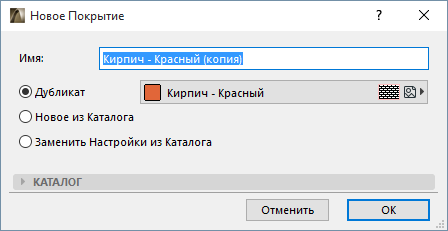
• Дубликат (Создание дубликата существующего Покрытия с новым именем)
• Новое из Каталога (Используется для замены текущего покрытия импортированным из каталога, включая замену текстуры и/или реквизита штриховки)
• Заменить Настройки из Каталога (Используется только для замены настроек текущего покрытия настройками покрытия, выбранного в каталоге)
Дублирование Существующего Покрытия
1. Укажите новое имя покрытия.
2. Отредактируйте текущие параметры покрытия в диалоговом окне Параметров Покрытия.
3. В панели Все Параметры увеличьте Количество Подступенков в 1 и 2 Маршах до 10 . Затем нажмите кнопку ОК.
Новое из Каталога
Этот вариант используется для замены текущего покрытия импортированным из Каталога.
При нажатии кнопки OK, закрывающей диалог:
• покрытие будет отображено в диалоге Параметров Покрытия;
• покрытие будет добавлено в качестве нового Реквизита Покрытия в проект ARCHICAD;
• связанный с покрытием файл текстуры будет добавлен во Вложенную Библиотеку, а штриховка (при ее наличии) будет добавлена к Образцам Штриховок проекта.
Правила Наименования Текстур
Покрытия связываются с файлами текстур, находящимися в библиотеках, где они идентифицируются только по названиям — во внимание не принимаются даже расширения файлов. При загрузке покрытия, использующего текстуру с именем, совпадающим с именем уже присутствующей в Библиотеке ARCHICAD текстуры, будет выведено предупреждение о том, что новая текстура не может быть загружена в библиотеку.
Наименования многих файлов Каталога Покрытий содержат дополнительные суффиксы, указывающие на предназначение текстур:
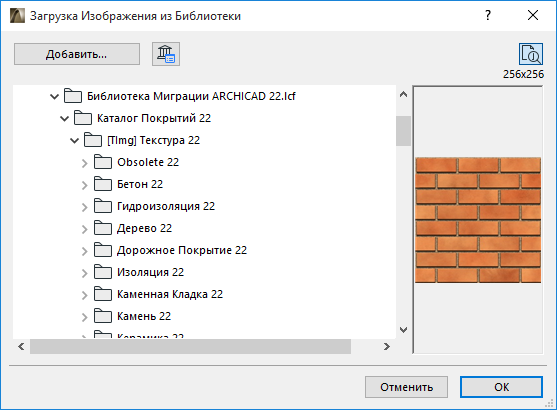
• GS — указывает на то, что текстура используется в покрытиях GRAPHISOFT;
• Г — горизонтальные текстуры;
• В — вертикальные текстуры;
• GI — текстуры с использованием Глобального Освещения;
• ц — изображения для использования в канале Цвета;
• д — изображения для использования в канале Диффузии:
• с — изображения для использования в канале Свечения;
• п — изображения для использования в канале Прозрачности;
• о — изображения для использования в канале Отражения;
• ок — изображения для использования в канале Окружающей Среды;
• т — изображения для использования в канале Тумана;
• р — изображения для использования в канале Рельефа;
• н — изображения для использования в канале Нормали;
• а — изображения для использования в канале Альфа;
• г — изображения для использования в канале Глянца;
• ол — изображения для использования в канале Ореола;
• см — изображения для использования в канале Смещения;
• тв — изображения для использования в канале Травы;
• опт — для изображений, используемых в Основном Механизме Визуализации или в Механизме OpenGL;
Комбинации этих суффиксов указывают на то, что изображение может использоваться в нескольких каналах, например, цг — для изображений, который можно загрузить в каналы Цвета и Глянца.
Замена Настроек из Каталога
Этот вариант используется для замены только настроек текущего покрытия настройками покрытия, выбранного в каталоге.
– В отличие от использования функции создания Нового покрытия из Каталога (описанной выше), в данном случае исходное Имя покрытия и его Индекс (указываемый в Менеджере Реквизитов) не меняются даже после замены настроек.
– Несмотря на то, что покрытия могут включать векторные штриховки (используемые в некоторых видах ARCHICAD), данная функция Замены Настроек не приводит к замене векторной штриховки (если она используется) в исходном покрытии; эта векторная штриховка не меняется (и продолжает присутствовать в Менеджере Реквизитов).
Описанные опции используют каталог покрытий, встроенный в Библиотеку ARCHICAD. Количество покрытий, входящих в состав каталога, зависит от типа используемой лицензии ARCHICAD.
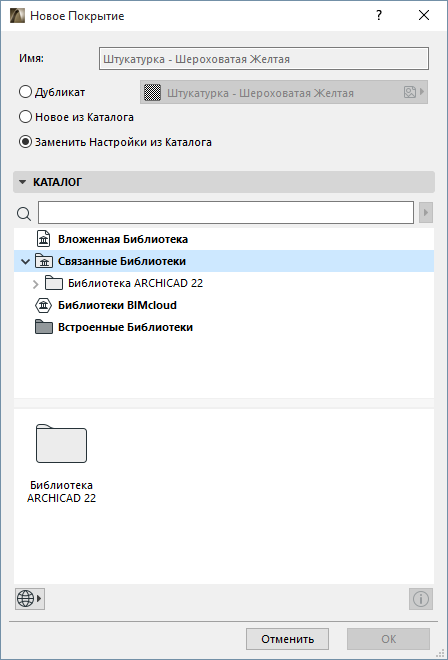
Поиск Покрытий в Каталоге
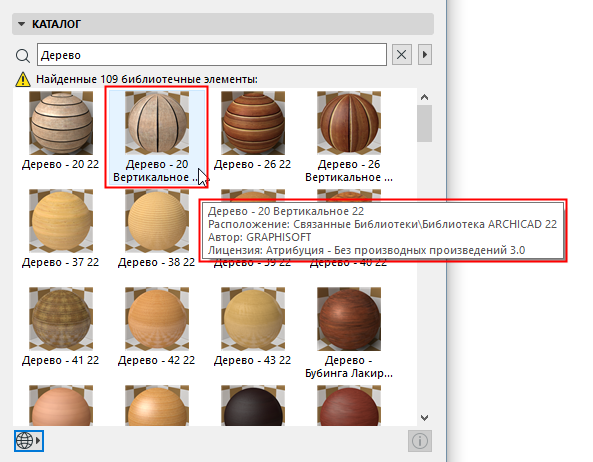
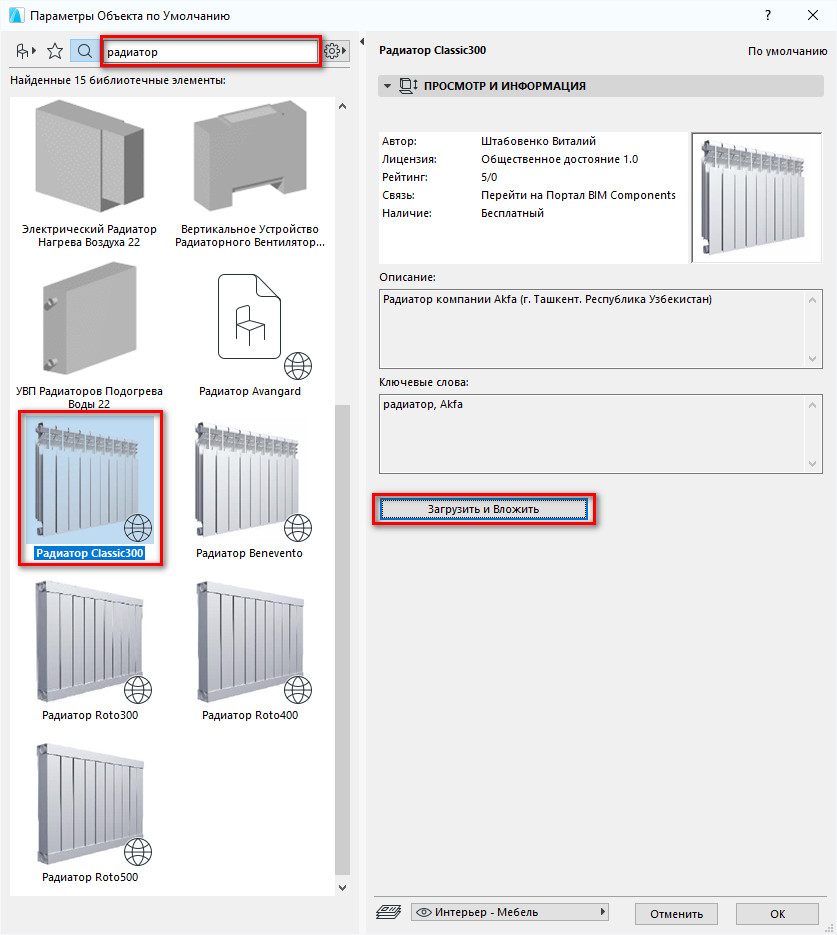
Чтобы выполнить поиск покрытий по наименованиям во всех загруженных библиотеках и на портале BIM Components, введите поисковый запрос в поле поиска.
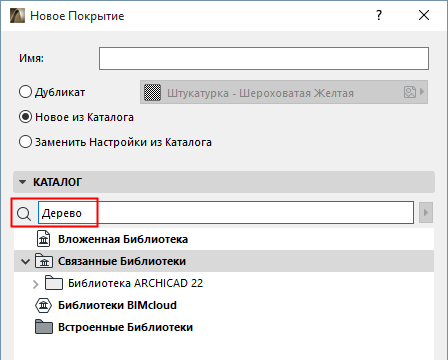
Область поиска определяется вариантом, выбранным из расположенного справа выпадающего списка:
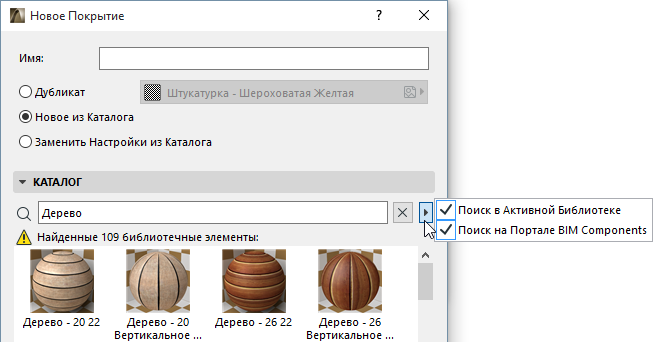
• Поиск в Активной Библиотеке: поиск выполняется в связанных библиотеках, во Вложенной Библиотеке и в загруженных Библиотеках BIMcloud
• Поиск на Портале BIM Components : Поиск осуществляется на сайте BIM Components — интерактивном репозитории объектов, созданных пользователями ARCHICAD или загруженных GRAPHISOFT.
Для получения дополнительной информации, см. BIM Components .
Введите поисковый запрос.
Поиск начинается после нажатия клавиши Enter или после завершения ввода (через одну секунду после ввода последнего символа).
Поисковый механизм будет искать соответствия запросу в следующих местах:
• Имя Библиотечного Элемента
• Имя автора Библиотечного Элемента
Все результаты поиска отображаются в текущем диалоговом окне. При этом осуществляется показ только покрытий (никакие другие типы элементов в список не добавляются).
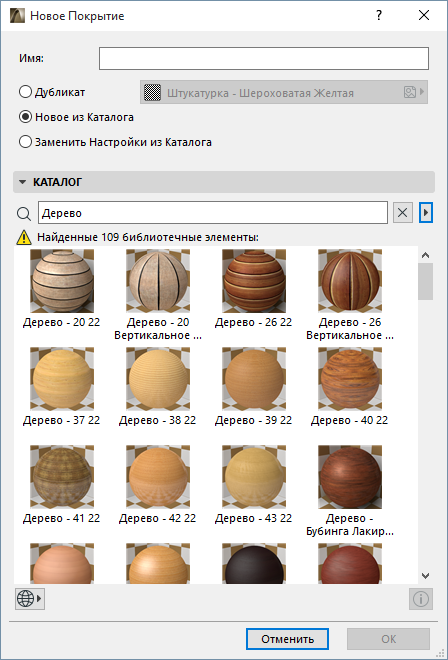
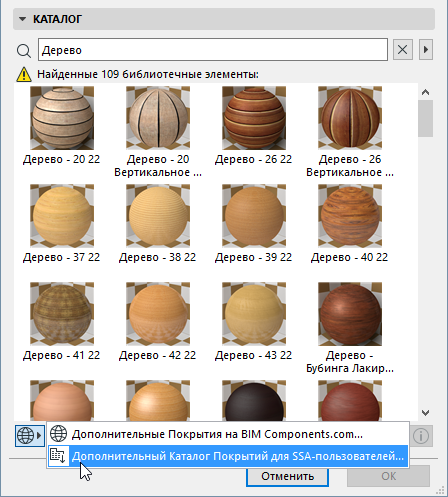
При выборе варианта поиска в Обоих источниках, сначала отображаются покрытия, найденные в активных библиотеках. Затем следуют объекты, обнаруженные на BIM Components. Максимальный размер списка найденных покрытий, отображаемого в диалоговом окне, ограничивается 50 экземплярами; при обнаружении большего количества элементов, вы можете увидеть их список, воспользовавшись командой Дополнительные Покрытия на BIM Components.com , доступной при нажатии кнопки в нижней части диалога.
• Элементы, находящиеся на BIM Components, помечаются символом глобуса, что позволяет легко отличить их от элементов активных библиотек.
• Некоторые элементы, расположенные на BIM Components, помечаются символом ключа. Подобные элементы доступны только для обладателей особых типов соглашения о пользовательском обслуживании (SSA). (Условия доступа к этим элементам могут зависеть от локальных условий дистрибуции; обратитесь к своему дистрибьютору.
Дополнительный Каталог Покрытий для SSA-пользователей
Пользователи ARCHICAD, обладающие действующим Соглашением о Сервисном Обслуживании (SSA), могут использовать несколько сотен дополнительных покрытий, доступных для загрузки прямо в проект всего одним щелчком мыши. Этот дополнительный каталог покрытий доступен для SSA-пользователей прямо из диалога Добавления Нового Покрытия: воспользовавшись командой Дополнительный Каталог Покрытий для SSA-пользователей , присутствующей в выпадающем меню, активируемом нажатием кнопки в нижней части диалога. При использовании этой команды происходит автоматическая проверка действующей лицензии пользователя, после чего осуществляется перенаправление на страницу расширенного каталога (при удовлетворительном результате проверки) или предоставляется дополнительная информация о необходимом типе лицензии (если проверка не пройдена).
При наведении курсора на любое найденное покрытие (или при выборе покрытия и нажатии кнопки информации, расположенной в правой части диалога), отображается информационное сообщение, содержащее данные о Названии Покрытия, Типе Лицензирования и Расположении (включая имя библиотеки, в которой было обнаружено данное покрытие, например, Вложенная Библиотека или имя Библиотеки BIMcloud).
Загрузка Покрытий с BIM Components
Вы можете загрузить покрытия, найденные на BIM Components, непосредственно в свой проект.
Воспользуйтесь командой Загрузить и Вложить, чтобы перетащить покрытие в проект ARCHICAD.
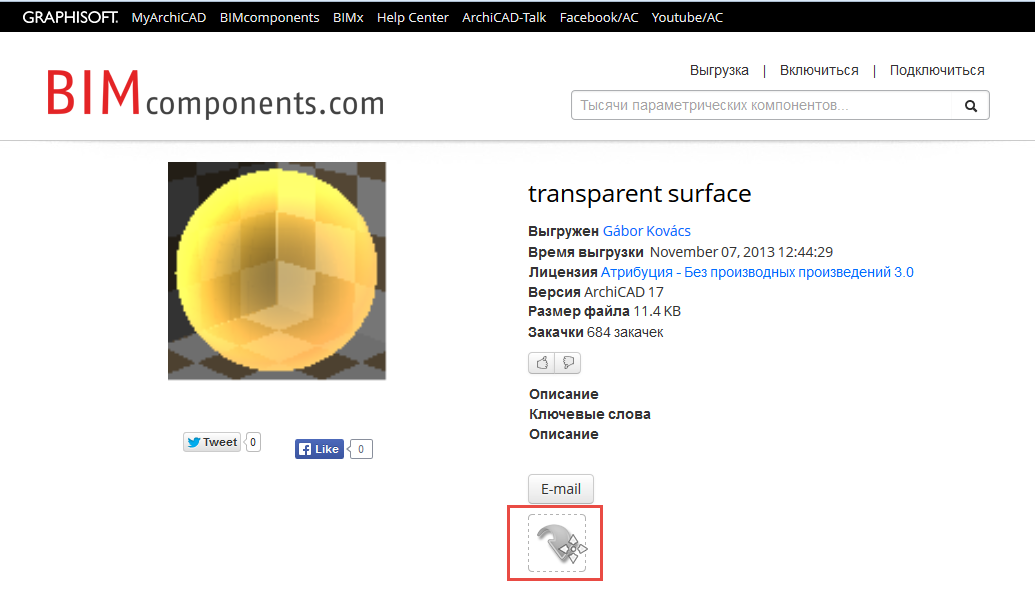
• покрытие автоматически будет добавлено в качестве Реквизита Покрытия проекта
• используемый в покрытии файл текстуры автоматически будет добавлен во Вложенную Библиотеку; используемая в покрытии векторная штриховка автоматически будет добавлена к Образцам Штриховки проекта.
Как загрузить gsm в archicad
Где скачать объекты ARCHICAD
Как загрузить объект в ARCHICAD
BIM Components
BIMobject Cloud
3D Warehouse – модели SketchUp
Bimx для archicad что это?

The BIMobject® App for ARCHICAD 15, 16, 17, 18, 19, 20, 21 & 22 is the most advanced of all our apps. Developed for both Mac and PC, it’s the perfect tool for architects and everyone else looking for an app with more advanced features.
This app has all of the latest features including cloud integration, direct download, product information updates and version checking, not just for the standard BIMobject parameters but also for BIMobject Properties. It also includes integrated BIMobject Mail functions and a toolbar with featured manufacturers.
Browse products
The complete BIM object catalogue of the BIMobject® Cloud is integrated into ARCHICAD. Search for an ARCHICAD file directly in ARCHICAD, without having to shift between windows. Download the file you want to use with one click and it’s ready to be placed instantly in the model you are working with without ever leaving.
Product information
If you want more information about a product, simply mark it and click the info button.
Check for updates
The app is connected to the BIMobject® Cloud and thus ensures that all the placed objects are the same version as on the portal. If there is an updated version of a product, the new product information is transferred directly to the already downloaded file. This unique feature makes it possible for manufacturers to update product data and add new properties to already downloaded objects, while users are certain that they work with the latest version of all objects.
BIMobject Properties
Add extended properties to selected objects, using BIMobject Properties.
Update Properties
Update the extended properties to selected objects.
Soon you will have the ability to turn on and off specific BIMobject Properties in the IFC output. This means that you will have full control over what goes into the IFC file after it is exported from the system. (This button is coming soon.)
BIMobject Mail
If you have questions about a specific product, you can contact the manufacturer directly from within ARCHICAD, while manufacturers can use BIMobject Mail to inform users about product news and updates.
User settings
This is where you find your user identification key. LCF and plan files cannot be placed into the embedded folder, so a folder can be specified where to put these files. Also, the default behaviour can be changed so instead of using the embedded folder, the GSM files also can be placed into this given folder.
Featured manufacturers
This unique feature gives building and interior product manufacturers the opportunity to market their products with a Branded App icon in the toolbar in the user’s program of choice. Through a simple click on the specific manufacturer’s button, users can browse all the products in the manufacturer’s Product Site.
This direct marketing tool makes it easy for users to find and use a manufacturer’s products directly in their design, increasing the chance that the products are included as early as possible in the design phase. It also drives more traffic to the manufacturer’s Product Site, which generates more downloads and more leads.
The Branded App icon is updated on a monthly basis through our web services and is directly connected to the cloud solution at bimobject.com. For further information, please contact us at [email protected]
The BIMobject® App for ARCHICAD 15, 16, 17, 18, 19, 20, 21 & 22 is the most advanced of all our apps. Developed for both Mac and PC, it’s the perfect tool for architects and everyone else looking for an app with more advanced features.
This app has all of the latest features including cloud integration, direct download, product information updates and version checking, not just for the standard BIMobject parameters but also for BIMobject Properties. It also includes integrated BIMobject Mail functions and a toolbar with featured manufacturers.
Как загрузить gsm в archicad



Модели для ArchiCad
Модели для Artlantis
Текстуры
Растровый Клип-арт
Книги
Уроки
• Как загружать библиотеки в ArchiCAD?
• Библиотеки для archiCad имеют формат gsm (они же объекты GDL), а также dor — двери, LMP — светильники и win — окна.
Загрузить их можно следующими способами:
1. через менеджер библиотек:
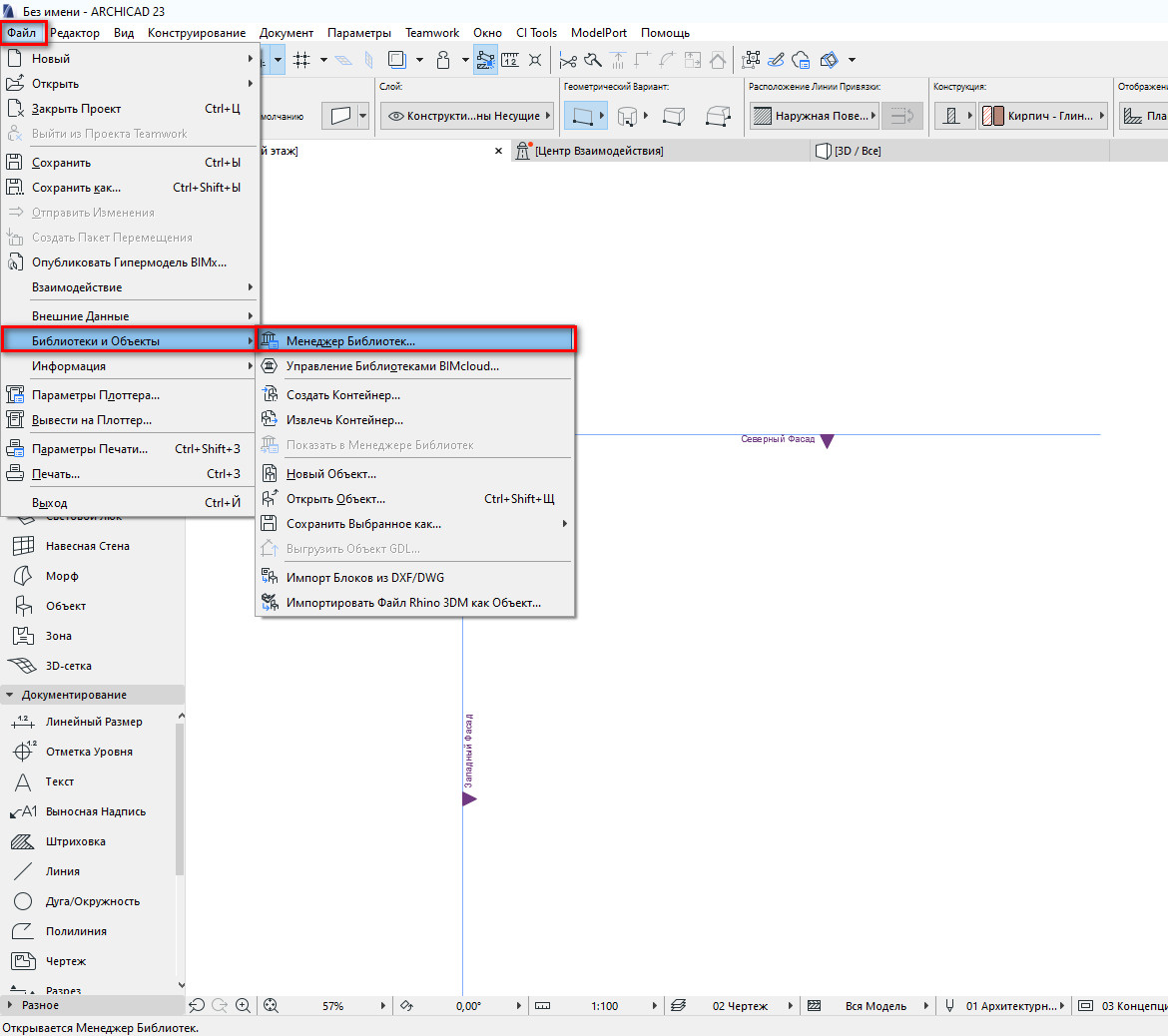
Для этого открываем меню «Файл», выбераем пункт «Менеджер библиотек».

В зависимости от версии программы диалоговое окно может выглядеть по разному:
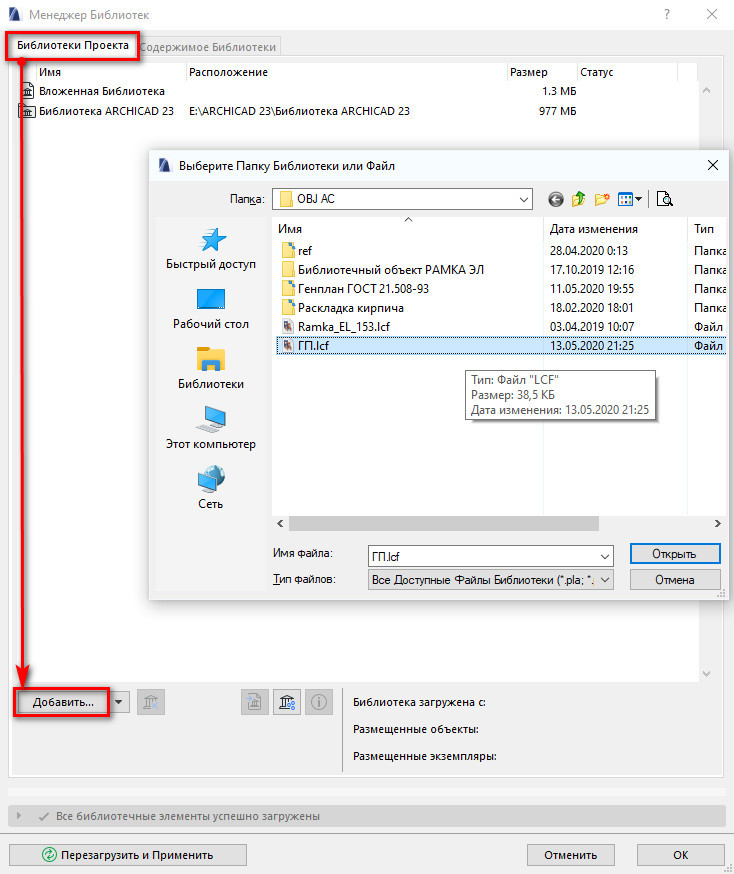
Вариант 1 — В открывшемся диалоговом окне переходим в закладку «Локальная сеть», чтобы загрузить библиотеку в ArchiCAD, которая находится на локальном либо сетевом диске. В правой части окна отображается список уже загруженных библиотек. В левой части окна выбираем папку которую хотим загрузить и щелкаем мышью по кнопке «Добавить».

Вариант 2 — В открывшемся диалоговом окне нажимаем на кнопку «Добавить», в новом появившемся окне выбираем папку или файл которые хотим загрузить, щелкаем мышью по кнопке «Выбрать». Завершаем установку библиотек нажав на кнопку «ОК».

2. путем копирования файлов в корневую папку:
C/Program Files/Graphisoft/ArchiCAD/Библиотека ArchiCAD и здесь создайте свою папку моделями
3. из диалога открытия файла.
• Как загружать текстуры в ArchiCAD?
• Их можно закинуть в корневую папку с текстурами C/Program Files/Graphisoft/ArchiCAD/Библиотека ArchiCAD/Текстура и здесь создайте свою папку с текстурами
Или добавлять в проект через менеджер библиотек, так же как и объекты