Создание и редактирование текста в AutoCAD с примерами
Текст AutoCAD можно разделить, условно на два типа: однострочный и многострочный. Однострочный текст обладает небольшим количеством настроек и используется, как правило, для нанесения небольших пометок. Многострочный текст обладает разнообразными настройками и подходит для создания больших блоков текста.
Создание однострочного текста
Рассмотрим создание однострочного текста:
1. Вызовите команду одним из следующих способов:
- меню «Рисование»

- вкладка «Главная»
 панель «Аннотации»
  «Однострочный»
- вкладка «Аннотации»
 панель «Текст»
  «Однострочный»
2. Укажите точку вставки текста.
3. Задайте высоту текста, введя с клавиатуры, указав щелчком мыши или приняв значение по умолчанию (2.5).
4. Укажите угол поворота текста, введя с клавиатуры, указав щелчком мыши или приняв значение по умолчанию (0).
5. В указанной точки вставки появиться курсор и область для ввода текста. Текст можно вводить, используя клавиатуру и переносить на новую строку используя клавишу Для завершения ввода текста нажмите два раза последовательно клавишу
6. После завершения ввода текста, строки, созданные переносом клавишей  будут от интерпретироваться, как отдельные объекты, то есть тест
будет однострочным.
При выделении однострочного текста отображается одна ручка, за которую текст можно перемещать. На рисунке 9.1 показан однострочный текст, созданный одной командой и разнесенный за ручки.

Рисунок 9.1 Однострочный текст
Редактирование однострочного текста
Редактировать однострочный текст можно с помощью команд и с панели «Свойств».
Для редактирования содержимого текста используется команда «Редактировать»  «Объект»
  «Текст»
  «Редакт» или более простой способ выбрать текст и два раза щелкнуть на нем ЛКМ.
К командам редактирования так же относиться «Масштаб» и «Выравнивание», которые соответственно масштабируют и выравнивают текст.
Масштабировать и выравнивать текст можно также осуществлять на вкладке «Аннотации» панель «Текст».
Так же удобно редактировать текст с помощью панели «Свойств», в которой можно задать множество различных настроек, в том числе и содержимое текста, размер шрифта, поворот и т.п.
Особое внимание рекомендуется обратить на положение ручек при выравнивании однострочного текста.
Создание многострочного текста
Многострочный текст, как говорилось ранее обладает большими настройками. Часто в AutoCAD можно встретитесь сокращенное название многострочного текста — М Текст.
Рассмотрим создание многострочного текста:
1. Вызовите команду одним из следующих способов:
- меню «Рисование»
 «Текст»
  «Многострочный»
- вкладка «Главная»
 панель «Аннотации»
  «Многострочный»
- вкладка «Аннотации»
 панель «Текст»
  «Многострочный»
2. Двумя точками устанавливается область ввода текста. Размер области в последствии можно менять. После установки первой точки области в командной строке можно задать первоначальные настройки текста используя опции, которые в прочем можно установить после построения области.
3. После построения области ввода текста вводиться текст и задаются настройки с помощью контекстной вкладки «Текстовый редактор» (рисунок 9.2).

Рисунок 9.2 Контекстная вкладка «Текстовый редактор»
Команды контекстной вкладки «Текстовый редактор» можно использовать как при вводе текста, так и при редактировании текста. Рассмотрим команды вкладки «Текстовый редактор»:
Панель «Стиль»
- Область выбора текстового стиля. Речь о текстовых стилях пойдет ниже в этой главе.
- Аннотативный — задает текст, как аннотативный. Работа с аннотативными объектами рассматривается в «Тема 15. Печать».
- Область установки высоты шрифта, по умолчанию размер шрифта равняется 2.5 единиц. Размер шрифта можно также осуществлять на вкладке «Аннотации» панель «Текст».4. Маска — открывает диалоговое окно создания скрытия заднего плана, в котором можно задать коэффициент перекрытия и цвет заливки. Маскировка создает закрашенную область под всем блоком текста.
Панель «Форматирование»
5. Соответствие — позволяет оформить текст в соответствии с настройками другого текста в рамках текущего блока текста. Для применения соответствия сначала выбирается текст с исходными параметрами, затем выбирается команда, а затем выделяется текст к которому нужно применить параметры выбранного текста.
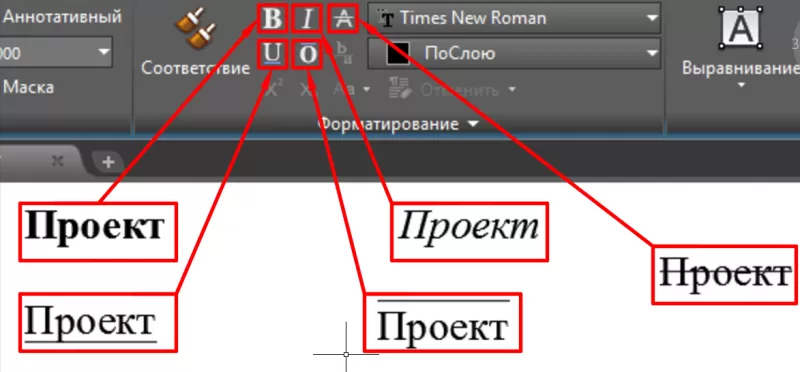
6. Настройка внешнего вида шрифта. К настройке внешнего вида шрифта относятся такие стандартные команды, как (слева на право) полужирный, курсив, перечеркнутый, подчеркнутый, надчеркнутый, дробь, нижний индекс, верхний индекс, верхний регистр, нижний регистр. Если раскрыть панель «Форматирование» появиться возможность задать угол наклона, отслеживание (увеличение или уменьшение расстояния между буквами), коэффициент сжатия-растяжения букв.
Следует подробней описать создания дроби. При создании дроби сначала вводиться верхняя часть дроби, затем знак разделитель и нижняя часть дроби. После ввода текста дроби его нужно выделить (внимание! Не следует выделять пробелы до и после текста дроби), активизируется значок дроби  и нажав на него создаться дробь.
В качестве разделителя дроби принимается три вида символа, на рисунке 9.3 показаны три символа разделителя и результаты использования каждого из них.

Рисунок 9.3 Создание дроби
7. Задание гарнитуры шрифта. В AutoCAD существуют два типа гарнитуры шрифта:
- Стандартные true type шрифты, идущие с windows. Они имеют иконку

- Шрифты, установленные вместе с AutoCAD, внешний вид которых, как правило приближены к параметрам, заданным в ГОСТ. Они имеют иконку

8. Задание цвета шрифта.
9. Отменить — отменяет форматирование шрифта, или удаляет форматирование абзацев, или удаляет все виды форматирования абзацев.
Панель «Абзац»
10. Выравнивание — позволяет задать выравнивание для выбранного текста. Выравнивание задаётся, как по вертикали, так и по горизонтали.
11. Маркеры и нумерация — взывает команды задания и настройки списков, к ним относятся следующие команды:
- Откл — отключает созданный список.
- Нумерованный — создает нумерованный список.
- Буквенный — создает буквенный список, где нумерация осуществляется буквами латинского алфавита в нижнем или верхнем регистре.
- Маркированный — создает маркированный список.
- Начало — если используется нумерованный или буквенный список, то можно задать любой пункт списка, как начальный.
- Продолжить — если была использована команда начало, то можно вернуть пункту списка, порядковый номер.
- Разрешает автоматическую нумерацию списка.
- Разрешает создание списков.
12. Межстрочный интервал — позволяет указать расстояние между строками, выбрав предложенный коэффициента из списка. Если в списке нет подходящего коэффициента, следует выбрать пункт «Дополнительно», который открывает диалоговое окно «Абзац». В диалоговом окне абзац можно установить различные настройки текста, такие как табуляция, отступ слева первой строки, отступ слева всего текста, отступ справа, определить стиль десятичных знаков, выравнивание абзаца, интервал между абзацами и межстрочный интервал. Диалоговое окно «Абзац», так же можно вызвать с помощью пиктограммы стрелки в нижней правой части панели 
13. Кнопки настройки выравнивания по левому краю, центру, правому краю, по ширине и кнопка распределения текста по ширине. Первая кнопка  возвращает текст в исходное состояние.
Выравнивание можно также осуществлять на вкладке «Аннотации» панель «Текст».
Панель «Вставка»
14. Столбцы — список содержит команды, позволяющие настраивать отображение текста по столбцам. К созданию столбцов относиться следующие команды:
- В один столбец — преобразует текст в нескольких столбцах в один.
- Динамические столбцы — столбцы создаются динамически в зависимости от количества текста и высоты текстовой области. Динамические столбцы могут создаваться с различной высотой «Задание высоты вручную» и с одинаковой высотой столбцов «Автоматическое задание высоты». Способ построения выбирается из меню «Динамические столбцы». Для изменения высоты столбца следует навести курсор на нижнюю границу столбца, так что бы курсор принял форму двухсторонней стрелки
 и удерживая ЛКМ перемещать верх или вниз.
 - Статические столбцы — задаётся количество столбцов, если количество текста привышает высоту столбцов, то последний столбец вмещает остаток текста и становиться больше по высоте, чем остальные.
- Вставить в конец столбца — вставляет скопированный текст в конец столбца создавая при этом новы столбец.
- Параметры столбцов — открывает диалоговое окно «Параметры столбцов» в котором можно установить тип столбцов, количество столбцов, а так же ширину столбца и расстояние между столбцами.
15. Обозначение — открывает список специальных символов для вставки, таких как диаметр, плюс/минус, знаки валют и т.п. Если в списке не присутствует нужный символ, то его можно вставить, вызвав команду «Другое» в конце списка символов. Рассмотрим процедуру вставки дополнительных символов последовательно:
- Из выпадающего списка символов выберите «Другое».
- В появившемся окне «Таблица символов» вберите шрифт в котором находиться символ и сам символ.
- Нажмите кнопку «Выбрать». Если нужно вставить несколько символов одновременно повторите процедуру выбора символов.
- После выбора символов нажмите кнопку «Копировать».
- Закройте окно «Таблица символов».
- Выберите место вставки символов в тексте и вызвав контекстное меню выберите «Вставить».
- Символы будут вставлены в место расположения курсора Рассмотрим несколько нюансов при вставке символов. После вставки символов часто происходит перенос последующего текста на новую строку, что следует исправить, убрав перенос строки.
Если вы используете один шрифт для текста, а вставлять символ из другого шрифта, то они будут визуально различаться, как на рисунке ниже, где буквы набраны в шрифте «simplex», а символы вставлены из шрифта «Arial». Так происходит отчасти от того, что в шрифте «simplex» нет этих символов. Для того, чтобы символы были похожи на шрифт их продеться создать самостоятельно, то есть нарисовать.

16. Поле — это динамический объект значение которого зависит от значения свойства другого объекта. Команда поле рассматривается в курсе «AutoCAD. Профессиональный курс».
Панель «Орфография»
17. Проверка орфографии — включает/отключает автоматическую проверку орфографии. Проверка орографии в AutoCAD действует так же, как и в большинстве других программ. Отсутствующее в словаре слово подчёркивается красной пунктирной линией и при вызове на нем контекстного меню отображает варианты правильного написания слова или предлагает добавить отсутствующее слово в словарь. Параметры проверки орфографии можно установить в диалоговом окне «Параметры проверки орфографии», которое можно вызвать с помощью пиктограммы стрелки в нижней правой части панели
Проверку орфографии можно также осуществлять на вкладке «Аннотации» панель «Текст».
18. Редактировать словари — позволяет редактировать установленные словари добавляя или удаляя слова.
Панель «Сервис»
19. Поиск и замена — открывает диалоговое окно «Поиск и замена» в котором задаются параметры поиска.
Если раскрыть панель с помощью стрелки  то отобразятся команды «Импорттекста» и «Все прописные». Команда «Импорттекста» позволяет импортировать файлы в формате rtf и txt, сохраняя при этом форматирование текста. Команда «Все прописные» преобразует все строчные буквы в прописные.
Поиск можно также осуществлять на вкладке «Аннотации» панель «Текст».
Панель «Параметры»
20. Дополнительно — содержит команды «Набор символов», «Параметры редактора» и «справка»:
- Набор символов — позволяет выбрать кодировку кириллицу, иврит, арабский и т.д.
- Параметры редактора — управляет отображением контекстного текстового редактора и текста в нем. Когда этот флажок снят, текст, который может оказаться неудобочитаемым (если он очень мелкий, очень крупный или повёрнут), отображается в удобном для чтения масштабе и в горизонтальном положении, чтобы его было удобно читать и редактировать.
- Справка — запускает справку.
21. Линейка — включает/отключает отображение линейки в верхней части области текста.
22. Вперед/назад по истории редактирования текста.
Панель «Закрыть»
23. Закрыть текстовый редактор — завершает редактирование текста.
Текстовые стили
Стили являются базовым инструментом по работе с объектами в среде AutoCAD. На стилях построено оформление следующих объектов: текста, размеров, таблиц, мультивыносок, печати и мультилиний. В этом курсе будут рассмотрены стили текста, размеров и мультивыносок, остальные в курсе «AutoCAD. Профессиональный курс». В текущем разделе рассматривается стиль текста. Стили определяют внешний вид объектов и для каждого типа объектов существует стандартный стиль, присутствующий в файле шаблона. При перемещении объекта из одного стиля в другой меняются параметры объекта, которые принимают значения, установленные в стиле. Стили похожи на слои, которые так же определяют оформление объекта.
Для примера предположим, что вы для своих проектов используете три вида текста, оформление которых различается. Первому задано полужирное начертание и размер шрифта 25 единиц, второй начертан курсивом с размером шрифта 15 и последний, третий стиль с стандартным начертанием размером 5 единиц. Для того чтобы каждый раз не задавать параметры в текстовом редакторе, разумнее создать три стиля текста, для каждого задать свои настройки и при необходимости применять тот или иной стиль к тому или иному тексту. Рассмотрим создание, применение и редактирование стилей текст.
Создание стилей
Для создания и редактирования стиля текста используется диалоговое окно «Стили текста», которое можно открыть несколькими способами:
- меню «Формат»
 «Стили текста»
- вкладка «Главная»
 панель «Аннотации»
  раскрывающаяся панель дополнительных инструментов
  пиктограмма
  «Стили текста»
 - Вкладка «Аннотации»
 панель «Размеры»
 стрелка
  в правой нижней части панели.
В диалоговом окне «Стили текста» (рисунок 9.4) создаются, удаляются и настраиваются стили текста.
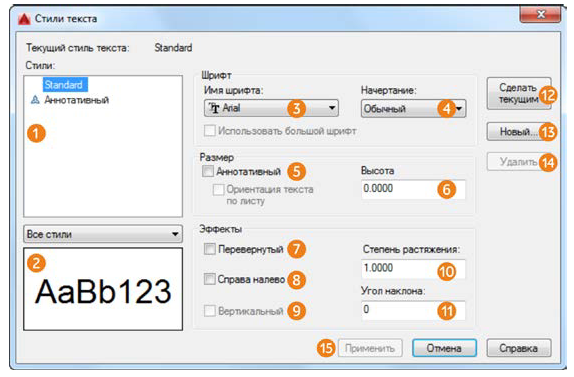
Рисунок 9.4 Диалоговое окно «Стили текста»
По умолчанию в стандартном шаблоне чертежа «acadiso.dwt» создано два стиля «Standart» и «Аннотативный», которые можно увидеть в списке текстовых стилей (рисунок 9.4 пункт 1). При выборе стиле можно увидеть внешний вид текста с настройками выбранного стиля (рисунок 9.4 пункт 2). Для создания нового стиля следует нажать кнопку «Новый» (рисунок 9.4 пункт 13) после чего ввести название стиля. Будет создан стиль, в котором можно установить гарнитуру шрифта, начертание (курсивное, полужирное, полужирный курсив), аннотативный — указывает, что текст аннотативный, высота текста, перевёрнутый текст, начертания справа налево, вертикальный текст, степень растяжения/сжатия и угол наклона (рисунок 9.4 последовательно пункты 3-11).
После создания и настройки текстового стиля его можно сделать текущим, то есть созданный текст с помощью инструментов «Многострочный» и «Однострочный» текст будут сразу же размещены в этом стили и к тексту будут применены настройки. При необходимости текстовый стиль можно удалить, но только если он не является текущим, и он не применен к тексту на рабочем пространстве (что очень похоже на правила удаления слоев). Для удаления стиля текста используется копка «Удалить» (рисунок 9.4 пункт 14).
Применение текстового стиля
Применение текстового стиля похоже на применение слоев к объекту. Для применения стиля текста сперва нужно выбрать блок или несколько блоков текста, а затем из выпадающего списка «Стили текста» выбрать нужный стиль (рисунок 9.5). Список стилей расположен в открывающейся части панели «Аннотации». Стиль текста будет применен к объекту, но при необходимости примененный стиль можно заменить другим стилем. Если изменить настройки стиля, это отразиться на объектах находящихся в этом стиле.
Текстовые стили, как в последствие будет показано, внедряются в другие стили, как например в размерные. При использовании размерного стиля «Standart» к тексту применяется высота 2.5, хотя в стиле указано 0.
Важно с самого начала разобраться, как работают текстовые стили и начать использовать их для настройки отображения текста.
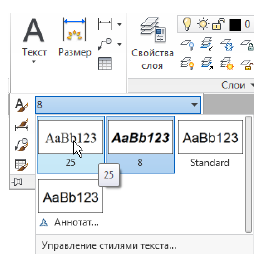
Рисунок 9.5 Применение стиля текста
При копировании любых материалов с сайта evkova.org обязательна активная ссылка на сайт www.evkova.org
Сайт создан коллективом преподавателей на некоммерческой основе для дополнительного образования молодежи
Сайт пишется, поддерживается и управляется коллективом преподавателей
Telegram и логотип telegram являются товарными знаками корпорации Telegram FZ-LLC.
Cайт носит информационный характер и ни при каких условиях не является публичной офертой, которая определяется положениями статьи 437 Гражданского кодекса РФ. Анна Евкова не оказывает никаких услуг.
Как редактировать текст в AutoCAD
Программа предназначена для черчения и автоматизированного проектирования деталей, зданий, пред.

Виды текста в AutoCAD
Как вставить текст в AutoCAD
Как изменить текст в AutoCAD
Как уменьшить текст в AutoCAD
Как добавить стиль текста в AutoCAD
Как выбрать текст в автокаде
Задание фрагмента текста для поиска, замены или выбора, а также управление охватом и результатами поиска.
Строка для поиска
Задание текстовой строки, которую необходимо найти. Введите текстовую строку, включая символы-шаблоны, или выберите строку из списка шести последних искомых строк.
Фрагмент текста, которым следует заменить искомый фрагмент. Ввести строку или выбрать ее из списка шести последних строк, использованных для замены.
Задание области поиска: во всем чертеже или в текущем наборе объектов. Если хотя бы один объект был предварительно выбран, поиск по умолчанию осуществляется в текущем наборе объектов. Если ничего не выбрано, поиск по умолчанию осуществляется во всем чертеже. Для того чтобы временно выйти из диалогового окна «Поиск и замена» и создать или изменить набор объектов, можно воспользоваться кнопкой «Выбрать объекты».
Временный выход из диалогового окна для выбора объектов на чертеже. Нажатие клавиши ENTER вновь открывает диалоговое окно. Когда объекты выбраны, областью поиска становится текущий набор объектов.
Отображает диалоговое окно «Параметры поиска и замены» , в котором можно задать тип объектов и параметры поиска строк.
Поиск указанного фрагмента текста. Если искомый фрагмент не задан, эта опция недоступна. Найденный текст отобразится в области «Контекст». После того как найден первый искомый элемент, вместо кнопки «Найти» отображается кнопка «Найти далее», которая используется для поиска следующего текстового элемента.
Замена найденного фрагмента текста на строку, указанную в поле «Заменить на».
Поиск всех вхождений строки, заданной в поле «Строка для поиска», и замена их фрагментом, заданным в поле «Заменить на». Параметр «Область поиска» управляет поиском и перемещением текста во всем чертеже или в текущем выборе. Количество сделанных замен отображается в нижней части диалогового окна.
Поиск и выделение всех загруженных объектов текста, содержащих указанный в поле «Строка для поиска» фрагмент. Параметр доступен только в том случае, если в списке «Область поиска» выбрано значение «Текущий набор». При нажатии кнопки «Выбрать все» диалоговое окно закрывается и в сообщении в командной строке отображается количество найденных и выбранных объектов. Следует обратить внимание, что опция «Выбрать все» не осуществляет замены текста; игнорируется весь текст, указанный в поле «Заменить на».
Показ на экране области чертежа, в которой располагается заданная строка. Несмотря на то, что выполняется поиск заданной текстовой строки как в пространстве модели, так и на всех листах, показать можно только те строки, которые находятся на текущей вкладке (модели или листа). Иногда найденная строка, если она входит в многострочный текст, при зумировании может не войти в видимую часть чертежа.
Указывает тип объекта, в котором был обнаружен текст.
Показ найденной текстовой строки вместе с контекстом. При выборе параметра «Найти далее» обновляется содержимое области «Контекст», и в ней размещается следующая текстовая строка в контексте.
Как в автокаде заменить текст во всем чертеже
Программа предназначена для черчения и автоматизированного проектирования деталей, зданий, пред.
Виды текста в AutoCAD
Как вставить текст в AutoCAD
Как изменить текст в AutoCAD
Как уменьшить текст в AutoCAD
Как добавить стиль текста в AutoCAD
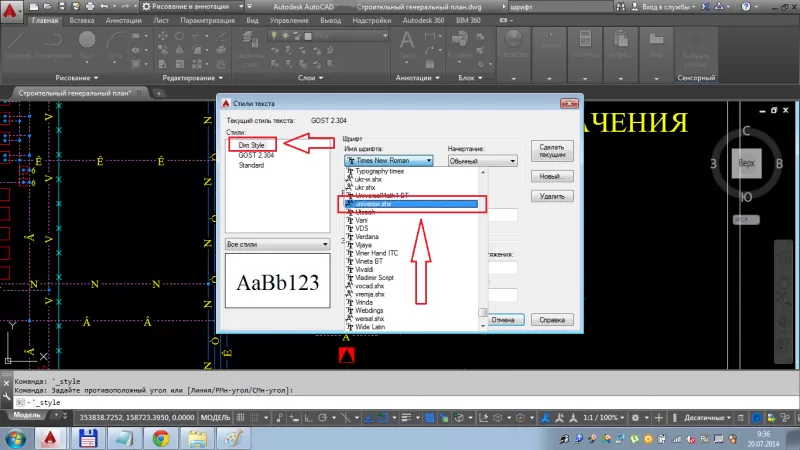
Массовая смена шрифта в autocad
Без проблем!
Создаем нужный нам стиль текста, ФОРМАТ/ ТЕКСТ СТИЛЬ
Затем выделяем весь чертеж, вызываем панель ПРОПЕРТИС, в списке выделенных обьектов выбираем текст, ну там будет типа ТЕКСТ и рядом количество текста. Выбираем текст в ентом списке и исщим в его параметрах СТИЛЬ, заходим в форточку и выбираем созданный нами стьль! После этого весь текст изменится! Кроме стиля также можно изменить почти все параметры, особенно высоту, цвет, слой, сжатие текста, выравнивание и т. д. .
На счет мультилайн текста, точно также!

Поиск и замена текста
Добрый день. Такой вопросик очень нужно решить.
На чертеже существует около тысячи однострочных текстов с подписями марок дорожного ограждения видов:
1. 11ДО-ММ.2(564)У2
2. 11ДО-ММ.2(256)У3
3. 11ДО-ММ.2(64)У4
4. 11ДО-ММ.2(98)У5
Где текст в скобках указывает протяженность и везде разный. Надо преобразовать к такому виду соответственно:
1. 11ДО/190-0.75(0.15)-3.0-0.9(564)
2. 11ДО/250-0.75(0.15)-2.0-0.9(256)
3. 11ДО/300-0.75(0.15)-4.0-0.9(64)
4. 11ДО/350-0.75(0.15)-4.0-1.25(98)
Как это сделать наиболее быстро ума не приложу. Помогите кто знает
LISP, C# (ACAD 200[9,12,13,14])
| Кулик Алексей aka kpblc |
| Посмотреть профиль |
| Посетить домашнюю страницу Кулик Алексей aka kpblc |
| Найти ещё сообщения от Кулик Алексей aka kpblc |
где ключик <1> — с учетом регистра, а если <2> — без учета регистра, Создавай по каждому фрагменту команду замены, например:
- "/190-0.75(0.15)-3.0-0.9" если У2 в конце
- "/250-0.75(0.15)-2.0-0.9" если У3 в конце
- "/300-0.75(0.15)-4.0-0.9" если У4 в конце
- "/350-0.75(0.15)-4.0-1.25" если У5 в конце
- Каким образом выбирать текст? (Варианты: вручную по одному/рамкой/предварительным _qselect и т.п., автоматически — по слою/цвету/размеру/содержанию и т.п.)
- Замена производится только в однострочном тексте или еще в многострочном, в атрибутах блока и т.п.?
- Что будет являться индикацией удачного завершения работы программы? (Варианты: весь измененный текст выделяется цветом/переносится в новый слой с оригинальным именем/ничего не происходит/выводится сообщение "столько-то текстов было изменено". )
тогда так, без всяких программ
1. Выбрать все тексты, содержащие фрагмент "У2" (по маске):
Сервис/Быстрый выбор (_qselect)
— Применить: ко всему чертежу
— Тип объектов: текст
— Свойство: Содержимое
— Оператор: * Поиск с глобальными символами
— Значение: *У2
ОК
2. Поиск и замена "-ММ.2" на "/190-0.75(0.15)-3.0-0.9"; "У2" на "" в выделенных текстах:
Правка/Найти (_find)
— Найти: "-ММ.2"
— Заменить: "/190-0.75(0.15)-3.0-0.9"
— Область поиска: Выбранные объекты
Заменить все
(не закрывая окно поиска)
— Найти: "У2"
— Заменить: ""
— Область поиска: Выбранные объекты
Заменить все
Как найти и заменить текст в Автокаде
Для того чтоб найти и заменить текст в Автокаде вам не понадобятся сторонние расширения или lisp, так как AutoCAD имеет специально предусмотренный для этого инструмент.
Поиск и замена текста в AutoCAD
Пожалуй, основная причина, по которой пользователи сталкиваются с трудностями решения данной задачи в том, что инструмент поиска и замены текста не вынесен в стандартном наборе панелей и меню.
Вытаскивается панелька «Поиск текста» по клику правой клавиши мыши в области размещения панелей инструментов стандартным способом.

Далее необходимо указать текст поиска и нажать Enter, после чего появится окно «Поиск и замена».
Примечание. Так же вызвать окно можно введя НАЙТИ (FIND) в командной строке.
Дополнительные параметры поиска раскрываются кликом по стрелочке.

Как видно, поиск можно производить даже среди значений атрибутов блока, таблиц и размеров и т.д.
В общем то на этом и всё, сложного тут ничего нет.
Полезно. Как перевести однострочный текст в многострочный читайте здесь.