Как записать в Маткаде арктангенс?
нужно градусы умножить на пи и разделить на 180, и наоборот если заданы радианы, нужно умножить на 180 и разделить на пи.
Как в Маткаде считать в градусах?
Как обозначается LN в Матлабе?
LOG — функция натурального логарифма ln(z) = ln(abs(z)) + i atan2(y, x). Вычисление функции натурального логарифма от матрицы реализовано с помощью специальной функции logm.
Как записать в Маткаде арктангенс? Ответы пользователей
во всех англоязыких странах арктангенс — аtan арккосинус — аcos арксинус — asin тангенс — tan Наши tg, arctg и пр. — по немецкой традиции.
Тригонометрические функции (Trigonometric). acos(z) —арккосинус;; acot(z) — котангенс;; acsc(z) — арккосеканс (листинг 10.4);; angle(x,y) — угол между .
arctg(z) = -i arth(iz);. Arctg(y, x) = image607.gif (1078 bytes). Сопутствующие функции: TAN, TANH, COT, COTH, ACOT, ACOTH, FUNM.
Возможности MathCad иллюстрируются на типовых вычислительных задачах. . tg(x) tan(x) arccos(x) acos(x) arcsin(x) asin(x) arctg(x) atan(x) logb(x) log(x,b) .
Во-вторых, синтаксис Маткада требует различать операторы присваивания, . В контрольной работе это всё нужно записать в виде одной формулы, .
В этом приложении дан список основных встроенных функций Mathcad. В приведенных ниже функциях для систем класса Mathcad используются . atan(z), Арктангенс.
Файлы документов в MathCAD имеют расширение .mcd. Большинство команд можно выполнить как с помощью меню (верхнего или контекстного), так и .
Самоучитель содержит описание основ работы с системой Mathcad, мето- дические указания по выполнению . atan(z) arctg(z)-арктангенс сot(z) ctg(z)-котангенс.
Как записать в Маткаде арктангенс? Видео-ответы
ТРИГОНОМЕТРИЯ ЗА 10 МИНУТ — Arcsin, Arccos, Arctg, Arcсtg // Обратные тригонометрические функции
В этом видео Тригонометрия за 10 минут, вы узнаете, что такое АркСинус, АркКосинус, АркТангенс, АркКотангенс числа, .
1. MathCad. Вычисление значений числовых выражений
В данном ролике рассмотрены вычисления различных выражений: как вещественных, так и комплексных. Наглядно .
Mathcad. Как вставить котангенс
Показано, как в Mathcad использовать котангенс, которого нет в интерфейсе программы.
Как записать арктангенс в маткаде
В этом приложении дан список основных встроенных функций Mathcad. В приведенных ниже функциях для систем класса Mathcad используются следующие обозначения:
- х и у – вещественные числа;
- z – вещественное либо комплексное число;
- m, n, i, j и k – целые числа;
- v, u и все имена, начинающиеся с v – векторы;
- А и B – матрицы либо векторы;
- М и N – квадратные матрицы;
- F – вектор-функция;
- file – либо имя файла, либо файловая переменная, присоединенная к имени файла.
Все углы в тригонометрических функциях выражены в радианах. Многозначные функции и функции с комплексным аргументом всегда возвращают главное значение. Имена приведенных функций нечувствительны к шрифту, но чувствительны к регистру – их следует вводить с клавиатуры в точности, как они приведены. Все функции возвращают указанное для них значение
Как записать арктангенс в маткаде
 Как правильно записать F(x)
Как правильно записать F(x) чтоб реализовать метод простой итерации
Как правильно записать?
Записываю интеграл как есть ,а он выдаёт странное решение,помогите, как правильно записать?
Как записать правильно формулу?
не могу записать фор-лу,постоянно что-то горит красным..
Основные средства программы MathCAD

 ,
,  ,
, 
 ,
, 
 ,
,  ,
, 
 -бесконечность ( клавиши <Ctrl>+<Shift>+<z>);
 — основание натурального логарифма (клавиша <е>);
 ; — число «пи» (вводится клавишами <Ctrl>+<Shift>+<p>);
 — мнимая единица (вводится клавишами <1>, <i> или <1>, <j>);
 — символ процента, <%>, эквивалентный 0,01.









- Набираемая формула всегда заключена в рамку. Не выходите из рамки, пока не закончили набор формулы!
- Для набора формул пользуйтесь «Калькулятором» из «Математической палитры»
При наборе формул возможно появление ошибок набора. Кнопка  на стандартной панели инструментов позволяет отменить последнее действие, выполненное при редактировании, т.е. вернуться к тексту, набранному ранее.
Встроенные функции MathCAD





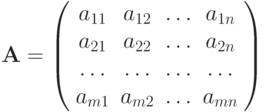

Создаются матрицы при помощи кнопки  палитры инструментов Matrix или команды Insert/Matrix (Рис.1.18, Рис.1.19, Рис.1.20). Появляется окно Insert matrix, где указывается количество строк, столбцов Rows и Columns.
Ввод формул и вычисления
Рекомендуется для ввода использовать палитры инструментов, т.к. клавиатурных комбинаций много, они неочевидны и трудно запоминаются.
| Оператор | Клавиши | Комментарий |
| X>Y | X>Y | X больше Y |
| X<Y | X<Y | X меньше Y |
| X³Y | X Ctrl ) Y | X больше или равно (не меньше) Y |
| X£Y | X Ctrl ( Y | X меньше или равно (не больше) Y |
| X¹Y | X Ctrl # Y | X не равно Y |
| X=Y | X=Y | X равно Y |
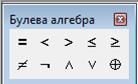
Рекомендуется для ввода использовать палитры инструментов Булева алгебра.
Примеры выполнения выражений с логическими операторами:
 2 > 1 = 1 – условие выполнимо, результат 1
1 > 2 = 0 – условие невыполнимо, результат 0.
4.3. Цепкие операторы
Операторы деления ( / ), возведения в степень ( X Y ) и извлечения квадратного корня ( Ö ) называются « цепкими ». При их вводе все далее вводимое воспринимается,
соответственно, как знаменатель, показатель степени,
подкоренное выражение, продлевается голубая рамка.
4.4. Операторы пользователя
Оператор пользователя создается подобно функции пользователя, только вместо имени функции употребляется символ.
 Для употребления оператора нужно ввести его шаблон из палитры Вычисление. Иначе он будет восприниматься как функция.
Возможны шаблоны четырех операторов:
1. fx — префиксный оператор. Оператор f перед аргументом x
2. xf — постфиксный оператор. Оператор f после аргумента y
3. xfy — инфиксный оператор. Оператор f между аргументами x,y
4. x f y — оператор дерева. Используется при двух аргументах
Создаем инфиксный оператор «процент»:
4.5. Операторы и функции
Они выполняют одно и то же. Разница в способе записи. Можно записать функцию, как оператор. Шаги создания операторов и функций пользователя одинаковые.
Функции в Mathcad.
5.1. Встроенные элементарные функции
Функции задаются своим именем и списком аргументов в круглых скобках. Аргументы в списке отделяются запятыми. В Mathcad порядка 200 функций.
В ответ на обращение функции возвращают свое значение.
Аргументы и значение могут быть комплексными или вещественными числами.
Углы задаются в радианах
sinh(z) — гиперболический синус,
cosh(z) — гиперболический косинус,
tanh(z) — гиперболический тангенс,
coth(z) — гиперболический котангенс,
sech(z) — гиперболический секанс
csch(z) — гиперболический косеканс.
asinh(z) — арксинус гиперболический,
acosh(z) — арккосинус гиперболический,
atanh(z) — арктангенс гиперболический
Показательные и логарифмические
ln(z) — натуральный логарифм,
log(z) — десятичный логарифм.
Re(z) — вещественная часть,
Im(z) — мнимая часть,
arg(z) — фаза (для формата экспоненты),
 5.2. Функции с условиями сравнения
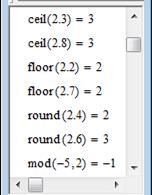
ceil(x) наибольшее целое ³ х,
floor(x) наименьшее целое £ х,
mod(x,y) остаток от x/y со знаком х,
round(x) округление x до ближайшего целого.
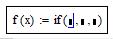
if (условие, выражение1, выражение2)
Если условие выполняется, то вычисляется выражение 1, в противном случае — выражение 2.
Например, для заданной функции f(x) функция условных выражений имеет вид:
Возможные условия можно выбирать из палитры «Булева алгебра»:
 = — равно ,
< — меньше,
> — больше,
£ — меньше или равно ,
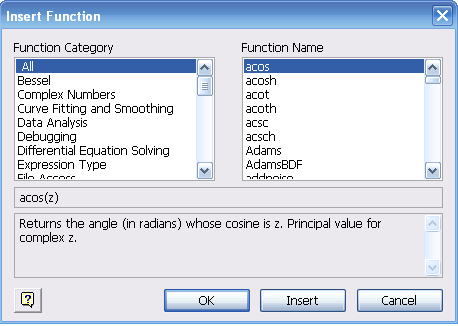
 Встроенные функции можно ввести в документ с помощью команды Вставка / Функции …Из одноименного диалогового окна выбрать нужную категорию, а в ней соответствующую функцию.
Все функции представлены
в списке в алфавитном порядке, что облегчает их поиск.
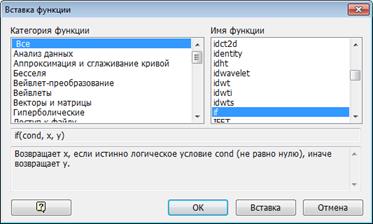 Альтернатива кнопка f(x)
Формат задания функции
Описание действия функции
Например, условие праздничные дни с 1.01 по 10.01 будет выглядеть в Mathcad следующим образом:
где m – переменная месяц, d – переменная день

Итерационных (циклических) вычислений – с неизвестным числом повторений
until (выражение1, выражение2)
Если выражение 1 больше или равно 0, то возвращается значение выражения 2.
В противном случае, цикл прекращается.
Задача. Задать функцию, в виде ряда с точностью Е. Определить минимальное число членов ряда, сами члены ряда и их сумму, обеспечивающих представление функции с заданной точностью.

5.3. Функции пользователя
Формат записи функции:
Имя(формальные параметры):= Выражение
При обращении к функции указываются фактические (глобальные по отношению к функции) параметры, которые подставляются вместо формальных параметров, и относительно их осуществляется вычисление функции.
Примеры задания функций:
Формальные переменные – локальные. Они могут употребляться только в теле функции.
Имена локальных переменных могут совпадать с именами глобальных переменных. Однако в этом случае при выходе из функции глобальные переменные сохранят свои значения.
z:=0 присвоение значения.
f(z)=1 обращение к функции и вывод результата
5.4. Многозначные функции
Это функции, имеющие несколько значений. Для комплексных чисел Mathcad возвращает значение с самым малым углом (главное значение).
Ввод формул и вычисления
Для ввода формулы необходимо:
1. Щелкнуть мышью в нужном месте рабочего листа документа.
2. Набрать формулу, используя клавиатуру или математические палитры.
Для получения численного результата нужно:
1. Ввести значения переменных до формулы.
Выделить формулу в рамку.
2. Ввести знак численного равенства =.
Для получения символьного результата нужно:
1. Выделить формулу в рамку.
2. Ввести знак символьного равенства ®.
3. Нажать клавишу <Enter>.
Для ввода формул можно использовать клавиатуру или математические палитры:
4. Векторы и матрицы.

корень степени n
косинус Пустые места должны быть заполнены данными.
 Палитра «Вычисления» — математический анализ

Производная высокого порядка.
Суммирование по индексам. Суммирование всех значений
Произведение по индексам. Произведение всех значений.
Шаблон для ввода выражения
чтобы вычислить символически
Шаблон для ввода выражения.
Шаблон для ввода выражения.
через меню Symbolics.
Вычислить символически с
использованием системы SmartMath.
Суммирование по индексам
Шаблон для ввода выражения
Произведение по индексам
Шаблон для ввода выражения
Шаблон для ввода выражения
Предел сверху Предел снизу
Шаблон для ввода
Пределы могут вычисляться как справа, так и слева от заданной точки. Для этого используются надстрочные символы + и -. При их отсутствия предел ищется для заданной точки. Возможны и вычисления пределов при стремлении независимой переменной х как к + ¥, так и к — ¥.
При х ®p/2 предела в этой точке для функции tg(x)
нет, но есть предел справа и слева от неё.
Графика
6.1. Графический редактор
 Применяется для создания графических областей. Они могут располагаться в любом месте после вычисления переменных, которые должны отображаться на графике.
Для активизации графического редактора:
1. Из пункта Insert (Вставка) главного
меню выбрать опцию Graph (График).
2. Из подменю выбрать тип графика
3. В отображаемом шаблоне графика
заполнить пустые позиции.
Альтернатива – палитры графики.
Для редактирования графиков можно использовать пункт Format главного меню:
1. Выделить графическую область.
2. В пункте Format выбрать опцию Graph.
3. Из подменю выбрать нужное действие (график, трассировка или масштаб).
4. В диалоговом окне провести необходимые установки.
Альтернатива вызова окна для редактирования – дважды щелкнуть по графику.
 Палитра «Графика»
X-Y график, Масштаб, Трассировка
Полярный график, Поверхностный график, Контурный график.
Объемные графики гистограмма и точки, График векторного поля
X-Y график
Для построения графика:
1. Задать ранжированную переменную х:=xo,xo+h.. xn,
2. Задать соответствующие функции,
3. Вывести шаблон двумерного графика и заполнить маркеры именем переменной и именем функции (или функций) соответственно.
Максимальные и минимальные значения
переменных для графика определяются
Слева — имена функций.
Внизу — имя аргумента.
Могут отображаться линии координатной сетки.
Форматирование графика в окне с закладками:
1. X-Y Axes — X-Y оси.
2. Traces — траектории.
3. Labels — надписи.
4. Defaults — по умолчанию
 Выделено имя закладки
Автомасштаб — последнее значение берется, как следующее за максимальным.
Маркеры — места для ввода координат дополнительных вертикальных или горизонтальных линий, не совпадающих с линиями сетки.

Траектория Символ Линия Цвет Тип Толщина
trace 1 none solid red lines 1
trace 2 x’s dot blue points 2
trace 3 +’s dash gren error 3
trace 4 box dadot mag bar.
trace 5 dmnd cya step.
trace 6 o’s brn draw 8
trace 7 blk stem 9
Каждый параметр выбирается из списка.
Легенда — список обозначений траекторий с их именами. Размещается под графиком. Легенду можно скрыть либо отобразить.
Возможны до 16 траекторий одновременно. Каждой траектории можно дать свое имя.
Как записать арктангенс в маткаде
Система MathCAD содержит большой набор встроенных элементарных функций. Функции задаются своими именами и значениями аргумента, заключёнными в круглых скобках. Функции, как и переменные, и числа, могут входить в состав математических выражений. В ответ на обращение к ним, функции возвращают вычисленные значения. Ниже представлены некоторые из этих функций.
1.2.1 Тригонометрические функции
sin (z) — синус . cos (z) — косинус
tan (z) — тангенс . sec (z) — секанс
csc (z) — косеканс . cot (z) — котангенс
1.2.2 Гиперболические функции
sinh (z) — гиперболический синус
cosh(z) — гиперболический косинус
tanh(z) — гиперболический тангенс
sech(z) — гиперболический секанс
csch(z) — гиперболический косеканс
coth(z) — гиперболический котангенс
1.2.3 Обратные тригонометрические функции
asin (z) — арксинус
acos(z) — арккосинус
atan(z) — арктангенс
1.2.3 Обратные тригонометрические функции
asin (z) — арксинус
acos(z) — арккосинус
atan(z) — арктангенс
1.2.4 Обратные гиперболические функции
asinh (z) — обратный гиперболический синус
acosh(z) — обратный гиперболический косинус
atanh(z) — обратный гиперболический тангенс
1.2.5 Показательные и логарифмические функции
exp (z) — экспоненциальная функция
ln (z) — натуральный логарифм
log (z) — десятичный логарифм
1.2.6 Функции с условиями сравнения
ceil (x) — наименьшее целое, большее или равное х
floor(x) — наибольшее целое, меньшее или равное х
mod(x,y) — остаток отделения х/у со знаком х
angle(x,y) — положительный угол с осью х для точки с координатами (х,у)
Как записать арктангенс в маткаде
Как правильно записать Arcctg()
Как правильно записать F(x)
Как правильно записать F(x) чтоб реализовать метод простой итерации
Как правильно записать?
Записываю интеграл как есть ,а он выдаёт странное решение,помогите, как правильно записать?
Как записать правильно формулу?
не могу записать фор-лу,постоянно что-то горит красным..
Как ввести arctg в mathcad
Как правильно записать Arcctg()
Как правильно записать F(x)
Как правильно записать F(x) чтоб реализовать метод простой итерации
Как правильно записать?
Записываю интеграл как есть ,а он выдаёт странное решение,помогите, как правильно записать?
Как записать правильно формулу?
не могу записать фор-лу,постоянно что-то горит красным..
Основные средства программы MathCAD
, ,
,
, ,
-бесконечность ( клавиши <Ctrl>+<Shift>+<z>);
— основание натурального логарифма (клавиша <е>);
; — число «пи» (вводится клавишами <Ctrl>+<Shift>+<p>);
— мнимая единица (вводится клавишами <1>, <i> или <1>, <j>);
— символ процента, <%>, эквивалентный 0,01.
- Набираемая формула всегда заключена в рамку. Не выходите из рамки, пока не закончили набор формулы!
- Для набора формул пользуйтесь «Калькулятором» из «Математической палитры»
При наборе формул возможно появление ошибок набора. Кнопка на стандартной панели инструментов позволяет отменить последнее действие, выполненное при редактировании, т.е. вернуться к тексту, набранному ранее.
Встроенные функции MathCAD
Создаются матрицы при помощи кнопки палитры инструментов Matrix или команды Insert/Matrix (Рис.1.18, Рис.1.19, Рис.1.20). Появляется окно Insert matrix, где указывается количество строк, столбцов Rows и Columns.