Sorry, you have been blocked
This website is using a security service to protect itself from online attacks. The action you just performed triggered the security solution. There are several actions that could trigger this block including submitting a certain word or phrase, a SQL command or malformed data.
What can I do to resolve this?
You can email the site owner to let them know you were blocked. Please include what you were doing when this page came up and the Cloudflare Ray ID found at the bottom of this page.
Cloudflare Ray ID: 7c81b9d86fea78b5 • Your IP: Click to reveal 138.199.34.31 • Performance & security by Cloudflare
Как сохранить файл архикад в более ранней версии
Миграция в Archicad 26
Осуществление Миграции: Миграция их версий 18-25
В Archicad 26 можно открыть проекты всех версий начиная с 8.1.
Если выполняется миграция проектов версий 18-25 в версию 26, то могут возникнуть перечисленные ниже проблемы. Сделайте щелчок на соответствующей теме для получения подробной информации.
Примечание: Для получения дополнительной информации о миграции проектов из версий, предшествующих АС 18, см. также Миграция из Старых Версий (Archicad 8.1 — 17) .
Темы Миграции
(сделайте щелчок на теме для получения информации)
Обновление файлов транслятора для Преобразования DXF-DWG
Миграция из Archicad 25 и более ранних версий
Файл Транслятора DXF-DWG (формат xml) теперь использует обновленный формат файла. Обратная связь на уровне диалогов помогает конвертировать ваши трансляторы, чтобы обеспечить по возможности плавный переход.
• Трансляторы, импортированные из проектов Archicad более ранних версий, перечислены в настройках трансляторов DXF/DWG, но они устарели и поэтому недоступны для редактирования. Они помечаются особым значком и всплывающей подсказкой. Просто создайте дубликат — новая копия будет обновлена до нового формата.
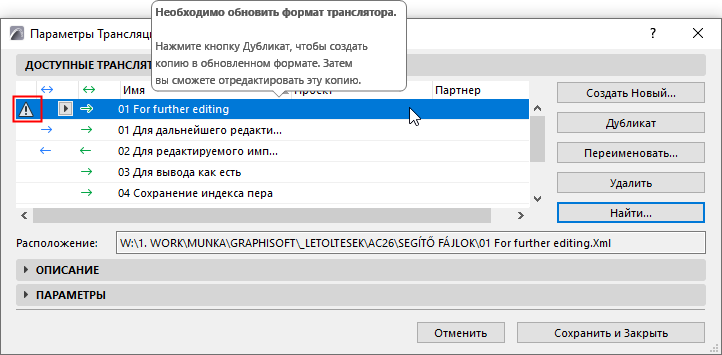
• Если устаревший (и поэтому недоступный для редактирования) транслятор использует недоступный файл шаблона: он также помечается особым значком и всплывающей подсказкой с инструкциями.
1. Сначала откройте транслятор в более ранней версии Archicad (предшествующей версии 26), чтобы получить возможность отредактировать настройки транслятора.
2. Укажите путь к файлу шаблона, чтобы отредактировать его настройки.
3. Снова откройте транслятор в Archicad 26: теперь вы сможете обновить транслятор (создать дубликат) на основе настроек файла шаблона.
Миграция Библиотек для сохранения старых версий Покрытий и Текстур
Миграция из Archicad 25 и более ранних версий
Если вы открываете проект старой версии, то следует обеспечить Миграцию Библиотек для загрузки старых покрытий и текстур (при запуске Archicad миграция Библиотек выполняется автоматически). Все покрытия Archicad 25 и предыдущих версий присутствуют в Библиотеке Минрации.
Если вы хотите заменить в проекте старые покрытия покрытиями, присутствующими в Каталоге Покрытий AC25, выполните следующие действия:
1. Откройте диалог Покрытий (команда меню Параметры > Реквизиты Элементов > Покрытия).
2. Добавьте новые Покрытия из Каталога, активировав команду Новое > Новое из Каталога , затем примените новые Покрытия для существующих элементов (или замените старые покрытия на новые, воспользовавшись командой Новое > Заменить Настройки из Каталога .)
Миграция из Archicad 24 и более ранних версий:
Файлы трансляторов сохраняются в файлах шаблонов (.TPL), а не в файлах XML (как это было в предыдущих версиях AC). Файлы Трансляторов больше нельзя импортировать в формате XML.
Чтобы использовать Трансляторы из проектов старых версий в формате XML:
1. Откройте проект в Archicad версии 21-24
2. Активируйте команду меню Файл > Взаимодействие > IFC > IFC-трансляторы .
3. В диалоге IFC-трансляторов нажмите кнопку Импорта
4. Выберите формат файлов XML и укажите путь к Транслятору
5. Сохраните проект и откройте его в Archicad 26. В результате данные Транслятора будут распознаны.
Миграция из Archicad 20 и более ранних версий:
• Диалог Параметров IFC-схемы был заменен диалогом Сопоставления Свойств Трансляторов.
– Преднастроенный набор параметров “Сопоставления Свойств для IFC-экспорта” содержит Параметры Схемы проектов старых версий.
• Сопоставление Типов может настраиваться пользователями.
– Преднастроенные Параметры “Сопоставления Типов для IFC-экспорта” содержат Сопоставление Классификаций, использовавшееся по умолчанию в проектах старых версий.
Чертежи с измененными размерами рамки обрезаются
Миграция из Archicad 22 и более ранних версий
Если вы открываете проекты старых версий, то Чертежи, размеры Рамок которых были изменены вручную (это отображается в Параметрах Чертежей), будут обрезаны.
Функция Обрезки Чертежей, появившаяся в Archicad 23, направлена на повышение производительности. Обрезанные части чертежей можно восстановить в любой момент при условии доступности их источников.
См. Рамка Чертежа для получения дополнительной информации.
Замена Рам/Панелей Навесных Стен
Миграция из Archicad 21 и более ранних версий
Ранее существовавшие GDL-объекты Рам и Панелей переносятся в Archicad 26 без изменений.
Эти объекты рекомендуется заменить соответствующими Панелями и Рамами из Библиотеки Archicad 26.
• В Archicad 26 для этих компонентов можно назначать различные Строительные Материалы
• Пересечения Рам AC 26 создаются с определенной логикой, в том числе и рам, соединяющихся под особыми углами (например, шестиугольных образцов)
• Для Рам и Панелей AC 26 можно использовать различные Параметры Модельного Вида показа Навесных Стен (Схематичное, Упрощенное и Полное отображение)
Примечание: GDL-объекты Рам и Панелей, замененные в Archicad 26, нельзя снова заменить старыми GDL-объектами.
• После миграции проектов в AC 26, Панелям “Основного” и “Дополнительного” классов назначаются пользовательские классы с такими же названиями.
• Рамам, относящимся к классам “Основного Профиля,” “Дополнительного Профиля” и “Обвязки” назначаются пользовательские классы с такими же названиями.
Отсутствие “Специальных” Комбинаций Параметров Модельного Вида
Миграция из Archicad 21 и более ранних версий
Измененным Комбинациям ПМВ больше не присваивается название “Специальная” — они всегда сохраняют свои названия.
“Специальным” Комбинациям ПМВ после выполнения миграции присваиваются наименования.
Избранные Параметры Лестниц могут быть отменены
Миграция из Archicad 21
Открыв проект в AC 21, вы можете обнаружить, что параметры 2D-реквизитов Избранных Элементов Лестниц, вернулись к своим исходным настройкам.
Это относится ко всем реквизитам (Символам Разрыва, Линиям Всхода, Нумерации и т. д.), настроенным на страницах Показа на Плане Этажа/Показа на Плане Потолков диалога Параметров Лестницы и сохраненным в качестве Избранного.
При необходимости можно открыть Избранные Параметры Лестниц и повторно настроить их 2D-ревизиты.
Эта проблема связана с необходиымми изменениями структуры данных Лестниц.
Новый Инструмент Лестницы взамен StairMaker
Миграция из Archicad 20 и более ранних версий
Расширение StairMaker больше не поддерживается.
Лестницы StairMaker, созданные в предыдущих версиях и преобразованные в GDL-объекты Лестниц, доступны в диалоге Параметров Объекта с ограниченными GDL-параметрами.
Выноски с Автотекстами на основе ID
Миграция из Archicad 20 и более ранних версий
Выноски, основанные на ID (Выноска ID, Выноска Уникального ID), существовавшие в старых версиях, преобразуются в Выноски Тексов/Автотекстов, в которых ID элементов отображаются при помощи Автотекста.
“Стили 3D” — новые Параметры Вида
Миграция из Archicad 20 и более ранних версий
Отображение 3D-видов определяется настройками Стилей 3D . (Вид > Параметры 3D-вида > Стили 3D).
Эти настройки заменили ранее существовавшие Параметры 3D-изображения.
Если в проекте присутствует большое количество 3D-видов с различными параметрами, то после миграции проект может содержать большое количество новых Стилей 3D.
Параметры Модельного Вида, замененные функцией Графической Замены
Миграция из Archicad 18 и более ранних версий
Панель Замены Показа Штриховки была удалена из диалога Параметров Модельного Вида. Теперь замена показа штриховки определяется Правилами Графической Замены (ПГЗ). Эти правила применяются для отдельных видов/проекций в виде Комбинаций Графической Замены.
Стили Замены для Реконструкции (из предыдущих версий AC) теперь являются предварительно настроенными Правилами Графической Замены.
Направляющие Линии и Точки Привязки
Миграция из Archicad 18 и более ранних версий
• Вариант Сециальной Привязки, ранее называвшийся “Вдоль Всего Элемента”, теперь называется “Между Вершинами”.
• Статус Направляющих Линий (вкл/откл) после миграции определяет статус Линий Привязки (вкл/откл).
Как мне преобразовать archicad 24 в 22?
ARCHICAD может сохранять файлы проекта в предыдущей версии ARCHICAD. Например, если у вас есть проект ARCHICAD 21, вы можете сохранить его обратно в ARCHICAD 20, но не в ARCHICAD 19. Для сохранения: Используйте Файл> Сохранить как… В диалоговом окне «Сохранить» выберите «Проект ARCHICAD xx» из списка «Тип файла».
Как мне перейти на более раннюю версию ARCHICAD?
Идти в BIMcloud Manager> Настройки> Статус. (Или нажмите «Проверить» в мастере перехода на более раннюю версию, чтобы перейти туда.) 2. Поддерживаемая версия проекта: выберите единственную версию ARCHICAD для поддержки (например, ARCHICAD 22).
Имеет ли ARCHICAD обратная совместимость?
ARCHICAD 19 может сохранять файлы проекта в Только формат ARCHICAD 18. При резервном сохранении проекта появится предупреждение о том, что элементы и информация, которые не поддерживаются старой версией, будут отброшены.
Как обновить ARCHICAD 24?
Чтобы получить доступ к последнему официальному обновлению для вашего Archicad, пожалуйста, используйте команду «Проверить наличие обновлений» в меню справки Archicad.
Где скачать Archicad 22?
Последняя версия Archicad теперь доступна для немедленной загрузки для использования в образовательных целях через MyArchicad.com. Чтобы получить копию Archicad 22 для использования в образовательных учреждениях, просто зарегистрируйтесь, чтобы начать загрузку необходимых программных файлов.
Какие файлы можно открывать в Archicad?
ArchiCAD поддерживает IFC 2×3, последний и наиболее широко используемый формат IFC. Используйте команду File> Open, чтобы открыть файл. skp прямо в ArchiCAD. Результирующая геометрия представляет собой объект GDL.
Как открыть старый файл Archicad?
Как открыть действительно старые файлы? Загрузите пакет Archicad 7.0 File Converter. С его помощью вы можете открывать файлы старше 4.1. Затем, после преобразования в формат Archicad 7.0, вы можете открыть файл в Archicad 10.
Как сохранить файл Archicad?
Сохраните проект ARCHICAD. Используйте Файл> Сохранить чтобы сохранить свой проект. Выбор «Файл»> «Сохранить как» позволяет сохранить проект под новым именем, заархивировать его или сохранить содержимое текущего окна в различных форматах файлов.
Как сохранить файл PLA в archicad?
Использовать команда Файл> Сохранить как. 2. В появившемся диалоговом окне «Сохранить» выберите ArchiCAD Archive Project (*. Pla) в раскрывающемся списке «Тип файла».
Archicad 24 имеет обратную совместимость?
ARCHICAD 24 может сохранять файлы проекта только в формате ARCHICAD 23 (среди предыдущих форматов файлов ARCHICAD). . При обратном сохранении вашего проекта ARCHICAD любые части библиотеки, которые были изменены для последней версии, будут автоматически заменены их аналогами в предыдущей версии.
Какая последняя версия ArchiCAD?
ArchiCAD
| Разработчики) | Graphisoft |
|---|---|
| Стабильный выпуск | 24/8 июля 2020 г. |
| Операционная система | Windows, Mac OS X |
| Тип | САПР, информационное моделирование зданий |
| Лицензия | Проприетарный |
Как обновить ArchiCAD 22?
Чтобы получить доступ к последнему официальному обновлению для вашего Archicad, пожалуйста, используйте команду «Проверить наличие обновлений» в меню справки Archicad.
Демонстрационная версия
Если Вы получили копию ArchiCAD для оценки его функциональных возможностей, пакет не содержит электронный ключ защиты и Вы сможете запускать ArchiCAD только в демонстрационном режиме.
Демо-режим предназначен для демонстрации функциональных возможностей ArchiCAD. При этом нельзя выполнять сохранение, вывод на принтер и плоттер, нельзя выполнять операции копирования/вставки, а также работать в групповом режиме. Эти команды и пункты меню являются недоступными, а заголовок окна ArchiCAD 11 заменяется на ArchiCAD 11 Демо .
Ваш ArchiCAD может быть ограничен демо-версией по следующим причинам:
• к компьютеру не подключен ключ защиты,
• все имеющие лицензии используются в настоящий момент,
• испорчен ключ защиты.
В этом случае при запуске
ArchiCAD выдается предупреждающее сообщение, информирующее о наличии проблемы, связанной с ключом защиты.
Вы можете запустить ArchiCAD в демонстрационном режиме или прекратить работу ArchiCAD для разрешения возникшей проблемы.
И НФОРМАЦИЯО СОВМЕСТИМОСТИ
Рекомендуем продолжить работу над Вашими текущими проектами
в предыдущей версии ArchiCAD до тех пор, пока не познакомитесь
в достаточной мере с возможностями новой версии. Мы рекомендуем сохранить существующую среду ArchiCAD на довольно продолжительное время, даже если Вы приступили к работе с ArchiCAD 11.
Важные замечания: ArchiCAD 11 предоставляет ограниченную совместимость с предыдущими версиями: вся информация, имеющая отношение к новым средствам и функциям ArchiCAD
Начало работы с ArchiCAD 11
11, будет потеряна при сохранении файла в формате ArchiCAD 10. Кроме того, Вы не можете использовать библиотечные элементы новых версий в предыдущих версиях ArchiCAD; это, в частности, означает, что проекты, сохраненные в формате ArchiCAD 10, не смогут использовать библиотечные элементы ArchiCAD 11. Библиотечные элементы ArchiCAD 11 не могут сохраняться в файлах предыдущих форматов. Мы настоятельно рекомендуем создавать файлы архивов (.pla) Ваших проектов, которые будут содержать свои собственные библиотеки. Мы НЕ рекомендуем загружать библиотеку ArchiCAD 11 в файлы ArchiCAD, которые не были созданы с помощью библиотеки
Открытие файлов ArchiCAD
ArchiCAD 11 может открывать только файлы проектов ArchiCAD 8, 8.1, 9 и 10.
Вы не можете открывать файлы проектов ArchiCAD более ранних версий непосредственно в ArchiCAD 11. Используйте ArchiCAD 8 или более позднюю версию для преобразования таких файлов в формат, поддерживаемый в ArchiCAD 11. Мы настоятельно рекомендуем, чтобы Вы создали архивы (.pla) всех проектов, с которыми Вы работали в более старых версиях ArchiCAD. Перемещайте проект в ArchiCAD 11, только если Вы создали архив такого файла в предыдущей версии.
Если Вы хотите открыть в ArchiCAD 11 проект из ArchiCAD 9 или из более ранней версии, см. раздел “Перевод проектов ArchiCAD 9 в ArchiCAD 11” в этом документе.
Поддержка плоттеров и дигитайзеров
Перьевые плоттеры (или растровые плоттеры в режиме перьевых плоттеров) не поддерживаются, начиная с версии ArchiCAD 8.1. Пользователи, желающие использовать перьевые плоттеры, должны сохранить соответствующую версию ArchiCAD. ArchiCAD 11 не поддерживает драйверы дигитайзеров Graphisoft; однако драйверы производителей дигитайзеров поддерживаются в новой версии ArchiCAD с использованием мышки.