Sorry, you have been blocked
This website is using a security service to protect itself from online attacks. The action you just performed triggered the security solution. There are several actions that could trigger this block including submitting a certain word or phrase, a SQL command or malformed data.
What can I do to resolve this?
You can email the site owner to let them know you were blocked. Please include what you were doing when this page came up and the Cloudflare Ray ID found at the bottom of this page.
Cloudflare Ray ID: 7c81e418bb9fc2cd • Your IP: Click to reveal 138.199.34.31 • Performance & security by Cloudflare
Как сделать черно белый пдф в автокаде
Чтобы преобразовать чертежи сохранённые в форматах AutoCAD в pdf — файлы, необходимо открыть последовательно кажый чертёж в программе AutoCAD и произвести с ним следующие действия:
1. В Автокаде жмём "Печать".
2. В открывшемся окне выбираем Принтер/плоттер Имя: DWG To PDF.pc3 (Рис.1).
3. Жмём "Свойства".
4. Далее выбираем и нажимаем "Дополнительные свойства" (Рис.2).
5. Там где Шрифты ставим точку "Включить все" и потом галочку "В виде линий" (это для того, чтобы потом все шрифты читались независимо от их наличия в компьютере) (Рис.3). Жмём "ОК".
6. Если размер чертежа стандартный (например: А0, А1, А2, А3, А4), то переходим к пункту 7, иначе выбираем Нестандартные форматы листа (Рис.4).
Жмём "Добавить", точка "Начать заново" (Рис.5). Жмём "Далее".
Задаём размеры листа для чертежа (Рис.6). Жмём "Далее".
Здесь задаём размеры полей (если дополнительные белые поля к чертежу не нужны, то устанавливаем везде "0") (Рис.7). Жмём "Далее".
Здесь пишем название своего размера листа (в названии лучше эти размеры указать, чтобы потом не запутаться) (Рис.8). Жмём "Далее".
Потом жмём "Готово" (Рис.9).
7. Жмём "ОК". Ставим точку "Сохранить изменения в следующем файле" (чтобы настройки сохранились для следующих чертежей, если это необходимо). Далее опять "ОК" (Рис.10).
8. Выбираем размер листа из списка Формат: либо тот лист, что мы создали, либо другой нужный.
9. В области печати "Что печатать" выбираем "Рамка" (Рис.11). Выбираем внешние границы чертежа.
10. Ставим галочку "Центрировать".
11. Устанавливаем масштаб печати.
12. В Таблице стилей печати выбираем "monochrome.ctb" (если чертёж должен получиться чёрно-белый) или другое (Рис.12).
13. Ставим галочки "Учитывать веса линий" и "Учитывать стили печати".
14. При необходимости меняем ориентацию чертежа точкой "книжная" или "альбомная".
15. Жмём "Применить к листу" (Рис. 13).
16. Жмём "Просмотр" и проверяем, что получилось.
17. Если что-то не удовлетворяет, жмём "Крестик" (отмена), если всё в порядке жмём на значок принтера "Печать".
18. В открывшемся окне выбираем папку, пишем названия файла, далее жмём "Сохранить" (Рис.14).
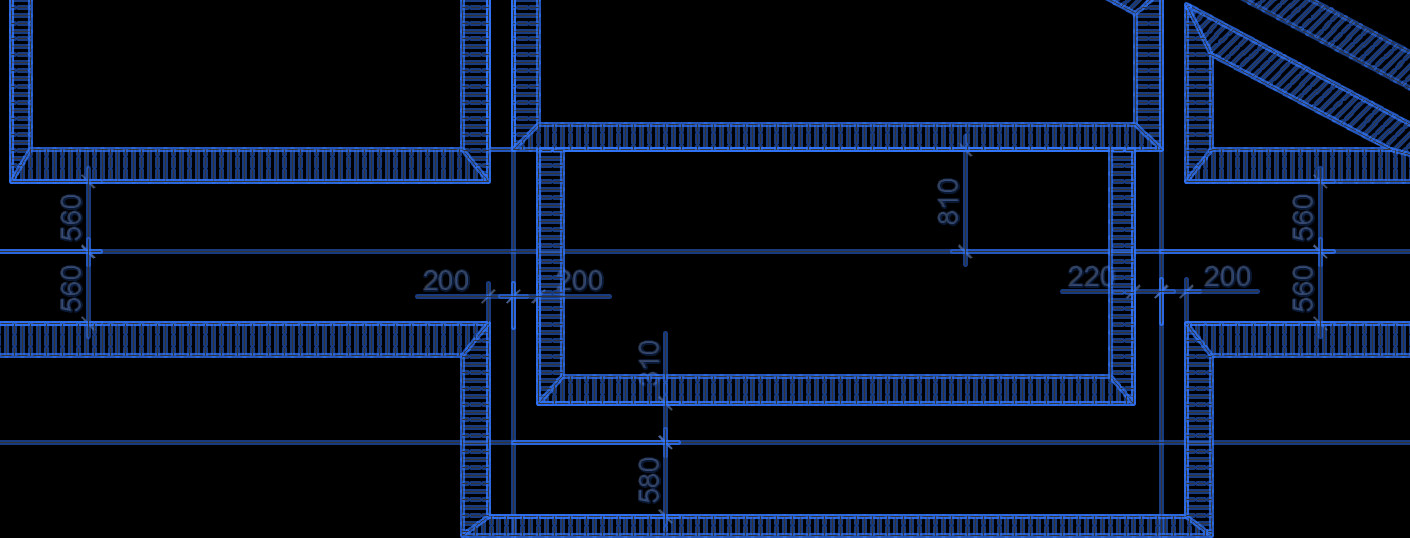
Рассмотрим несколько вариантов, как сохранить автокад в пдф. Изначально необходимо настроить параметры листов, которые используются для оформления и дальнейшей распечатки чертежа.
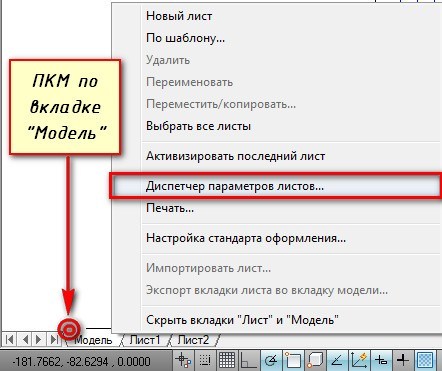
В нашем случае чертеж находится в пространстве «Модель». Нужно нажать ПКМ по вкладке «Модель», как показано на рис., затем выбрать «Диспетчер параметров листов».
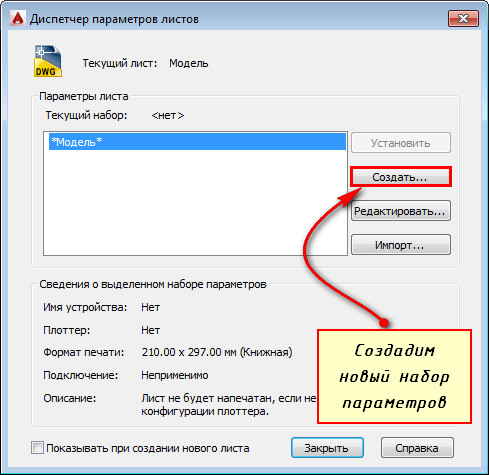
Откроется диалоговое окно, в котором мы создадим новый набор параметров с помощью кнопки «Создать».
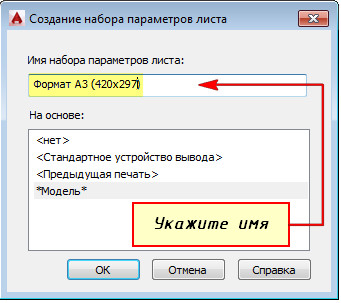
Далее необходимо указать имя набора параметров листа, а затем «Ok».
В появившемся окне «Параметры листа — Модель» нужно выбрать драйвер DWG To PDF.pc3. Определитесь с форматом и масштабом. Далее установите подходящую ориентацию чертежа.
Особое внимание стоит уделить области печати. Есть 3 варианта: граница, лимиты, экран. Подберите подходящий способ.
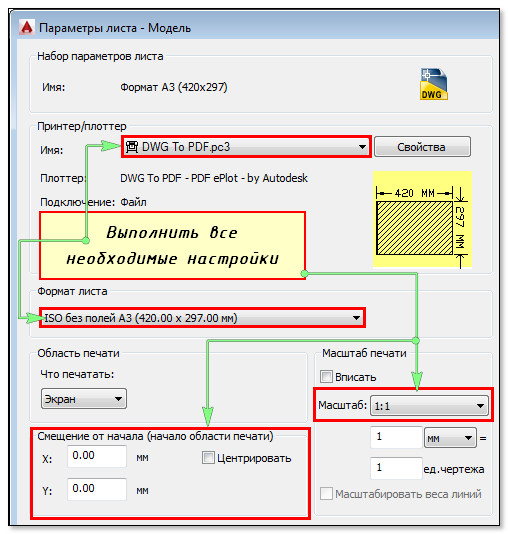
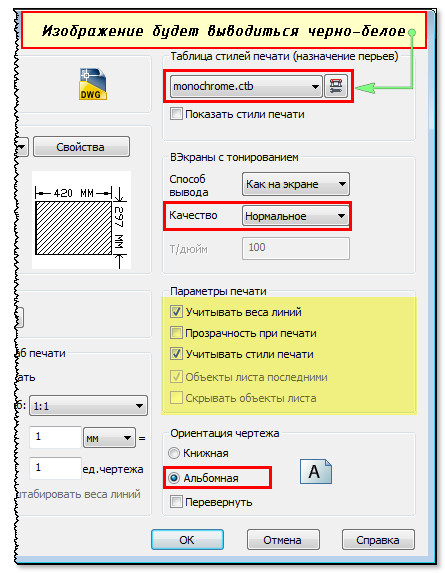
Уделите внимание стилям печати. Если выбрать вариант monochrome.ctb, то весь чертеж будет выводиться в черно-белом (монохромном) виде. Также важно, какое качество печати вы выберете.
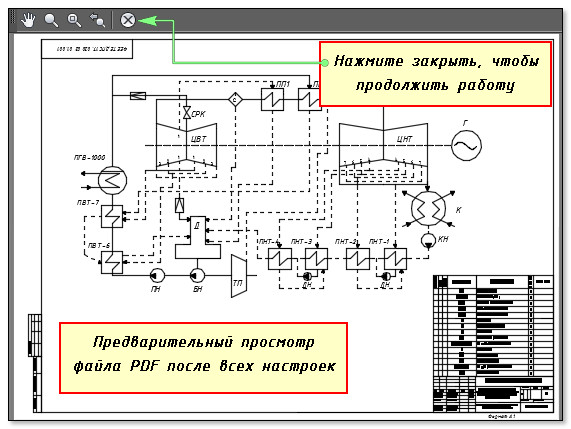
Нажав просмотр в левом нижнем углу, вы можете видеть результат настройки.
Если Вас все устраивает, нажмите «Ок».
Далее вновь созданный набор нужно установить нашей модели. Нажмите «Установить». Результат показан на рисунке ниже.
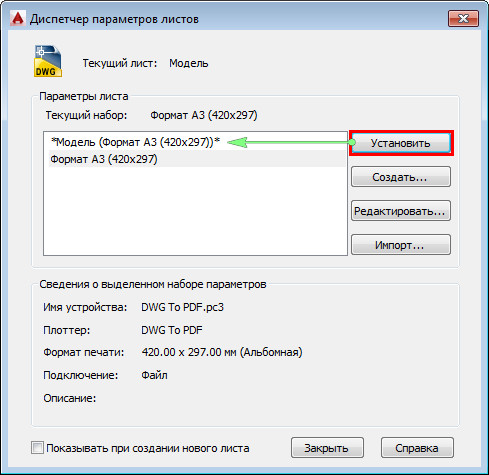
ПРИМЕЧАНИЕ: Если работа оформлена в пространстве «Лист», то последовательность настройки параметров листов для вывода на печать – аналогичная. Единственное, нужно нажимать ПКМ на вкладке «Лист», когда она активная. Далее выбрать «Диспетчер параметров листов» и т.д.
Перевод из AutoCAD в pdf с помощью команды «Печать»
Зайдите в меню-приложения → «Печать» или пропишите в командной строке «ПЕЧАТЬ».
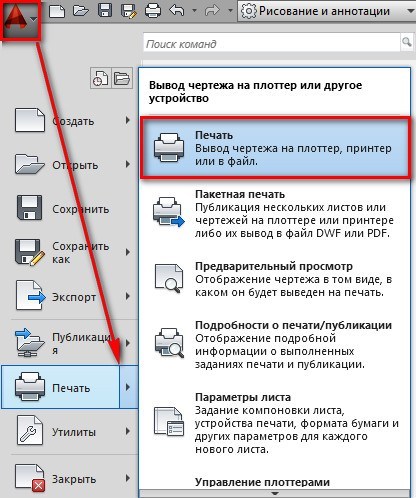
Откроется уже знакомое нам диалоговое окно. Т.к. ранее был создан набор параметров, достаточно его выбрать. В противном случае выполните необходимые настройки, как описано выше.
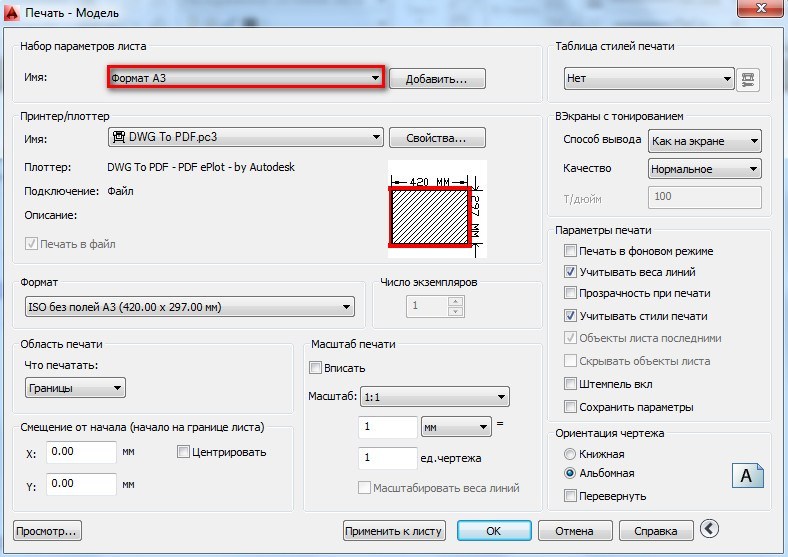
Далее достаточно нажать «Ок» и выбрать место для сохранения файла.
Экспорт из Автокада в pdf
Чтобы выполнить экспорт из автокада в пдф, необходимо выбрать меню приложения → Экспорт → PDF, как показано на рисунке.
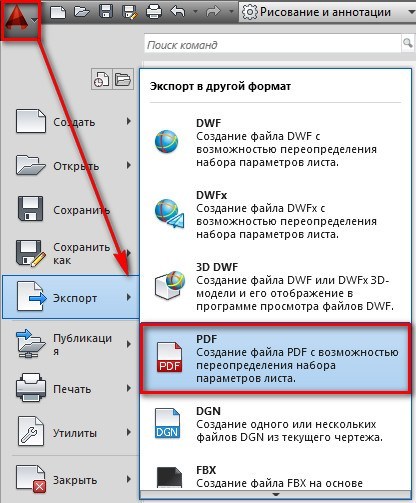
Откроется диалоговое окно, как показано на рисунке.
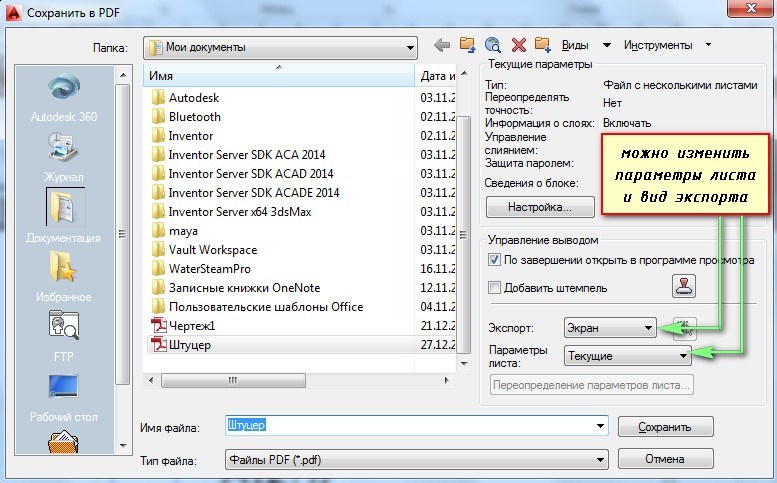
Данный способ позволяет создавать файл pdf с возможностью переопределения набора параметров листов. Выберите место для файла, при необходимости измените параметры листа и вид экспорта. Укажите имя файла, а затем нажмите «Сохранить».
AutoCAD сохранение в pdf через публикацию
Выполнить сохранение чертежа Автокада в пдф можно также через публикацию.
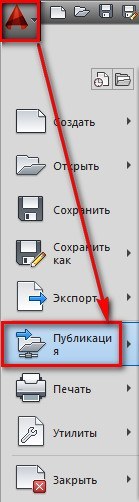
Откроется диалоговое окно, как показано на рисунке ниже. Вам необходимо оставить только те листы, которые Вы планируете преобразовать в PDF в autocad. Остальные следует удалить.
Также нужно указать место для сохранения файла, нажав «Параметры публикации…». После того, как все настроено, выбрать «Публикация».
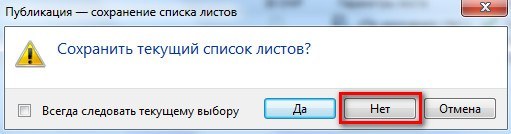
Далее появится диалоговое окно, в котором Вам будет предложено сохранить текущий список листов.
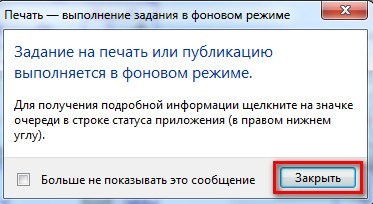
Еще одно информационное окно предупреждает вас о том, что публикация выполняется в фоновом режиме. Просто закройте его.
Преобразовать или сохранить Автокад в пдф можно разными способами. Результат будет один и тот же.
Помните, что данный формат обладает такими неоспоримыми преимуществами, как:
— на основе чертежа создается файл пдф, который можно открыть на компьютере, даже если не установлен AutoCAD;
— качество не теряется;
— сохраняются слои;
— при повторном открытии файла с разрешением .pdf в Автокаде в качестве подложки, можно использовать объектные привязки к элементам чертежа.
Мы разобрали, как в AutoCAD сохранить в PDF файл чертежа в формате .dwg. Надеюсь, у Вас больше не возникнет с этим проблем.
Сегодня я расскажу о 2 способах конвертации, которые в несколько кликов позволят перевести PDF файл в редактируемый DWG чертёж формата AutoCAD. В большинстве случаев результат перевода идентичен исходному файлу – то же расположение примитивов, те же размеры, те же цвета. Единственное возникли проблемы с адекватным импортом текста, поэтому его нужно будет редактировать.
1 способ перевод при помощи встроенного средства AutoCAD — команда импорт PDF.
2 способ при помощи CADSoftTools
Для эксперимента я взял объёмный план этажей с большим количеством элементов.
Запускаем Автокад. В AutoCAD должен быть открыть пустой файл. Далее нажимаете в левом верхнем углу «Файл», далее «Импорт» и выбираем тот pdf файл, который хотим перевести в Автокад в векторную графику, нажимаем ок.

Онлайн-сервис имеет ряд ограничений (размер файла до 3 МБ, преобразование 2-х файлов в день, конвертация первых 2-х страниц файла). Но, как правило, предоставленных возможностей вполне достаточно. Если же нет, можно приобрести суточную подписку на сервис.
Теперь о результате. В большинстве случаев результат конвертации идентичен исходному файлу – то же расположение примитивов, те же размеры, те же цвета. Единственное возникли проблемы с адекватным импортом текста, поэтому его нужно будет редактировать.
Стоит отметить, что такой результат достигается при конвертации векторных PDF файлов. Если файл растровый, например, это отсканированный чертеж, то качество векторизации будет напрямую зависеть от качества растрового изображения.
PDF в DWG конвертер от CADSoftTools сбережет ваше время и силы и предоставит DWG файл, сразу готовый к редактированию. Его не нужно устанавливать на компьютер, и он доступен с любого устройства. А тот факт, что он бесплатный, делает его удобным решением для людей, которым нужно конвертировать чертежи время от времени.
Цветные линии на ч/б принтере выглядят серыми, а нужно черными.
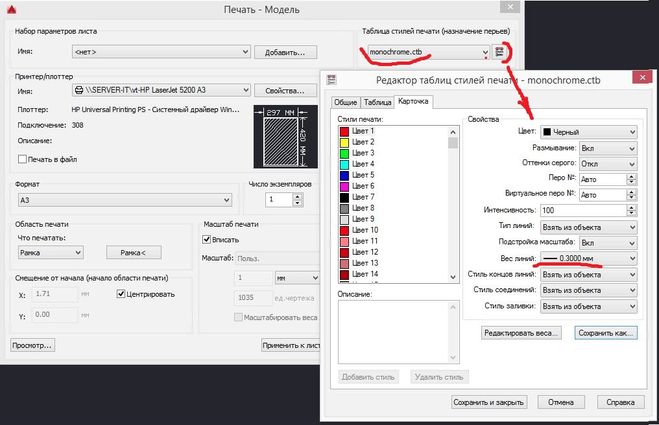
При выводе на печать выбрать профиль monochrome. Список раскрывается нажатием на галочку правее названия.
При нажатии кнопки рядом справа можно редактировать профиль (например, назначить разным цветам разную толщину линий и т.д.)
Двумя различными способами:
Во- первых поставить Pure black в свойствах принтера. Тогда все линии будут чёрными. Во вторых можно поставить перья чёрными. Но это зависит от версии Автокада. И вызывать затруднения при разных версиях печати.
при печати выберите профиль ч.б. можно в pdf файл, а потом пересохранить в ч.б
Если надо выделить все объекты в только одном каком-то слое, то все остальные надо отключить. В строке, где отображается текущий слой, нажимаете поочередно на значок лампочки возле всех ненужных слоев. Потом спокойно выделаете все элементы. А вот рамку придется нарисовать вручную, либо перейти из Модели в Лист и выбрать из предлагаемых рамок при формировании параметров листа.
В классическом интренфейсе: то "Сервис" — "Командная строка".
Если новая интерфейс в AutoCAD — "Вид" — "Палитры" — "Командная строка".
Ctrl+9 (Ctrl удерживаете и жмете 9) работает в обоих интерфейсах, так что лучше так для сначала попробовать.
Выбираешь его, нажимаешь copy (копировать, ctrl+C). После этого нажимаешь paste (вставить, ctrl+V). Тогда отрезок прицепится к мышке и вставится, куда щелкнешь.
Для черчения рекомендую использовать привязку курсора мышки к точкам сетки. С такой привязкой размеры точнее и параллельные прямые легче чертить, особенно горизонтальные и вертикальные.
"Выделяете" надпись и редактируете, как и в обычном тексте на AutoCAD.
Сначала нужно создать картинку. Если это формат bmp, то следует переформатировать его в jpeg. После этого открываем эту картинку и нажимаем "копировать". Далее выбираем в открытом автокадовском документе, куда будем вставлять. Ставим точку там, где будет левый верхний край картинки и нажимаем "вставить".
Как в «Автокаде» сохранить в PDF. Конвертация из DWG-формата
Для конвертации чертежа в AutoCad из формата DWG в PDF существует минимум два проверенных способа. Как в «Автокаде» сохранить в PDF-формате? Давайте разберемся.
Сохранение файла DWG в PDF-формате
Первый метод, как в «Автокаде» сохранить в PDF, предполагает работу с чертежом, оформленным в нужном формате, с рамкой и основными надписями. При этом проект должен быть выполнен в пространстве модели. Итак, для того чтобы сохранить «Автокад» в формате PDF, необходимо перейти в раздел меню «Печать». Для этого следует воспользоваться одним из нескольких вариантов. Можно использовать сочетание клавиш клавиатуры Ctrl+P. Либо же войти в «Файл», а затем выбрать «Печать». Кроме того, можно воспользоваться пиктограммой принтера в панели инструментов.
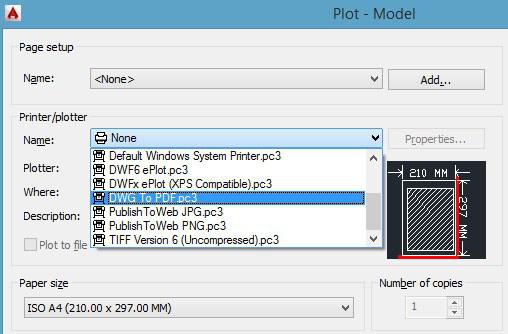
В открывшемся окне необходимо в пункте «Принтер/плоттер» выбрать вариант DWG to PDF. Будет кстати сказать, что не у всех пользователей обязательно должен присутствовать этот пункт меню. В случае же его отсутствия, вам потребуется загрузить специальное программное обеспечение, с помощью которого чертежи переводятся из формата «Автокада» в ПДФ. Эта программа инсталлируется в систему в качестве принтера.
Выбор формата бумаги и области сохранения
На следующем этапе решения задачи того, как в «Автокаде» сохранить в PDF, следует выбрать один из форматов бумаги, например, ISO без полей А3. Затем вам необходимо выбрать область чертежа, которую требуется перевести в формат PDF. Для этого в разделе «Область печати» следует указать, что именно вы будете трансформировать. Например, если выбрать «Границы», то в создаваемый файл отправится всё пространство модели, которое занимает наш чертёж.
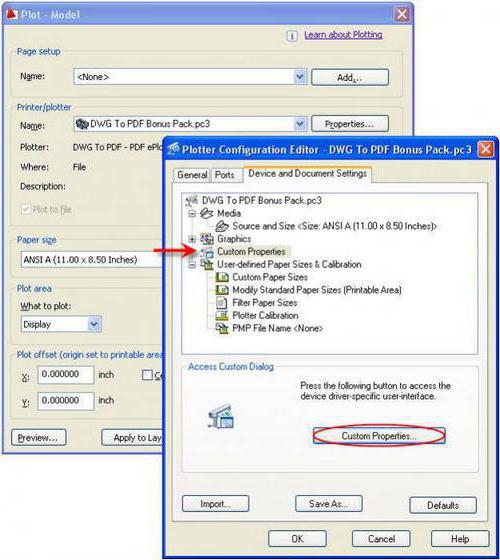
А вот «Рамка» позволит конвертировать в новый формат ту часть модели, которую мы выберем на экране с помощью прямоугольного контура. Пункт «Экран» позволит вам отправить в PDF-файл то изображение, которое можно видеть на данный момент. Чтобы точно определиться, какой именно пункт лучше выбрать, можно воспользоваться опцией «Просмотр». Как правило, оказывается, что удобней других использовать функцию «Рамка».
Итак, после выбора данного пункта меню программа AutoCad предложит пользователю обвести контуром ту область пространства модели, которую необходимо сохранить в PDF-файл. Посредством привязки обозначаем область, выводимую на печать. Будет кстати подчеркнуть, что если на чертеже уже есть стандартная рамка с отступом от края листа 20 мм слева и 5 мм справа, сверху и снизу, то её обводить контуром нет необходимости. В таком случае эта рамка не попадёт в область печати и не отобразится в новом PDF-файле. Чтобы она сохранилась, необходимо контуром захватить всю область листа по внешнему краю.
Предварительный просмотр и сохранение нового файла
Не забывайте использовать режим «Просмотр» для предварительного ознакомления с внешним видом чертежа в будущем PDF-файле. Если изображение удовлетворяет вашим ожиданиям, то следует нажать «OK» и выбрать путь сохранения нового файла на жёстком диске или другом носителе. Таким образом, вы получаете первый лист чертежа в нужном формате и решаете задачу, как в «Автокаде» сохранить в PDF. Затем по аналогии можно создать и следующие листы, если в этом есть необходимость.
Недостатки создания PDF через меню принтера
Следует отметить, что при каждом создании PDF-файла потребуется в разделе «Принтер» выбрать соответствующий формат. Необходимо также подчеркнуть, что впоследствии можно объединить все отдельные PDF-файлы в один с помощью программного обеспечения от Adobe. В то же время описанный выше способ конвертации чертежей в новый формат может занять много времени при условии, что мы работаем с большим количеством листов. Тогда как сохранить файл «Автокада» в PDF другим способом?
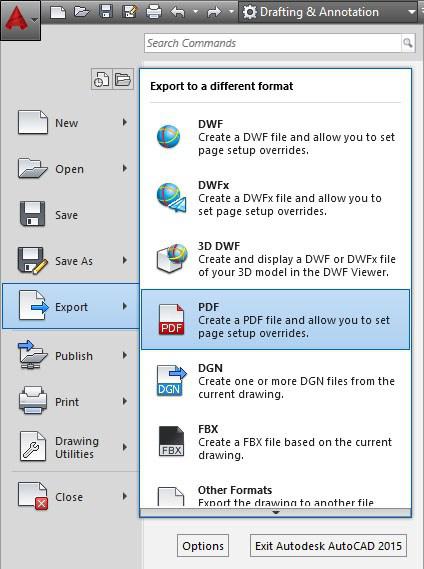
Второй способ создания PDF в AutoCad
Второй способ конвертации чертежа из формата DWG в ПДФ быстрее и эффективнее. Как из «Автокада» сохранить в PDF, кроме уже описанного выше метода? В данном случае нам предстоит работать в пространстве «Лист». При этом абсолютно не имеет значения, сколько листов в нашем чертеже. Их может быть и два, и десять. Всё отличие заключается лишь во времени обработки данных AutoCad и, соответственно, полной конвертации файла:
- Чтобы воспользоваться вторым способом, вам необходимо будет перейти на любую вкладку «Лист» чертежа. При этом порядок листов в созданном файле после завершения конвертации будет таким же, как и в чертеже формата DWG.
- Теперь необходимо войти в меню «Настройки», а затем в «управление AutoCad».
- Далее следует выбрать пункт «Экспорт», а следом — PDF.
- На экране появится окошко «Сохранить в PDF», в котором необходимо выставить нужные параметры. Следует отметить, что здесь важно указать, что мы будем конвертировать: один конкретный текущий лист или все сразу.
- На заключительном этапе остаётся лишь выбрать путь для сохранения создаваемого файла. На конвертацию уйдёт какое-то время. Как правило, это несколько десятков секунд.
Как видно, второй способ, как из «Автокада» сохранить в PDF гораздо проще и эффективнее, чем первый. Особенно остро это можно ощутить при необходимости перевести в нужный формат проект объёмом в 20 и более листов.
Сохранение чертежа в формате PDF в AutoCAD

Некоторые пользователи программного обеспечения AutoCAD во время работы со своими чертежами сталкиваются с необходимостью сохранения проекта в формате PDF. Опытные юзеры сделают это буквально в несколько кликов, используя модуль «Лист» или «Модель», однако начинающие могут столкнуться с определенными трудностями. Во избежания различных проблем мы рекомендуем ознакомиться с приведенными далее инструкциями, чтобы узнать все детали сохранения в PDF через любой удобный модуль.
Сохраняем чертеж в формате PDF в AutoCAD
Как уже было сказано ранее, сделать из чертежа файл типа PDF можно через любой удобный модуль, но при этом алгоритм действий немного будет различаться. Главный принцип остается таким же — чертеж отправляется в печать, но при этом используется виртуальный плоттер, конвертирующий DWG в PDF. Советуем изучить преобразование из двух модулей, чтобы в любой момент быстро помещать чертежи в файлы и переходить к выполнению необходимых с ними действий.
Способ 1: Экспорт из модуля «Лист»
В модуле под названием «Лист» осуществляется форматирование и доработка чертежа после его формирования в рабочем пространстве редактирования. Большинство пользователей отправляют документы в печать как раз отсюда, поэтому мы и разберем его в первую очередь, показав пошаговый процесс сохранения в ПДФ.
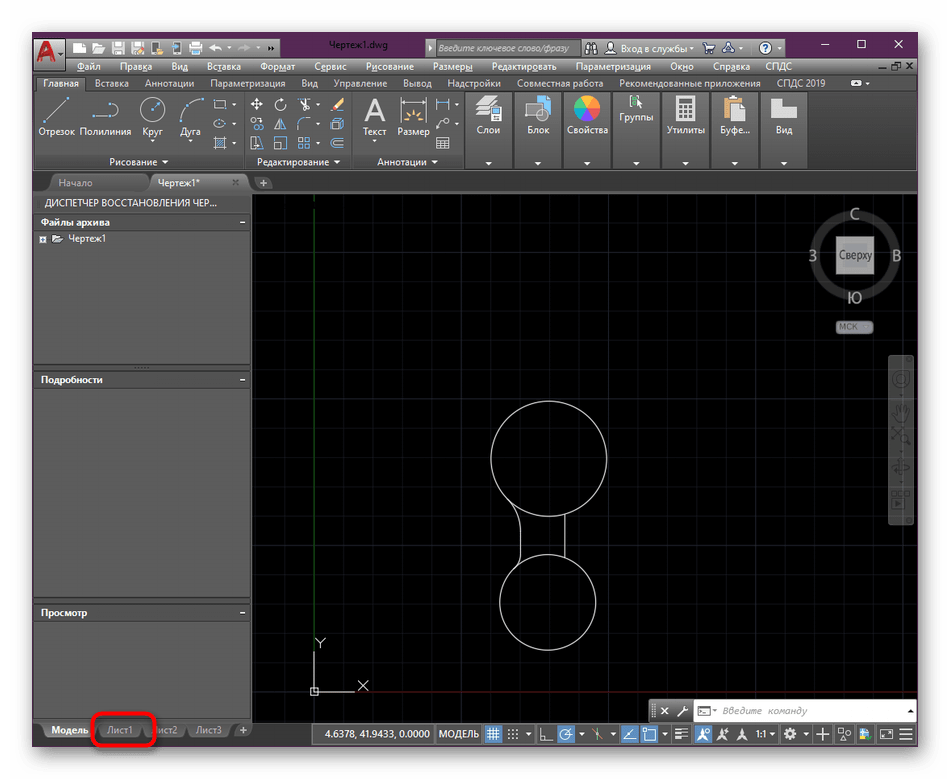
-
По завершении работы с чертежом переместитесь во вкладку «Лист».
Как видите, после выбора типа экспорта сразу же появляется окно сохранения без возможности предварительной конфигурации сохранения, что иногда требуется сделать. В таких случаях просто отмените действие, закрыв окно, а затем произведите такие шаги:
- В разделе «Параметры листа» выберите пункт «Переопределить».
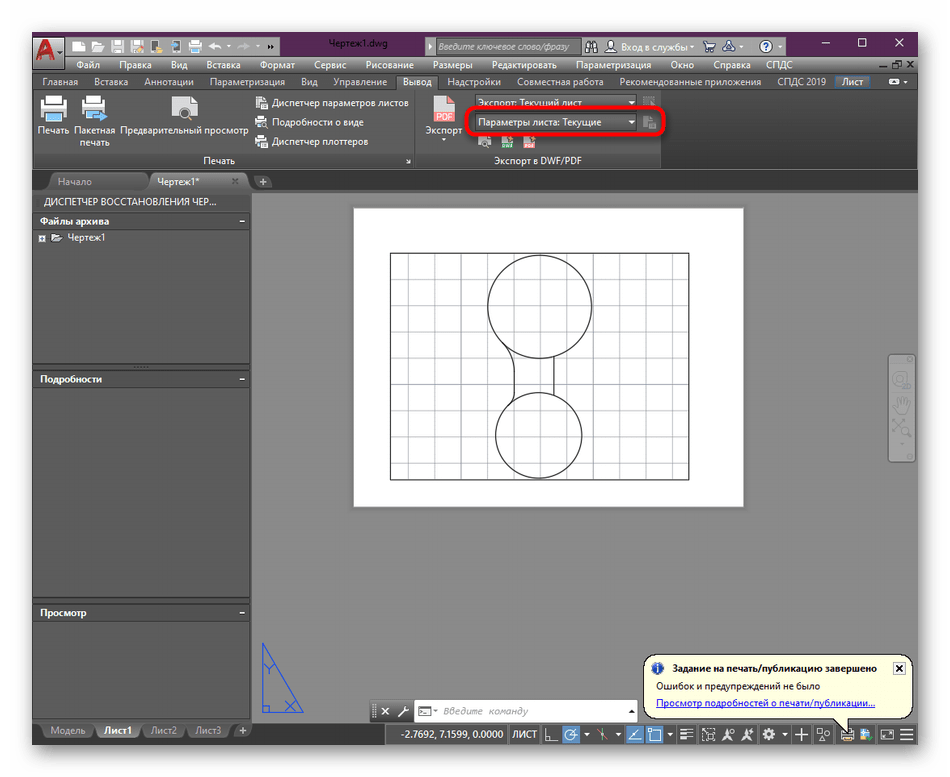
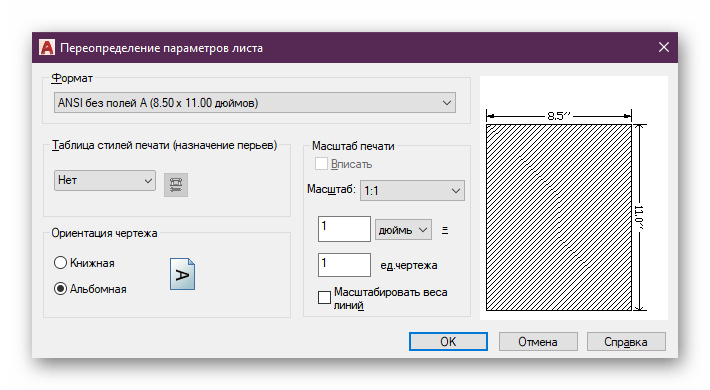
- Откроется меню «Переопределение параметров листа». В нем присутствуют основные пункты, позволяющие выбрать таблицу стилей печати, задать ориентацию, масштаб и формат бумаги.

Что касается дополнительных настроек листов, установки собственных параметров, то это все осуществляется отдельно во время форматирования документа. На нашем сайте есть специальный материал по этой теме, где наглядно продемонстрирован процесс конфигурации и добавления страниц.
Способ 2: Печать из модуля «Модель»
Если вы только начинаете свою работу с Автокадом, то можете не знать о том, что основная рабочая среда называется «Модель». Она состоит из безграничного пространства, где создаются различные чертежи. Иногда даже несколько чертежей умещается в одном проекте. Обычно пользователи не отправляют документы в печать из этого модуля, поскольку они не форматированы должны образом. Однако иногда появляется нужда сохранить предварительный макет или промежуточный вариант в PDF:
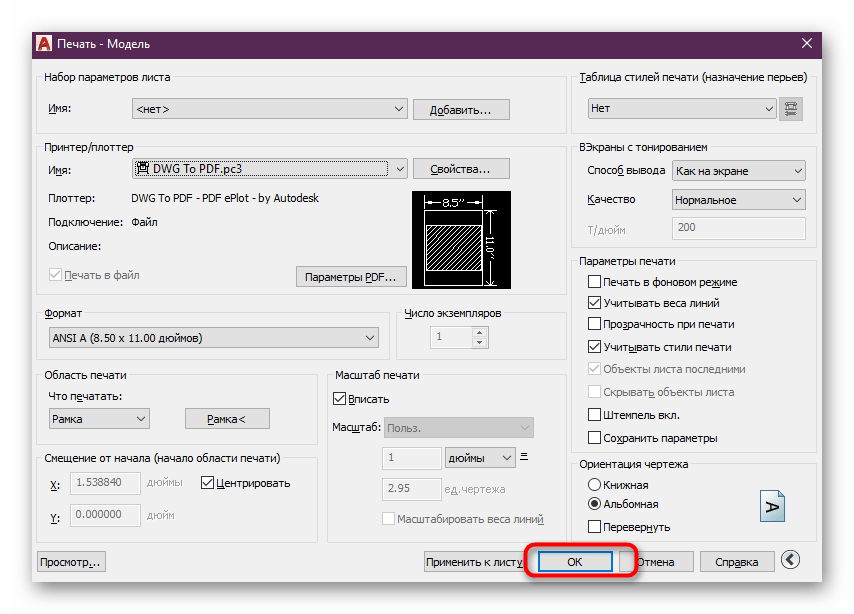
- Переместитесь в соответствующий модуль, где щелкните по кнопке принтера, которая расположена на панели быстрого доступа. Вызвать печать можно и нажатием на стандартную горячую клавишу Ctrl + P.
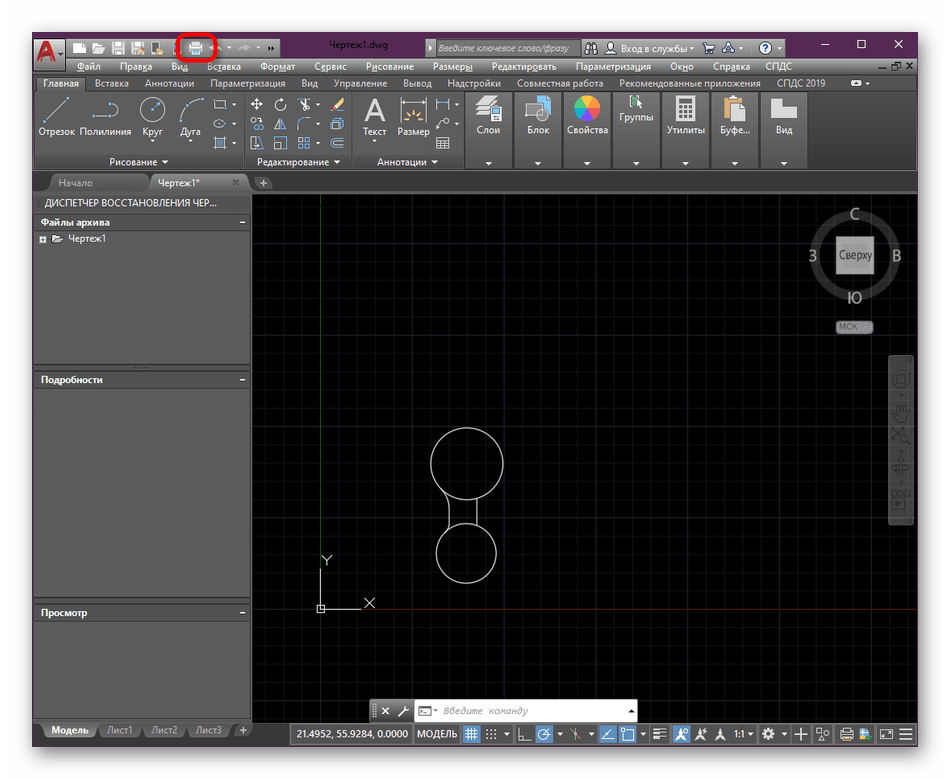
- В открывшемся окне в первую очередь указывается принтер или плоттер. Не удивляйтесь, что сохранение в PDF выполняется именно таким образом, ведь мы уже говорили о том, что эта операция в AutoCAD называется виртуальной печатью.
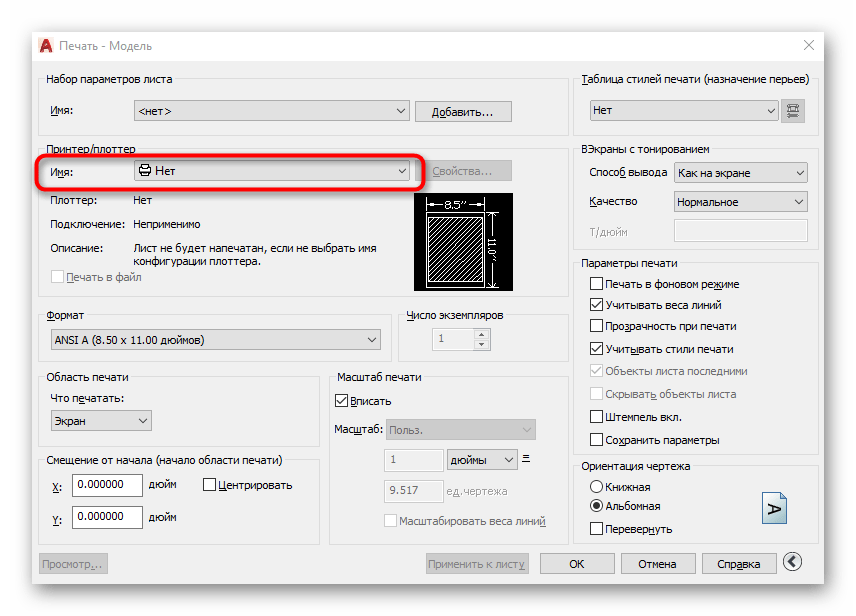
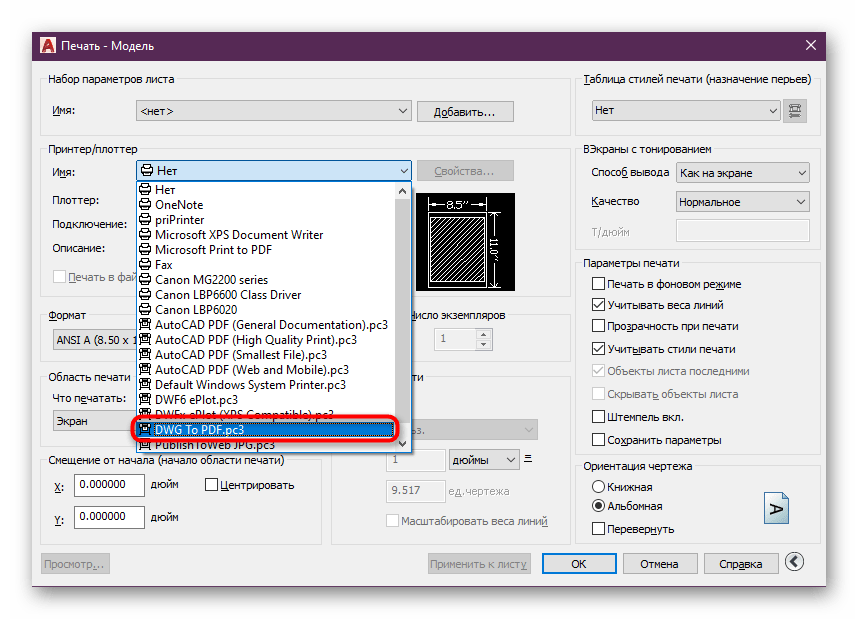
- После открытия большого списка принтеров там следует найти строку «DWG To PDF.pc3».
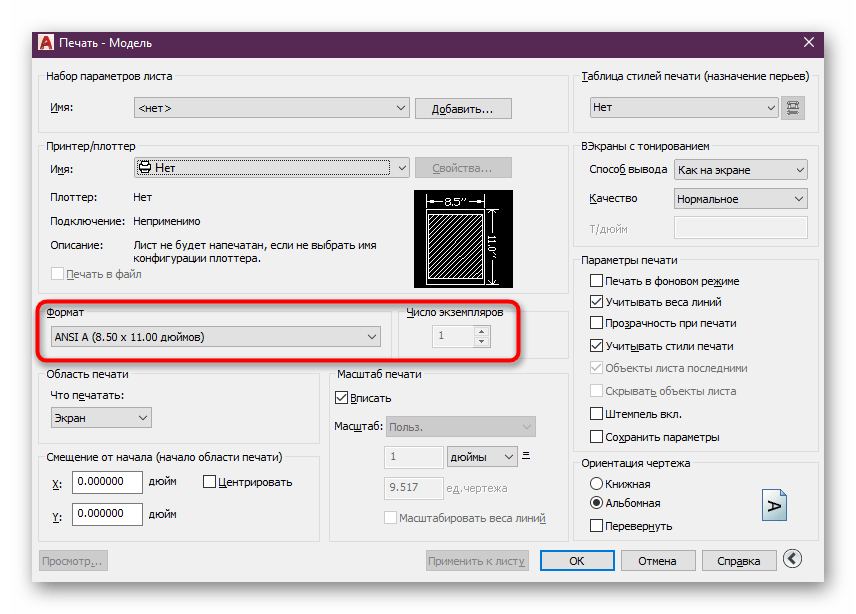
- Теперь производятся стандартные действия. Для начала подбирается подходящий формат бумаги.
- Далее в качестве области печати выбирается «Рамка».
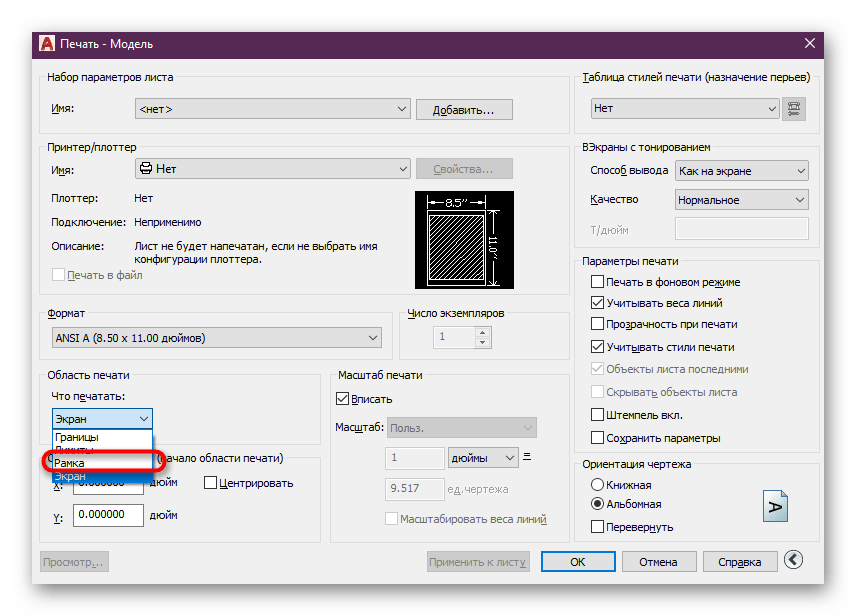
- Вы будете перемещены в рабочее пространство, чтобы вручную указать рамку, которая захватит все элементы для сохранения.
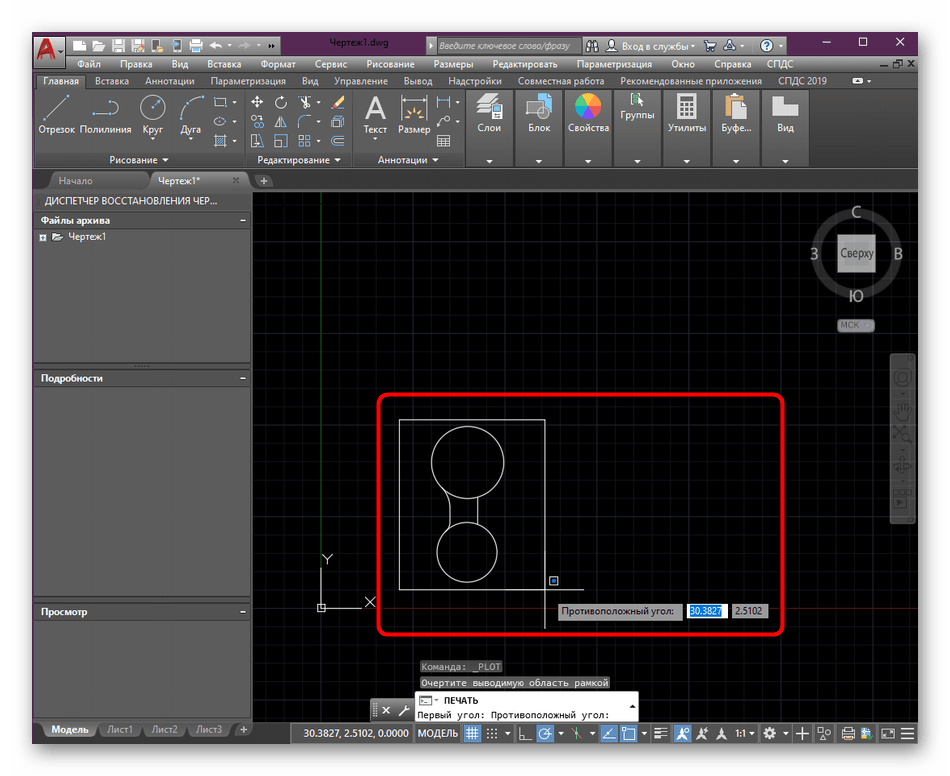
- Не забудьте отметить галочкой пункт «Центрировать», чтобы поместить изображение по центру листа.
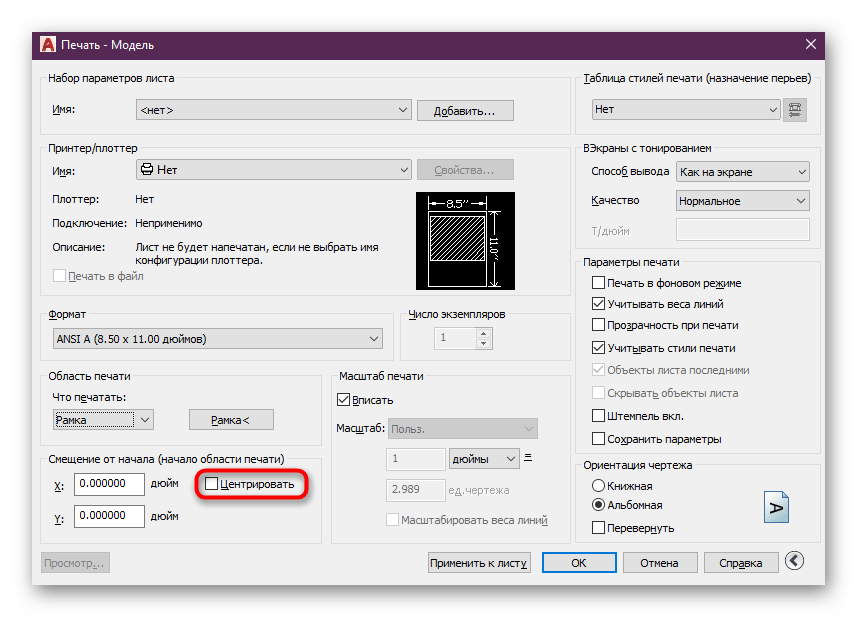
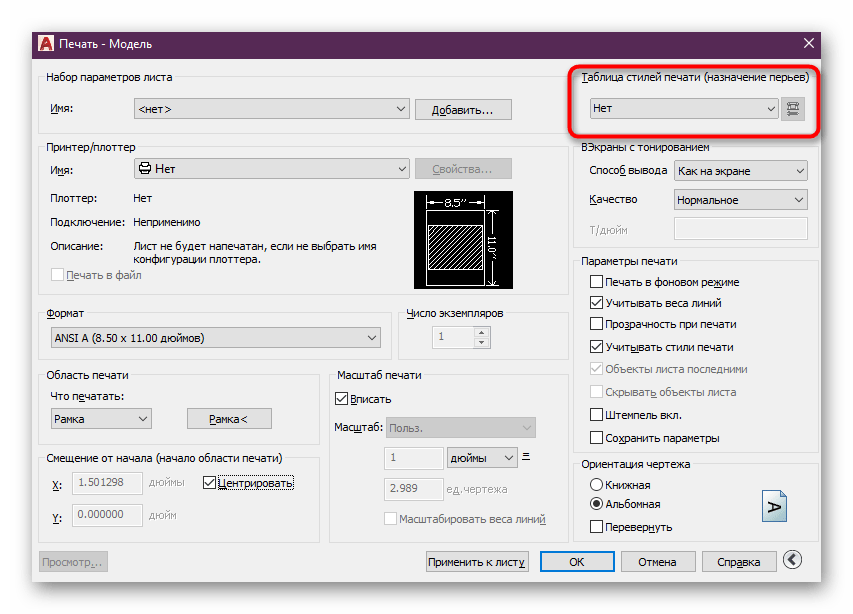
- Таблицу стилей оставьте по умолчанию или выберите требуемую, например, монохромную, чтобы сохранить чертеж в черно-белом варианте.
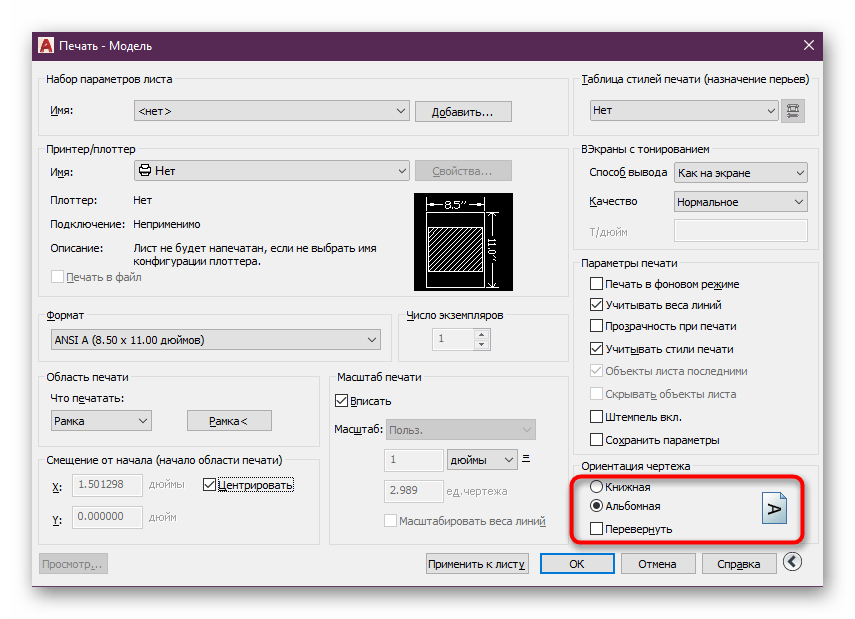
- Ориентацию тоже указывайте на свое усмотрение.
- После завершения конфигурации останется только нажать на кнопку «ОК», чтобы подтвердить действие печати.
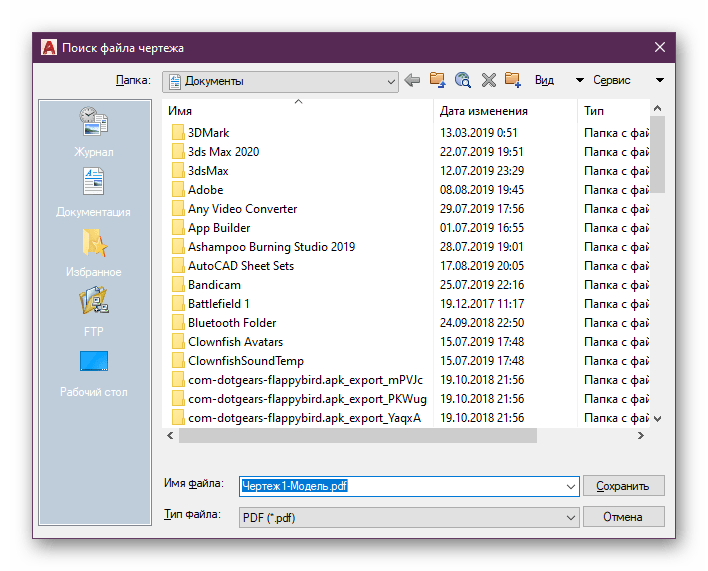
- Откроется окно встроенного обозревателя, где указывается место и название файла.
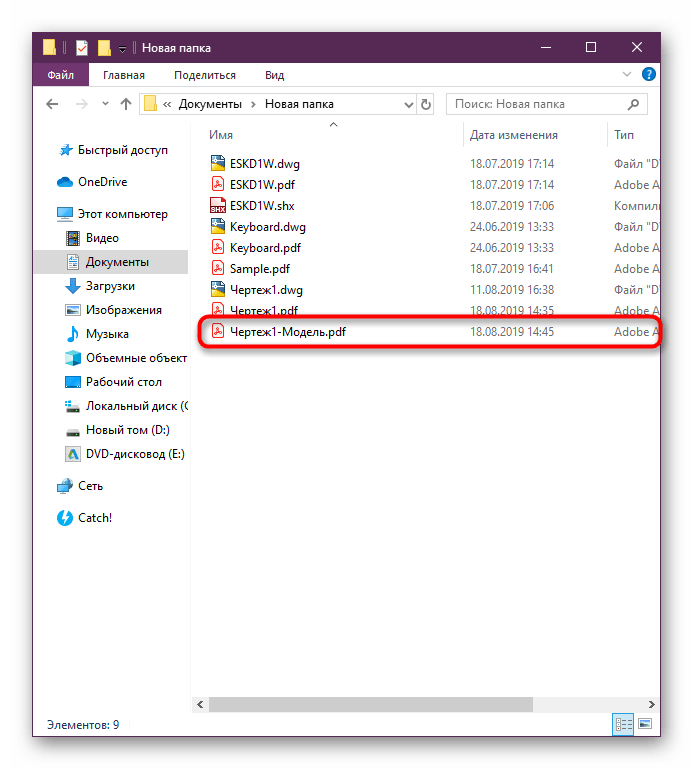
- Можете перейти в указанную папку, чтобы убедиться в наличии там преобразованного чертежа.
Другие подготовительные работы перед сохранением электронного чертежа требуется произвести заранее, учитывая абсолютно все детали. Общий материал по теме взаимодействия с основными инструментами и функциями AutoCAD вы найдете, перейдя по указанной ниже ссылке.
Выше вы были ознакомлены с двумя методами сохранения чертежей AutoCAD в формате PDF. Как видите, ничего сложного в этом нет, нужно лишь выбрать оптимальный метод и выполнить предварительные настройки. Если возникнет надобность конвертирования имеющихся документов из PDF в DWG или наоборот, предлагаем обратить внимание на соответствующую инструкцию, в которой продемонстрирована работа основных средств преобразования.