План этажа в AutoCAD. Быстрый способ
Рассмотрим несколько основных правил создания планировок этажа. Независимо от того, что вы чертите: интерьеры, архитектуру, планировки для расстановки инженерного оборудования или планы эвакуации, вы всегда сталкиваетесь с одинаковой последовательностью. Оси — стены — окна и двери — полы — мебель или оборудование — оформление — печать. В этом видео я покажу свой взгляд на оптимизацию этого процесса.
В AutoCAD можно показывать разные стадии реконструкции (демонтаж, снос, возведение) на одной планировке в модели. Не обязательно создавать копии. Различное отображение одного и того же плана можно реализовать через настройку видимости слоёв на видовых экранах листа.
Если вы планируете передавать файл DWG на другой AutoCAD (на котором не установлен СПДС) нужно преобразовать ваши СПДС объекты в стандартные примитивы.
Обучение Автокад на практике на основе самоучителя «План дома в Автокад»
Каждый из нас знает, что обучение Автокад на практике самый лучший способ разобраться и освоить систему Автокад. В видео уроках Автокад содержится раздел практических уроков Автокад. Я решил вынести из этого раздела в отдельный раздел видеопособие Автокад «Как самому начертить план дома в Автокад».
На сайте уже имеются разделы, такие как:
Обучение Автокад в этих разделах осуществляется на практике, также параллельно Вы изучаете данные дисциплины черчения.
Планируется раздел «Машиностроительное черчение в Автокад», в котором обучение Автокад также будет проходить на практике. Данный раздел затронет такие вопросы «Как проставить допуски, посадки, выноски, позиции и т.д. на чертеже Автокад. Выпуск планируется после выхода 2-ой части видеоуроков Автокад 3D.
Как начертить план дома в Автокад
Этот раздел посвящен архитектурно-строительному черчению в Автокад и включает в себя видеопособие «План дома в Автокад». С помощью данного видеопособия Вы сможете пройти обучение Автокад с нуля на практике!
- Мы начертим план 1 и 2 этажей плана дома в Автокад.
- Произведем экспликацию и зонирование помещений.
- Начертим таблицу экспликаций помещений.
- Проставим все необходимые размеры на плане 1 этажа дома и габаритные размеры на плане 2 этажа.
- Подготовим на вывод на печать план 1 и 2 этажей дома в масштабе 1:100 и 1:50 на компоновочном листе.
С помощью видео пособия «План дома в Автокад» вы закрепите пройденный материал курса Автокад.
План квартиры в автокаде
Готовясь к переезду на новую квартиру, вы видите в мечтах, как вы открываете план квартиры на планшете и перетаскиваете из меню разные кресла, диваны, столы. Потом все становится 3d и вы радуетесь своим дизайнерским успехами.
Знаете, до этого еще далеко. Нет пока программы, которая показывает нам наши мечты. А что есть?
Какими программами мы пользуемся
Есть профессиональные программы, и есть любительские.
С помощью профессиональных программ можно начертить, нарисовать, смоделировать любой объект от ювелирного украшения до небоскреба.
Чтобы пользоваться этими программами надо
- уметь чертить, рисовать, моделировать:;
- изучить программу;
- пользоваться мощным компьютером.
Это универсальные программы, они способны решить множество сложных задач.
Для целей построения плана помещения чаще всего используются AutoCAD, ArchiCAD, SketchUp, КОМПАС и др.
Я, как и многие дизайнеры, использую AutoCAD и SketchUp. Программа AutoCAD, или просто автокад, изучается в технических институтах в курсе черчения. поэтому многие ей умеют пользоваться. Можно установить совершенно бесплатно учебную версию программы с официального сайта компании Autodesk , ссылка . Для пользования необходима образовательная лицензия. Вы сможете бесплатно нарисовать план квартиры в автокаде.
Изучать эту мощную программу с нуля, для того, чтобы вычертить планировку – неэффективная трата времени.
Любительские программы отличает узкая направленность. Они могут быть установлены на любое мобильное устройство, хотя пользоваться удобнее планшетом.
В статье « По – щучьему веленью: онлайн планировка квартиры бесплатно на русском языке» дан обзор пяти самых популярных программ для создания планировки квартиры или дома. Вывод : затратив немного времени на изучение программы и немного денег (500 — 700 рублей) для покупки необходимых расширений, можно самостоятельно построить планировку своей квартиры, а так же подобрать отделку и мебель, оплатив использование библиотеки.
Чтобы пользоваться этими программами
- не надо уметь чертить, построения идут в режиме редактирования,
- не надо изучать сложную программу, надо наработать навыки пользования небольшой программой;
- можно работать на мобильном устройстве, в некоторых случаях он-лайн.
С чего начать планировку
1. У вас должен быть чертеж с размерами вашей квартиры. Это может быть строительный чертеж, рисунок из паспорта квартиры или эскиз от руки. Как самостоятельно выполнить замеры читайте «Как нарисовать крутой план квартиры в автокаде»
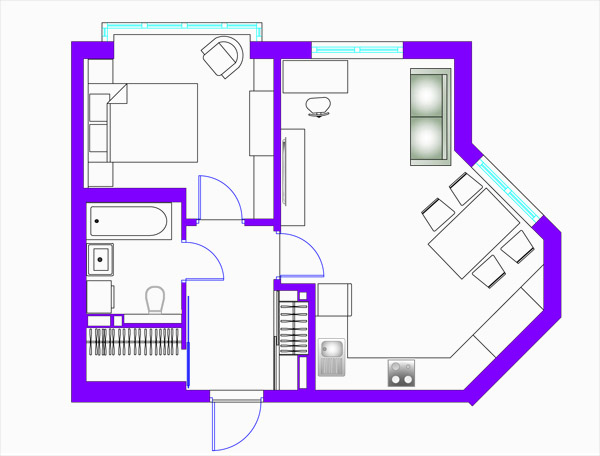
2. Выбираете, какой программой построения планировки вы будете пользоваться. Начинаете работать.
3. Если вы не захотите тратить время на изучение программ проектирования или редактирования, но вам нужна планировка – обратитесь к дизайнеру. На моем сайте есть услуга Автоплан, используя которую, вы получите свой профессионально выполненный план квартиры в автокаде за 24 часа. Стоимость 1200 рублей за квартиру или этаж дома.
Для чего нужна планировка
1. Если вы покупаете квартиру – для решения о расстановке мебели и оборудования; для общения со строительными бригадами, для составления сметы.
2. Если вы продаете квартиру – для объявления о продаже; качественная, яркая планировка способна удержать внимание покупателя на вашем объявлении в два раза больше.
3. Если вы агент по продаже или аренде квартир- профессиональная точная планировка в брендовых цветах и с логотипом – ваш козырь.
4. Если вы сдаете квартиру в аренду – профессионально выполненная планировка выгодно выделит вас среди потока предложений по аренде.
Не тратьте свое время на изучение не нужных вам программ, работайте с профессионалами. Заказывайте услугу Автоплан, и ваш план будет готов уже через 24 часа
Перейти в АВТОПЛАН
Как нарисовать план дома в Автокаде: делаем чертежи проектов сами в режиме онлайн
Специалисты выделяют несколько строительных технологий по возведению домов:
- каменное (применение кирпича, пеноблока);
- несъемная опалубка;
- каркасно-щитовая;
- деревянная (с помощью брусьев либо бревен).
Вышеописанные технологии используют для частного строительства. Чтобы самому создать проект дома, специалисты советуют использовать платные либо бесплатные онлайн-программы для проектирования домов. При возможности можно купить лицензированную версию софта. Проектирование дома — это отрасль архитектуры и дизайна.

alt=»планировка дом AutoCAD» width=»550″ height=»398″ />
Планировка дома созданная в AutoCAD
Чтобы правильно осуществить такую задачу, используется многофункциональная специальная программа. С ее помощью можно:
- произвести расчет расходного материала;
- начертить здание;
- смоделировать дом в 3D.
Создание проекта дома на компьютере — сложная задача. Поэтому при отсутствии опыта в данной сфере деятельности потребуется консультация специалистов. В противном случае рекомендуется использовать простые онлайн-программы. Они рассчитаны на экономное строительство и создание типовых проектов дома. Для создания оригинальной идеи используются более сложные программы.
Если вы хотите построить деревянный дом, то используется софт по проектированию деревянных домов. Он позволяет создать трехмерную модель дома из дерева, основанную на данных о размерах бревен. При этом пользователь самостоятельно указывает расположение поперечных вырезов.

alt=»трехмерная модель дома» width=»500″ height=»456″ />
Трехмерная модель двухэтажного дома сделанная в AutoCAD
В остальных случаях используются онлайн-программы по 3D моделированию. Такие софты выполняют проектирование зданий в полуавтоматическом режиме.
С помощью заданных размеров программа самостоятельно начертит план дома. При необходимости пользователь может внести свои корректировки. Можно начертить план дома в AutoCAD и КОМПАС-3D.
Предварительно такие программы скачивают и устанавливают на ПК.
Читайте такжеКак сделать чертеж и проект дома
Обучение работе в Autocad
Освоить Autocad для начинающих достаточно просто в том случае, если человек имеет маломальскую инженерную подготовку и процесс проектирования оказывается новым только в электронном виде, а не сам по себе. То есть если и без программы юзер легко читает и создает чертежи, проекты, работает со схемами и моделями, то перенести свои знания с бумаги на монитор, действительно не составит труда.
Для таких новичков интерфейс ПО действительно интуитивно понятный и дружелюбный, а для работы достаточно будет прочитать краткую инструкцию.
В том случае, если процесс проектирования для вас настолько же новый, насколько и сама программа, тогда без поддержки извне разобраться будет трудно. Не поможет даже установленная русская версия. В любом случае придется скачивать самоучитель Autocad, смотреть видео уроки Autocad.
Необходимую информацию можно найти на сайте разработчика, так и в сети. Бесплатные уроки в любом виде и вспомогательная литература представлены в интернете в огромном количестве и любого качества. Обучение Autocad займёт время, в ВУЗах эту программу изучают не один семестр.Самым сложным в освоении программы является её корректная настройка. Так как именно от этого параметра зависит удобство пользования и соответствие конкретным требованием. Поэтому в самоучителе Autocad значительную часть занимает информация по выбору подходящей конфигурации.
Версия Autocad 2018 года
Начиная с 2003 года, каждый март компания Autodesk ежегодно выпускает обновления для Autocad. 2018 год не стал исключением. В марте производитель представил 30-й релиз, который пока доступен только подписчикам. AutoCAD 2018 20.1 можно будет протестировать уже сейчас, а пока рассмотрим особенности и отличия предыдущей версии, AutoCAD 2017 20.0.
Обновленный интерфейс программы
При запуске программы открывается окно, в котором на первом месте стоит выпадающее меню с шаблонами. Именно с них начинает работу любой пользователь. Это так называемая зона создания.
Одновременно с предложенными функциями организован экспресс-доступ к подшивкам, файлам и интернет-проектам.
Файловое меню выстроено таким образом, что стало удобно работать одновременно с несколькими документами, чего раньше не было.
Разработчики визуализировали отдел «Ранее открытые документы».
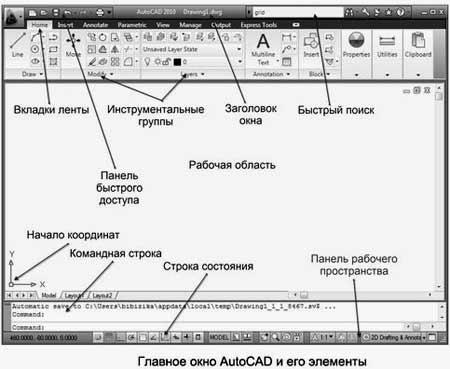
Тем, кто не хочет вникать во все тонкости и настройки, а желает сразу перейти к проектному полю, доступна центральная и самая крупная кнопка старт. Переключение между документами и активными полями происходит по примеру вкладок в браузере, наглядно, быстро и удобно.
alt=»Интерфейс Autocad» width=»450″ height=»369″ />
Самоучитель Autocad может не содержать информации о последних версиях, что несколько затруднит работу в новых релизах. Однако изменения не настолько существенны, по крайней мере, в интерфейсе. Изменения в этой версии коснулись цветовой гаммы, оформления панели инструментов и дизайна кнопок.
Обновленная система управляющих кнопок
При работе с крупными проектами, когда открыто очень много листов и различных документов, достаточно сложно отыскать нужный вам в ограниченном поле ярлыков. Сейчас эта проблема решена, все вкладки убраны вниз, в самом начале отображается лишь несколько, остальные, которые реже используются, автоматически уходят в вертикальное выпадающее меню.
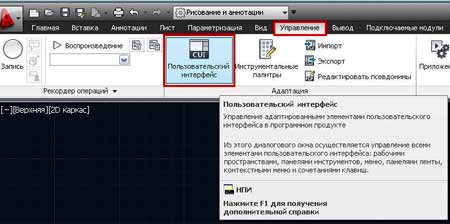
Хорошо поработали с управляющими кнопками. Добавлена функция их настройки. Теперь при создании 3d модели Autocad вы можете пользоваться одним набором инструментов, а при работе с двухмерной документацией – другим.
alt=»пользовательский интерфейс Autocad» width=»450″ height=»224″ />
Такое решение не просто разгрузило панель инструментов, но и увеличило рабочую площадь.
Встроенная справка Autocad
Стала намного удобнее и функциональнее, особенно для начинающих пользователей. Официальные продукты идут с полностью русифицированной справкой, командной строкой и возможностью поиска. В версии 2015 года добавилась тематическая разбивка по категориям. Но что самое удобное – нужная кнопка, которую вы ищите, подсвечивается на панели задач после вывода ответа в окне справки.
Кроме того, справка стала более интерактивной. Из встроенной версии можно легко попасть на соответствующую страничку в сети, получить консультацию в поддержке Autodesk, а также оперативно, прямо из программы, поделиться нужной информацией, отправив её в социальные сети.
Группировка, подсветка и выделение
При работе с большими проектами, чертежи которых содержат множество мелких элементов, очень важную роль играет подсветка.
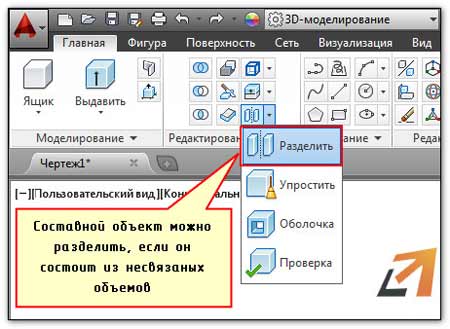
alt=»объекты в Autocad» width=»450″ height=»329″ />
Пример создания объектов в Autocad
Объекты Autocad на карте обозначены одним цветом, а при наведении на них курсора, меняют его, точно так же и при каких-то изменениях или удалении. Если раньше при построении объекты можно было выделять только группами или поодиночке, то в версии 2018 появился такой инструмент, как лассо. Объединить элементы в блоки можно хаотично, двигая мышкой. Иначе работают привязки, более точно и быстро.
Читайте такжеТОП-14 программ для сканирования в PDF
В лучшую сторону изменилась группировка листов на одном экране. Теперь можно организовать просмотр или работу сразу нескольких проектов. Листы свободно располагаются относительно друг друга, не имеют жесткой привязки, зависимостей и программных масштабов.
Всё настраивается и подгоняется так, как нужно пользователю. С помощью скрола мыши и ctrl можно изменить масштаб листа, также быстрые команды действуют для создания копий документа или его фрагмента.
Работа с текстом
В первую очередь, что бросается в глаза – это изменение интерфейса текстового редактора.
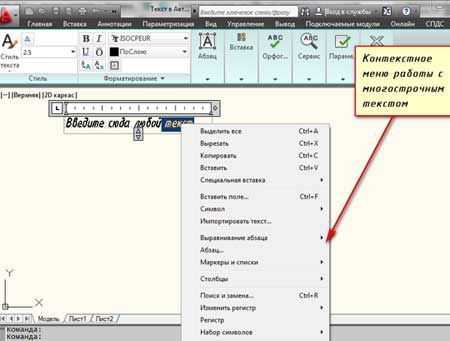
alt=»Работа с тексом в автокаде» width=»450″ height=»341″ />
Функционала не добавилось, просто стало удобнее пользоваться существующими функциями. Изменился формат нумерованных списков, добавились различные разделители.
На отдельную панель и в выпадающее меню вынесены инструменты, отвечающие за корректное отображение дробей и написания верхнего и нижнего регистра.
Сохранилась СПДС-функция, модуль, который отвечает за оформление чертежей, а именно шрифтов, строго по ГОСТу. СПДС – это отдельная вкладка на панели инструментов, с быстрым доступом и понятными настройками.
Совместимость форматов
Автокад плотно работает над расширением своих возможностей и интеграцией с другими программами. В частности, в 2018 версии увеличилось количество форматов, из которых можно импортировать изображения, схемы, чертежи, планы и графики. Это не только родные автокадовские файлы, но и целый ряд узкоспециализированных машиностроительных и проектных программ.
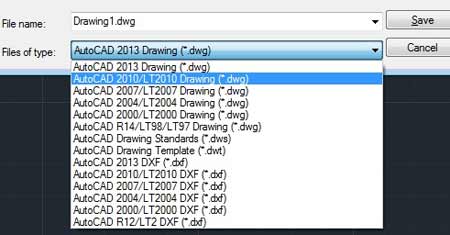
alt=»форматы Autocad» width=»450″ height=»235″ />
Существующие форматы программы Autocad
Кроме сложных специфичных продуктов, Автокад прекрасно работает с известными текстовыми редакторами и таблицами. В 2018 версии доработан экспорт текста в любые известные форматы с сохранением форматирования и логики размещения. Перенести любые данные из программы, оформить презентацию, отчётность или создать базу данных теперь стало ещё проще.
Изменения в работе с трехмерными моделями
Проведена большая работа, которая серьёзно изменила облако точек. Работать с этим инструментом стало намного проще и удобнее. Автокад стал лучше распознавать информацию, полученную с 3D принтеров, и экспортированную в определённый формат. Экспорт происходит вполне корректно, без дополнительных сложностей для пользователя.
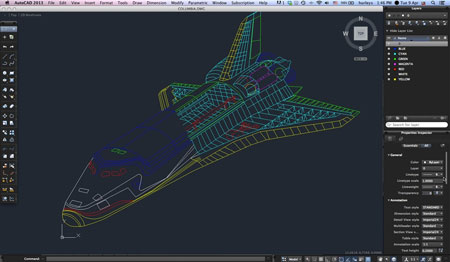
alt=»трехмерный объект в Autocad» width=»450″ height=»262″ />
Пример трёхмерного чертежа в Автокаде
Облако точек можно настроить под себя, добавились дополнительные возможности подсветки и стили отображения проекта. Намного лучше работают привязки, благодаря чему этот инструмент стало возможным использовать для работы со сложными 3D чертежами, при разработке макетов реконструкции, просмотре созданных визуализаций и прочих решениях.
Значительно улучшилась производительность ПО, даже не самый мощный компьютер теперь может тянуть работу с 3D графикой. Реализовано это с помощью настройки отображения количества точек в облаке, а также благодаря возможности удалить ненужные части объекта, работая только с нужным фрагментом.
Еще одним преимуществом 2018 версии стала доработанная и улучшенная идея, продолженная из 2017 версии.
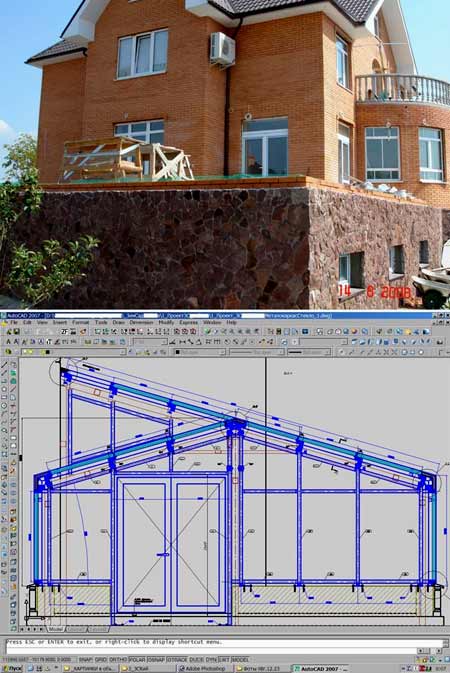
Это работа с картами. Карты в программе можно использовать в качестве подложки, брать их информацию, вставлять фрагменты и добавлять собственные разработки.
alt=»урок в Autocad» width=»450″ height=»673″ />
Список софтов
Для проектировки домов часто используют программу Arcon. Она позволяет увидеть будущее строение в трехмерном режиме. Данная программа разработана для решения вопросов, связанных с эскизным проектированием дома любой сложности. Arcon — онлайн-софт с понятным и простым интерфейсом, который используется для планировки частного загородного дома. При необходимости пользователь может заняться дизайном каждой комнаты в отдельности, нанося на план необходимые надписи и размеры. Готовый проект можно распечатать.

alt=» программа arcon» width=»500″ height=»397″ />
Проектирование дома в программе Arcon
Для упрощения процесса создания плана дома в Арконе предусмотрены разные текстуры. Библиотека программы состоит из более 1300 текстур и 3000 интерьерных объектов. При необходимости пользователь может загрузить свои элементы в формате 3ds. Также в программе Arcon предусмотрена функция проектирования лестницы на второй этаж разной формы. Этот софт можно использовать для перепланировки помещений. К основным инструментам такого софта специалисты относят:
- дизайнер дверей и окон;
- расчет тени, освещения, света;
- модуль редакции либо создания 3D-элементов.
Для трехмерного проектирования дома можно использовать бесплатную программу FloorPlan3D. С ее помощью также можно запланировать дизайн каждой комнаты, произвести необходимые расчеты.
Ознакомление с AutoCAD
Нарисовать будущее здание можно в Автокаде.
Данная программа предоставляет возможность просмотра 8 слайдов создания проекта, каждый из которых состоит из нескольких подпунктов. При необходимости пользователь может просмотреть в любое время готовые чертежи каркасного дома с разных сторон в 3D-режиме. Следующий шаг — ознакомление с требованиями к проектированию здания. В этом этапе необходимо:
- Определение основных размеров дома.
- Планировка.
- Зона строительства.
- Расчет расходных материалов.
Чертим план дома в Автокаде, используя инструменты переноса, отрезки, копирование (зеркальное), смещение линий на необходимое расстояние. Поэтому предварительно рекомендуется изучить инструменты софта.

alt=»autocad интерфейс» width=»500″ height=»313″ />
Интерфейс программы autocad
Для этого можно просмотреть видео-уроки либо поэкспериментировать самостоятельно.
Читайте такжеПрограммы для планировки кухни
Как нарисовать эскиз этажа, квартиры или помещения
1. Если у вас есть какие-либо планы квартиры – внимательно рассмотрите их, соотнесите каждую стену на плане со стеной в существующем помещении. Убедитесь, что вы хорошо понимаете геометрию пространства. Если планов никаких нет – изучите помещение, сделайте наброски. Самое сложное – «приклеить» одно помещение к другому на общем плане.
2. Для эскиза вам понадобится бумага формата А4, лучше всего в клетку или миллиметровка. Карандаш, резинка, линейка. Нарисуйте стены, окна и двери. Если план получился хорошо, обведите контуры стен мягким карандашом или шариковой ручкой.
3. Для замеров вам понадобится лазерная линейка и/или длинная рулетка ( 5 м). Лазерная линейка позволяет обойтись без помощников. В каждом помещении измерьте все стены, включая ниши, выступы, пилястры, колонны и пр. Нанесите размеры на план . Размеры указывайте в сантиметрах , точность измерения 0,5 см. Записывайте размеры как можно аккуратнее, четко и понятно. Сделайте несколько контрольных замеров : габаритные и общие размеры. Чем больше будет измерений, тем точнее получится чертеж. Недостаток размеров на эскизе – это всегда потеря времени и лишняя работа.
4. Замерьте размеры каждого окна : длина, высота, глубина (от плоскости стены до рамы). Высота подоконника, высота стены над окном. Эту информацию напишите рядом с окном.
Замерьте двери – высота, ширина, глубина проема. Направление открывания двери, если дверь существующая.
Везде, где возможно, замерьте толщину стены и напишите материал стены.
5. Нарисуйте на эскизе положение и размеры радиаторов отопления, положение стояков.
Отметьте положение стояков канализации и водопровода., положение вентиляционных каналов, электрического щита, всех сантехнических приборов и кухонной техники, если имеется. Используйте для этого свои врожденные художественные способности.
6. Лестницы, камины, балконы — нарисуйте их расположение и размеры.
Выполнение работы
Чтобы начертить план дома, потребуется провести его оси: горизонтальные и вертикальные. Затем наносим линии стен с помощью объективной привязки. Их вычерчиваем по 2 стороны относительно всей оси. Затем удаляем линии, которые выходят за пределы стен. С помощью трехмерного моделирования в Автокаде можно поставленную задачу решить несколькими способами. Проектирование дома можно выполнить вручную (с помощью 2D-примитивов) либо создать из одной 3D-модели несколько проекций, связанных между собой.
Для возведения стен используют:
- стандартный примитив «Ящик» и последующее объединение;
- выдавливание замкнутого контура;
- команду «Политело».

Специалисты советуют новичкам чертить план дома в AutoCAD с помощью последнего способа.
alt=»план дома в AutoCAD » width=»600″ height=»334″ />
Команда «Политело» — это аналог 2D, с помощью которого пользователь может: