Как сделать стеклянную стену в архикад
Если решетка окна сделана из перекрытия,
то ее нужно будет вставить как библиотечный элемент
и повсюду таскать за собой.
Еслиже через менеджер провилей будет присвоена
какой-нибудь балке или стене,
то в любой момент можно ее отредоктировать,
сделать модифицированную копию и т.д. .
и никаких геморов с потерянными/неподгруженными
библиотечными элементами
одни плюсы вобщем
Для того чтобы в Архикаде сделать лубую текстуру прозрачном, нужно зайти в меню Параметры-Реквизиты элементов-Покрытия, патом выбираеш или загружаеш новую текстуру, устанавливаешь нужные параметры: прозрачность установливаеш из ностроек Коэффицент пропускания, и Анизотропный эффект. Насколько больше сдвинеш ползунок в права, настолько текстура станет прозрачном.
Важно знать если работаеш Архикадом менше 11-ой версии то прозрачность текстур можно увидеть лиш после фоторендера, кстати советую использовать Механизм визуализации Z-buufer, требут много ресурсов, но делает очень кочественные изоброжения. А в версиях 11,12 прозрачность текстур можно увидеть прямо в 3Д окне, без рендера.
[quote=Nairi Sargsyan;341287]Механизм визуализации Z-buufer QUOTE]
Дайте аргументы в пользу Z-buufer перед ЛайтВоркс?
а то чтото смутно верится, с иллюстративными примерами, если можно
| Дайте аргументы в пользу Z-buufer перед ЛайтВоркс? а то чтото смутно верится, с иллюстративными примерами, если можно |
При построении фотоизоброжении 3Д модели при помощи Механизм визуализации LightWorks, нужно учитовать что этот механизм не очень хорошо рендерит особенно текстуры со штучнами элементами, например текстуры из каменных кладок: LightWorks их смазывает.
При таких случиях я исползую механизм визуализации Z-buufer. Минус в том что этот режим трбует очень много ресурсов. Из личного опыта: мин. 2GB ОЗУ и 512МB Видеоадаптер, желательно с многоядерным процессором.
LightWorks работает почти в 3 раза быстрее Z-buufer.
Nairi Sargsyan, а у вас LightWorks на максимальных настройках (ступенчатость, разрешение теней и прочее) стоит? У меня всё вполне нормально отображается.
LightWorks вобще просто прелесть при правильных настройках
иногда можно обойтись благодаря ему и без Макса.
Пример от Nairi Sargsyan
тока еще раз показываю какие дубовые тени
(см. тень от фонаря) у Z-buufer
В рендеринге сцены в LightWorks
нужно вставить "Лампы" "небо" и "солнце от LightWorks
а глобальное солнце архикада выкличить
и играть тока небом и солнцем LightWorks
Несмотря на то, что уже вышел 10-й ArchiCAD, многие продолжают работать в 9-й и более ранних версиях. В любом случае — изменения в интерфейсе программы несущественны и, разобравшись с более ранней версии ArchiCAD, освоить возможности новой будет гораздо легче! Надеюсь — эта подборка документации поможет Вам в этом.
Справочное руководство ArchiCAD 9
Книга состоит из 7-ми глав:
В главе Запуск ArchiCAD описываются возможности, предоставляемые при запуске ArchiCAD, включая открытие ранее использовавшихся документов и запуск ArchiCAD с параметрами по умолчанию.
Глава Рабочее пространство является введением рабочую среду ArchiCAD. Знакомство с ней поможет Вам сориентироваться в создаваемом системой рабочем пространстве и уяснить роль и место каждого из его элементов в общей картине функционирования и использования ArchiCAD.
В главе Настройка программы и проекта описывается, как настроить рабочую среду в соответствии с Вашими потребностями и как использовать специальные настройки для различных проектов. Здесь также описывается, как работать с реквизитами, библиотеками и расширениями.
Глава Инструменты посвящена вопросу создания в ArchiCAD элементов различных типов. Здесь также описываются инструментальные средства по созданию дополнительных конструктивных элементов, а именно, StairMaker, RoofMaker и Мастер интерьера.
В главе Методы построения и редактирования описываются методы и приемы создания и редактирования элементов, описанных в предыдущей главе. Вы также познакомитесь с методами перемещения и преобразования размещенных элементов.
В главе Коллективная работа рассматриваются средства обмена данными, которые позволяют Вам сотрудничать с коллегами по работе и другими профессионалами. Помимо описания процесса публикации проектов и коллективной работы над проектами, в этой главе описывается, как ArchiCAD оперирует с файлами DXF и DWG и какие возможности предоставляются по анализу документов с помощью средств разметки.
В главе Создание документации обсуждаются возможности по печати и выводу на плоттер Вашего виртуального здания с помощью ArchiCAD и PlotMaker, являющейся самостоятельной программой, входящей в состав пакета ArchiCAD. Программа PlotMaker нацелена на создание комплекта архитектурной документации на основании видов, чертежей и изображений, созданных в ArchiCAD. PlotMaker также может использовать данные из других внешних источников, таких как файлы САПР-приложений, текстовых процессоров и электронных таблиц.
Введение в создание объектов. GDL для начинающих.
Давид Никольсон-Коль
Эта книга, прежде всего, предназначена для того, чтобы содействовать повышению эффективности Вашей работы в ArchiCAD: она выведет Вас за пределы стандартных инструментальных панелей ArchiCAD в мир создания объектов. Мы надеемся, что это небольшое учебное пособие откроет для Вас новый мир.
В «Часть I. Создание объектов без GDL» показывается, как можно создавать объекты с помощью существующих инструментов без программирования в языке GDL.
«Часть II. Руководство по GDL для начинающих» направлена на изучение основ программирования на GDL. Мы
надеемся, что обе части предоставят Вам удовольствие. Однако помните, не следует читать всю книгу для нахождения полезной для Вас информации: даже если Вы никогда не воспользуетесь языком GDL, советы по созданию объектов, приведенные в начальной части книги, существенно повысят Вашу уверенность и эффективность работы с ArchiCAD.
Визуализация в ArchiCAD
Для создания реалистических изображений в ArchiCAD имеется несколько методов и механизмов. Фотоизображения могут создаваться с использованием внутреннего механизма визуализации ArchiCAD или механизма Z-buffer . Механизм визуализации Эскиз позволяет создавать изображения в виде нарисованных от руки линий. Самым последним включенным в ArchiCAD механизмом визуализации является LightWorks, который позволяет производить трассировку лучей, отражение лучей, отбрасывать неконтрастные тени, поддерживает процедурные ретушировщики и может работать на многопроцессорных компьютерах с создание высококачественных изображений.
Можно также создавать VR-сцены и панорамы с использованием QuickTime VR или RealSpace VRML. Создаваемые сцены могут быть объединены в одну презентацию с помощью программного обеспечения Graphisoft Meander.
В последующих разделах Вы познакомитесь со всеми этими возможностями ArchiCAD по созданию презентационных
материалов.
Руководство по коллективной разработке проектов
Средства ArchiCAD по созданию проекта коллективного использования предоставляют прекрасные возможности создавать группы разработчиков для совместного проектирования. Основные возможности ArchiCAD по коллективной разработке проектов описываются в книге «Справочное руководство ArchiCAD 9». Эффективная совместная работа возможна только в том случае, когда разработана технология проектирования и она поддерживается на всех этапах жизненного цикла проекта. В этом буклете даются различные практические рекомендации по работе в совместно используемом проекте: настройка коллективного проекта и окружающей среды для компаний различного размера, управление библиотеками и пользователями, устранение неисправностей, связанных с человеческим фактором и сбоями аппаратного и программного обеспечения.
Руководство по проведению расчетов
Сложные инструментальные средства меню Расчеты ArchiCAD взаимодействуют с базой данных проекта для проведения расчетов количества элементов в проекте, их пространственного расположения, количества в элементе различных его составляющих. Специальные команды меню позволяют производить различные вычисления (количественные расчеты, материально-производственные запасы, оценка стоимости, каталоги, реестры). Извлеченная информация может использоваться для организации поиска с помощью языка SQL.
Руководство по проведению расчетов представляет собой компактное пособие для опытных пользователей, в котором объясняются возможности ArchiCAD по созданию различных смет проекта. В приложении приведено несколько примеров создания смет.
(Если Вы не знакомы с функциональными возможностями ArchiCAD по проведению расчетов, рекомендуем начать с краткого обзора в «Проведение расчетов» в Справочном руководстве ArchiCAD 9.)
Если решетка окна сделана из перекрытия,
то ее нужно будет вставить как библиотечный элемент
и повсюду таскать за собой.
Еслиже через менеджер провилей будет присвоена
какой-нибудь балке или стене,
то в любой момент можно ее отредоктировать,
сделать модифицированную копию и т.д. .
и никаких геморов с потерянными/неподгруженными
библиотечными элементами
одни плюсы вобщем
Для того чтобы в Архикаде сделать лубую текстуру прозрачном, нужно зайти в меню Параметры-Реквизиты элементов-Покрытия, патом выбираеш или загружаеш новую текстуру, устанавливаешь нужные параметры: прозрачность установливаеш из ностроек Коэффицент пропускания, и Анизотропный эффект. Насколько больше сдвинеш ползунок в права, настолько текстура станет прозрачном.
Важно знать если работаеш Архикадом менше 11-ой версии то прозрачность текстур можно увидеть лиш после фоторендера, кстати советую использовать Механизм визуализации Z-buufer, требут много ресурсов, но делает очень кочественные изоброжения. А в версиях 11,12 прозрачность текстур можно увидеть прямо в 3Д окне, без рендера.
[quote=Nairi Sargsyan;341287]Механизм визуализации Z-buufer QUOTE]
Дайте аргументы в пользу Z-buufer перед ЛайтВоркс?
а то чтото смутно верится, с иллюстративными примерами, если можно
| Дайте аргументы в пользу Z-buufer перед ЛайтВоркс? а то чтото смутно верится, с иллюстративными примерами, если можно |
При построении фотоизоброжении 3Д модели при помощи Механизм визуализации LightWorks, нужно учитовать что этот механизм не очень хорошо рендерит особенно текстуры со штучнами элементами, например текстуры из каменных кладок: LightWorks их смазывает.
При таких случиях я исползую механизм визуализации Z-buufer. Минус в том что этот режим трбует очень много ресурсов. Из личного опыта: мин. 2GB ОЗУ и 512МB Видеоадаптер, желательно с многоядерным процессором.
LightWorks работает почти в 3 раза быстрее Z-buufer.
Nairi Sargsyan, а у вас LightWorks на максимальных настройках (ступенчатость, разрешение теней и прочее) стоит? У меня всё вполне нормально отображается.
LightWorks вобще просто прелесть при правильных настройках
иногда можно обойтись благодаря ему и без Макса.
Пример от Nairi Sargsyan
тока еще раз показываю какие дубовые тени
(см. тень от фонаря) у Z-buufer
В рендеринге сцены в LightWorks
нужно вставить "Лампы" "небо" и "солнце от LightWorks
а глобальное солнце архикада выкличить
и играть тока небом и солнцем LightWorks
Как в архикаде сделать стеклянную стену
Если мы проставили зоны на плане в виде круга с номером, необходимо создать экспликацию помещений.
Давайте создадим каталог и вынесем в него все необходимые параметры. А также посчитаем общую площадь.
Сейчас мы рассмотрим только необходимые параметры и критерии для экспликации помещений.
Для примера я возьму готовую планировку с обозначенными зонами. Им заданы имя и номер.
Вот что может получится в итоге:
Всегда используйте зоны для оформления планов, создавайте по ним каталоги. И никогда не беритесь делать это вручную с помощью текста и линий, ведь это отнимает много времени.
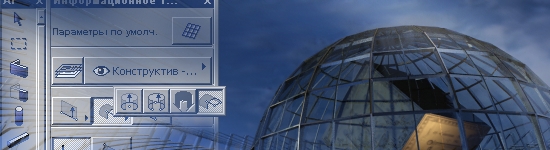
В Архикаде есть какие-то моменты, несовместимые с такими понятиями как удобство и комфорт проектирования. Самый яркий пример такой ситуации — это, конечно, инструмент навесная стена. Начиная с 12 версии, когда он только появился, навесная стена требует тщательной обработки напильником. Хотя в ArchiCAD 13 и появилась возможность редактирования осевой линии на плане этажа, но этого явно недостаточно, чтобы сделать работу с навесной стеной удобной.
Метод сборки полусферы из навесной стены очень прост: рисуем дольку(и) и собираем в целый апельсин. Сама долька тоже с полпинка не получится: нарисовав ее на плане этажа, придется вдумчиво редактировать в 3D окне, чтобы получить то, что нужно. Особенно огорчает тот факт, что привязки в режиме редактирования работают через раз, особенно в параллельной проекции. Но для быстрой и не требующей особой точности работы рекомендуется перейти в окно аксонометрии вид сверху — почти что план этажа. В самом уроке не стал показывать этот пример, но суть, думаю, ясна.
Читайте статьи и уроки на ту же тему:
Полусфера из навесной стены в ArchiCAD видеоурок: 2 комментария
Спасибо большое за урок,все получилось.
Скажите пожалуйста,может можно сделать купол не круглый по основанию,а овальный?пыталась с помощью изменить размеры,изменить пропорции-не получается.
К сожалению, инструменты изменения размеров в Архикаде не всегда могут эти размеры менять. Поэтому овал можно получить, если вы сразу рассчитаете размеры каждого лепестка, из которых будет состоять купол. Вырезать их придется также из трубы, но уже с некоторым скосом в плане.
Здравствуйте. Сегодня я расскажу вам как сделать фасады с тенями. Это совершенно несложно, и очень эфектно смотрится. Вообще есть несколько способов, как можно достичь подобного результата, сегодня рассмотрим один из них. Вот какого результата, мы хотим добиться.
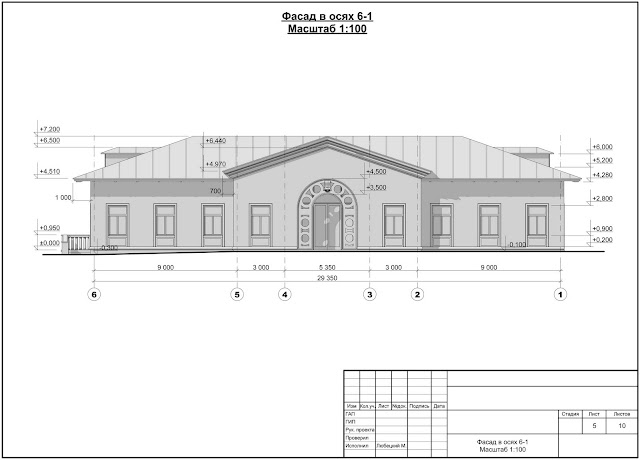
Ну, начнем с того, что вам необходимо иметь 3D модель вашего здания. Прелесть ArchiCad в том, что он сам строит и фасады и разрезы, если у вас есть 3D модель здания, и вам почти ничего не надо чертить. И так, опустим процес моделирования и будем считать, что у вас модель готова. Теперь нам нужно сделать фасад, для этого есть несколько инструментов в ArchiCad: ИНСТРУМЕНТ ФАСАД , ИНСТРУМЕНТ РАЗРЕЗ и ОБЩАЯ АКСОНОМЕТРИЯ .
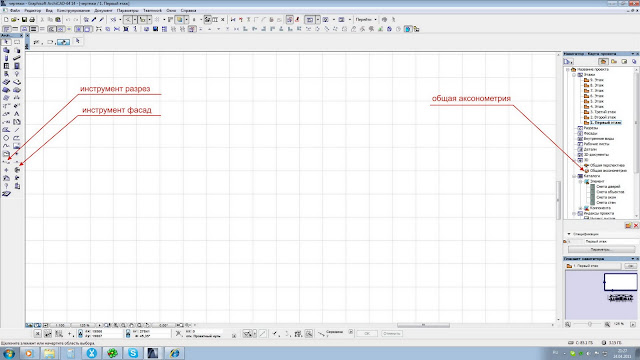
Впринципе, все 3 инструмента могут быть ипользованы для получения данного результата, я буду использовать общую аксонометрию. Итак в файле с нашей 3D моделью нажимаем эту кнопку и смотрим, что у нас есть.
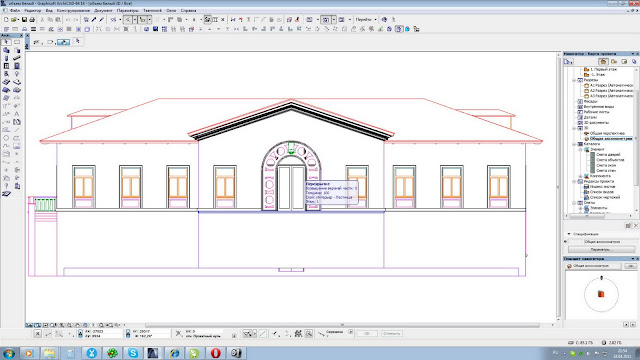
Вот аксонометрия нашего домика, то есть один из его фасадов. Пока нет не заливок, ни штриховок, ни теней. Так как наш фасад будет подан в чернобелом варианте, нам нужно задать белый цвет всем поверхностям нашего объекта. Для этого вам нудно заменить все используемые в проекте материалы на белый. Выделяем все стены и красим в белый, затем все окна и красим в белый, причем вместе со стеклом, затем крыши и так далее, пока ваш дом не станет полностью белый.
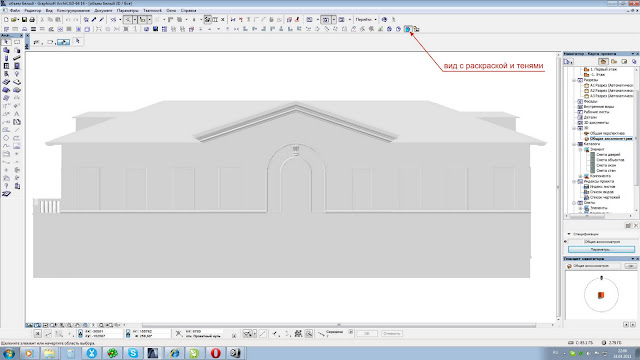
Не забудьте переключить на вид С РАСКРАСКОЙ И ТЕНЯМИ. . Теперь наш домик выглядить так. Он просто белый без обводки и теней. Теперь нам нужно настроить 3D вид что бы появились тени, для этого заходим в параметры 3D изображения и ставим настройки как у меня.
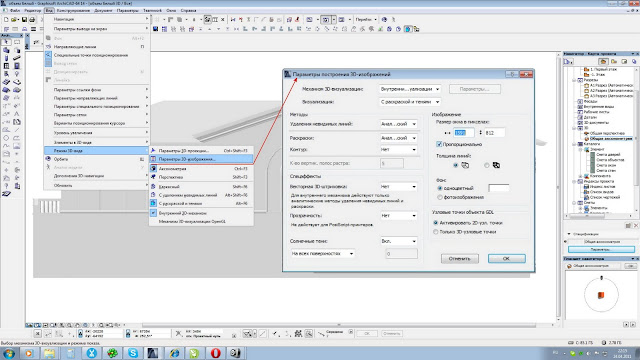

Первый этап мы выполнили. Теперь жмем Ctrl+F8. Изображение нашего фасада автоматически открылось в макете, но так как оно нам здесь пока не нужно, просто копируем его и, вернувшись на этаж, вставляем его в поле этажа. И так, наша подложка с тенями готова, осталось нанести контуры. Для этого нам понадобится инструмент РАЗРЕЗ или ФАСАД. Я воспользуюсь разрезом, установив его вдоль моего фасада.
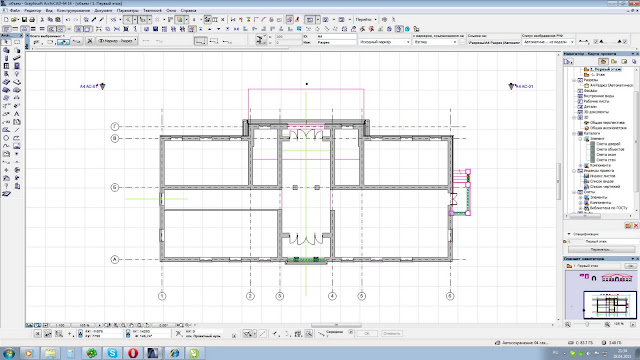
Теперь заходим в разрез и выделяем и копируем все, что отобразилось в окне разреза. Затем возвращаемся на этаж и вставляем.
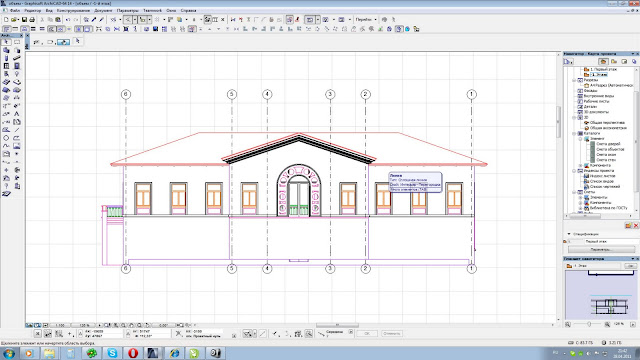
Вот что у нас получилось. Это изображение состоит из штриховок и линий. Так как нам нужны одни линии, нам нужно удалить все штриховки. Для этого выделяем бегущей рамкой наще изображение, затем нажимаем на панеле инструментов кнопку ИНСТРУМЕНТ ШТРИХОВКА и жмем ВЫДЕЛЕТЬ ВСЕ ШТРИХОВКИ
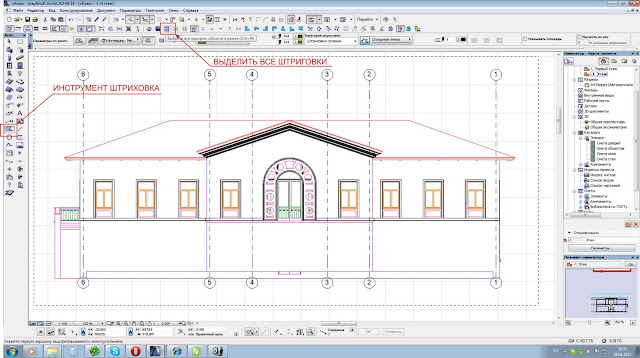
ArchiCad выделит все штриховки, и мы их удаляем. И так у нас остались одни линии. Наш чертеж разноцветный, так что теперь выделяем все линии, назначаем им черный цвет. Теперь это уже похоже на чертеж. Правда все линии одной толщины. Это не совсем правильно и немного поработав над чертежом, выделив толщиной контур здания и выступающие элементы и обрезав снизу все, что ниже уровня земли, у меня получился вот такой результат.
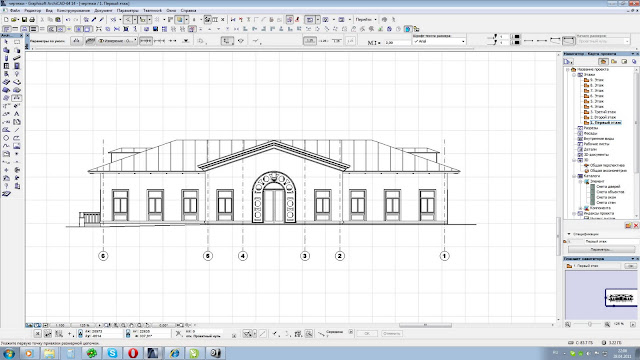
Теперь осталось совместить нашу подложку и чертеж. Это легко сделать, т.к. узловые точки чертежа и подложки активные и прилипают друг к другу. Выделяем наши линии, берем чертеж за характерное пересечение, в данном случае удобно взять за конек на фронтоне, и совмещаем с подлджкой.
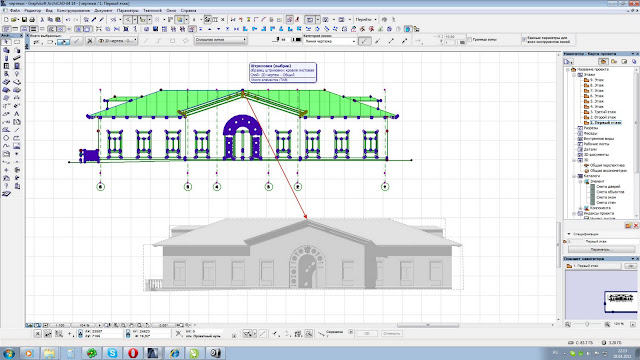
Они соединяются идеально ровно. Расставляем размеры, высотные отметки и получаем закончиный вариант нашего фасада.
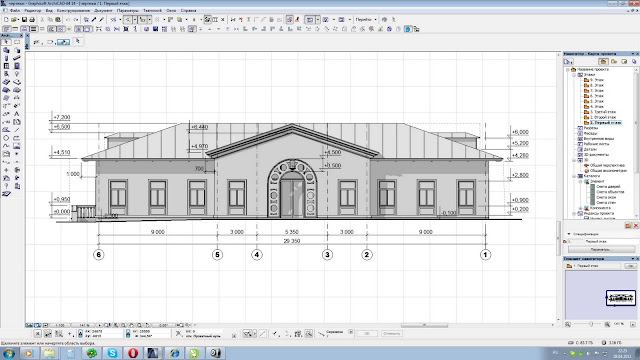
Осталось только перенести его в макет и оформить лист, как это сделать, я рассказывал в 1-м уроке.
Если у вас есть вопросы по данной теме, пишите, постараюсь помочь. Удачи.
Навесные стены в ArchiCAD 12
Из этой статьи цикла «Советы и приемы» (Tips and Tricks) вы узнаете, как можно эффективно использовать инструмент Перегородка (Curtain Wall) программного продукта ArchiCAD, призванный упростить процесс проектирования модульных стеклянных структур.
На рис. 1 приведен пример, иллюстрирующий создание стеклянного атриума с помощью четырех сопряженных систем. Две наклонных конструкции соединяются со смежными стенами. Конструктивно система состоит из трех повторяющихся вертикальных сегментов и одного горизонтального, в ней образован проем под скошенные стены и входную группу. И, обращаем на это внимание отдельно, схема разрезки наклонной части конструкции и встроенного вертикального участка выровнена.

Рис. 1. Пример работы инструмента Перегородка
Появившийся в ArchiCAD 12 новый инструмент Перегородка предлагает пользователям существенно улучшенную технологию проектирования строительных конструкций с возможностью настройки ее элементов под собственные нужды. При этом сам инструмент достаточно универсален: его можно использовать для проектирования подвесных потолков, рам, сборных панелей, витражей и многого другого. Благодаря тому что инструмент очень легко настраивать под индивидуальные параметры, теоретически с его помощью можно спроектировать все, что угодно
(рис. 2).

Рис. 2. Построение рамной конструкции с помощью инструмента Перегородка
Настройка инструмента
Создание навесной стены начинается с определения параметров ее схемы разрезки. Для этого дважды щелкнем по иконке Перегородка (Curtain Wall) на панели инструментов. После этого переходим на позицию Схема (Scheme) списка параметров слева.
Схема задается с помощью прямоугольной сетки, в которую входят Основные (Main) и Дополнительные (Distinct) панели. Вы можете самостоятельно задать сложность сетки, а каждая ячейка сетки соответствует одному из двух классов панели. На рис. 3 белые ячейки соответствуют основным панелям, а серые – дополнительным. Этот шаблон повторяется по всей поверхности навесной стены.
Когда схема нарезки задана, можно задавать параметры других компонентов.

Рис. 3. Задаем схему разрезки стены: основная (прозрачная) панель – белая, дополнительная (глухая) – серая
Моделирование настила
Так же, как и любой другой инструмент ArchiCAD, Перегородка – очень гибкое средство, для которого можно находить неожиданные способы применения и получать оригинальные результаты. Например, мы можем использовать этот инструмент для моделирования деревянного настила с индивидуальным каркасом и заданными параметрами досок. При этом одна навесная стена будет у нас играть роль каркаса, а с помощью другой мы смоделируем дощатый пол.
Сначала разработаем шаблон схемы для каркаса: зададим равным 600 мм размер Основной линии сетки (Primary Gridline) , которая будет задавать нам расстояние между досками, формирующими лаги. Затем задаем длину лага – это параметр Дополнительной линии сетки (Secondary Gridlines) ; пусть он будет много больше нашего каркаса и равен 30 000 мм (рис. 4). Но вы можете задать и меньшую величину – в этом случае ArchiCAD будет автоматически раскладывать перпендикулярные друг другу доски, формируя ячеистую структуру.

Рис. 4. Указываем параметры основной панели – она будет задавать расстояние между лагами каркасной конструкции
Далее надо настроить толщину досок, то есть задать параметры рамы (рис. 5). Чтобы задавать параметры один раз, будем использовать кнопку Одинаковые классы рам (Uniform Frame Classes) – она позволяет одинаково настроить габариты корпуса, фрамуг и средников.

Рис. 5. Задаем параметры корпуса
В этом случае нам не нужны панели, но инструмент не позволяет отключить их и не размещать на чертежах. Поэтому мы удалим их позже.
И наконец, нам надо настроить толщину корпуса системы. Выбираем из левой древовидной части диалога раздел Система перегородки (Curtain Wall System) . В группе параметров Расположение (Positioning) устанавливаем параметр Номинальная толщина (Nominal Thickness) , определяющий толщину досок. Задаем отрицательное смещение рамной конструкции – в этом случае корпус будет уходить ниже плоскости построения системы (рис. 6).

Рис. 6. Задаем общие параметры корпуса: толщину конструкции, смещение рам и т.п.
Теперь мы готовы к отрисовке каркаса настила. Выбираем геометрический вариант построения, позволяющий создать горизонтальную структуру.

После того как контур каркаса вычерчен и замкнут, курсор превращается в символ Солнце. Щелкните внутри полигона (рис. 7).


Рис. 7. Вычерчиваем контур каркаса
Остается только удалить панели конструкции: выбираем каркас и щелкаем по кнопке Редактировать (Edit) , появившейся в центре системы, – после этого мы переходим в режим редактирования навесной стены. Теперь нужно выделить все панели и удалить их. Нажимаем кнопку OK и получаем желаемый результат (рис. 8).


Рис. 8. Заходим в режим редактирования навесной стены и удаляем панели
В полученной конструкции контролируется абсолютно всё – расстояние между лагами, размеры каждой доски, материалы объектов и их уникальный код. Например, чтобы изменить размер досок с 40×300 на 25×100, мы просто выделим каркас, зайдем в его свойства и изменим параметры a, b и h рамы. Нажмем OK – и конструкция обновится. А если понадобится другое расстояние между лагами, то в том же диалоге свойств мы изменим параметры схемы разрезки (рис. 9). 
Рис. 9. Меняем схему разрезки – и расстояние между лагами конструкции изменяется
А теперь повторим те же действия, только в этот раз будем проектировать настил. И если при проектировании каркаса мы использовали рамы, а панели удаляли, то при проектировании настила будем делать всё наоборот. Мы зададим схему разрезки, но на сей раз зададим ее горизонтальной, а не вертикальной. Благодаря этой хитрости нам не нужно будет редактировать систему после отрисовки контура. Зададим размер Основной линии сетки равным 30 000 мм, а Дополнительной линии сетки – 150 мм. Кроме того, установим правило распространения образца – Начать с сегмента (Start with Segment) (рис. 10). 
Рис. 10. Задаем правило нарезки плоскости для настила из досок
Далее устанавливаем все габаритные параметры для рамы равными 0 и выбираем тип рамы: Невидимая (Invisible) . Теперь у нас нет щелей между досками. Щелкаем по кнопке Одинаковые классы рам (Uniform Frame Classes) , унифицируем рамы (рис. 11). После этого мы готовы к редактированию панелей. 

Рис. 11. Задаем параметры рамной конструкции – она должна исчезнуть из системы
В нашем случае параметры Основной панели (Main Panel) должны задавать параметры доски – толщину и материал (10 мм, сосновые доски) – рис. 12.

Рис. 12. Задаем параметры доски: 10 мм, сосна
И наконец, перед тем как вычерчивать контур настила, остается задать общую толщину и возвышение настила. Обратите внимание, что смещение задается относительно центра доски – мы зададим его равным половине толщины доски (рис. 13).

Рис. 13. Остается задать общую толщину настила и его смещение относительно плоскости построения
Обводим контуры ранее построенного каркаса, и наш настил готов. Если мы выполнили работу корректно, настил ляжет поверх каркаса и лагов (рис. 14). Но всё очень легко отредактировать: увеличить толщину досок, их габариты, материал и т.д.

Рис. 14. Если мы выполнили работу корректно, настил ляжет поверх каркаса и лагов – мы получаем индивидуальную деревянную площадку
Заключение
Если вы хотите углубить свои знания в этой области, предлагаем вам цикл из шести уроков, где подробно разъясняются принципы работы с навесными стенами ArchiCAD. Кроме того, приглашаем вас подключаться к нашим электронным классам LIVE eClasses – здесь еженедельно читается курс LearnVirtual, а это более 110 записанных тем. На занятиях мы рассказываем о технологиях моделирования, черчения, управления проектами, способах согласований, визуализации и анимации. Более подробную информацию о LearnVirtual вы найдете на сайте www.learnvirtual.com.
©Джефф Олкен (Jeff Olken),
ARCHVISTA Building Technologies
Перевод с английского ©Дениса Ожигина (ЗАО «Нанософт»)
Опубликовано: Советы и приемы от AECbytes, выпуск №42 (22 мая 2009 г.)
Об авторе
 Джефф Олкен (Jeff Olken) – специалист в области технологии Информационного моделирования зданий (Building Information Technologies) и частый докладчик на мероприятиях, проходящих на территории США (включая съезды AIA, AEC Systems и ArchiCAD University). Сотрудничал с компанией Graphisoft U.S., работал технологическим директором DNM Architects и генеральным директором компании TECbuild. Имеет степень бакалавра архитектуры, полученную в Калифорнийском университете Berkeley (1993 г.), с 1994-1995 годов преподает ArchiCAD. В 2001 году получил диплом MBA. Связаться с Джеффом Олкеном можно по адресу jeff@archvista.com.
Господа!
Вы можете регулярно получать информацию о ключевых обновлениях нашего сайта, появлении новых материалов, а также новости.
пожалуйста, зарегистрируйтесь
Ваш E-mail:
Я живу в Cанкт-Петербурге
 Навесные стены в archicad 12 — как можно эффективно использовать инструмент «перегородка» (Curtain Wall).
Как в архикаде сделать прозрачную стену
Стили 3D — это наборы параметров (3D-механизм, Затенение, Фон, и т.д.), определяющие отображение модели в 3D-окне.
Стили 3D сохраняются в Параметрах Вида. Редактирование Стиля 3D приводит к автоматическому обновлению всех видов, использующих данный Стиль.
Примечание: Для настройки Размеров 3D-окна воспользуйтесь отдельной командой, доступной в контекстных меню (Панели Вкладок и в 3D-окне).
Применение Стиля 3D
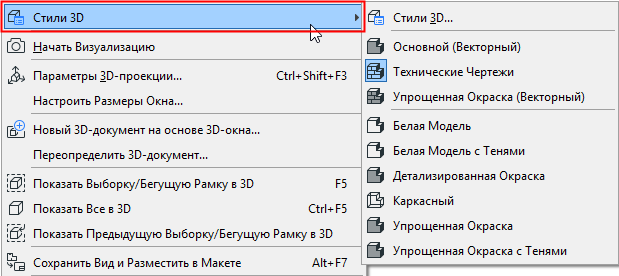
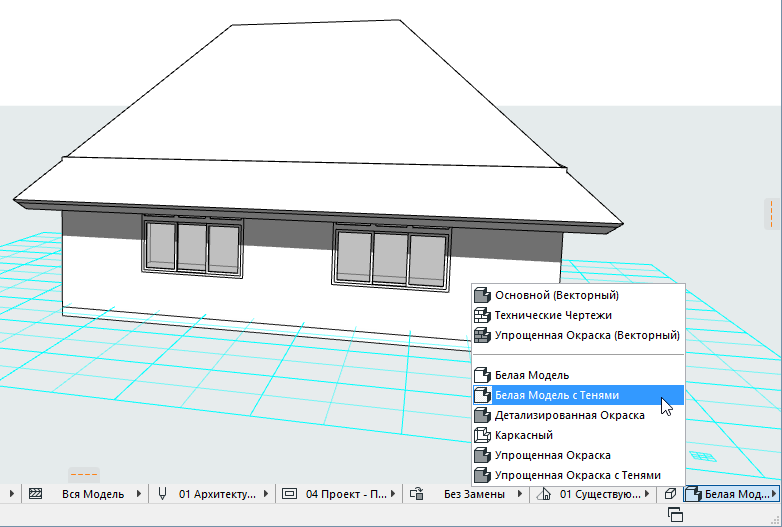
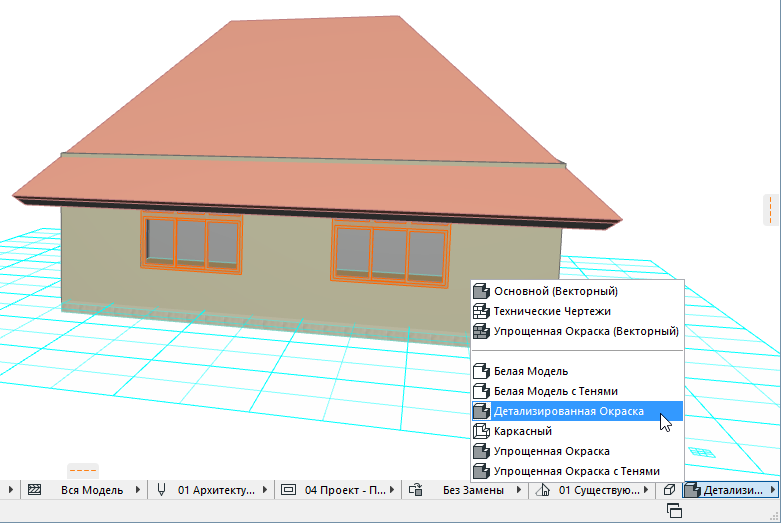
Для переключения Стиля 3D воспользуйтесь выпадающим меню Стилей 3D, присутствующим:
• в контекстном меню 3D-окна
• в Табло или в Панели Оперативных Параметров
• в контекстном меню Вкладки 3D-окна.
В списке Стилей 3D разделителем отделены Стили, использующие Векторный 3D-механизм от тех, которые используют OpenGL.
Создание или Изменение Стиля 3D
Чтобы открыть этот диалог, воспользуйтесь командой меню Вид > Параметры 3D-вида > Стили 3D .
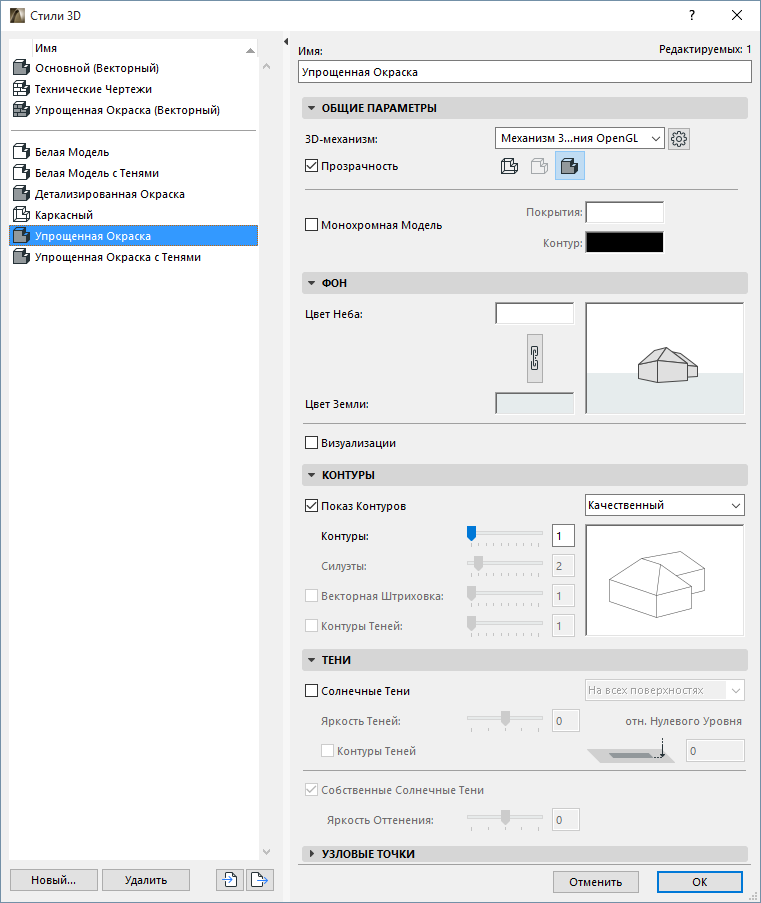
Слева отображается список Стилей 3D, присутствующих в проекте.
• Выберите любой Стиль, чтобы отредактировать его настройки, расположенные справа.
• Можно выбрать для одновременного редактирования и сразу несколько Стилей.
• Нажмите кнопку Новый , чтобы создать новый Стиль 3D.
• Для передачи Стилей 3D (в формате XML) между проектами воспользуйтесь кнопками Импорта и Экспорта .
Выберите 3D-механизм, который требуется использовать в 3D-окне:
• OpenGL: Позволяет отображать текстуры (Покрытий), используя преимущества производительности видеокарт OpenGL. Этот механизм применяется по умолчанию. Его рекомендуется выбирать, если ваша видеокарта поддерживает OpenGL. Он оптимизирован для быстрой и плавной навигации по модели и хорошо подходит для демонстрации проектов. Копирование/вставка или экспорт из 3D-окна приводят к созданию растровых изображений.
Некоторые эффекты, например, векторная 3D-штриховка, недоступны в режиме OpenGL. Использование OpenGL не позволяет сохранять содержимое 3D-окна в виде векторных 2D-чертежей.
Нажмите расположенную справа кнопку Параметров для дополнительной настройки OpenGL.
• Векторный Механизм 3D-отображения: Создает 3D-виды без текстур и эффекта фотореалистичности. Позволяет отображать векторную штриховку (Покрытий), а изображение может выводиться на печать в любом масштабе. Содержимое 3D-окна можно сохранять в виде векторных 2D-чертежей. Копирование/вставка или печать в формате PDF приводят к созданию 2D-примитивов, таких как линии и дуги. В большинстве случаев снижает скорость навигации по моделям.
Выберите вариант Каркасный, С Удалением Невидимых Линий или С Раскраской и Тенями для данного Стиля 3D.
Примечание: При использовании механизма визуализации OpenGL можно активировать только каркасный режим или режим с раскраской и тенями.
В Каркасном режиме отображаются все ребра элементов модели. Обратите внимание, что множество расположенных друг за другом элементов затрудняет восприятие изображения.
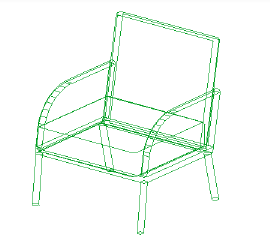
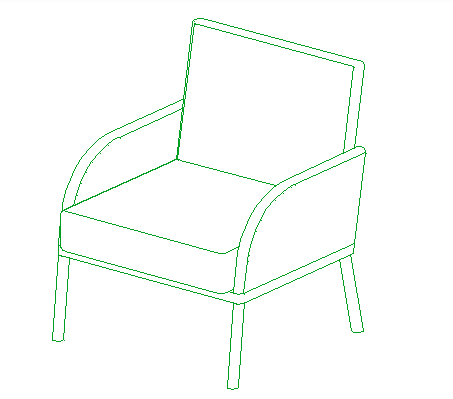
В режиме Удаления Невидимых Линий (доступного только для Векторного Механизма) невидимые ребра элементов автоматически скрываются. Этот режим лучше всего подходит для демонстрации модели без раскраски и оттенения. Он также хорошо подходит для вывода 3D на печать. Изображения с Удалением Невидимых Линий можно сохранять в файлах различных 2D и 3D-форматов.
В режиме Раскраски и Теней отображаются все видимые поверхности 3D-элементов с учетом расположения Солнца, настраиваемого в диалоге Параметров 3D-проекции.
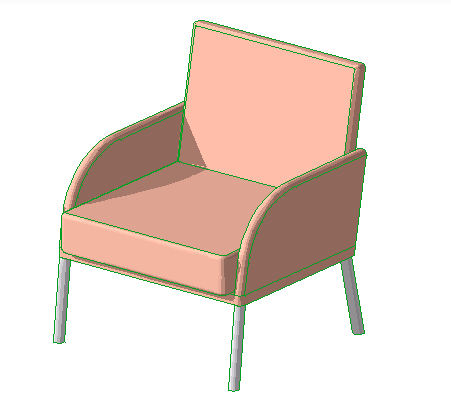
Визуализация с раскраской удобна с точки зрения:
• быстроты получения визуальной обратной связи;
• простоты оценки цветовых решений;
• создания любых демонстрационных материалов и презентаций, когда фотографическое качество изображения не является обязательным требованием.
Примечание: Если Вы определили слой как каркасный, то его элементы будут воспроизводиться в каркасном режиме, даже если Вы выбрали другой метод визуализации.
Отметьте данный маркер для активации прозрачности элементов в режиме Раскраски. На рисунке ниже показана стеклянная стена с отключенным и включенным эффектом Прозрачности.
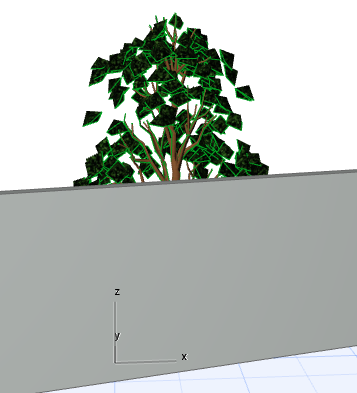
Параметры Прозрачности сохраняются вместе с видами.
Примечание: При использовании Векторного Механизма Прозрачность не действует для Postscript-принтеров.
Активировав маркер Монохромная Модель , можно настроить единые цвета для отображения всех Поверхностей и Контуров элементов модели.
В противном случае цвета поверхностей определяются Строительными Материалами элементов.
Окно Предпросмотра позволяет увидеть эффекты, получаемые при изменении настроек:
При помощи полей Цвета Неба и Цвета Земли можно настроить цвета фона 3D-окна.
Для применения единого цвета фона нажмите кнопку с изображением цепочки.
• Визуализации: Активируйте этот маркер, чтобы использовать в качестве фона изображение, выбранное в диалоге Параметров Визуализации.
Окно Предпросмотра позволяет увидеть эффекты, получаемые при изменении настроек:
Активируйте этот маркер для отображения контуров элементов модели в режиме С Раскраской и Тенями. Качество показа контуров можно настроить при помощи расположенного справа выпадающего меню.
• Вариант Качественный дает прекрасные результаты, но может приводить к снижению производительности при отображении больших и сложных 3D-моделей.
• При выборе Чернового показа контуров повышается скорость навигации, но качество контуров существенно снижается.
Ниже находятся регуляторы настройки толщины линий.
• Контуры . Параметры толщины Контуров применяются при отображении всех соединяющихся многоугольников поверхностей.
• Силуэты (учитывается только при использовании Векторного Механизма). Параметры толщины линий Силуэтов действую при отображении только одного многоугольника поверхности (все остальные поверхности не попадают в поле зрения камеры).
Векторная Штриховка (учитывается только при использовании Векторного Механизма)
Векторная Штриховка может отображаться в режимах Удаления Невидимых Линий и Раскраски с Тенями при условии, что 3D-штриховка настроена в диалоге параметров Покрытий.
Для получения дополнительной информации, см. Покрытия .
Примечание: Векторная 3D-штриховка также доступна в окнах Разрезов/Фасадов/Разверток и 3D-документов, но ее использование настраивается отдельно в диалогах Параметров этих видов и проекций.
Контуры Теней (учитывается только при использовании Векторного Механизма)
Этот параметр становится доступен только при активации Солнечных Теней (см. ниже).
Активируйте этот маркер для создания солнечных теней средствами ARCHICAD.
При использовании Векторного Механизма становятся доступны следующие дополнительные настройки Солнечных Теней:
• Яркость Теней: Воспользуйтесь регулятором для настройки яркости Солнечных Теней.
• Контуры Теней: Активация этого маркера приводит к созданию линий контуров падающих теней.
• Воспользуйтесь выпадающим меню для выбора мест создания Солнечных Теней:
– на всех поверхностях или
– только на заданном уровне (то есть, на горизонтальной плоскости). Последний вариант удобен для анализа отбрасываемых теней на видах сверху. При выборе этого варианта укажите значение абсолютного возвышения горизонтальной плоскости, на которой будут строиться векторные тени.
• Собственные Солнечные Тени: Если этот маркер не отмечен, то все одинаковые поверхности окрашиваются в один цвет без учета их ориентации.
Узловые Точки GDL-объектов
• Показ 2D-узловых точек: Активируются Узловые Точки 2D-редактирования. В этом случае появляются дополнительные точки редактирования в 3D-окне.
• Только 3D-узловые точки
Примечание: Если объект GDL вообще не имеет 3D-узловых точек, то 2D-узловые точки будут отображаться всегда вместе со своими копиями, спроецированными на значение высоты zzyzx, при условии, что для объекта задан этот параметр.
Прозрачность штриховок archicad во внутренних видах

2) Профи и более правильный. Делаешь штриховки такими какие хочешь и где хочешь. Задаешь правило в комбинациях графической подмены, где указываешь что все штриховки прозрачные и с этим правилом размещаешь чертеж на листе. Правила создать можно на все случаи проекта, поэтому исходник со штриховками мебели всегда можно отделить от планов розеток.

Я использую немножко допиленный библиотечный элемент розеток из просторов сети. У обьекта gdl синхронизирована точка привязки 2d символа и 3d обьекта по центру первого поста в рамке. Поэтому чтобы получить чертежи розеток и выключателей на развертках достаточно указать на плане 2d символ и вбить высоту. И все бы хорошо. Но вот архикад выдал мне проблему. В итоге решил чуть по-другому.

А вот так выглядит на плане.

Не окончательный вариант. Еще добавил в итоге чтобы одинаковые посты в рамке можно было бы объединять и подписывать количество.
Sasha-GHOST. Профи способ не прокатил. Пробовал и графической заменой и в параметрах вида менять. Ничего не помогает. Как только розетки оказываются за любым объектом, они сразу исчезают с разверток. По-видимому архикад отсекает таким образом элементы. Эх уж эта автоматизация. Порой быстрее вручную начертить. В вашем примере это просто текст который можно нанести на развертку, или любой другой 2d элемент и я не спорю что он будет виден. А в моем примере проекция 3d модели
ArchiCAD. Прозрачная текстура
Если решетка окна сделана из перекрытия,
то ее нужно будет вставить как библиотечный элемент
и повсюду таскать за собой.
Еслиже через менеджер провилей будет присвоена
какой-нибудь балке или стене,
то в любой момент можно ее отредоктировать,
сделать модифицированную копию и т.д. .
и никаких геморов с потерянными/неподгруженными
библиотечными элементами
одни плюсы вобщем
| Nairi Sargsyan |
| Посмотреть профиль |
| Посетить домашнюю страницу Nairi Sargsyan |
| Найти ещё сообщения от Nairi Sargsyan |
[quote=Nairi Sargsyan;341287]Механизм визуализации Z-buufer QUOTE]
Дайте аргументы в пользу Z-buufer перед ЛайтВоркс?
а то чтото смутно верится, с иллюстративными примерами, если можно
| Дайте аргументы в пользу Z-buufer перед ЛайтВоркс? а то чтото смутно верится, с иллюстративными примерами, если можно |
При построении фотоизоброжении 3Д модели при помощи Механизм визуализации LightWorks, нужно учитовать что этот механизм не очень хорошо рендерит особенно текстуры со штучнами элементами, например текстуры из каменных кладок: LightWorks их смазывает.
При таких случиях я исползую механизм визуализации Z-buufer. Минус в том что этот режим трбует очень много ресурсов. Из личного опыта: мин. 2GB ОЗУ и 512МB Видеоадаптер, желательно с многоядерным процессором.
LightWorks работает почти в 3 раза быстрее Z-buufer.
| Nairi Sargsyan |
| Посмотреть профиль |
| Посетить домашнюю страницу Nairi Sargsyan |
| Найти ещё сообщения от Nairi Sargsyan |
| Brandashmыg |
| Посмотреть профиль |
| Посетить домашнюю страницу Brandashmыg |
| Найти ещё сообщения от Brandashmыg |
LightWorks вобще просто прелесть при правильных настройках
иногда можно обойтись благодаря ему и без Макса.
Пример от Nairi Sargsyan
тока еще раз показываю какие дубовые тени
(см. тень от фонаря) у Z-buufer
В рендеринге сцены в LightWorks
нужно вставить "Лампы" "небо" и "солнце от LightWorks
а глобальное солнце архикада выкличить
и играть тока небом и солнцем LightWorks