Новая пск в автокаде как сделать
Управление пользовательскими системами координат
Панель: ПСК 
Задать начало ПСК
Задание новой ПСК по одной, двум или трем точкам. Если задана одна точка, начало текущей ПСК сдвигается с сохранением ориентации осей X, Y и Z.
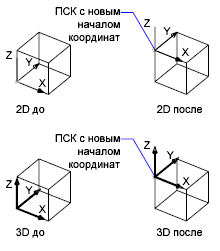
Точка на оси X или <Принять>: Указать вторую точку или нажать ENTER для задания ПСК по одной точке
Если указана вторая точка, выполняется поворот ПСК вокруг ранее заданного начала координат; при этом положительная полуось X ПСК проходит через эту точку.

Точка на плоскости XY или <Принять>: Указать вторую точку или нажать ENTER для задания ПСК по двум точкам
Если указана третья точка, выполняется поворот ПСК вокруг оси X; при этом данная точка располагается на положительной полуоси Y плоскости XY ПСК.
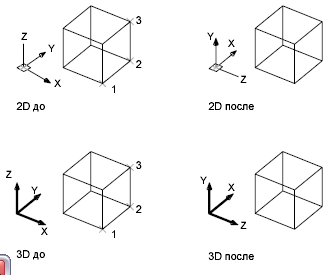
Совмещение ПСК с выбранной гранью 3D тела. Для выбора грани необходимо нажать левую кнопку мыши внутри ее контура или на одной из кромок. Выбранная грань подсвечивается, а ось X ПСК совмещается с ближайшей кромкой первой обнаруженной грани.
Выберите грань тела:
Задайте опцию [Следующая/обратитьX/обратитьY] <принять>:
Совмещение ПСК со смежной или с задней гранью выбранной кромки.
Поворот ПСК на 180 градусов вокруг оси X.
Поворот ПСК на 180 градусов вокруг оси Y.
Принятие текущего положения ПСК (для этого достаточно нажать ENTER). Запрос повторяется до тех пор, пока не будет принято какое-либо положение.
Сохранение и восстановление наиболее часто используемых ориентаций ПСК по имени.
Задайте опцию [Восстановить/Сохранить/Удалить]: Задать опцию
Восстановление сохраненной ранее ПСК и использование ее в качестве текущей.
Имя ПСК для восстановления или [?]: Ввести имя или ?
Имя восстанавливаемой ПСК.
Вывод списка именованных ПСК.
Имена ПСК для вывода <*>: Ввести список имен или нажать ENTER для вывода списка всех именованных ПСК
Сохранение текущей ПСК под заданным именем. Имя может содержать до 255 символов. В него могут входить буквы, цифры, пробелы и специальные символы, не используемые ОС Microsoft ® Windows ® и данной программой в других целях.
Имя для сохранения текущей ПСК или [?]: Ввести имя или ?
Сохранение текущей ПСК под заданным именем.
Вывод списка именованных ПСК.
Имена ПСК для вывода <*>: Ввести список имен или нажать ENTER для вывода списка всех именованных ПСК
Удаление ПСК из списка именованных ПСК.
Имена ПСК для удаления <нет>: Ввести список имен или нажать ENTER
При удалении текущей именованной ПСК, ей присваивается имя БЕЗ ИМЕНИ.
Вывод списка пользовательских систем координат с указанием точек начала координат и направлений осей X, Y и Z относительно текущей ПСК. Если текущая ПСК не является именованной, она отображается в списке под именем МИРОВАЯ или БЕЗ ИМЕНИ (в зависимости от того, совпадает ли она с МСК или нет).
Имена ПСК для вывода <*>: Ввести список имен
Задание новой ПСК на основе выбранного 3D объекта. Направление выдавливания выбранного объекта определяет положительное направление оси Z новой ПСК.
Выберите объект для задания ПСК: Выбрать объект
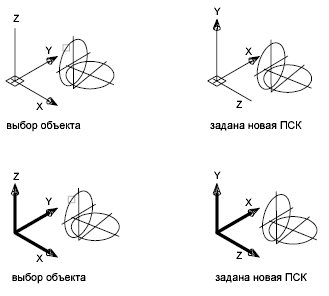
С данной опцией нельзя использовать следующие объекты: 3D полилинии, 3D сети и бесконечные прямые.
Для большинства объектов начало новой ПСК располагается в ближайшей к точке выбора объекта вершине, а ось X совмещается с кромкой объекта или касается ее. В случае плоских объектов плоскость XY ПСК совмещается с плоскостью объекта. В случае составных объектов происходит изменение положения начала координат, а текущая ориентация осей сохраняется.
Новая ПСК задается по правилам, приведенным в следующей таблице.
Задание ПСК посредством выбора объекта
Метод задания ПСК
Начало новой ПСК совмещается с центром дуги. Ось X проходит через тот конец дуги, который расположен ближе к точке выбора.
Начало новой ПСК совмещается с центром круга. Ось X проходит через точку выбора.
Начало новой ПСК совмещается с серединой размерного текста. Новая ось X строится параллельно оси X ПСК, использованной при нанесении размера.
Начало новой ПСК совмещается с тем концом отрезка, который расположен ближе к точке выбора. Новая ось X располагается таким образом, что отрезок лежит в плоскости XZ новой ПСК. В новой ПСК координата Y второго конца отрезка равна нулю.
Выбранная точка становится началом новой ПСК.
Начало новой ПСК совмещается с начальной точкой полилинии. Ось X проходит через начальную точку и ближайшую к ней вершину полилинии.
Начало новой ПСК совмещается с первой точкой тела. Новая ось X проходит вдоль линии, образованной первыми двумя точками.
Исходная точка полосы совмещается с началом ПСК; ось X проходит вдоль ее осевой линии.
Начало новой ПСК определяется первой точкой, ось X — первой и второй точками, а положительная полуось Y — первой и четвертой точками. Направление оси Z определяется по правилу правой руки.
Форма, текст, вхождение блока, описание атрибута
Начало новой ПСК совмещается с точкой вставки объекта, а направление новой оси X определяется углом поворота объекта вокруг направления выдавливания. Объект, с помощью которого задается новая ПСК, имеет в этой ПСК нулевой угол поворота.
Восстановление предыдущей ПСК. Программа запоминает до 10 последних систем координат, созданных в пространстве листа и пространстве модели. Повторное использование этой опции позволяет вернуться к той или иной системе координат. То, какая система координат будет восстановлена, зависит от текущего пространства.
При переключении между отдельными видовыми экранами, в которых сохранены режимы разных ПСК, информация об этих ПСК не сохраняется в списке «Предыдущая СК». Тем не менее, при изменении параметров ПСК в видовом экране информация о последнем изменении сохраняется в списке «Предыдущая СК». Например, при переходе от Мировой системы координат к ПСК1 название «Мировая» остается в верхней строке списка. Далее, после перехода на видовой экран, для которого установлена ПСК «Передняя», и замены этой системы координат на ПСК «Правая», в верхней строке списка остается ПСК «Передняя». Если теперь дважды вызвать команду ПСК с опцией «Предыдущая», на текущем видовом экране установится сначала «Передняя», а затем «Мировая» система координат. См. описание системной переменной UCSVP.
Задание новой системы координат таким образом, что плоскость XY располагается перпендикулярно направлению взгляда, т.е. параллельно плоскости видового экрана. Положение начала координат не изменяется.
Совмещение текущей ПСК с мировой системой координат (МСК). МСК является базовой системой координат, относительно которой задаются все ПСК и не может быть переопределена.

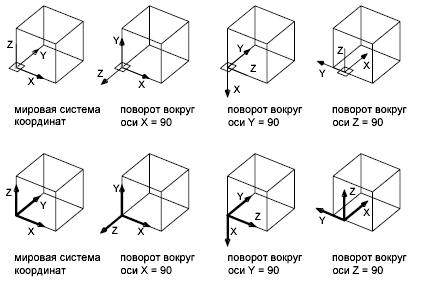
Поворот текущей ПСК вокруг указанной оси.
Угол поворота вокруг оси n <0>: Задать угол
В запросе параметр n соответствует оси X, Y или Z. Для поворота ПСК следует ввести положительное или отрицательное значение угла.

Посредством указания точки начала координат и одного или нескольких углов поворота вокруг осей X, Y и Z можно задать любую ПСК.
Задание ПСК по положительной полуоси Z.
Новое начало координат или [Объект] <0,0,0>: Указать точку или ввести о
Точка на положительной полуоси Z <текущая>: Указать точку
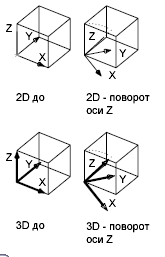
Необходимо задать новое начало координат и точку, лежащую на новой положительной полуоси Z. Опция «Zось» используется для наклона плоскости XY.
Выравнивание оси Z в направлении конечной точки, ближайшей к точке выбора объекта. Положительная полуось Z направлена от объекта.
Выберите объект: Выбрать разомкнутый объект
Применение параметров текущей ПСК к указанному видовому экрану или ко всем активным видовым экранам, для которых установлена эта ПСК. Системная переменная UCSVP определяет, сохраняется ли ПСК с видовым экраном.
Укажите видовой экран для применения к нему текущей ПСК или [Все] <текущий>: Нажать левую кнопку мыши внутри области видового экрана, ввести в или нажать ENTER
Применение текущей ПСК к указанному видовому экрану и завершение команды ПСК.
Выбор пользовательской системы координат в пространстве
Для изменения положения ПСК применяются следующие способы:
• указание новой плоскости XY или новой оси Z;
• ввод нового начала координат;
• совмещение ПСК с имеющимся объектом;
• совмещение ПСК с гранью тела;
• совмещение ПСК с направлением взгляда;
• поворот ПСК вокруг одной из ее осей;
• расположение плоскости XY ПСК перпендикулярно выбранному в качестве оси Z направлению;
• восстановление ранее сохраненной ПСК для совмещения с МСК;
• применение имеющейся ПСК к любому видовому экрану;
• возврат к предыдущей ПСК.
Размещение, перемещение, вращение и отображение пользовательских систем координат производится с помощью команды UCS. Вызвать эту команду или варианты ее исполнения можно из командной строки или из падающего меню Tools ? New UCS. Наиболее удобным представляется вызов из плавающей панели инструментов UCS – рис. 4.4.
Рис. 4.4. Панель инструментов UCS
UCS – определение новой пользовательской системы координат. Запрос команды UCS:
Current ucs name: *WORLD* – текущая ПСК
World – переход к мировой системе координат;
UCS Previous – восстановление предыдущей ПСК. При этом сохраняется десять последних определенных ПСК;
Face UCS – определение пользовательской системы координат путем простого указания на грань;
Object – выравнивание системы координат по существующему объекту;
View – выравнивание системы координат в направлении текущего вида, то есть определение новой системы координат с плоскостью XY, перпендикулярной направлению вида (иначе говоря, параллельно экрану);
Origin – размещение ПСК в начале координат;
Z Axis Vector – определение нового положительного направления оси;
3 Point – определение нового начала координат и направления осей X и Fno трем точкам;
X – поворот системы координат вокруг оси X;
Y – поворот системы координат вокруг оси Y;
Z – поворот системы координат вокруг оси Z;
Apply – применение текущей ПСК к выбранному видовому экрану.
Изменение текущей ПСК не влияет на изображение рисунка на экране, если не включена системная переменная UCSFOLLOW; в противном случае показывается вид в плане текущей ПСК. Если пиктограмма ПСК активизирована, она перерисовывается в соответствии с ориентацией новой системы координат.
Управление системами координат осуществляется с помощью команды DDUCS, вызываемой из падающего меню Tools ? Named UCS…. На вкладке Named UCSs диалогового окна UCS, загружаемого командой DDUCS, можно присвоить любой пользовательской системе координат уникальное имя.
В дальнейшем, открыв вкладку именованных ПСК Named UCSs диалогового окна UCS, можно по ранее заданному имени восстановить пользовательскую систему координат. На рис. 4.5 показана вкладка Named UCSs этого окна с ранее созданными пользовательскими системами координат. Чтобы сделать систему координат текущей, необходимо навести указатель мыши на ее имя и щелкнуть на кнопке Set Current.
Рис. 4.5. Диалоговое окно управления именованными ПСК
Чтобы добавить новую пользовательскую систему координат, необходимо присвоить текущей ПСК со стандартным именем Unnamed уникальное название. Для этого достаточно щелкнуть на имени текущей ПСК и набрать новое с клавиатуры в появившемся поле. Другие стандартные названия – World и Previous – зарезервированы для мировой системы координат и для той, которая использовалась перед текущей. Именованные пользовательские системы координат применяются в случаях, когда установленная ПСК, с которой неоднократно придется работать в дальнейшем, не совпадает со стандартной. Если пользовательские системы координат были определены как именованные, их легко восстановить в диалоговом окне UCS, на вкладке Named UCSs. Для удаления пользовательской системы необходимо навести на ее имя указатель мыши и нажать клавишу Delete.
Данный текст является ознакомительным фрагментом.
Продолжение на ЛитРес
Читайте также
Поворот системы координат
Поворот системы координат Метод rotate позволяет повернуть оси системы координат на произвольный угол вокруг точки начала координат; при этом поворот будет выполняться по часовой стрелке:<контекст рисования>.rotate(<угол поворота>)Единственный параметр метода задает
Преобразования системы координат
Преобразования системы координат Преобразования — это различные действия (изменение масштаба, поворот и перемещение точки начала координат), которые мы можем выполнить над системой координат канвы.При выполнении преобразования изменяется только система координат
Поворот системы координат
Поворот системы координат Метод rotate позволяет повернуть оси системы координат на произвольный угол вокруг точки начала координат; при этом поворот будет выполняться по часовой стрелке:<контекст рисования>.rotate(<угол поворота>)Единственный параметр метода задает
Определение пользовательской системы координат
Определение пользовательской системы координат Как было сказано выше, в AutoCAD существуют: мировая система координат World Coordinate System, WCS, и пользовательская система координат User Coordinate System, UCS. Ось X мировой системы координат направлена горизонтально, осьY– вертикально, а ось Z
Выбор стандартной пользовательской системы координат
Выбор стандартной пользовательской системы координат Ориентацию текущей ПСК в зависимости от мировой системы координат, предыдущей ПСК или ПСК, установленной для текущего вида, можно изменить в диалоговом окне UCS, на вкладке Orthographic UCSs, показанной на рис. 4.6. При этом
Различные системы координат
Различные системы координат Основной системой координат в AutoCAD является прямоугольная декартова система координат, которая называется мировой системой координат (МСК).Она используется по умолчанию при создании нового чертежа. Направление осей демонстрируется с
Системы координат
Системы координат Перед тем как начать разговор про сложные трансформации, надо рассказать о том, какие системы координат есть в 3ds Max.По умолчанию в 3ds Max включена видовая система координат View (Видовая). Она характеризуется тем, что во всех окнах проекций, кроме
Системы координат GDI+
Системы координат GDI+ Нашей следующей задачей будет рассмотрение координатных систем GDI+. В GDI+ определяются три разные системы координат, которые используются средой выполнения, при определении места размещения и размеров содержимого визуализации. Во-первых, есть так
Определение пользовательской системы координат
Определение пользовательской системы координат Как было сказано выше, в AutoCAD существуют: мировая система координат World Coordinate System, WCS и пользовательская система координат User Coordinate System, UCS. Ось X мировой системы координат направлена горизонтально, ось F– вертикально, а ось Z
Выбор пользовательской системы координат в пространстве
Выбор пользовательской системы координат в пространстве Для изменения положения ПСК применяются следующие способы:• указание новой плоскости XY или новой оси Z;• ввод нового начала координат;• совмещение ПСК с имеющимся объектом;• совмещение ПСК с гранью
Выбор стандартной пользовательской системы координат
Выбор стандартной пользовательской системы координат Ориентацию текущей ПСК в зависимости от мировой системы координат, предыдущей ПСК или ПСК, установленной для текущего вида, можно изменить в диалоговом окне UCS, на вкладке Orthographic UCSs, показанной на рис. 4.6. При этом
Глава 4 Системы координат
Глава 4 Системы координат Ввод координат Динамический ввод координат Декартовы и полярные координаты Формирование точек методом «направление – расстояние» Определение трехмерных координат Правило правой руки Ввод трехмерных декартовых координат Ввод цилиндрических
Определение пользовательской системы координат
Определение пользовательской системы координат Как было сказано выше, в AutoCAD существуют: мировая система координат World Coordinate System, WCS, и пользовательская система координат User Coordinate System, UCS. Ось X мировой системы координат направлена горизонтально, ось Y – вертикально, а ось Z
Выбор пользовательской системы координат в пространстве
Выбор пользовательской системы координат в пространстве Для изменения положения ПСК применяются следующие способы:• указание новой плоскости XY или новой оси Z ;• ввод нового начала координат;• совмещение ПСК с имеющимся объектом;• совмещение ПСК с гранью тела;•
Выбор стандартной пользовательской системы координат
Выбор стандартной пользовательской системы координат Ориентацию текущей ПСК в зависимости от мировой системы координат, предыдущей ПСК или ПСК, установленной для текущего вида, можно изменить в диалоговом окне UCS, на вкладке Orthographic UCSs, показанной на рис. 4.14. При этом
Глава 3 Системы координат
Глава 3 Системы координат Ввод координат Ввод координат в AutoCAD может осуществляться двумя способами:? непосредственно с клавиатуры, путем указания численных значений;? с использованием графического маркера (курсора), который движется по экрану с помощью устройства
Как создать новую ПСК в Autocad?
Наведите курсор на объект, чтобы предварительно увидеть, как будет выравниваться ПСК, и щелкните, чтобы разместить UCS. В большинстве случаев начало координат ПСК будет располагаться в конечной точке, ближайшей к указанной точке, ось X будет выравниваться по ребру или касательной к кривой, а ось Z будет выравниваться перпендикулярно объекту.
Что означает УКС?
Унифицированная вычислительная система Cisco (UCS) — это линейка компьютерных продуктов для серверов центров обработки данных, состоящая из вычислительного оборудования, поддержки виртуализации, коммутационной матрицы и программного обеспечения для управления, представленная в 2009 году компанией Cisco Systems.
Как настроить UCS для мира?
Используйте команду ПСК и выберите Мир. На вкладке «Вид» ленты перейдите на панель «Координаты» и выберите «Мир» в раскрывающемся меню. Под видовым кубом разверните раскрывающийся список системы координат и выберите WCS. В командной строке AutoCAD введите PLAN, а затем World.
В чем разница между UCS и WCS в AutoCAD?
Координаты мировой системы координат (МСК) определяют расположение всех объектов и стандартных видов чертежей AutoCAD. Тем не мение, WCS постоянны и невидимы. … AutoCAD предоставляет подвижную систему координат, называемую пользовательской системой координат (UCS). Плоскость XY ПСК называется рабочей плоскостью.
Что такое файл DWG в AutoCAD?
Производное от «Чертеж», DWG двоичный формат файла, используемый для хранения данных 2D- и 3D-проектирования.. Это собственный формат большинства приложений САПР, особенно AutoCAD. … На самом деле, он был разработан в 1970-х годах той же компанией AutoDesk, которая разработала AutoCAD.
Как показать 3D-куб в AutoCAD?
Показать или скрыть ViewCube с помощью визуального стиля
- Щелкните правой кнопкой мыши область рисования и выберите «Параметры».
- На вкладке «3D-моделирование» в разделе «Инструменты отображения» В видовом экране «Отображение видового куба» щелкните или снимите флажок «Визуальный стиль 2D-каркас». Все остальные визуальные стили.
Что означают UCS и WCS?
Наблюдения и советы этой статьи мы подготовили на основании опыта команды ПСК (пользовательская система координат) это система, в которой вы работаете. … Мировая система координат (МСК) — это внутренняя, высокоточная (10 знаков) и абсолютная система координат.
Самоучитель AutoCAD 3D
Для задания новой ПСК, в зависимости от задачи, после активизации необходимого инструмента следует указать на экране точку, несколько точек, грань, объект или ввести в КС численное значение угла поворота.
Способы доступа к инструментам управления ПСК:
- ГМн > Сервис > Новая ПСК > выбор пункта, рис. 3.5.а;
- Лента > Главная > Координаты > выбор инструмента, рис. 3.5.б;
- щелкнуть ПКн по пиктограмме знака > КМн > выбрать пункт, рис. 3.5.в.
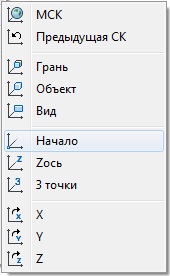
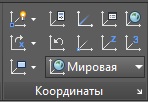
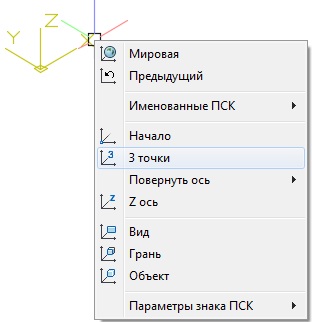
Рис. 3.5. Выбор инструментов управления ПСК из меню
На рис. 3.6 показаны возможные варианты ориентация ПСК при выборе определенного инструмента, а ниже приведены инструменты управления ПСК с краткими пояснениями:


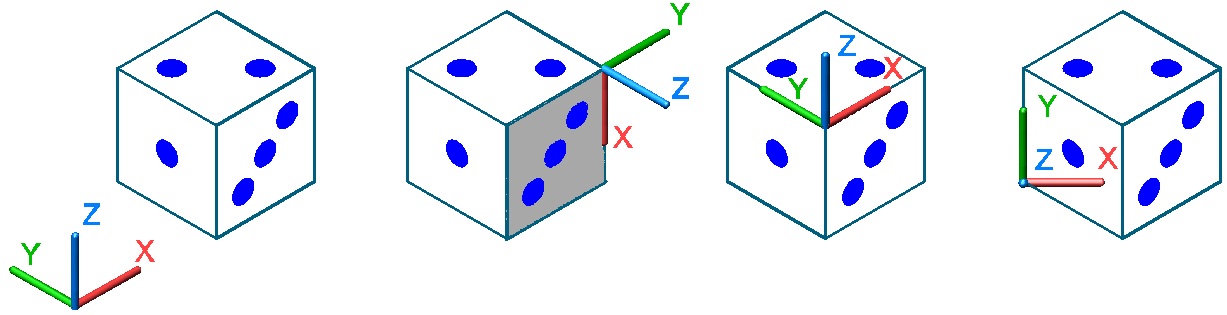
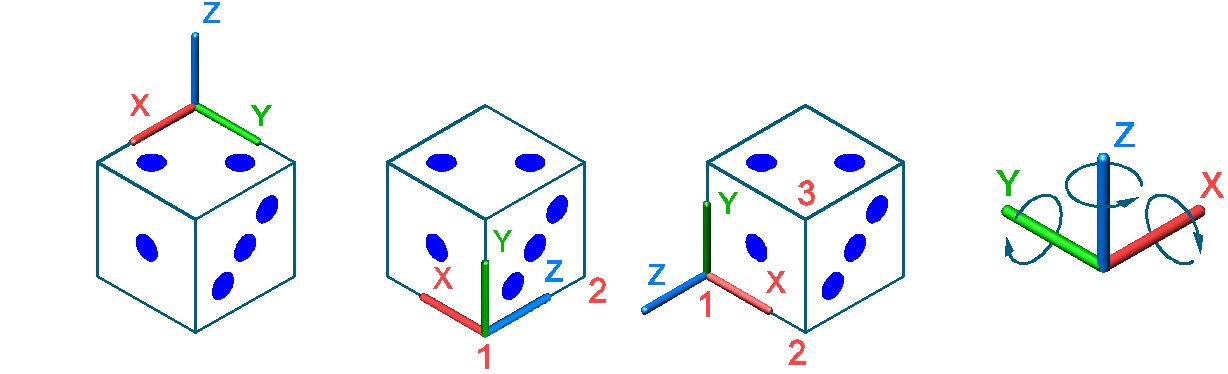
Рис. 3.6. Управление ПСК
При выбранной опции поворота ПСК вокруг любой из осей, если не задан угол поворота, процедура завершается поворотом ПСК на стандартный угол равный 90 единицам, после щелчка по клавише Ent.
В 3D моделировании очень важно с первых шагов понять и научиться управлять ПСК, поэтому попробуем разобраться на самом простом примере.
Предположим, что вам нужно отпилить (напилить) дощечку на ровные бруски прямоугольной формы. Вы берете ножовку и ориентируете плоскость режущего полотна строго перпендикулярно к торцевой плоскости этой доски и просто ее распиливаете, рис. 3.7.а.
Но если же вы хотите распилить ее под каким-нибудь углом (неважно под каким), то вы просто поворачиваете ножовку (читай знак ПСК) и, тем самым, ориентируете ее режущую плоскость в нужном направлении, рис. 3.7.б.
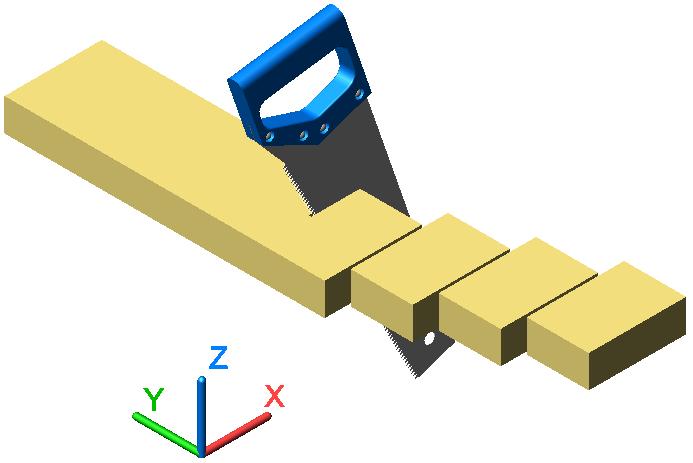
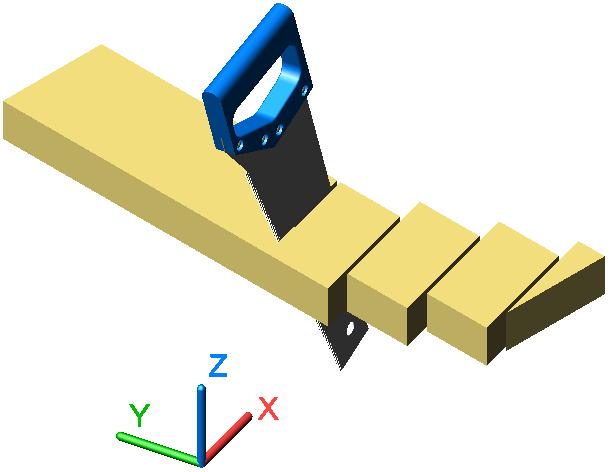
Рис. 3.7. Пример создания новой ПСК
Подобные действия вы выполняете в AutoCAD, но только манипулируете уже не ножовкой, как физическим объектом, а знаком трехгранника осей и инструментом Разрез.
На рис. 3.7.а все разрезы выполнены при установленной в текущем рисунке мировой системе координат МСК и для поставленной задачи нет никакой необходимости устанавливать оригинальную, пользовательскую систему координат ПСК. Находясь в МСК вы можете разрезать эту дощечку не только в плоскости ZX, как это показано на рисунке, но и в плоскостях YZ и XY но не более.
Для того чтобы выполнить другую задачу, а именно разрезать дощечку под определенным углом, рис. 3.7.б, в AutoCAD нужно просто повернуть знак ПСК именно на этот угол, тем самым создав новую, отличную от МСК пользовательскую систему координат ПСК.
Конечно, разрезать дощечку можно по трем выбранным точкам (опция 3 точки), но для этого часто требуется вспомогательная геометрия в виде отрезков или сечений, что увеличивает временные затраты.
На рис. 3.7 ножовка, конечно же, показана условно, да и объекты представлены в визуальном стиле раскрашивания граней. На практике все операции и манипуляции с 3D объектами выполняются при установленном в текущем рисунке визуальном стиле 2D Каркас, в крайнем случае, в стиле 3D Каркас.