Как перенести настройки интерфейса в AutoCAD на другой компьютер
Нажмите Меню «Инструменты»> «Рабочие области»> Сохранить текущий как. В диалоговом окне «Сохранить рабочую область» в поле «Имя» введите AutoCAD Classic. Щелкните Сохранить.
- Введите CUI в командной строке на старом (или первом) компьютере и нажмите Enter.
- Выберите вкладку «Передача» в диалоговом окне «Настройка пользовательского интерфейса». .
- Теперь вы должны увидеть свое рабочее пространство, указанное в разделе «Рабочие пространства» на правой панели. .
- Вставьте внешний жесткий диск в новый (или второй) компьютер.
Как перенести настройки интерфейса в AutoCAD на другой компьютер?
Иногда возникает ситуация: Мы на работе настроили AutoCAD “под себя”, переместили панельки инструментов на свой лад, может быть даже добавляли какие-то иконки на панельки (либо на ленту). И тут нам в какой-то момент приходится работать на другом компьютере (дома или в другом офисе).
И тут вопрос: КАК ЖЕ ПЕРЕНЕСТИ НАСТРОЙКИ ИНТЕРФЕЙСА с того компьютера, с того автокада – на другой компьютер/автокад?
Как перенести все со старого компьютера на новый с Windows 10?
- Используйте OneDrive для передачи ваших данных.
- Используйте внешний жесткий диск для передачи ваших данных.
- Используйте кабель для передачи данных для передачи ваших данных.
- Используйте PCmover для передачи ваших данных.
- Используйте Macrium Reflect для клонирования жесткого диска.
- Используйте совместный доступ к сети вместо домашней группы.
- Используйте Flip Transfer для быстрого и бесплатного обмена.
Как бесплатно переносить программы на новый компьютер в Windows 10
- Запустите EaseUS Todo PCTrans на обоих компьютерах.
- Подключите два компьютера.
- Выберите приложения, программы и программное обеспечение и перенесите на целевой компьютер.
- Запустите EaseUS Todo PCTrans на обоих компьютерах.
- Подключите два компьютера.
- Выберите приложения, программы и программное обеспечение и перенесите на целевой компьютер.
Где хранятся настройки AutoCAD?
Пользовательские настройки AutoCAD для Windows хранятся в двух папках и пути реестра (настройки AutoCAD for Mac см. по ссылке ниже).
- Windows 7.
- «Пуск» > «Все программы» > Autodesk > AutoCAD 20xx > «Перенос пользовательских настроек» > «Экспорт настроек AutoCAD 20xx»/«Импорт настроек AutoCAD 20xx»
Экспорт и импорт горячих клавиш
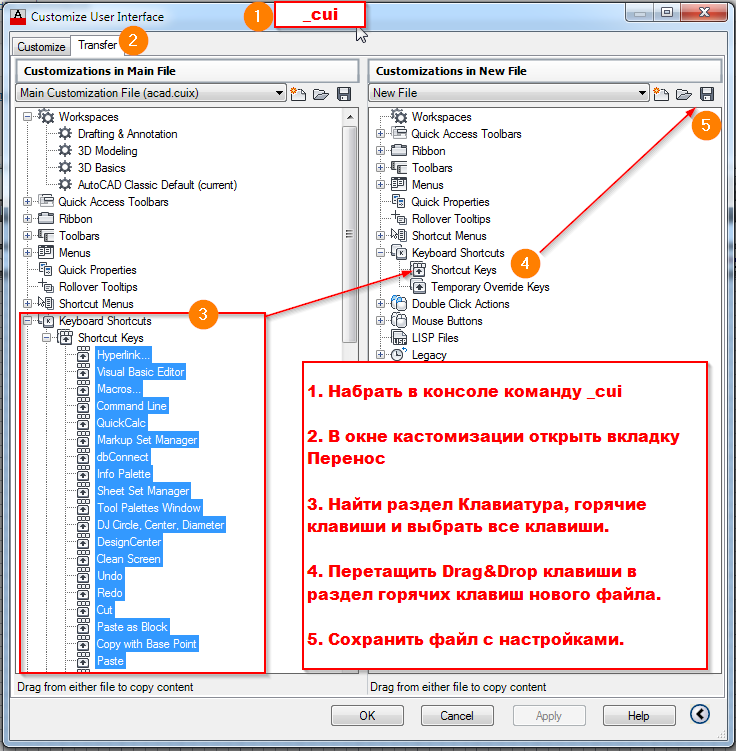
Для переноса персональных настроек с одного компьютера на другой в том числе горячих клавиш — используется раздел переноса в меню кастомизации.
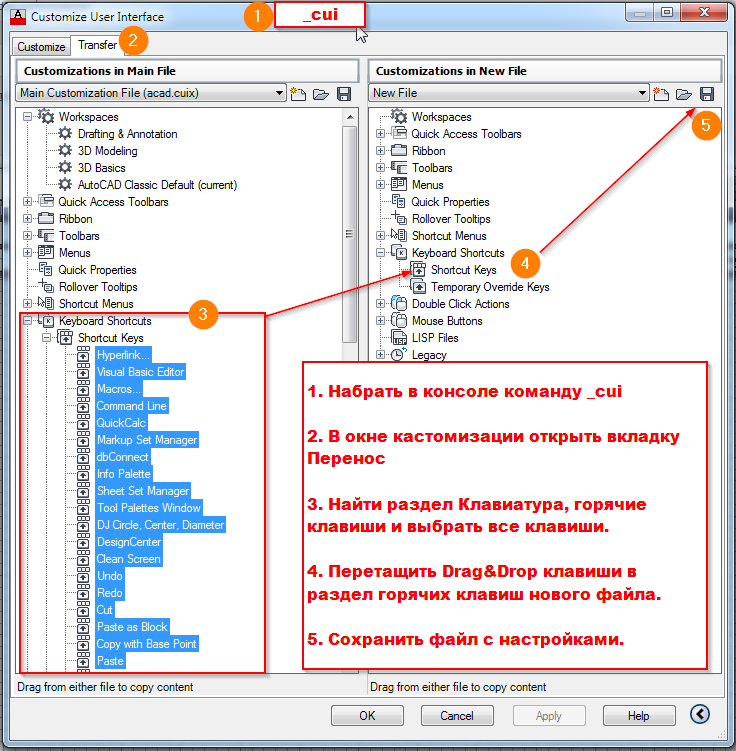
импорт и экспорт горячих клавиш в автокаде
- Сначала набираем в консоли, или прямо в автокаде команду _cui — она открывает окно для управления персональными настройками.
- Для экспорта импорта настроек предназначена вкладка — Перенос ( Transfer). В этой вкладке всё просто. В правой части мы можем загрузить или сохранить файл с настройками. В левой части у нас наши текущие настройки.
- А главное что настройки можно перетаскивать из одной части в другую.
- Перетащив настройки в правую часть, которая по умолчанию представляет собой новый файл кастомизации, их можно сохранить в виде файла на диске.
Собственно вот и весь экспорт. Перетаскиваем из левой части в правую и сохраняем. Импорт аналогичен, только сначала загружаем в правой части файл с настройками, а после так же мышкой перетаскиваем нужные настройки в левую часть и сохраняем изменения.
Сетевые и локальные папки
Вышеупомянутые файлы и папки могут быть сохранены где угодно. Я предпочитаю их создавать в папке Моим Документам для каждого пользователя. Там они будут легко доступны для пользователя и AutoLISP. На рисунке 2 показаны некоторые папки, определенные для каждого пользователя.

Сохранение пользователями своих файлов в эту структуру позволяет им легко запомнить, какие файлы они должны сохранять. Если они регулярно экспортируют профили и копируют их acad.pgp, среду AutoCAD можно очень легко восстановить. Эти папки могут быть созданы установочным образом AutoCAD, или добавлены впоследствии с помощью программы на Visual LISP в вашем mnl-файле. Ниже приведен код программы на LISP, которая создаст папку CAD для пользователя matt_worland в корне папки Мои Документы.
Вы можете модифицировать эту программу, добавив пути к другим папкам, которые вы также считаете, что необходимо переопределить: (list “ActionRecorder” “AutoSave” “Plot” “Profiles” “Temp” “ToolPalette”). Чтобы автоматизировать это в будущем, вы можете устанавливать каталог документов пользователя с помощью AutoLISP функции (getMyDocs), код которой приведен ниже:
Как перенести рабочее пространство в автокаде на другой компьютер
Утилита переноса:
эта утилита позволяет перенести настройки из более ранней версии в версию, выбранную для переноса и установленную на том же компьютере. Расположение утилиты переноса настроек в AutoCAD:
Windows 10 : «Пуск > AutoCAD 20xx > «Перенос из предыдущей версии»
Windows 7 : «Пуск» > «Все программы» > Autodesk > AutoCAD 20xx > «Перенос пользовательских настроек» > «Перенос из предыдущей версии»
Утилита переноса запускается автоматически в ходе первого запуска AutoCAD. Это происходит только при самом первом запуске AutoCAD после установки. Практический совет: рекомендуется закрыть окно утилиты переноса, появившееся при первом запуске AutoCAD, и продолжить настройку программы с использованием параметров по умолчанию, а уже после этого воспользоваться утилитой переноса. Утилиту переноса можно использовать без ограничений.
Перенос настроек возможен только между одинаковыми языковыми версиями AutoCAD. Например, невозможно перенести настройки из английской версии AutoCAD в немецкую или наоборот (см. раздел Перенос настроек вручную ниже).
Некоторые версии AutoCAD не поддерживают перенос настроек и не имеют пункта меню Перенос из предыдущей версии.
утилита переноса не позволяет переносить настройки между программами, установленными на разных компьютерах. Она не позволяет экспортировать или сохранять какие-либо файлы, чтобы затем перенести их на другой компьютер. Чтобы перенести настройки с одного компьютера на другой, воспользуйтесь перечисленными ниже способами:
- Установите новую версию AutoCAD в ознакомительном режиме в старой системе.
- Перенесите настройки в эту версию.
- В меню «Пуск» выберите Экспорт настроек AutoCAD (в Windows 7 этот параметр доступен в меню «Перенос пользовательских настроек»), чтобы экспортировать настройки.
- Скопируйте полученный файл ZIP на новый компьютер.
- Импортируйте настройки с помощью функции Импорт настроек AutoCAD (в Windows 7 она доступна в меню «Перенос пользовательских настроек»).
- В меню «Пуск» выберите Экспорт настроек AutoCAD (в Windows 7 этот параметр доступен в меню «Перенос пользовательских настроек»), чтобы экспортировать настройки со старого компьютера.
- Скопируйте файл ZIP на новый компьютер.
- Установите предыдущую версию AutoCAD в ознакомительном режиме на новом компьютере.
- Импортируйте настройки с помощью функции Импорт настроек AutoCAD (в Windows 7 она доступна в меню «Перенос пользовательских настроек»).
- Перенесите настройки в новую версию AutoCAD с помощью утилиты переноса.
можно попробовать вручную перенести настройки между разными версиями AutoCAD (например, между AutoCAD и AutoCAD Architecture или между английской и немецкой версиями) с помощью редактора НПИ. Сначала найдите файл CUIx для той версии AutoCAD, перенос настроек которой требуется выполнить. В программе-получателе настроек AutoCAD введите НПИ в командной строке и щелкните вкладку Перевести. Загрузите файл CUIx с правой стороны и переместите рабочее пространство и другие параметры на левую сторону. Файлы CUIx расположены в следующей папке:
Sorry, you have been blocked
This website is using a security service to protect itself from online attacks. The action you just performed triggered the security solution. There are several actions that could trigger this block including submitting a certain word or phrase, a SQL command or malformed data.
What can I do to resolve this?
You can email the site owner to let them know you were blocked. Please include what you were doing when this page came up and the Cloudflare Ray ID found at the bottom of this page.
Cloudflare Ray ID: 7c81e54c4faa789d • Your IP: Click to reveal 138.199.34.31 • Performance & security by Cloudflare
Вы спросили: как перенести рабочее пространство AutoCAD на другой компьютер?
Как перенести рабочее пространство AutoCAD на новый компьютер?
Ручной перенос настроек с одного компьютера на другой
- В командной строке введите НПИ.
- На вкладке «Передача» диалогового окна «Настройка пользовательского интерфейса» убедитесь, что на правой панели есть пустой файл НПИ. …
- На левой панели щелкните переносимое рабочее пространство.
Как вернуть рабочее пространство в AutoCAD?
В меню «Инструменты» выберите «Панели инструментов» > «AutoCAD». Выберите панель инструментов и закрепите ее вокруг холста/области рисования. Выберите любые другие нужные панели инструментов. Выберите «Инструменты» > «Рабочие пространства» > «Сохранить текущий как» и сохраните рабочее пространство.
Как сохранить рабочее пространство в AutoCAD?
Чтобы AutoCAD правильно сохранил свои настройки, выполните одно или несколько из следующих действий:
- В командной строке AutoCAD введите команду WSSETTINGS и выберите «Автоматически сохранять изменения рабочей области».
- В разделе «Параметры» на вкладке «Профиль» убедитесь, что включен правильный профиль.
Сколько рабочих пространств доступно в AutoCAD?
Сколько рабочих пространств доступно в AutoCAD? Объяснение: В AutoCAD можно переключаться между тремя рабочими пространствами. Это черчение и аннотации, основы 3D и 3D моделирование.
Как изменить интерфейс AutoCAD на классический?
Создание классического вида в AutoCAD 2020
- Когда AutoCAD открыт, введите «-ПАНЕЛЬ ИНСТРУМЕНТОВ» в командной строке.
- Затем введите «СТАНДАРТ» и нажмите «Ввод» на клавиатуре (если у вас есть какие-либо пользовательские панели инструментов, созданные вашей компанией или третьей стороной, вы можете загрузить их здесь прямо сейчас).
- Введите «Показать» и снова нажмите Enter на клавиатуре.
Какое рабочее пространство по умолчанию в AutoCAD?
В наборе инструментов AutoCAD Architecture 2021 рабочее пространство — это основной пользовательский интерфейс, который включает в себя элементы управления, команды и палитры, необходимые для вашего архитектурного процесса. При первом запуске AutoCAD Architecture 2021 toolset отображается рабочее пространство «Архитектура» по умолчанию.
Как сохранить рабочее пространство в AutoCAD 2020?
Сохранить рабочее пространство
- В строке состояния нажмите «Переключение рабочей области» и выберите «Сохранить текущую как».
- В диалоговом окне «Сохранить рабочую область» введите имя новой рабочей области или выберите имя из раскрывающегося списка.
- Нажмите кнопку Сохранить.
Где находится переключение рабочего пространства в AutoCAD?
В строке состояния нажмите «Переключение рабочей области» найти > «Черчение и аннотации». Рабочее пространство «Чертеж и аннотация» установлено текущим; окно инструментальных палитр больше не должно отображаться. В строке состояния нажмите «Переключение рабочей области» «Найти» > «Рабочее пространство HYT».
Где находятся файлы CUIx в AutoCAD?
Расположение файлов CUIx по умолчанию зависит от версии AutoCAD.
Чтобы просмотреть точные имена различных файлов CUIx, загружаемых AutoCAD, выполните следующие действия.