Sorry, you have been blocked
This website is using a security service to protect itself from online attacks. The action you just performed triggered the security solution. There are several actions that could trigger this block including submitting a certain word or phrase, a SQL command or malformed data.
What can I do to resolve this?
You can email the site owner to let them know you were blocked. Please include what you were doing when this page came up and the Cloudflare Ray ID found at the bottom of this page.
Cloudflare Ray ID: 7c81b5be9d82c311 • Your IP: Click to reveal 138.199.34.31 • Performance & security by Cloudflare
Площадь в Автокаде – способы измерения, инструменты и настройки
При проектировании часто необходимо знать площадь объектов на чертеже. В Автокаде предусмотрена возможность посчитать площадь. При этом можно использовать несколько способов.
Палитра «Свойства»
Самый простой метод измерения площади в AutoCAD 2016, 2018 и других версиях. Периметр искомой фигуры должен быть замкнутым. Минусом такого метода является малая динамичность расчётов, так как можно узнать площадь только одного объекта. При выделении нескольких, общая площадь не указывается.
Для вызова палитры «Свойства» существует несколько способов:
- Нажать клавиши Ctrlи 1.
- В ленте меню выбрать пункт «Сервис» или «Вид» в зависимости от настроек. Выпадет список, в нём выбрать подпункт «Палитры». Справа появится подменю, нажать в нём «Свойства».

- Кликнуть правой кнопкой мыши по свободному месту рабочего пространства Автокада и выбрать пункт «Свойства». В результате появится следующее меню:


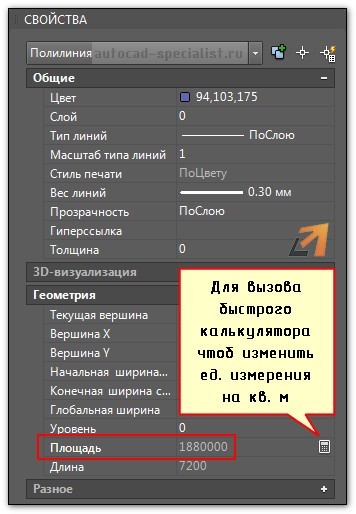
Здесь во вкладке «Геометрия» или «Geometry» находится пункт «Площадь» или «Area». Выделив объект на чертеже, можно увидеть нужное значение.
Искомая величина определяется в мм 2 . Как перевести их в более удобные м 2 будет описано ниже.
Определить с помощью панели «Быстрые свойства»

Данный метод похож на предыдущий. Но после его использования площадь фигуры будет показываться сразу при выделении или создании объекта. Для активизации данного режима необходимо включить панель «Быстрые свойства» и настроить её. Находится она ниже командной строки и выглядит следующим образом:

Также возможно включить данную опцию нажатием клавиш Ctrl+Shift+P. При выделении объекта будет выскакивать следующее окно:
По умолчанию показаний площади нет в «Быстрых свойствах». Для включения этого параметра необходимо провести адаптацию следующим образом:
- нажать на вкладку «Параметры», расположенную ниже кнопки закрытия меню, и выбрать строку «Адаптация»;

- в появившемся окне проставить галочки в необходимых пунктах;

- теперь при выделении объекта будет показан нужный параметр.

Минусом данного метода можно считать дополнительную нагрузку на компьютер. Поэтому целесообразно применять его по необходимости.
Опция «Площадь»
Если нужно измерить сумму площадей нескольких фигур, каждая из которых состоит из одного примитива или полилинии, то можно воспользоваться инструментом «Площадь» или «Area». Чтобы включить данную опцию, нужно следовать следующему алгоритму:
- Нажать на вкладке «Главная» кнопку «Измерить» и в ниспадающем списке выбрать пункт «Площадь».

- Также можно активировать этот инструмент, введя команду «area» в командной строке.
- Если нужно измерить площадь двух фигур, то в командной строке нужно выбрать последовательно два пункта: «Добавить площадь» и «Объект». В старых версиях Автокада этих команд может не быть внизу. Тогда можно выбрать их в контекстном меню, нажимая правую кнопку мыши. Нужные элементы окрасятся в зелёный цвет.

- В обратном случае, когда нужно убрать какую-либо фигуру, нужно выбрать «Вычесть площадь» и «Объект». Устраняемый элемент окрасится в красный цвет и общий показатель будет указан без него.

Штриховка элементов
Данный способ узнать площадь штрихковки а AutoCAD наиболее гибкий и позволяет работать не только с простыми примитивами, но и с фигурами, состоящими из отрезков, мультилиний. Порядок действий такой:

- Заштриховать необходимые элементы. Штрихуемые фигуры должны быть замкнутыми, иначе потеряется ассоциативность штриховки.
Ассоциативность означает, что с изменением размеров элементов меняется и площадь штриховки. Но если произойдёт разрыв контура, то штриховка перестанет меняться, а значит и значение будет указано неверно. Поэтому нужно быть осторожным и для изменения объекта использовать опцию «Растянуть».

- Выделить штриховку и активировать вкладку «Свойства», нажав Ctrl+ 1.
- В подменю «Геометрия» будет указан размер заштрихованной области.
Все размеры указаны в мм 2 . Для удобства их можно перевести в м 2 .
Изменение единицы измерения
Для перевода из мм 2 в м 2 в меню «Свойства» нажать на надпись «Площадь». Слева появится значок калькулятора.
Далее проделать следующее:
- зайти в раздел «Преобразование единиц»;
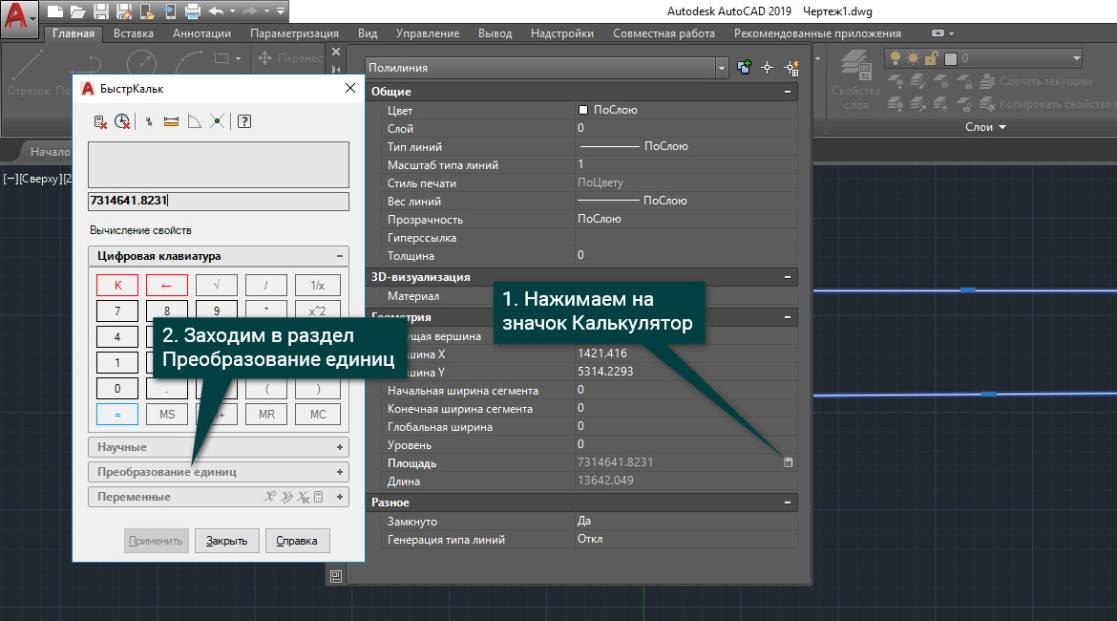
- указать тип поверхности;

- выставить какие единицы нужно преобразовать, в данном случае мм 2 ;
- показать в какие единицы будет переведено значение, например м 2 ;
- в двух последних строках указываются значения до и после преобразования.
Как в Автокаде посчитать площадь
Рассмотрим, как в Автокаде измерить площадь. В первую очередь, советую ознакомиться с видеоматериалом, в котором я рассматриваю рациональный способ определения/измерения площади для объектов любой формы. Суть данного подхода состоит в том, чтобы определить площадь штриховки в Автокаде, которая и будет соответствовать искомому параметру для нужного контура (см. урок про площадь в Автокаде 2014).
Как найти площадь в Автокаде стандартным способом?
Определить площадь в Автокаде можно с помощью стандартного инструмента, который расположен на вкладке «Главная» — панель «Утилиты» — ниспадающий список «Измерить» — команда «Площадь» (см. рис.).
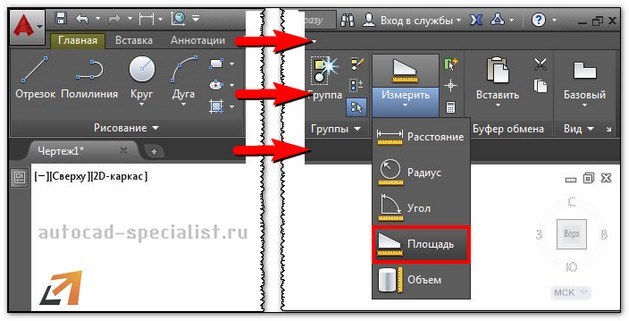
После выбора команды следует указать точки по периметру фигуры. Значение площади отобразится в Журнале командной строки. Там же появится и периметр объекта. Площадь отображается в мм 2 . Позже рассмотрим, как ее переводить в м 2 .
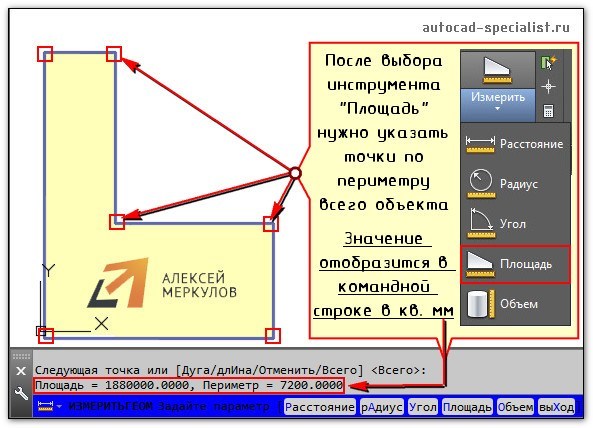
Особый интерес представляют субопции команды «Площадь»:
- о Б ъекты — для отображения площади нужно указать контур замкнутой фигуры;
- Д обавить площадь — позволяет подсчитывать площадь сразу нескольких объектов. Для этого нужно активировать данную субопцию, после чего здесь же обратиться к параметру «объекты» и в графическом поле выбрать замкнутые фигуры в нужном количестве.
- В ычесть площадь — действие противоположное. Позволяет убрать объекты из ранее выбранных для подсчета общей площади.
Как изменить единицы измерения площади в AutoCAD/Автокад?
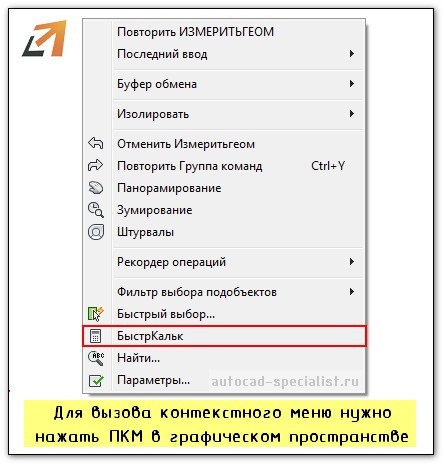
Как в Автокаде померить площадь — мы уже знаем, однако значения отображаются в мм 2 , а это не очень удобно. Чтобы перевести их в привычные м 2 , воспользуемся быстрым калькулятором. В свободном месте графического пространства нажимаем ПКМ и выбираем «БыстрКальк» (см. рис.).
Журнал командной строки можно увеличить путем растягивания его границ с помощью мышки. Далее находим нужное значение площади/периметра, копируем его (Ctrl+C) и вставляем значение в калькулятор. Здесь следует немного поработать со списком «Преобразование единиц» (см. рис.).
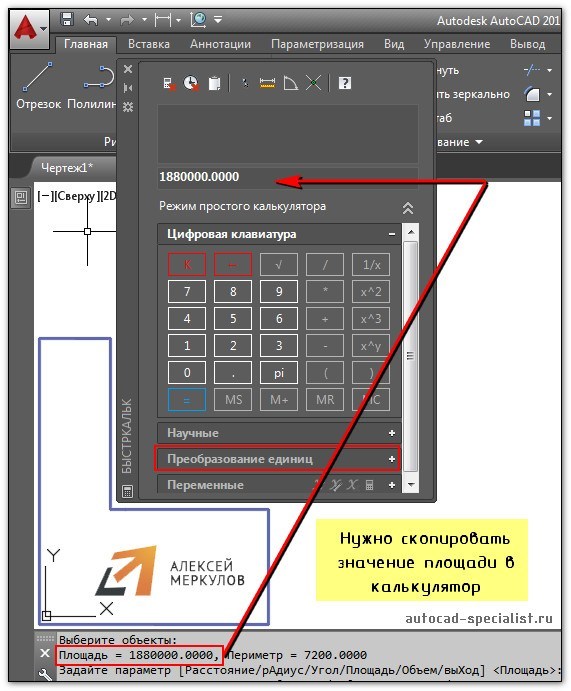
Нажав на знак «+» возле «Преобразование единиц», нужно установить «Тип единиц», выбрав из списка «Площадь». Далее следует изменить значение поля «Преобразовать из» на «Квадратные миллиметры». Чтобы преобразуемое значение отобразилось в соответствующем поле, достаточно щелкнуть ЛКМ внутри этого поля (см. рис.).
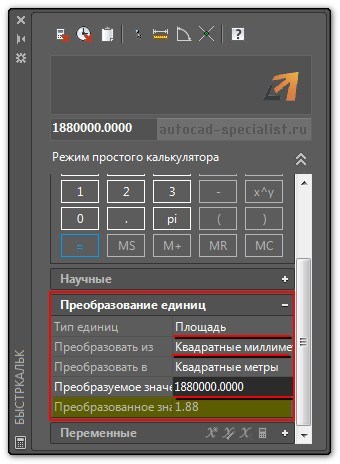
При таком подходе преобразование единиц площади из мм 2 в м 2 выполняется автоматически.
Как узнать площадь в Автокаде через свойства объекта?
Подсчет площади в Автокаде выполняется автоматически и для стандартных замкнутых примитивов, таких как окружности, прямоугольники или, что намного интереснее, полилинии, создающей контур, данное значение можно посмотреть в палитре «Свойства» (горячая клавиша Ctrl+1).
ПРИМЕЧАНИЕ: Преобразование единиц площади из мм 2 в м 2 можно осуществлять путем вызова быстрого калькулятора, нажав на соответствующую кнопку в поле «Площадь» (см. рис.). Сам принцип аналогичен вышеописанному.
Площадь в Автокаде 2013 и 2015. Есть разница?
Существенные изменения программа претерпела, начиная с 2009 версии (читать подробнее про версии AutoCAD). Поэтому площадь в Автокаде 2012-2015 версии, так же, как и 2009-2010, определяется по одному и тому же принципу, описанному выше.
Как видите, простейшие расчеты в Автокаде выполняются автоматически, а их значения можно посмотреть в свойствах объекта. Теперь вы знаете, как определить площадь в Автокаде и преобразовать это значение в удобные для вас единицы измерения.
Как рассчитать площадь штриховки в автокаде?
Команда «Штриховка» сначала определяет границы области, которую вы хотите заштриховать, либо вычисляя границу области или полилинии из указанной точки в замкнутой области, либо используя выбранные объекты в качестве границ. Затем он заполняет границы штриховкой или сплошным цветом.
Как рассчитать общую площадь в AutoCAD?
Просто запустите команду ОБЛАСТЬ и выберите «Добавить область», затем «Объект» и начните нажимать на объекты. Он будет перечислять каждую область по мере ее выбора, выделять выбранный объект, чтобы вы не щелкали по нему дважды, и в конце выдаст вам сумму. Если у вас есть перекрывающиеся полилинейные области.
Как измерить площадь?
Для квадратной или прямоугольной комнаты сначала нужно измерить длину, а затем ширину комнаты. Затем умножьте длину и ширину. Длина х Ширина = Площадь. Итак, если ваша комната имеет размеры 11 футов в ширину и 15 футов в длину, ваша общая площадь составит 165 квадратных футов.
Для чего используется люк?
Штриховка (по-французски hachure) — это художественная техника, используемая для создания тональных эффектов или эффектов затенения путем рисования (или рисования, или надписывания) близко расположенных параллельных линий. (Он также используется в монохроматических геральдических изображениях, чтобы указать, какой будет оттенок «полноцветного» герба.)
Почему у моего люка нет площади?
Чтобы избежать этого, проверьте следующее: При выборе точки внутри замкнутой геометрии убедитесь, что геометрия не имеет перекрывающихся областей. Если в геометрии для штриховки есть островки/отверстия, проверьте, создана ли штриховка и удалены ли островки.
Для чего используется перекрестная штриховка?
Перекрестная штриховка — это рисование двух слоев штриховки под прямым углом для создания узора, похожего на сетку. Для создания текстур можно использовать несколько слоев в разных направлениях. Перекрестная штриховка часто используется для создания тональных эффектов путем изменения интервала между линиями или путем добавления дополнительных слоев линий.
Как рассчитать площадь в AutoCAD 2018?
Чтобы вычислить площадь выбранного объекта
- Выберите вкладку «Главная» панель «Утилиты» раскрывающийся список «Измерить площадь». Находить.
- В командной строке введите o (Объект).
- Выберите объект.
Как добавить длину линий в AutoCAD?
Три метода добавления длины линий в AutoCAD.
- FIELD — динамическая сумма (сумма) свойств длины отдельных объектов (автоматически обновляется при любом последующем изменении их геометрии)
- QUICKCALC (Ctrl+8) — сумма измеренных расстояний, выбранных на чертеже — функция AutoCAD QuickCalc.
По какой формуле рассчитывается площадь?
Чтобы найти площадь прямоугольника, умножьте его высоту на ширину. Для квадрата вам нужно только найти длину одной из сторон (поскольку каждая сторона имеет одинаковую длину), а затем умножить это само на себя, чтобы найти площадь. Это то же самое, что сказать длину2 или длину в квадрате.
Что такое формула площади?
Самая основная формула площади — это формула площади прямоугольника. Дан прямоугольник длиной l и шириной w, формула для площади: A = lw (прямоугольник). То есть площадь прямоугольника — это длина, умноженная на ширину.