Студенческий Автокад — бесплатный AutoCAD на русском языке для обучения
Каждый студент прежде чем приступить к изучению программы задается вопросом: «Где скачать бесплатную версию программы Автокад?«. Скачать демо-версию Автокада не рационально, т.к. лицензия на нее не более 30 дней.
Скачать Автокад пиратской версии опасно:
- программа может быть заражена вирусами;
- выдавать ошибки;
- слететь лицензия после обновления и т.д.
Для изучения программы предлагаю Вам установить студенческий Автокад. Работая в студенческой версии вы можете полностью освоить функциональные возможности программного продукта. Отличие этой версии от платной лишь в том, что при распечатывании чертежа выводится надпись по периметру длинных сторон листа «Создан в студенческой версии AutoCAD».
В данном видеоуроке — «Где и как скачать, установить бесплатный студенческий Автокад» рассмотрена пошаговая установка студенческой версии AutoCAD, начиная с регистрации в Студенческом Сообществе Autodesk и заканчивая полной установкой на домашний компьютер.
Легальный AutoCAD студенту! — Реально ли?
Здравствуйте, я извиняюсь за долгое отсутствие новых статей на блоге, впредь постараюсь не пропадать. Тема сегодня довольно необычная и, наверняка, будет особенно интересна инженерам студентам. Поговорим мы сегодня о такой замечательной программе как AutoCAD, которая помогает нам делать проекты отличного качества и экономит наше драгоценное время, ведь его всегда не хватает, тем более студентам. Теперь не нужно выводить часами какую-то надпись и реветь всю ночь, если кто-то пролил на ваш чертеж кофе или еще что пострашнее. Казалось бы, что можно написать по этому поводу? Скачал, поставил, крякнул и работай!
Так как у нас теперь не «Милиция», а «Полиция», то теперь за нарушение авторских прав можно получить реальный срок, и не нужно надеяться, что именно Вас это не коснется. Как минимум за это светит «Нарушение закона об авторских и смежных правах», а как максимум «Хищение в особо крупных размерах», ведь внизу вы можете видеть реальную стоимость использования лицензии AutoCAD.
Парадоксально, но только у нас в России, что нарушение авторского права, что торговля наркотиками — все одной и той же тяжести!
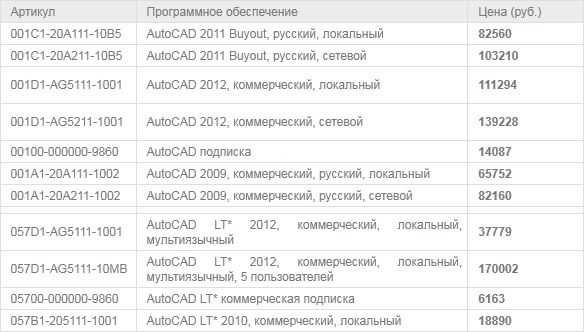 Но что же делать простому студенту или преподавателю, ведь это же очень огромные деньги, но выход есть! Компания AutoDesk предоставляет возможность использования AutoCAD и других ее продуктов студентами и преподавателями совершенно БЕСПЛАТНО. Что для этого нужно: чуточку внимания и времени на просмотр этой инструкции. Приступим
Шаг 1. Регистрация в Autodesk.
Для того чтобы получить право на бесплатное использование AutoCAD нам нужно зарегистрироваться в [urlspan]студенческом сообществе[/urlspan], просто переходим по ссылке и жмем кнопку Регистрация / Register
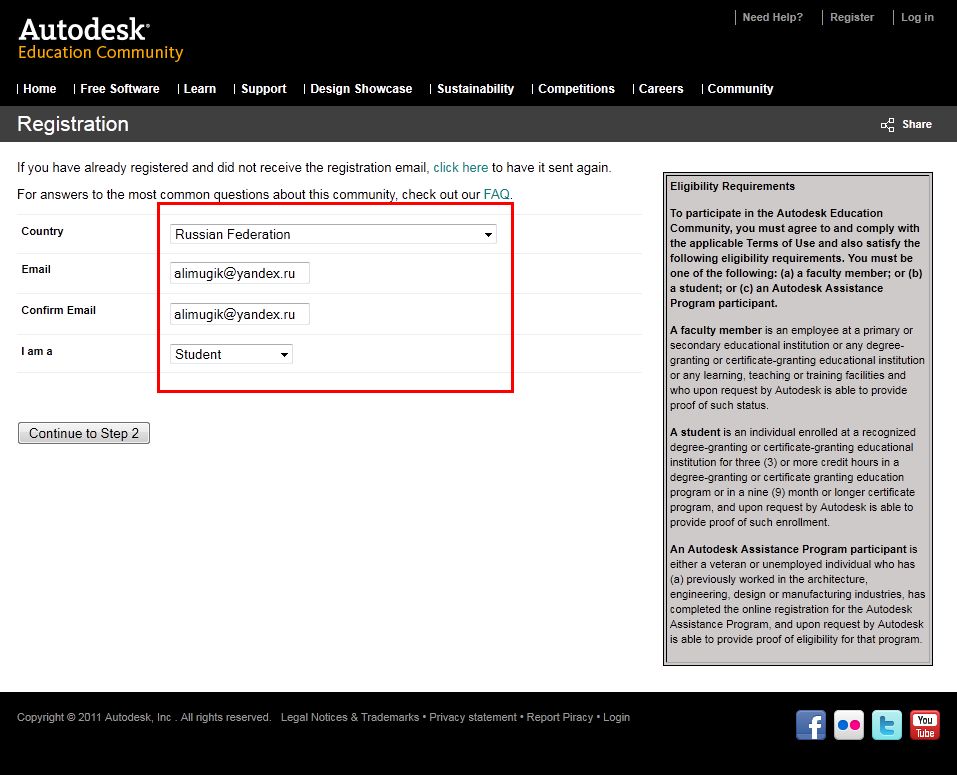
 Регистрация проходит в несколько этапов:
Тут нам нужно указать страну проживания, два раза ввести ваш адрес электронной почты и представиться кто Вы: студент или преподаватель
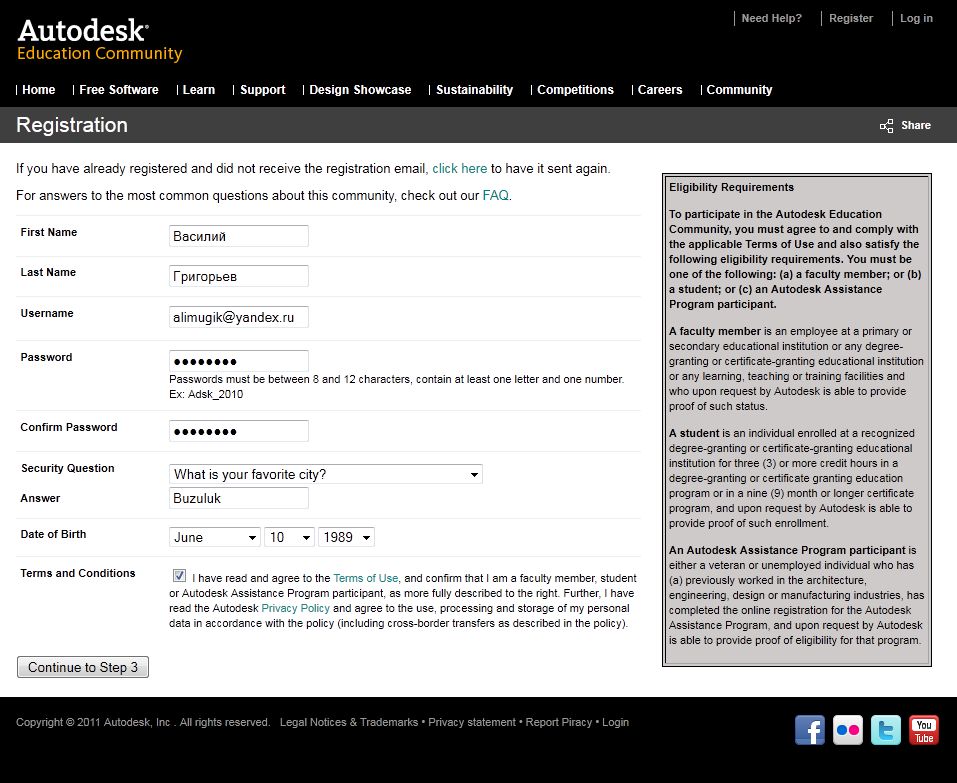
 Во второй форме вводится уже более подробная информация о Вас, для тех кто не дружит с английским — рассказываю что, где и зачем:
First Name — ваше имя
Last Name — ваша фамилия
Username — ваш псевдоним, я выбрал псевдонимом адрес своей электронной почты, т.к. Васи и Пети там успели зарегистрироваться, а этот параметр должен быть уникальным
Password — Приумываем пароль (от 8 до 12 символов)
Confirm Password — повторяем Ваш пароль
Security Question — Секретный вопрос (понадобится если забыли пароль), я выбрал название города
Date of Birth — тут понятно, указываем дату Вашего рождения
 Ну вот почти все, если вы видите такую же страничку, значит все в порядке
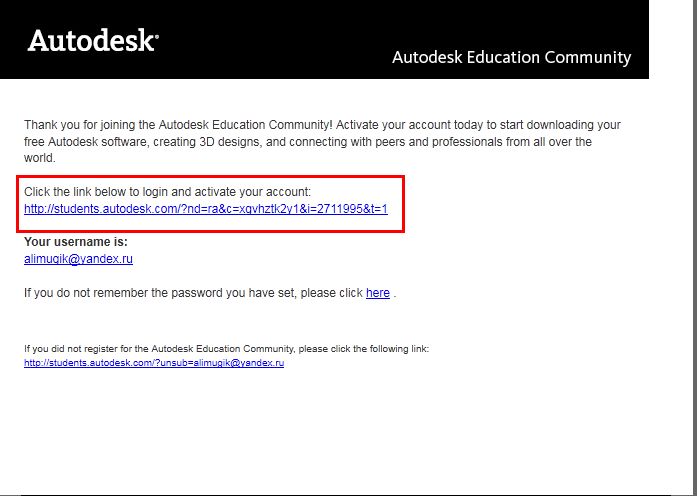
 Проверяем электронную почту и видим письмо от компании Autodesk, нам нужно подтвердить нашу регистрацию, для подтверждения просто переходим по ссылке в письме
 Шаг 2. Получение лицензии Autodesk
Самое сложное позади и теперь нам нужно скачать нужную программу, ну так как нас интересует бесплатный AutoCAD, то на его примере и рассмотрим
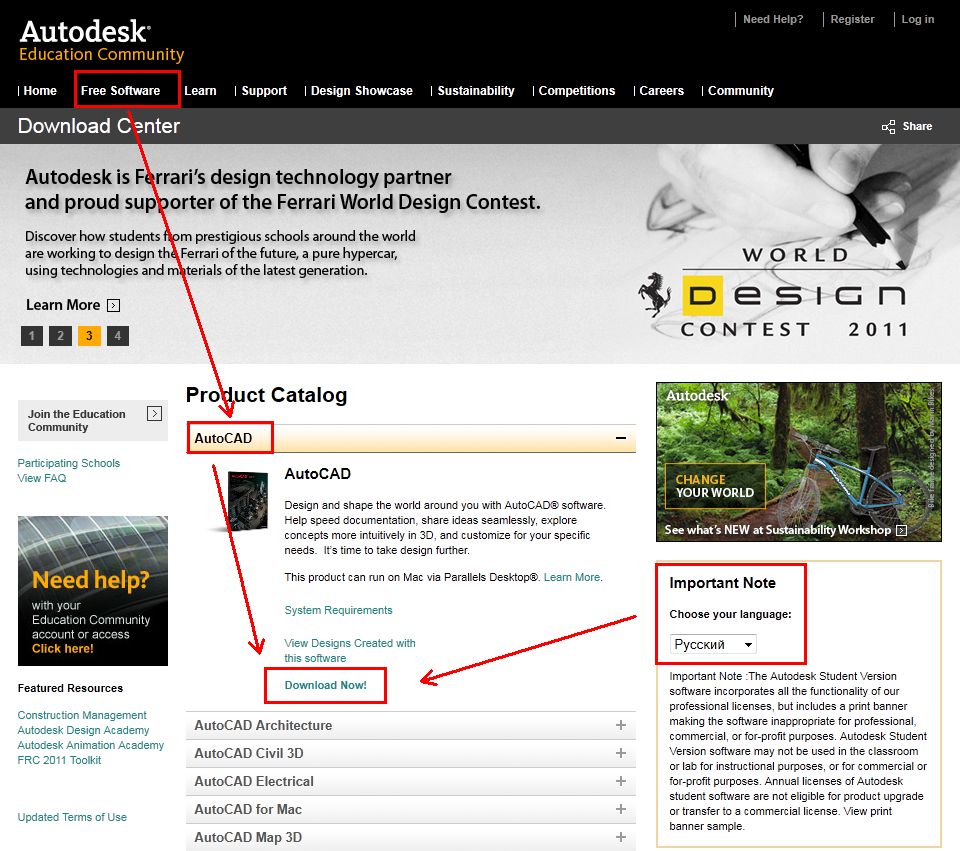 Просит нас Авторизоваться или зарегистрироваться, так как мы уже в Шаге 1 зарегистрировались, то вводим свои учетные данные, которые Мы заполнили в анкете
 Выбираем версию Автокада, язык программы и Вашу операционную систему
 Соглашаетесь с предупреждением о том, что вам сейчас выдадут Серийный номер и код продукта
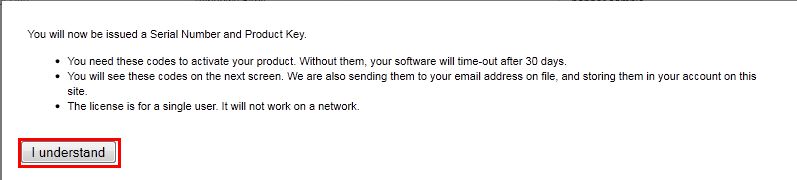 И вот, Ваши Лицензионные активационные данные, жмем Download и устанавливаем программу использовав эти значения. Я бы порекомендовал все ключи куда-нибудь сохранить.
 Ну вот и все, теперь Вы пользуетесь подлинной копией программы AutoCAD и никаких законов не нарушаете. Если Вам понравилась статья — пишите в комментарии, в новых статьях я буду рассматривать альтернативы и замены дорогостоящим программам, а так же возможность их легального использования! Всем пока.
 AutoCAD

AutoCAD x32 bit скачать для Windows, размер 1056 МБ
AutoCAD x64 bit скачать для Windows, размер 1980 МБ
AutoCAD x32 (Keygen) скачать для Windows, размер 0,3 МБ
AutoCAD x64 (Keygen) скачать для Windows, размер 0,3 МБ
Инструкция по активации скачать для , размер МБ
Autodesk AutoCAD 2017 x64 скачать для Windows, размер 4704 МБ
Autodesk AutoCAD 2016 x64 скачать для Windows, размер 3567 МБ
Autodesk AutoCAD 2010 скачать для Windows, размер 2035 МБ
AutoCAD для Студентов скачать для Windows, размер 1555 МБ
AutoCAD для Windows
Autocad – система для автоматизированного черчения и проектирования. Упрощает взаимодействие с двумерными и трехмерными объектами различного уровня сложности, от графических примитивов до объемных фигур, дает возможность проводить поверхностное и полигональное моделирование. Позволяет работать со слоями и эффектами, создавать динамические связи чертежей с картографическими данными, производить распечатку моделей на 3D-принтере. Система распознает несколько форматов, из которых основными являются DWG (для самих чертежей) и DWT (для хранения шаблонов). Последние версии программы способны импортировать PDF файлы.
Система используется в качестве базы для разработки других прикладных приложений, на ее основе созданы AutoCAD Mechanical, AutoCAD Electrical, AutoCAD Architecture, Promis-e, AutoPLANT, PLANT-4D, GeoniCS и др. Созданные на ее основе программы широко используются в архитектуре, строительстве, машиностроении и многих других областях, где требуются чертежи и модели.
Краткий перечень возможностей Autocad
Создание двумерных и трехмерных чертежей – с последующим их сохранением в оригинальном формате или формате других приложений.
Корректировка чертежей – с созданием, при необходимости, резервных версий файлов или копированием исходного варианта в рабочее пространство.
Объединение нескольких чертежей в один файл – с целью его последующего хранения, копирования, распечатки или пересылки, представления в векторном или растровом формате.
Поддержка слов – выполнение сложных чертежей путем накладывания объектов друг на друга, управление их положением и свойствами. Слои можно скрывать, блокировать, распечатывать, менять прозрачность и т.д.
Автоматическая простановка размеров в чертеже – с предварительным измерением указанных длин самой программой. Чтобы воспользоваться опцией, достаточно настроить линии, стрелки или засечки, указать их тип и внешний вид, задать единицы измерения и размер шрифта.
Создание и присвоение материалов объектам моделирования – при построении изометрических 3d объектов, с возможностью их последующего сохранения в виде растрового файла. Существует также опция для имитации дневного или искусственного освещения, с заданием интенсивности и угла падения света.
Как установить Автокад 2022 (AutoCAD) инструкция
AutoCAD программа для проектирования – руководство как скачать

Как установить Автокад 2022 64 бит (AutoCAD), пошаговая инструкция
Как установить Автокад 2022
Как установить Автокад 2022 (программа AutoCAD) на компьютер – полное руководство. В этой статье вы сможете найти инструкцию по установке Автокада. AutoCAD – это программное приложение для автоматизированного черчения (CAD), созданное компанией Autodesk.
Она помогает инженерам, архитекторам, чертежникам и другим специалистам по проектированию создавать как 2D (двухмерные), так и 3D (трехмерные) модели твердых, а также сетчатых поверхностей.
- Автокад – это не единственная программа для 3D моделирования. Есть целый список ПО для трехмерного рисования и подобного рода занятий.
Но надо понимать, что для таких программ требуется очень мощный компьютер с процессором не ниже core i3 или не слабый ноутбук c процессором core i7!
Как установить Автокад для студентов (программа AutoCAD) – в процессе нет ничего сложного!
- Это отличная замена использования ручных инструментов для рисования, таких как карандаши, линейки, компасы, чертежные доски и т. д. Кстати установка программы AutoCAD проходит легко.
AutoCAD выпущен в 1982 году, с тех пор он широко используется из-за его точности, надежных функций и автоматизированных инструментов для рисования.
Autocad помогает вам в проектировании и создании моделей, их преобразовании в 3D-модели визуализации, а также вы можете создавать анимированные презентации.
Нужен мощный ноутбук для Автокада? Смотрите на AliExpress или Яндекс.Маркете!
- Автокад предоставляет множество встроенных макетов для пользователей. Эти встроенные макеты содержат различные типы шаблонов, которые используются для планирования архитектуры и строительства зданий.
Как установить программу AutoCAD на ПК с операционной системой Windows?
Перед установкой я хочу дать вам совет: проверьте свою операционную систему Windows 10 или 8.1, 7 (неважно) на вирусы!
Почистите программно свой компьютер от лишнего мусора. Обновите драйвера, установите Microsoft Visual C++, обновите DirectX.
Пошаговая инструкция: Как установить Автокад 2022 :
- Шаг 1 : зайдите на сайт компании Autodesk.
Используйте веб-браузеры, такие, как Google Chrome, Mozilla Firefox и др. Затем перейдите на официальный сайт AutoCAD autodesk.com.
- Шаг 2 : Как установить Автокад для студентов (программа AutoCAD) – выберите вверху слева – Products – AutoCAD – Download Free Trial. После покупки лицензионного ключа вы сможете активировать скачанную демо версию.
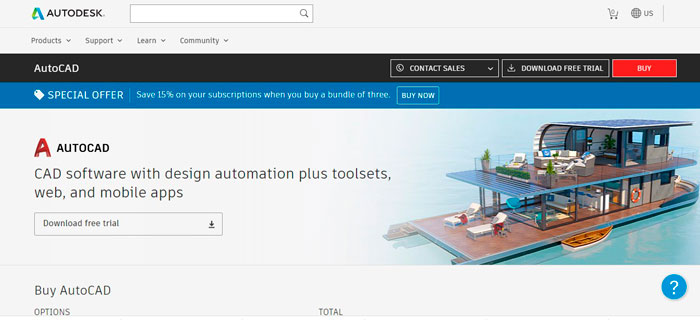
Пошагово – как установить Автокад 64 бит (программа AutoCAD)
После входа в систему можно выбрать версию AutoCAD, которую требуется загрузить и установить, а также операционную систему: 32-разрядную или 64-разрядную
Примечание : чтобы проверить, является ли ваша операционная система 32-разрядной или 64-разрядной, перейдите в Панель управления >Система.
- Итак, как установить Автокад 2022 – выберите язык, который является предпочтительным для вас. Далее вам будут показаны серийный номер и ключ продукта.
Скопируйте эту информацию, это требуется для активации после установки программного обеспечения для проверки подлинности загрузки. Теперь нажмите на кнопку Загрузить. Вы увидите приглашение с предупреждением безопасности загрузки.
Далее нажмите кнопку “Выполнить” или “ок” (что применимо для продолжения процесса загрузки), поскольку продукты Autodesk относительно безопасны.
Установка программы AutoCAD должна включать ввод лицензии!
- Шаг 3 : Перед установкой вы должны купить лицензионный ключ, итак, ввод лицензии!
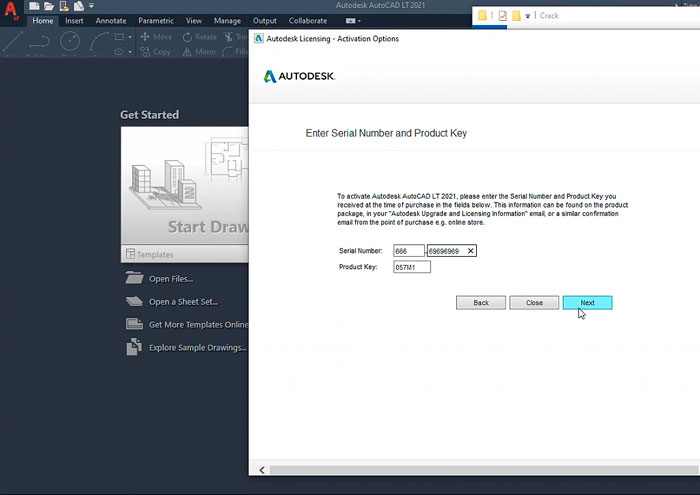
После этого вы увидите сообщение “лицензия и соглашение об услугах”. Внимательно прочитайте его, а затем нажмите на опцию” Я принимаю”.
Посмотрите Автокад на Яндекс.Маркете!
А затем нажмите кнопку Далее, чтобы установить AutoCAD в вашей системе Windows. Отобразится Диспетчер загрузки AutoCAD. Это может занять некоторое время.
- Шаг 4 : Как установить Автокад 2022 – после установки менеджера вы увидите окно “Autodesk Download Manager”. Укажите нужный путь, куда вы хотите сохранить этот файл, и нажмите кнопку ОК.
Загрузится Диспетчер загрузки Autodesk. Это может занять некоторое время.
- Шаг 5: После этого вы увидите окно, в котором можно настроить процесс установки Autocad. Здесь укажите путь, по которому вы хотите сохранить файлы.
- Шаг 6 : в следующем окне выберите пользовательский параметр. Убедитесь, что все функции в раскрывающемся списке проверены.
Убедитесь, что все функции в раскрывающемся списке проверены. Идем дальше по инструкции как установить Автокад 64 бит (программа AutoCAD).
Ну что же – подходим к 7 шагу установки Автокада!
- Шаг 7 : Затем вам будет предложено перейти к следующему окну. Затем нажмите на опцию установки.
- Шаг 8 : После установки всех продуктов и инструментов, связанных с AutoCAD, Нажмите кнопку Готово.
- Шаг 9 : После завершения установки необходимо предоставить ключ продукта для дальнейшего использования AutoCAD.
Если вы не копировали ключ продукта ранее, войдите в учетную запись AutoDesk на веб сайте – > нажмите на свое имя пользователя – > нажмите на учетную запись AutoDesk.
- Шаг 10 : Нажмите на опцию” Все продукты и услуги”. Это покажет продукты, которые вы загрузили.
- Шаг 11 : В разделе AutoCAD option нажмите на раскрывающийся список “дополнительные действия” – > нажмите “серийные номера”.
Теперь вы можете видеть серийные номера и ключи продукта всех продуктов, которые вы загрузили. Скопируйте эту информацию и активируйте продукт Autodesk.
Теперь вы можете использовать программное обеспечение AutoCAD и легко создавать свои собственные модели. Теперь вы знаете как установить Автокад для студентов (программа AutoCAD) на компьютер.