Помогите пожалуйста, слишком долго идёт рендеринг в ArhiCad 18.
Параметры ноутбука средние, но вполне достаточные, для архикада.
intel core i5, 2.7GHz
Nvidia GeForce, 4Gb
DDR3 8Gb
SSD 500Gb
Я не архитектор, просто хотел показать девушке, дом, который хочу с ней построить.
Стоит ArhiCAD 18. Процесс рейдиренга занимает, даже не знаю сколько времени, запустил рейдеринг одного фасада, через 23 часа было только 1% визуализации.
Проверил, ноут работал, не был в режиме экономии энергии и прочие. Какая то синяя картинка, как в негативе. У меня терпения не хватило, я его вырубил.
Ребята из службы поддержки просто молчат.
Что делать? Как ускорить? Как вы делаете рейдеринг? У меня есть Cinema 4d, как туда эти файлы экспортировать из 18_го архикада? С 17_го знаю. А с этого нет.
Добро пожаловать в мой мир!
Скорее всего, перемудрил с настройками, слишком много всего напихал. Много деталей, большое разрешение.
Это нормально, что проекты по несколько дней, а то и недель рендерятся.
Убери всю мебель, деревья, людей, если понаставил, поменьше текстур и убавь разрешение и размер картинки. Если совсем лениво ждать, можно не рендерить, а поставить предпросмотр, времени меньше займет. От 5 минут до нескольких часов в зависимости от проекта.
Как ускорить визуализацию в архикаде
Эта краткая рекомендация позволит существенно сократить время визуализации сложных проектов с помощью стандартных средств Archicad ®
-
Настройка фона визуализации. Из пункта меню Визуализация выберите команду Параметры фотоизображения и зайдите на закладку Фон . Нажмите кнопку Изменить рисунок и выберите фоновую картинку из загруженной библиотеки.


Надеемся, что с помощью этой маленькой хитрости вы существенно сократите время визуализации в Archicad .
Что делать, если тормозит ArchiCAD?

Причин, по которым ArchiCAD может, попросту говоря, тормозить или же вообще отказываться выполнять какие-либо функции, может быть множество. Ниже мы вместе попробуем разобраться в них. Ведь знание проблемы – это уже полпути к ее решению.
Итак, что нужно делать, чтобы не допустить торможения ArchiCAD?
Первым распространённым методом для профилактики лагов является разделение отдельного объекта на слои. Это поможет на время скрывать временно ненужные части. Это будет плюсом как в вашей работе, ведь вы не будете путаться во множестве наслоившихся элементов, да и компьютеру будет проще справиться с поставленной задачей.
Во-вторых, старайтесь использовать простые объекты. Не нужно мучиться с навороченными 3D – фигурами, если для этого нет особой необходимости.
Также помните, что для работы вам понадобится новейшие модели компьютеров, ведь старые могут просто-напросто не справиться с задачами такого типа. Для этого убедитесь в том, что на вашем компьютере, как минимум, стоит процессор Core i7 и, желательно, видеокарта NVIDIA GTX и, как бы это парадоксально не звучало, но ноутбуки типа MacBook Air будут слишком слабенькими для подобных задач. Поэтому постарайтесь со всей серьезностью отнестись к выбору марки производителя и мощности рабочего компьютера. Не забывайте обновлять ArchiCAD, ведь множество возникающих во время работы проблем могут быть связаны именно с устаревшей базой или ошибками в Архикаде. В этом случае файлы обновления, также называемые хотфиксами, немедленно устраняют проблемы. Более того, у вас не возникнут трудности с обновлением, ведь указанные файлы можно самостоятельно скачать в Интернете.
Не забывайте обновлять ArchiCAD, ведь множество возникающих во время работы проблем могут быть связаны именно с устаревшей базой или ошибками в Архикаде. В этом случае файлы обновления, также называемые хотфиксами, немедленно устраняют проблемы. Более того, у вас не возникнут трудности с обновлением, ведь указанные файлы можно самостоятельно скачать в Интернете.
Помните, соблюдение этих несложных правил намного продлит работу ArchiCAD.
Что делать, если навигация в 3D медленная?
Одной из причин медленной навигации в 3Dможет быть использование вами слишком сложных объектов. Также не перегружайте покрытия, используя в них слишком большие текстуры.
Для экономии памяти, сохраняйте готовые модели как библиотечные объекты. В этом случае вы в разы упрощаете работу Архикаду, ведь ему намного проще справиться с морфом, уже существующим в библиотеке.
Для ускорения работы ограничивайте выделенную область для работы. Для этого выделяйте объекты с помощью бегущей рамки.
Не забывайте фильтровать элементы. Для этого вам потребуется хотя бы скрывать временно ненужные части при помощи команды фильтрации или же отсечения.
О различных типах замедлений в разных ArchiCAD
Если у вас возникла какая-либо проблема, вы можете рассмотреть ее в разделе справки ArchiCAD. Такой раздел является общим для любой версии ArchiCAD. Некоторые из этих проблем могут быть устранены указанными выше хотфиксами, некоторые же не уберутся сами, пока вы об этом не позаботитесь.
Если же вы так и не можете найти решение возникшей проблемы, вы можете поискать дополнительную информацию на сайте ArchiCAD WIKI.
Визуализация в Архикаде настройка параметров как сделать рендер
Всем привет! Все пользователи, которые работают в сфере архитектуры наверняка знают, что 3Д-визуализация проекта важна как и в конечном этапе работы, так и в промежуточном, чтобы убедится, что все детали выглядят подобающим образом. В современных утилитах, которые с каждой версией только прибавляют в своей функциональности, разработчики пытаются сделать всё, что только можно, в том числе и интеграцию функцию виртуализации проекта, что, тем не менее, достаточно полезно.
Совсем недавно архитекторам было намного сложнее, поскольку на разных этапах создания проекта могло использоваться целых 2 или даже больше приложения, которые предназначались для разнообразных задач. К примеру, если вы создали трёхмерный проект в Archicad, то для того, чтобы посмотреть, как он выглядит вам приходилось экспортировать его в программы 3DS Max, Artlantis или Cinema 4D, что, согласитесь, достаточно неудобно. А уж тем более в случае, если была допущена какая-либо ошибка, исправлять её приходилось достаточно долго в основном из-за процесса экспорта в другие программы.
После обновления программы до версии 18 разработчики «Archicad» решили интегрировать в утилиту алгоритм для фотореалистичной виртуализации под названием «Cine Render». К слову, данным алгоритмом пользовалась достаточно популярная программа «Cinema 4D». При помощи данной функции архитекторам стало значительно проще работать над своим проектом именно внутри данного приложения, поскольку его функциональность расширилась до виртуализации, что позволяло избегать постоянных экспортов и ускорить процесс работы над проектом.
Итак, в рамках данного материала мы рассмотрим процесс использования алгоритма «Сine Render», при помощи которого вы сможете создавать трёхмерную фотореалистичную виртуализацию своего проекта.
Из чего состоит процесс визуализации?
Если касаться конкретно стандартного случая, то здесь всё весьма просто – сначала моделируется сцена, после чего выставляются источники света и «камеры», после идёт структурирование всех объектов и в конечном этапе простой рендеринг.
Итак, в рамках данного метода мы предполагаем, что у нас уже есть созданная сцена, так же выставлено освещение и камеры (здесь вы можете оставить параметры, предлагаемые приложением) и назначены все материалы.
Далее мы рассмотрим, как при помощи алгоритма «Сine Render» у вас появится возможность редактирования окружения, изменения освещения и так далее. Итак, давайте приступим.
1) Для начала вам необходимо открыть сцену, которая была заранее подготовлена к виртуализации.
2) Из вкладки «Документ» вам необходимо переключиться в раздел «Визуализация» и после кликнуть по пункту «Параметры визуализации».
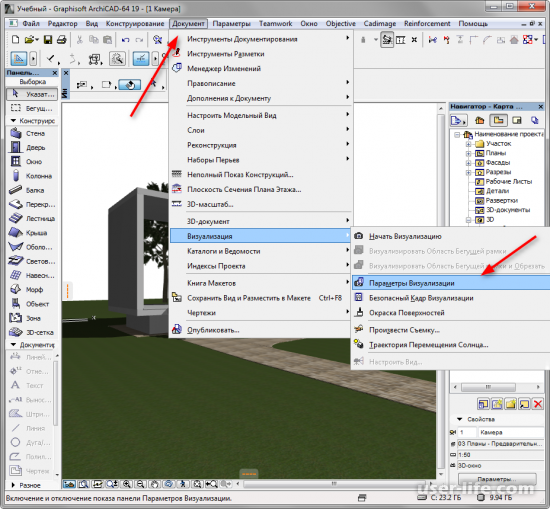
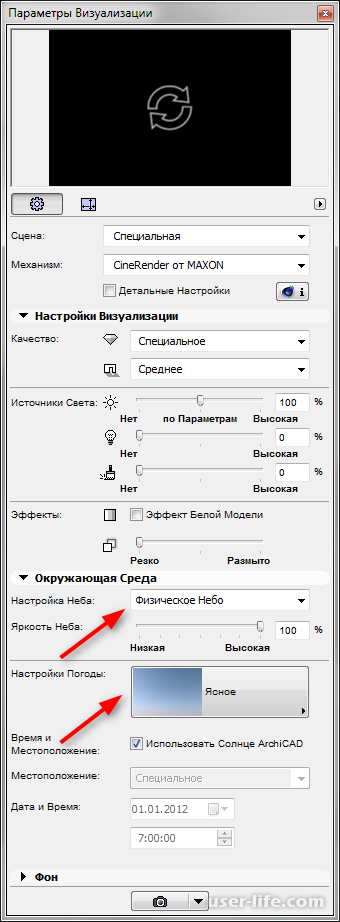
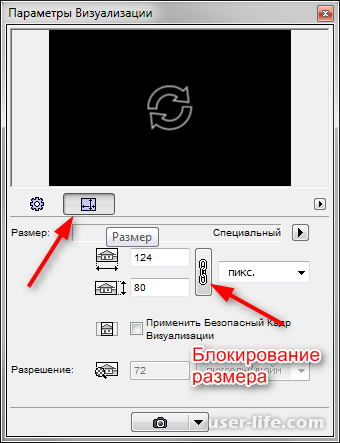
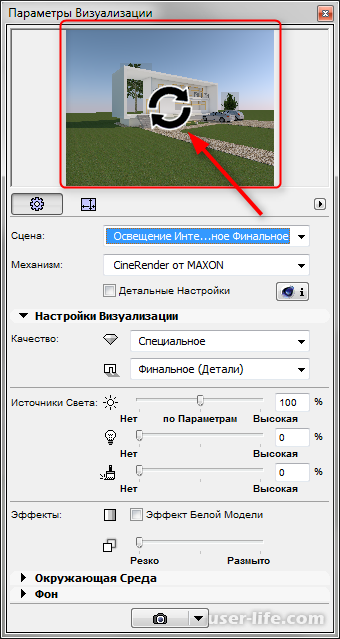
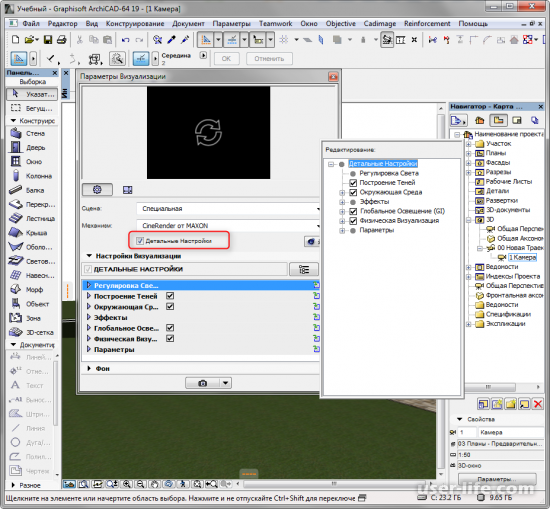
3) После этого откроется такая панель, в которой выставляется конфигурация рендеринга.
В разделе «Сцена» в данной программе присутствует уже несколько готовых шаблонов, из которых вы можете выбрать подходящий. К примеру, мы выбрали шаблон освещения «Освещение экстерьера дневное, среднее».
К слову, вы можете взять один из шаблонов за основу, корректировать его и в результате получить свой пользовательский шаблон, который так же можно будет сохранить.
У параметра «Механизм» здесь выставляем значение «Cine Render от Maxon».
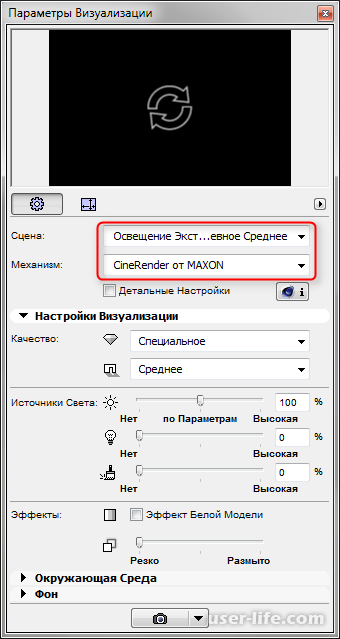
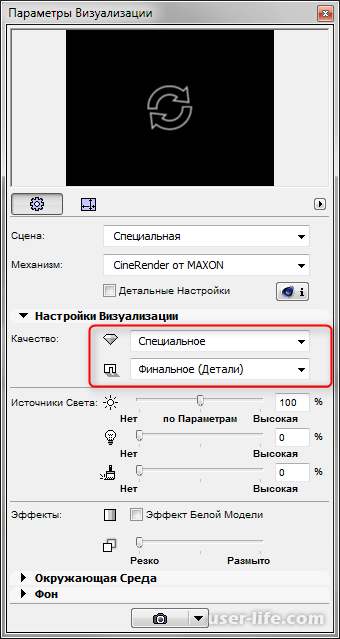
В разделе «Источник света» вы можете выставить параметры освещения. В нашем случае мы никаких коррективов не вносили, но если вам потребуется, то вы можете что-нибудь изменить.
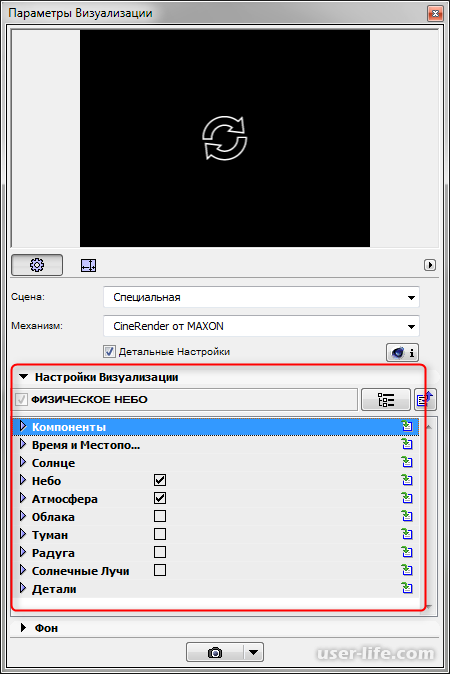
В разделе «Окружающая среда» у вас есть возможность выставить параметры для неба на конечном смоделированном объекте. Здесь можно выбрать «Физическое небо», в случае, если вы хотите произвести более тонкую настройку неба, или же «Небо HDRI» в случае, если вы хотите использовать карту высокого динамического диапазона для того, чтобы модель казалась более реалистичной. Но следует отметить, что динамическую карту вам придётся скачивать и интегрировать в программу как отдельный элемент.
Так же вы можете деактивировать параметр «Использовать солнце Archicad» в случае, если вам требуется вручную выровнять положение солнечных лучей при определённом времени, дате или тому подобных обстоятельствах.
В параметре «Настройка погоды» вы можете поменять тип неба для того, чтобы предать большей атмосферы или уникальности своему проекту.
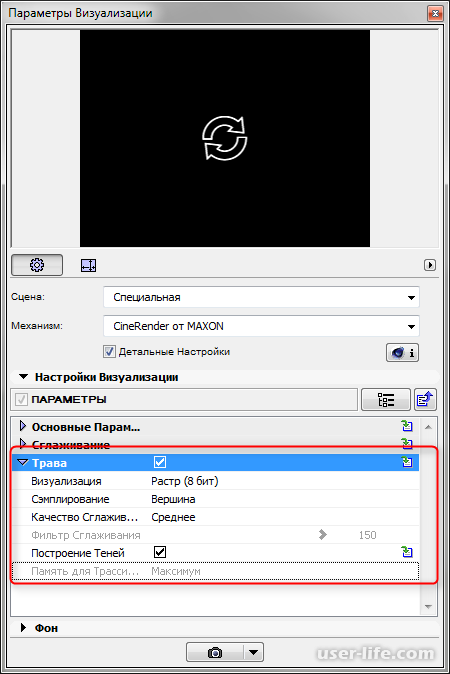
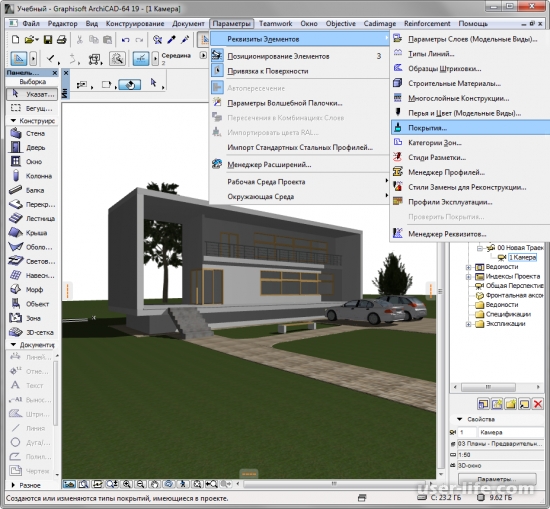
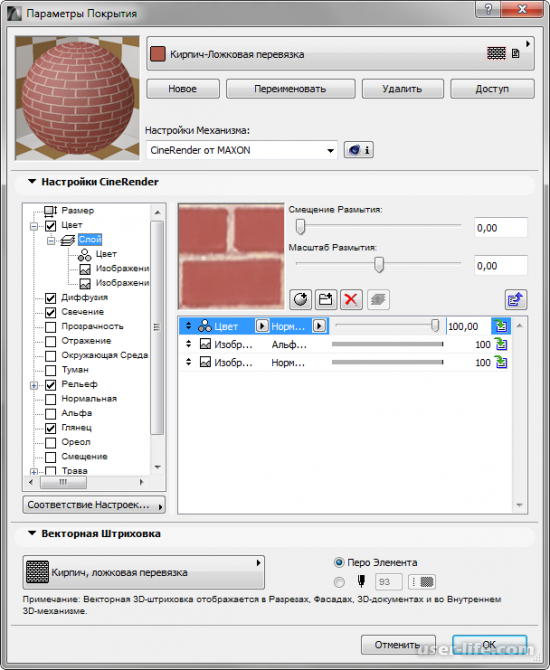
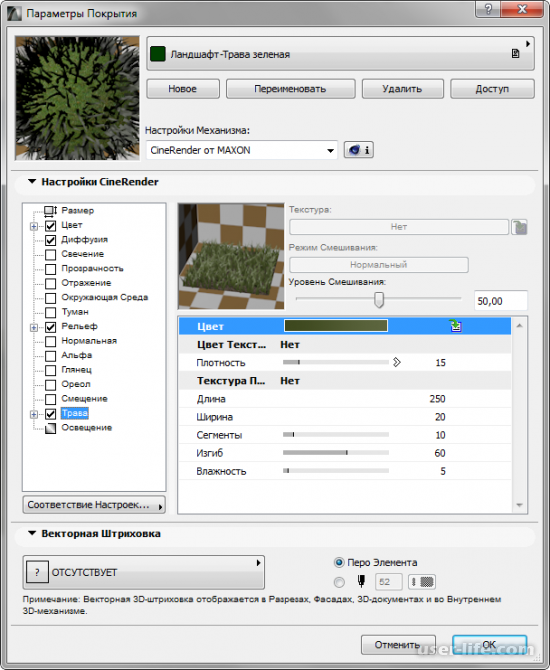
• В случае, если возникнет такая потребность, вы можете изменить цвет и структуру определённого материала во вкладке «Цвет». Для того, чтобы ваша виртуализация казалась более «живой» применяйте структуры для всех материалов. Следует отметить, что в программе «Архикад» присутствует огромное количество выставленных по умолчанию текстур.
• Так же вы можете сделать виртуализацию более реалистичной изменив рельеф материалов. Для этого выберите соответствующий вариант в данной вкладке, что позволит создать на этом материале реалистичные неровности.
• Помимо этого в процессе конфигурации материалов вы можете изменить их прозрачность, отражаемость и глянцевый блеск. Чтобы сделать это перемещайте в соответствующие вкладки пустые карточки, или выставьте данный параметр самостоятельно.
8) После того, как вы закончили долгий процесс конфигурации новой виртуализации, переключитесь во вкладку «Документ», после в раздел «Визуализация» и там выберите пункт «Начать визуализацию». После этого программа начнёт рендеринг виртуализации, Здесь вы можете только ожидать окончания этого процесса.
К слову, процесс рендеринга так же можно активировать нажатием на клавишу F6.
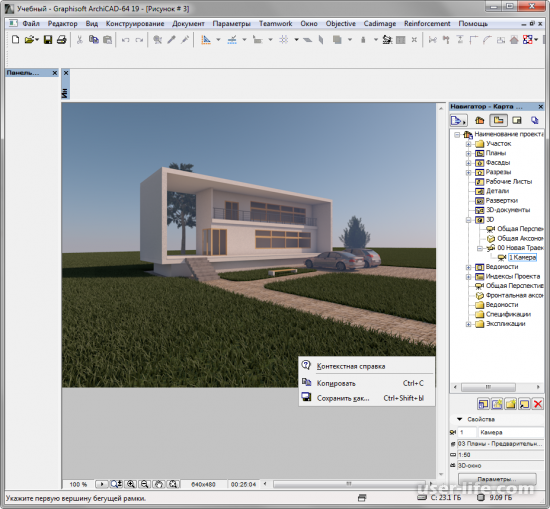
9) После того, как виртуализация будет создана, вызовите на ней контекстное меню и там выберите пункт «Сохранить как». Далее укажите название данного изображения, а так же укажите диск, куда оно будет сохранено. Вам осталось только кликнуть по клавише «Сохранить».
Итак, как вы видите, активировать виртуализацию в программе «Архикад» достаточно просто. Надеемся, что данная статья смогла помочь вам.