Sorry, you have been blocked
This website is using a security service to protect itself from online attacks. The action you just performed triggered the security solution. There are several actions that could trigger this block including submitting a certain word or phrase, a SQL command or malformed data.
What can I do to resolve this?
You can email the site owner to let them know you were blocked. Please include what you were doing when this page came up and the Cloudflare Ray ID found at the bottom of this page.
Cloudflare Ray ID: 7c81cf035b2bc31c • Your IP: Click to reveal 138.199.34.31 • Performance & security by Cloudflare
Как загрузить и изменить типы линий для AutoCAD
Типы линий в Автокаде следует изменять и настраивать, т.к. их вид предопределен ГОСТом. Помимо основных линий на чертежах используются штриховые, которые обозначают невидимые линии. Рассмотрим несколько способов, как изменить тип линии в AutoCAD.
Как изменить тип линии в Автокад?
Ранее мы рассматривали, где меняется вес линий в Автокаде. Типы линий для AutoCAD так же меняются в Свойствах объектов.
Первый способ, где выполняется настройка линий в Автокаде, вкладка Главная — панель «Свойства» (см. рис. 1).
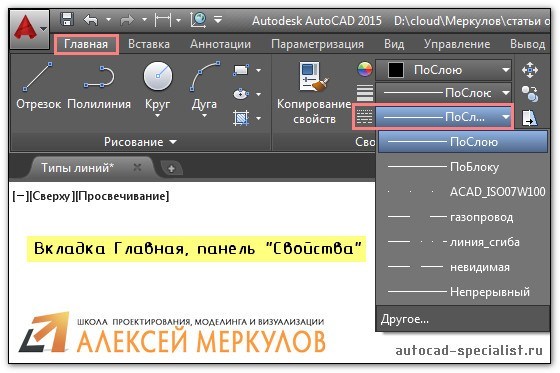
Рис. 1. Изменение свойств линии для AutoCAD.
Как добавить типы линий в AutoCAD?
Нужно загрузить линии в Автокад из файла с расширением *.lin, который хранит различные типы линий. Существует два файла, определяющих тип для линий в AutoCAD:
- acadiso.lin (выбран по умолчанию) – для метрических единиц измерения;
- acad.lin – для британских единиц измерения.
Чтобы подгрузить линии, нужно нажать «Другое…» (см. рис.2).
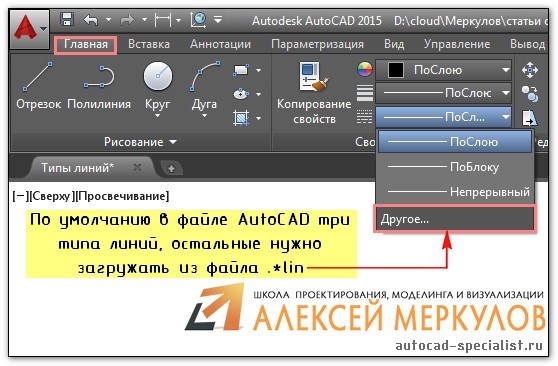
Рис. 2. Библиотека линий для AutoCAD.
Откроется Диспетчер типов линий, в котором нужно нажать на кнопку «Загрузить», после чего выбрать подходящий вариант.
Чтобы появилась штрихпунктирная линия в Автокаде, можно выбрать тип ACAD_ISO_04W100 (см. рис. 3). Если вам надо загрузить новый тип линий в AutoCAD, в окне загрузки нажмите на кнопку «Файл» и выберите ваш файл с расширением .lin.
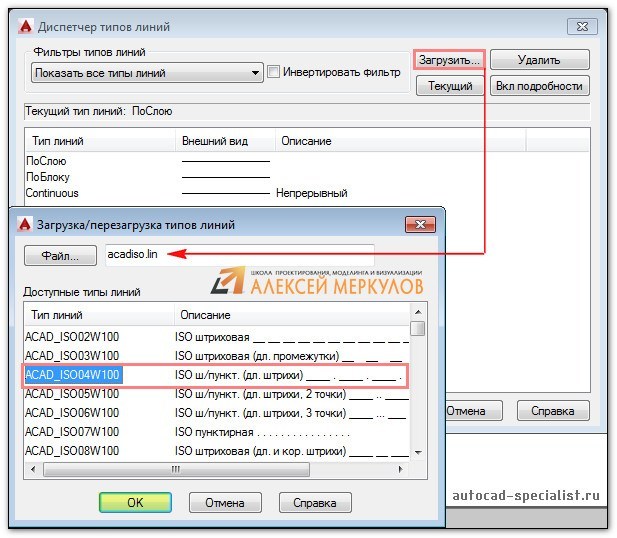
Рис. 3. Набор линий для AutoCAD.
После проделанных действий загруженные линии остаются в файле этого чертежа, если вы его сохраните.
ПРИМЕЧАНИЕ: Чтобы назначить подгруженный тип линии объекту, следует выделить примитив (отрезок, окружность, полилинию и т.д.) и из списка указать подходящее определение типа линии.
Изменение типов линий в палитре «Свойства»
Очень удобно пользоваться палитрой «Свойства». Она вызывается горячей клавишей Ctrl+1. Чтобы настраивать параметры объектов через данную панель, элементы чертежа нужно выделить. Тип линий в Автокаде меняется в категории «Общие» (см. рис. 4).
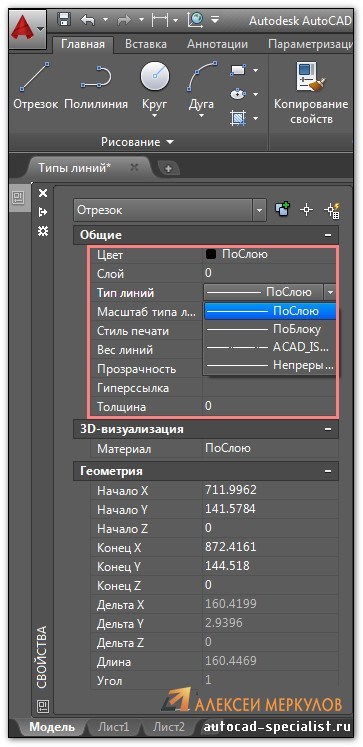
Рис. 4. Типы линий для AutoCAD устанавливаются в палитре «Свойства».
Как удалить типы линий AutoCAD?
Чтобы удалить типы линий в Автокаде, воспользуйтесь Диспетчером типов линий (см. рис. 3) или командой «Очистить». Прежде чем выполнять данную процедуру, убедитесь, что этот тип не используется на чертеже. При этом нельзя удалить такие типы линий, как ПОСЛОЮ, ПОБЛОКУ и CONTINUOUS.
Теперь вы знаете несколько способов, как изменить тип линии в Автокаде. Читайте, как настроить и создать тип линии в Автокаде.
Как удалить ненужные линии в автокаде?
В командной строке AutoCAD введите LINESMOOTHING и установите для него значение «Выкл.» или 0 (ноль). Примечания. Отображение сглаженных линий также можно отключить в окне «Производительность графики» (используйте команду ГРАФИКАНАСТР). В AutoCAD 2019 и более поздних версиях необходимо нажать кнопку «Подробности», чтобы увидеть ее флажок.
Как удалить ненужные линии в AutoCAD?
Решение: выберите объекты на чертеже (используйте CTRL-A, чтобы выбрать все), а затем введите OVERKILL в командной строке. Нажмите кнопку «ОК» в диалоговом окне «Удалить повторяющиеся объекты», настроив нужные параметры (обычно достаточно параметров по умолчанию). Overkill удаляет информацию, которая перекрывает другие элементы.
Как скрыть линии в AutoCAD?
Скрыть линии на видовых экранах листа
- Выберите видовой экран компоновки, в котором вы хотите скрыть линии.
- Щелкните вкладку «Вид» панель «Палитры» палитра свойств.
- На палитре свойств в разделе «Разное» в поле «График затенения» выберите «Устаревший скрытый».
Как избавиться от линий сетки в САПР?
Чтобы отключить линии сетки внутри области просмотра, используйте следующий процесс:
Как удалить ненужную линию в автокаде?
Чтобы удалить слой в AutoCAD выделите его в диалоговом окне «Диспетчер свойств слоёв» и нажмите на кнопку «Удалить«. По окончании закройте Диспетчер и убедитесь .
Также удалить слои можно через команду «Очистить» (она же _PURGE). Существуют причины, по которым не удается удалить слой AutoCAD: 1) Слой содержит графические элементы чертежа, т.е. объекты. 2) Вы пытаетесь удалить нулевой слой «0» или слой Defpoints (узнать, что это за слои). 3) Слой является текущим.
Необходимо узнать, как использовать команду OVERKILL для удаления дублирующихся или пересекающихся линий, дуг и полилиний в AutoCAD. Выберите объекты в чертеже (используйте сочетание клавиш CTRL + A, чтобы выделить все), а затем введите в командной строке OVERKILL.
Требуется узнать, как вручную удалить остаточные файлы программ на основе AutoCAD. Удалите программу с помощью панели управления. Удалите оставшиеся папки AutoCAD из следующих расположений: Удалите содержимое папки %TEMP%.
Как в автокаде удалить часть блока?
Удаление определения блокаВыберите меню приложения «Утилиты» «Очистить». . Для удаления неиспользуемых блоков следует воспользоваться одним из следующих способов: . Удаление каждого элемента из списка требуется подтвердить. . Нажать «Удалить». . Выбрать другие элементы для удаления или нажать «Закрыть».30 нояб. 2017 г.
Как удалить объект в AutoCAD?
Наведите курсор на базовый вид для его редактирования. На виде чертежа отображается рамка. Дважды щелкните пустую область внутри границы вида чертежа. В пространстве модели, удерживая нажатой клавишу SHIFT, щелкните объект, который требуется удалить, а затем нажмите клавишу ВВОД, чтобы вернуться к листу.
Как убрать часть штриховки в автокаде?
Удаление островка из заштрихованной области (AutoCAD Mechanical Toolset) В области рисования выберите значок , соответствующий штриховке, которую необходимо редактировать. В области рисования укажите точку внутри островка, который необходимо удалить, и нажмите клавишу Enter.
Как удалить повторяющиеся линии в автокаде?
В программе AutoCAD существует специальная команда ПОДЧИСТИТЬ (_OVERKILL). Эта процедура позволяет убрать все лишние и повторяющиеся объекты геометрического характера, дуги, перекрывающиеся линии и т. д.
Как очистить чертеж в автокаде?
Способ 1Откройте файл чертежа.Проверьте и исправьте ошибки: Введите ПРОВЕРИТЬ в командной строке. . Удалите неиспользуемые именованные объекты из чертежа. Введите ОЧИСТИТЬ в командной строке. . Очистите зарегистрированные приложения (из командной строки): Введите -ОЧИСТИТЬ. . Сохраните чертеж.16 нояб. 2021 г.
Как удалить элемент массива в автокаде?
Удаление из массива компонентов объекта, помеченного для создания массива (AutoCAD Mechanical Toolset) В области рисования выберите значок , соответствующий массиву, который необходимо редактировать. Для удаления объектов введите R. В области рисования выберите объекты, которые необходимо удалить, и нажмите Enter.
Почему не удаляется элемент в автокаде?
Если не получается удалить объекты Autocad по клавише DEL — скорее всего в настройках программы отключен параметр «Предварительный выбор». Поэтому кнопка Delete в Autocad не работает, но остальные команды работают нормально. Например через панель «Стереть» объекты удаляются без проблем.
Почему не работает кнопка Delete в автокаде?
Почему в AutoCAD не работает delete? Если перестал работать делит в Автокаде – значит у вас отключен режим предварительного выбора объектов. В этом случае у вас не сработает большое количество команд.
Как удалить ненужную линию в автокаде? Ответы пользователей
. жмем Пробел и наводим указателем мыши на части линий фигур, жмем Enter и последовательно удаляем части ненужных линий фигур. удалить.
Обрезать в Autocad — команда поможет обрезать фрагменты ненужных объектов. Как обрезать линии в Автокаде, обрезать изображения,отрезки и .
Как обрезать/подрезать объект в Автокаде: линию, . Помимо обрезаемых объектов вы также можете удалить режущие кромки при помощи опции .
Когда вы импортируете или откроете чертеж AutoCAD, может оказаться, что он слишком большой. В этом случае вы можете его обрезать. Более новые версииOffice 2007.Missing: ненужную | Must include: ненужную
Удалить существующую подрезку можно довольно просто – выбираете подрезанный объект, вызываете команду Подрезка и выбираете опцию Удалить:.
1. Присланные файлы сохранены в последней версии AutoCAD. · 2. Отсутствие шрифтов, стилей линий, штриховок, подложек и т. · 3. В файле чертежа .
При включенном этом режиме черчение линий, отрезков, задание расстояний может . Позволяет удалять объекты частично, разрывая их в точках пересечений с .
AutoCAD-2004 (внутренний номер 16) не требует при инсталляции удаления своей . Кнопка «Отменить»(U) позволяет легко избавиться от ненужных здесь линий .
выделив оба объекта, проведите поперек этой полоски инструментом Shape Builder Tool (shift+M).