Sorry, you have been blocked
This website is using a security service to protect itself from online attacks. The action you just performed triggered the security solution. There are several actions that could trigger this block including submitting a certain word or phrase, a SQL command or malformed data.
What can I do to resolve this?
You can email the site owner to let them know you were blocked. Please include what you were doing when this page came up and the Cloudflare Ray ID found at the bottom of this page.
Cloudflare Ray ID: 7c81d1b78de8c27d • Your IP: Click to reveal 138.199.34.31 • Performance & security by Cloudflare
Как удалить размерные стили в автокаде?
Размерный стиль — это именованный набор параметров размеров, управляющих внешним видом размеров, таких как стиль стрелок, расположение текста и боковые допуски. Вы создаете размерные стили, чтобы быстро указать формат размеров и убедиться, что размеры соответствуют отраслевым стандартам или стандартам проекта.
Что такое переопределение стиля в AutoCAD?
Переопределение размерного стиля — это изменение определенных параметров текущего размерного стиля. … Например, если выбрать «Переопределить» в «Диспетчере размерных стилей» и изменить цвет выносных линий в диалоговом окне «Переопределить текущий стиль» на вкладке «Линии», текущий размерный стиль останется без изменений.
Как удалить переопределение текста в AutoCAD?
Удаление переопределений из значений размеров
- Выберите размер, из которого необходимо удалить переопределение, и щелкните вкладку «AD-размер» панель «Изменить» «Переопределить текст и линии» .
- Щелкните значение или сегмент, из которого необходимо удалить переопределение.
- Щелкните Удалить переопределение.
Как управлять размерами в AutoCAD?
Установка шкалы общих размеров
- Выполните одно из следующих действий: …
- В Диспетчере размерных стилей в списке «Стили» выберите стиль, который нужно изменить.
- Щелкните Изменить.
- В диалоговом окне «Изменить размерный стиль» на вкладке «Подогнать» в разделе «Масштаб для размерных элементов»:…
- Нажмите кнопку ОК.
- Нажмите «Закрыть», чтобы выйти из Диспетчера размерных стилей.
Что такое команда для измерения в AutoCAD?
Вы можете выбрать объекты или точки на объектах для измерения, а затем щелкнуть, чтобы разместить размерную линию. Когда вы наводите указатель мыши на объект, команда DIM автоматически создает предварительный просмотр подходящего типа размера для использования. Поддерживаются следующие типы размеров: вертикальные, горизонтальные и выровненные линейные размеры.
Как изменить размер текста?
Изменить размерный текст
- Щелкните правой кнопкой мыши размер на чертежном листе и выберите «Редактировать».
- В диалоговом окне «Редактировать размер» щелкните текстовое поле. …
- В диалоговом окне «Редактировать размер» отредактируйте размерный текст. …
- При необходимости измените выравнивание линии или положение линии.
Как изменить размерный текст в AutoCAD 2018?
- Выберите вкладку «Главная» панель «Аннотации» «Размерный стиль». …
- В Диспетчере размерных стилей выберите стиль, который хотите изменить. …
- В диалоговом окне «Изменить размерный стиль» на вкладке «Текст» в разделе «Вид текста» выберите стиль текста.
Как вырезать размерную линию в AutoCAD?
Разрыв размерных линий
- Выберите вкладку «Аннотации» раскрывающийся список на панели «Размер» «Разрыв». Находить.
- Выберите размерную или выносную линию для разрыва (1).
- Нажмите Ввод.
Как сохранить размерный стиль в AutoCAD?
Получив в шаблоне нужный стиль, сохраните его, затем на вкладке «Управление» > панель «Стили и стандарты» нажмите кнопку «Сохранить». Это позволит вам сохранить измененный размерный стиль в библиотеке, и он будет доступен для всех других файлов, использующих эту библиотеку.
Автокад размеры
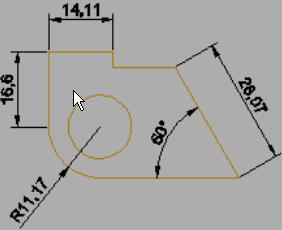 Эта заметка посвящена размерам в Автокаде, размерным стилям их тонкой настройке, применению, и небольшим трюкам. В конце можете найти ссылку на пример с настроенными размерными стилями для разных масштабов и стилей работы в автокаде (в модели, в масштабе 1:1, в масштабе 1:1000)
Содержание
-
е :
- Как копировать размерный стиль из одного чертежа в другой
Предисловие, о классическом автокаде
Для работы в автокаде у меня включен «классический стиль» ибо Риббоны (огромная панель вверху) в CAD системах — скорее мешают. Воткнуты в автокад они по требованию Microsoft, и пришиты, прямо скажем, через одно место. Ни наглядности ни особой функциональности они так же не дают. Места занимают много, функций содержат мало, чтобы добраться до нужных приходится постоянно носится между вкладками. Плюс сами риббоны получаются зачастую полу-пустыми.
Поэтому я работаю в пространстве Классического автокада. Соответственно, для лучшего понимания, советую включить именно этот стиль. (команда _cui, в открывшемся окне во вкладке [Рабочие пространства] выбрать Классический AutoCAD, щелкнуть правой клавишей мыши, в выпавшем списке выбрать «Установить» и «Установить по умолчанию», и кнопки внизу применить и ок)
О размерах в автокаде
Итак, размеры в Автокаде это отдельные объекты, которые имеют по сравнению с примитивами (линии дуги и т.п) целый ряд свойств которые делают их абсолютно незаменимыми при оформлении чертежей.
alt=»dimension-toolbar» width=»300″ height=»13″ /> панель инструментов Размер alt=»dimension-menu» width=»105″ height=»300″ /> Меню Размеры
Работают они в общем случае довольно интуитивно: указать измеряемое расстояние (угол), последовательно указав точки, между которыми хотим получить размер и указать отступ от объекта измерения. Остальные параметры размера — высота текста, засечки, стрелки, масштаб измерений, допуски и пр. настраиваются по вкусу и требованиям ГОСТ.
Вот на настройке и остановимся подробнее. Настраивать можно каждый размер по отдельности либо с помощью так называемых размерных стилей. Соответственно, по отдельности можно настраивать следующим образом — выбрать на чертеже размер, открыть его «свойства» (ctrl+1, правая кнопка мыши-> «свойства») 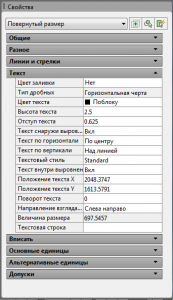 Параметров, как видите, — множество.
Хорошая новость действительно необходимых для большинства задач не так уж и много. Но об этом ниже.
Итак, размер с помощью свойств мы настроили, однако следующий новый размер придется настраивать с нуля. Либо воспользоваться копированием свойств (кисточка) с настроенного объекта на новый. Что не удобно если размеров больше пары десятков.
Размерные стили в автокаде
Вот тут нам на помощь и приходят размерные стили.
По умолчанию, в новом файле присутствует размерный стили Standard и ISO-25. alt=»1-style-pannel» width=»300″ height=»33″ />И соответственно все новые размеры получают свои параметры из этого стиля по умолчанию.
Мы же можем создать свои стили, на все случаи жизни и пользоваться именно ими.
К чему все эти сложности? Дело в том, что Автокад — универсальный инструмент который применяется во множестве отраслей, и стран мира. Соответственно вариантов и стандартов оформления множество, это не говоря о внутренних стандартах компаний, или их подразделений, и даже предпочтений отдельных специалистов.
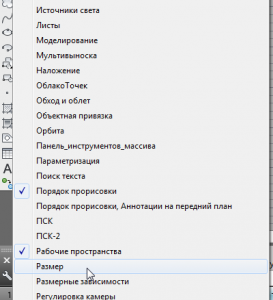
Кстати, панель инструментов «Размер» можно вывести следующим образом: правой клавишей по любой из кнопок на любой панели инструментов, в выпавшем списке выбрать пункт «Размер»
Создание /редактирование стилей производится с помощью диспетчера размерных стилей. Для его вызова надо кликнуть на кнопку рядом со списком размерных стилей — размер с кисточкой. Либо командой _dimstyle . В новых версиях автокада до него можно добраться через вкладку
Аннотации\Размеры\[в выпадающем списке стилей — диспетчер размерных стилей]
alt=»1-style-pannel» width=»300″ height=»33″ />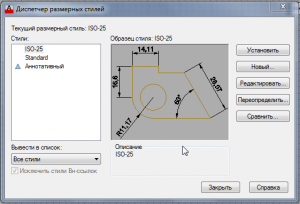
Создаем новый размерный стиль
Для того чтобы разобраться, предлагаю создать новый стиль, нажимаем кнопку «Новый»
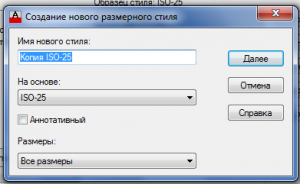
Для простоты работы новые стили создаются на основе стилей существующих. Соответственно задаем имя стиля «1-1» и жмем далее.
Собственно с этого момента и приступаем к настройке стиля. Она заключается в изменении нужных нам параметров для приведения размера к оптимальному для наших целей виду. Другими словами, заставим его выглядеть так как надо нам .
Параметры стиля полностью повторяют настройки свойств размера в автокаде, смотри начало статьи.
Линии:
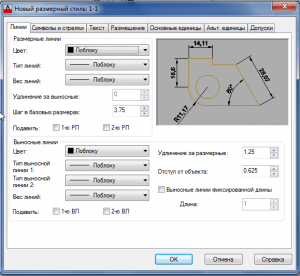
Тут мы настраиваем вид (толщину, цвет, отступы, удлинения) линий размера. Причем можно их и вовсе убрать чтобы не мешались (Подавить 1-ю, 2-ю.)
Символы, засечки и стрелки у размеров:
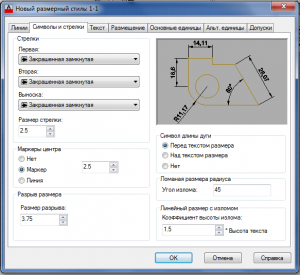
Символы и стрелки, на этой вкладке настраиваем так называемые засечки, их размер и вид. Остальные параметры в общем случае можно оставить по умолчанию, ибо применяются достаточно редко.
Настройка текста размера:
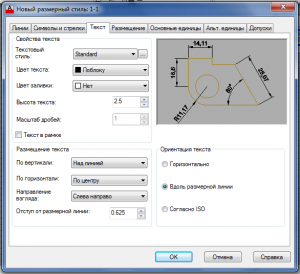 В этой вкладке настраиваем свойства размерной надписи, позиционирование, ориентация, цвет, отступ от размерной линии и т.п. Так же для размеров имеет смысл создать отдельный текстовый стиль(кнопка рядом с выпадающим списком «текстовый стиль»):
 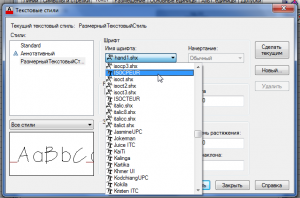 Назовем его «РазмерныйТекстовыйСтиль», и зададим шрифт ISOCPEUR, ttf шрифт, практически аналогичный нашему гостовскому шрифту. Почему именно ttf? — его в отличии от shx (внутреннии оптимизированные автокадовские шрифты) можно использовать и в Word’е и Excel’е, и в Текле, а так же любом другом Windows приложении, что позволяет придать проекту некоторое единообразие. Возвращаемся к размерным стилям:
Размещение:
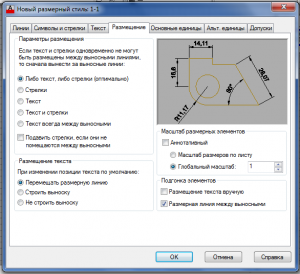
Размещение текста — этот пункт я бы рекомендовал оставить его изменений, и настраивать индивидуально в случае необходимости для отдельных размеров. Например очень удобно бывает включение для размера опции — строить выноску. Но включенная в стиле она мешает ибо приходится постоянно кроме размера перемещать и текст с ним.
Масштаб размерных элементов — Аннотативный — при включении этой опции в автокаде параметры размеров в модели будут браться в зависимости от заданного масштаба. Задается он на панельке в правом нижнем углу:

в выпадающем списке выбирается рабочий масштаб. Далее параметры размеров автоматически домножаются на значение масштаба. Если эта же деталь будут присутствовать в другом масштабе — меняем рабочее значение, и смело ставим новые размеры. Может получиться мешанина. Не беда — кнопка справа от выбора масштаба — может включить либо выключить отображение аннотативных размеров другого масштаба.
Зачем это надо? Создавая на листе (layout) видовые экраны (viewport) с деталями, планами и разрезами модели, вы выбираете масштаб отображения. А автокад выводит на видовом экране только те размеры, масштаб которых совпадает с масштабом видового экрана. Это удобно, поскольку позволяет не тратить время на создание множества стилей, в зависимости от масштабов отображения. И упрощает фильтрацию отображения размеров в видовом экране.
Глобальный масштаб — по сути множитель всех параметров размера. Ставим 2, и параметры всех элементов размера увеличиваются в два раза, ставим 10 — в десять, ну и так далее.
Основные единицы:
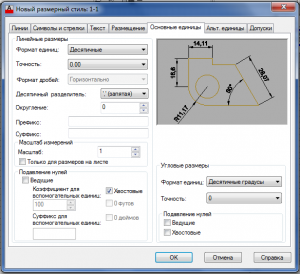
Тут мы задаем формат в котором будут выводиться наши измерения. Важный момент, если вы хотите чтобы ваши угловые размеры показывали не только градусы но и минуты с секундами, то настраивайте точность и формат угловых размеров. Если вы хотите использовать этот стиль для определенного масштаба, то можете задать «масштаб» (по сути множитель на который будет домножен размер полученный из модели, нарисовали линию длинной 1, добавили размер, в размере указали масштаб 1000, соответственно текст размера выводится как 1000).
Префикс и суфикс, это то, что будет дописано до или после размера. Указал в суфиксе «мм» и все размеры будут иметь вид 1000мм.
Альтернативные единицы:
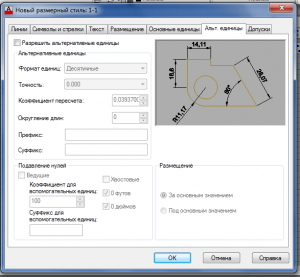
Включение этой опции позволит в размере выводить в скобках еще один вариант этого же размера. В общем случае разумнее эту опцию включать для отдельных размеров, а не в стиле.
Допуски:
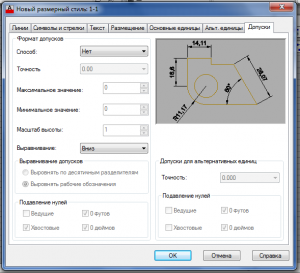
Соответственно если вам необходимо указывать допуски, можете настроить этот параметр для вашего стиля здесь. Либо в свойствах отдельных размеров индивидуально.
В качестве небольшого послесловия, поговорим о стилях работы в автокаде, и их влиянии на размерные стили.
Лично я могу выделить три основных стиля работы в Автокаде:
1. Стиль «Рисовальщик» или «всё в модели».
Это наиболее распространённый так называемый неправильный стиль, характерен для тех кто только начинает работать в автокаде, либо тех кто слишком долго работал на бумаге, и соответственно работа с моделью и листом таким людям ничего кроме проблем не доставляет. Поэтому в модели чертится лист, а в этом листе уже создаются чертежи, причем планы, узлы и детали выполняются в соответствующем масштабе. Что довольно бессмысленно, трудоёмко и связано с большим колличеством пустых вычислений.
Но если вы придерживаетесь именно этой школы, то вам будут нужны размерные стили под каждый масштаб. Различаться у них будет только один параметр — Основные единицы — масштаб. Нужны будут стили типа М1:1, М1:100, в первом масштаб единиц будет равен единице, во втором ста. И так далее.
2. Стиль «Один к одному»
Это наиболее распространённый стиль. Все планы, узлы и детали выполняются в модели, в масштабе 1 к 1, а компоновка чертежа и подбор масштабов производится на «листе» (layout) с помощью видовых окон. На первый взгляд кажется, что это довольно сложно, однако такой подход позволяет очень легко переносить узлы и детали из проекта в проект, и заниматься не «рисованием» а моделированием в пространстве модели. Что позволяет значительно повысить точность конечной документации и избегать ряда нелепых ошибок.
Особенность размерных стилей при этом подходе заключается в том, что выводя на листе один и тот же элемент в разных масштабах, параметры размеров (высота текста, отступы, размер стрелко и т.п.) должны изменяться, при этом масштаб единиц остаётся неизменным и равным единице.
3: Стиль «1 к 1000», данный стиль характерен для геодезистов и планировщиков. Т.е. за одну условную единицу модели мы в отличии от стиля «1 к 1» принимаем не миллиметр, а метр. Размерные стили аналогично второму стилю меняют свои габариты при неизменном масштабе единиц. Поэтому в масштабе единиц вместо 1, принимаем 1000.
Еще один плюс этого подхода, если вы работаете с планами можно вводить куда меньше нулей. Например нужно построить отрезок длинной один метр: задаем точку, направление и длинну -1. В случае работы в масштабе 1 к 1му, придется ввести уже 1000.
В итоге для простого ввода четыре нажатия на клавиатуре против одного.
В качестве примера, для большей наглядности я сделал файл с размерными стилями под основные масштабы, для всех трех вариантов работы в автокаде.
FAQ по размерам в автокаде:
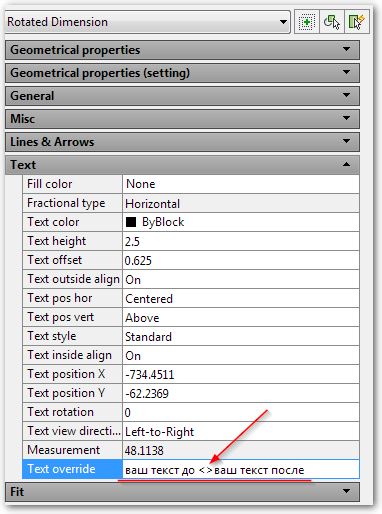
Добавить свой текст к размеру автокад
В поле текста добавить угловые скобки, в результате ваш текст будет выведен вместе с текущим значением размера.
Как убрать десятичные знаки с размеров автокад
В свойствах размера или стиля размера выставить точность без десятичных знаков. 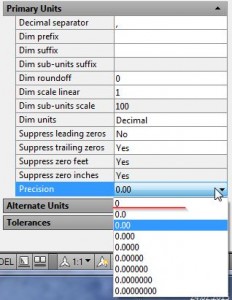
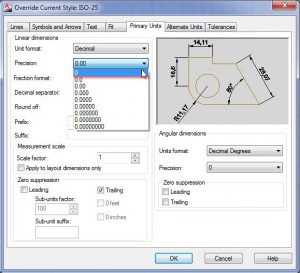
Добавить минуты и секунды в угловом размере автокад
Либо в размерном стиле в разделе — Основные единицы\Формат единиц: в выпадающем списке выбрать подходящий формат, и настроить точность.
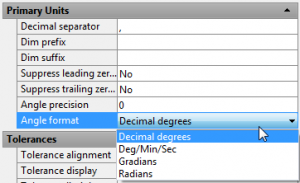
Либо в свойствах конкретного размера (ctrl+1) — основные единицы, формат единиц(angle forman):
AutoCAD 2014/2013. Работа с цепочками размеров
После выделения ручки повёрнутого или параллельного размера, которые на размерной линии:
-нажимаем ctrl, идёт размерная цепь
-ещё раз ctrl, проставляется базовый размер
-ещё раз ctrl, происходит поворот стрелки.
И размерная цепь, и базовый размер будут того же стиля, что и наш размер с ручками, вне зависимости от того какой размерный стиль текущий.
Удобно также тем, что при проведении подобных операций с параллельным размером, размерная цепочка образуется из повёрнутых размеров с соответствующим углом поворота, и таким образом размерная линия не будет поворачиваться из-за точек, от которых выносится размер.
Так же для цепочек размеров советую изучить работу комманды Stretch (Растянуть)
Редактирование текста размера
команда _ddedit — позволит редактировать текст любого размера как обычный многострочный текст.
В свойствах текста можно вместо текущего размера вывести свой собственный текст. Если вы хотите оставить значение размера вместе со своим текстом — можно прописать <>.
Как удалить размерный стиль в автокаде
Для удаления неиспользуемых размерных стилей, описаний блоков, слоев, шрифтов и так далее в автокаде следует применять команду _purge она вызывает диалоговое окно очистки «мусора» который так или иначе появляется при работе с чертежём (кстати, если у вас на чертеже пара линий, а файл весит несколько мегабайт — _purge поможет привести форму и содержание в гармонию, выкинув всё то что в чертеже хранится, но не используется)
Соответственно если у вас на чертеже нет ни одного размера с удаляемым размерным стилем то он будет определен как «мусор» и появится в списке на очистку в диалоге доступном по команде _purge.
Как копировать размерный стиль из одного чертежа в другой.
Самый простой способ — копировать размер:
- открыть чертеж с настроенными стилями
- создать или выбрать размеры нужных стилей
- выделить их и копировать (ctrl+c)
- открыть чертеж в который добавляем стили и вставить эти размеры (ctrl+v)
При таком способе автокад автоматически создает размерные стили соответствующие стилям вставленных размеров. Но есть нюанс. Если у вас на чертеже уже есть размерный стиль с таким же именем как вставляемый, то вставленный размер получит свойства именно этого существующего размерного стиля. Избежать этого можно переименовав один из стилей стиль, либо удалив его (команда _purge — см.выше)
Управление размерными стилями
Размерный стиль – это поименованная совокупность значений всех размерных переменных, определяющая внешний вид размера на рисунке: стиль стрелок, расположение текста и пр.
Команда DIMSTYLE обеспечивает работу с размерными стилями в диалоговом окне Dimension Style Manager – рис. 11.35. Команда вызывается из падающего меню Dimension ? Dimension Style… или щелчком на пиктограмме Dimension Style… на панели инструментов Dimension.
Рис. 11.35. Диалоговое окно управления размерными стилями
Диспетчер размерных стилей Dimension Style Manager позволяет выполнить множество различных задач:
• Set Current – установить текущий стиль;
• New… – создать новый размерный стиль;
• Modify… – изменить имеющийся размерный стиль;
• Override… – на время переопределить имеющийся размерный стиль;
• Compare… – сравнить два размерных стиля или создать перечень всех свойств стиля;
• воспользоваться предварительным просмотром размерных стилей рисунка и их свойств;
• переименовать размерные стили;
• удалить размерные стили.
Размерные стили задают внешний вид и формат размеров. Они позволяют обеспечить соблюдение стандартов и упрощают редактирование размеров. Размерный стиль определяет следующие характеристики:
• формат и положение размерных линий, линий-выносок, стрелок и маркеров центра;
• внешний вид, положение и поведение размерного текста;
• правила взаимного расположения текста и размерных линий;
• глобальный масштаб размера;
• формат и точность основных, альтернативных и угловых единиц;
• формат и точность значений допусков.
Для нанесения размера программа AutoCAD применяет текущий размерный стиль. По умолчанию в качестве такового используется ISO-25 (International Standards Organization), если пользователем не задан иной. Стиль STANDARD создан на основе стандарта ANSI (American National Standards Institute, США), хотя и не полностью с ним совпадает. Если в рисунке используются британские единицы, то стиль STANDARD применяется по умолчанию. Стили DIN (Deutsches Institut fur Normung, Германия) и JIS (Japanese Industrial Standards, Япония) имеются в шаблонах рисунков AutoCAD DIN и JIS.
Определение базового размерного стиля следует начать с присвоения ему имени и сохранения. Новый стиль базируется на текущем и включает в себя все последующие изменения расположения размерных элементов, размещения текста и вида пояснительных надписей. Для создания нового размерного стиля необходимо в Диспетчере размерных стилей Dimension Style Manager щелкнуть на кнопке New…. Откроется диалоговое окно Create New Dimension Style – рис. 11.36.
Рис. 11.36. Диалоговое окно создания размерного стиля
• New Style Name: – имя создаваемого размерного стиля.
• Start With: – имя стиля, на основе которого создается новый размерный стиль.
• Use for: – вид размера:
– All dimensions – все размеры;
– Linear dimensions – линейные размеры;
– Angular dimensions – угловые размеры;
– Radius dimensions – радиусы;
– Diameter dimensions – диаметры;
– Ordinate dimensions – ординатные размеры;
– Leaders and Tolerances – выноски и допуски.
После определения этих параметров на экране появится диалоговое окно New Dimension Style, содержащее семь вкладок. Результат действия каждого параметра, устанавливаемого в этом диалоговом окне, сразу можно просмотреть на образце.
• Вкладка Lines (рис. 11.37) позволяет осуществлять:
– в области Dimension lines – управление внешним видом размерных линий:
· Color: – цвет размерных линий;
· Linetype: – тип размерных линий;
· Lineweight: – толщина размерных линий;
· Extend beyond ticks: – удлинение размерных линий за выносные линии;
· Baseline spacing: – шаг в базовых размерах;
· Suppress: – подавление размерных линий: Dim line 1 – от первой точки; Dim line 2 – от второй точки;
Рис. 11.37. Диалоговое окно определения параметров размерного стиля: вкладка управления линиями
– в области Extension lines – управление внешним видом выносных линий:
· Color: – цвет выносных линий;
· Linetype ext line 1: – тип первой выносной линии;
· Linetype ext line 2: – тип второй выносной линии;
· Lineweight: – толщина выносной линий;
· Suppress: – подавление выносных линий: Ext line 1 – от первой точки; Ext line 2 – от второй точки;
· Extend beyond dim lines: – удлинение выносных линий за размерные линии;
· Offset from origin: – отступ выносных линий от объекта;
· Fixed length extension lines – выносные линии фиксированной длины;
· Length: – длина.
• Вкладка Symbols and Arrows (рис. 11.38) позволяет осуществлять настройку параметров символов и стрелок:
Рис. 11.38. Диалоговое окно определения параметров размерного стиля: вкладка управления символами и стрелками
– в области Arrowheads – управление геометрией размерных стрелок:
· First: – стрелка от первой точки;
· Second: – стрелка от второй точки;
· Leader: – стрелка от линии-выноски;
· Arrow size: – размер стрелок;
– в области Center marks – управление формой и размером маркера центра;
· None: – маркер центра отсутствует;
· Mark: – наличие маркера центра;
· Line: – маркер центра в виде линий;
· Size: – размер маркера центра;
– в области Arc length symbol – формирование символа длины дуги:
· Preceding dimension text – расположение символа длины дуги перед текстом размера;
· Above dimension text – расположение символа длины дуги над текстом размера;
· None – отсутствие символа длины дуги;
– в области Radius jog dimension – формирование ломаной размера радиуса: Jog angle: – угол излома.
• Вкладка Text обеспечивает управление размерным текстом: его стилем, высотой, местоположением относительно размерной линии, зазором между текстом и размерной линией и пр. (рис. 11.39):
Рис. 11.39. Диалоговое окно определения параметров размерного стиля, вкладка управления размерным текстом
– в области Text appearance – определяются свойства текста:
· список Text style: – текстовый стиль. Чтобы создать или отредактировать текстовый стиль, следует нажать кнопку …, расположенную рядом с этим списком, и тем самым загрузить диалоговое окно Text Style;
· Text color: – цвет текста;
· Fill color: – цвет фона;
· Text height: – высота текста. Если в текстовом стиле задана фиксированная высота, она имеет приоритет перед величиной, указанной в списке Text height:. Поэтому, чтобы пользователь имел возможность изменять данный параметр на вкладке Text, высота в описании используемого текстового стиля должна быть равна 0;
· Fraction height scale: – масштаб дробей;
· Draw frame around text – обведение надписей рамкой;
– в области Text placement определяется размещение текста относительно размерных и выносных линий, а также образмериваемого объекта:
· Vertical: – вертикальное расположение текста: Centered – по центру, с разрывом размерной линии; Above – над размерной линией и параллельно ей. Оба варианта учитывают направление осей X и Y ; Outside – текст всегда размещается за пределами образмериваемого объекта независимо от направления осей X и Y ; JIS – над размерной линией, даже если не параллельно ей. Варианты вертикального выравнивания основаны на горизонтальных размерах;
· Horizontal: – расположение текста по горизонтали: Centered – по центру между двумя выносными линиями; At Ext Line 1 – выравнивание текста влево и расположение его у первой выносной линии вдоль размерной линии; At Ext Line 2 – вправо; Over Ext Line 1 – вдоль первой выносной линии; Over Ext Line 2 – вдоль второй выносной линии;
· Offset from dim line: – отступ от размерной линии;
– в области Text alignment – определяется ориентация текста:
· Horizontal – горизонтально;
· Aligned with dimension line – вдоль размерной линии;
· ISO standart – согласно ISO.
• Вкладка Fit позволяет установить правила взаимного расположения размерных, выносных линий и текста (рис. 11.40). Здесь же задается глобальный масштаб для размеров:
Рис. 11.40. Диалоговое окно определения параметров размерного стиля, вкладка размещения
– в области Fit options можно определить, как располагаются текст и стрелки при недостатке места между выносными линиями. Сначала вынести за выносные линии:
· Either text or arrows (best fit) – оптимально либо текст, либо стрелки;
· Arrows – стрелки;
· Text – текст;
· Both text and arrows – текст и стрелки;
· Always keep text between ext lines – текст всегда между выносными линиями;
· Suppress arrows if they don’t fit inside extension lines – подавить стрелки в случае, если они не помещаются между выносными линиями;
– область Text placement предназначена для установки правил перемещения размерного текста, если текст был помещен программой или вручную за пределы выносных линий:
· Beside the dimension line – перемещать вместе с размерной линией. Кроме того, текст может быть отодвинут от размерной линии;
· Over dimension line, with leader – отодвинутый размерный текст нанести с выноской;
· Over dimension line, without leader – отодвинутый размерный текст нанести без выноски;
– в области Scale for dimension features – настраиваются параметры масштабов размерных элементов:
· Scale dimensions to layout – использование масштаба видового экрана относительно пространства листа;
· Use overall scale of: – позволяет указать глобальный коэффициент масштаба для всех параметров размерного стиля, задающих размеры, расстояния и отступы, включая высоту текста и величину стрелок. Глобальный масштаб не влияет на отмеренные расстояния, координаты, углы и допуски. По умолчанию он принимается равным 1. Для увеличения размерных элементов следует задать больший масштаб, для уменьшения – меньший;
– в области Fine tuning управляют подгонкой размерных элементов:
Place text manually – размещение текста вручную;
Draw dim line between ext lines – размерная линия размещается между выносными, даже если стрелки и размерный текст вынесены за их пределы.
• Вкладка Primary Units позволяет определить формат и точность основных линейных и угловых единиц, вид измеренных значений размеров (рис. 11.41):
Рис. 11.41. Диалоговое окно определения параметров размерного стиля, вкладка определения основных единиц
– в области Linear dimensions задается формат для цепей, линейных, параллельных, ординатных и неугловых базовых размеров:
· Unit format: – определяется формат единиц: Scientific – научные, Decimal – десятичные, Engineering – технические, Architectural – архитектурные, Fractional – дробные или Windows Desktop – установленные в Windows. В последнем случае единицы берутся из настроек языка и стандартов на панели управления;
· Precision: – задается число десятичных знаков для единиц, и в зависимости от выбранных единиц показывается формат представления величин;
· Fraction format: – определяется формат дробных единиц: Horizontal – с горизонтальной чертой, Diagonal – с косой чертой или Not Stacked – в одну строку;
· Decimal separator: – назначается десятичный разделитель: Period —точка, Comma —запятая или Space – пробел. Если выбраны единицы, установленные в Windows, AutoCAD использует десятичный разделитель, заданный в настройках языка и стандартов на панели управления;
· Round off: – устанавливается точность округления величин всех линейных размеров. Здесь можно вводить любое число, содержащее до пяти десятичных знаков. Значение для округления не должно превышать величину точности, заданную на этой вкладке;
· Prefix: – указание префикса, добавляемого перед величиной размера. Заданный здесь префикс заменяет обозначения радиуса и диаметра, которые AutoCAD автоматически проставляет для соответствующих размеров. Для записи префикса можно использовать специальные символы и управляющие коды;
· Suffix: – указание суффикса, проставляемого после величины размера. Для записи суффикса можно использовать специальные символы и управляющие коды;
– в области Measurement scale производятся следующие настройки масштаба измерений:
· Scale factor: – измеренные величины размеров (линейных, параллельных, радиусов, диаметров, ординатных, базовых, цепей) умножаются на заданный здесь масштабный коэффициент;
· Apply to layout dimensions only – масштабный коэффициент применяется только к размерам, нанесенным на листах;
– в области Zero suppression устанавливается подавление нулей:
· Leading – ведущие;
· Traling – хвостовые;
· 0 feet – 0 футов;
· 0 inches – 0 дюймов;
– в области Angular dimensions устанавливаются параметры угловых размеров:
· Units format: – формат единиц: Decimal Degrees – десятичные градусы, Degrees Minutes Seconds – градусы/минуты/секунды, Gradians – грады, Radians – радианы;
· Precision: – точность;
– в области Zero suppression устанавливается подавление нулей:
· Leading – ведущие;
· Traling – хвостовые.
• Вкладка Alternate Units позволяет определить формат и точность альтернативных единиц, которые используются для обозначения величин размеров в дополнительной системе единиц (рис. 11.42). Обычно с их помощью проставляются значения размеров в метрических единицах, если рисунок выполнен в британской системе, и наоборот. Величина размера в альтернативных единицах наносится в квадратных скобках [] непосредственно после размерного текста в основных единицах. Для нанесения в размерах альтернативных единиц необходимо установить флажок Display alternate units:
Рис. 11.42. Диалоговое окно определения параметров размерного стиля, вкладка определения альтернативных единиц
– в области Alternate units устанавливается:
· Unit format: – формат единиц: Scientific – научные, Decimal – десятичные, Engineering – технические, Architectural Stacked – архитектурные, Fractional Stacked – дробные, Architectural – архитектурные, Fractional – дробные или Windows Desktop – установленные в Windows;
· Precision – точность;
· Multiplier for alt units: – коэффициент пересчета. Альтернативные единицы получаются путем умножения основных единиц на заданный здесь коэффициент (по умолчанию предлагается коэффициент 0.03937, используемый для пересчета миллиметров в дюймы);
· Round distances to: – округление длин;
· Prefix: – префикс;
· Suffix: – суффикс;
– в области Zero suppression устанавливается подавление нулей:
· Leading – ведущие;
· Traling – хвостовые;
· 0 feet – 0 футов;
· 0 inches – 0 дюймов;
– в области Placement настраивается размещение альтернативных единиц:
· After primary value – альтернативные единицы размещаются за основным значением;
· Below primary value – основные единицы размещаются над размерной линией, а альтернативные – под ней.
• Вкладка Tolerances управляет параметрами формата и точности простановки допусков, показывающих пределы, в которых может варьироваться размер (рис. 11.43):
Рис. 11.43. Диалоговое окно определения параметров размерного стиля, вкладка простановки допусков
– в области Tolerance format настраиваются следующие параметры нанесения допусков:
· Method: – способ нанесения допусков: None – отключение нанесения допусков; Symmetrical – верхнее и нижнее отклонения симметричны, Deviation – верхнее и нижнее отклонения различаются; Limits – максимальная и минимальная величины размера; Basic – построение рамки вокруг размерного текста, обычно используется для обозначения теоретически точных размеров;
· Precision – число десятичных разрядов в значениях допусков;
· Upper value: – максимальное значение при нанесении отклонений и предельных размеров. AutoCAD использует эту же величину для симметричных допусков;
· Lower value: – минимальное значение при нанесении отклонений и предельных размеров;
· Scaling for height: – отношение высоты текста допусков к высоте основного размерного текста;
· Vertical position: – вертикальное выравнивание текстов симметричных допусков и отклонений: Bottom – по нижней границе размерного текста; Middle – по середине текста; Top – по верхней границе;
– в области Alternate unit tolerance – устанавливаются допуски для альтернативных единиц:
Precision: – число десятичных разрядов в значениях допусков;
– в области Zero suppression – устанавливается подавление нулей:
· Leading – ведущие;
· Traling – хвостовые;
· 0 feet – 0 футов;
· 0 inches – 0 дюймов.
Кнопка Compare… в Диспетчере размерных стилей Dimension Style Manager (см. рис. 11.35) позволяет сравнить два размерных стиля или создать перечень всех свойств стиля. При этом загружается диалоговое окно сравнения размерных стилей Compare Dimension Styles (рис. 11.44).
Рис. 11.44. Диалоговое окно сравнения размерных стилей
• В списке Compare: устанавливается стиль, который необходимо сравнить.
• В списке With: устанавливается стиль, с которым необходимо сравнить.
• В области All properties for dimension styles приведены все свойства сравниваемого размерного стиля:
Данный текст является ознакомительным фрагментом.
Продолжение на ЛитРес
Читайте также
Управление материалами.
Управление материалами. Все в этом мире имеет цвет. Цвет определяет восприятие нами окружающего мира. Яблоко – красное, небо – синее и так далее. Для обозначения свойств поверхности объектов Direct3D использует термин "материал". Свойства материала описываются структурой
Управление транзакциями
Управление транзакциями Необходимо помнить, что любое действие с базой данных происходит в рамках той или иной транзакции. Работа с InterBase основана на явном управлении транзакциями, а поскольку библиотека IBX — это обертка вокруг соответствующих функций InterBase API, то
Управление транзакциями
Управление транзакциями Фактически любые действия с данными должны происходить в контексте той или иной транзакции. Управление транзакциями в FIBPlus осуществляется при помощи компонентов класса TpFIBTransacdon. Все транзакции в FIBPlus являются "явными" (explicit) и запускаются при
Управление размерными стилями
Управление размерными стилями Размерный стиль – это поименованная совокупность значений всех размерных переменных, определяющая внешний вид размера на рисунке: стиль стрелок, расположение текста и пр. Команда DIMSTYLE обеспечивает работу с размерными стилями в
Глава 17 Работа со стилями
Глава 17 Работа со стилями Прежде всего, обратимся к работе со стилями оформления. Без использования стилей профессиональная верстка немыслима – у нас будут уходить часы и дни на то, что делается за минуты.Вопросы, которые будут рассматриваться в этой главе, частично
3. Работа со стилями структуры документа
3. Работа со стилями структуры документа 3.1. Виды стилейСтили, с которыми работает конвертер, делятся на 2 группы:1. Inline (применяются в пределах одного абзаца – bold, italic…) и2. Стили абзаца – их действие распространяется на весь абзац.В свою очередь стили абзаца и Inline стили
Управление размерными стилями
Управление размерными стилями Размерный стиль – это поименованная совокупность значений всех размерных переменных, определяющая внешний вид размера на рисунке: стиль стрелок, расположение текста и пр. Команда DIMSTYLE обеспечивает работу сразмерными стилями в диалоговом
Работаем со стилями
Работаем со стилями Выбор шрифтов, способа расположения строки текста на странице и т. д. – простая, но надоедливая процедура. Представьте, что вы каждый день создаете добрый десяток документов, в каждом из которых – три-четыре смысловых блока, нуждающихся в
Управление монитором
Управление монитором Выключить монитор:SendMessage(Application.Handle, WM_SYSCOMMAND, SC_MONITORPOWER, 0);Включить монитор:SendMessage(Application.Handle, WM_SYSCOMMAND, SC_MONITORPOWER,
Управление слоями
Управление слоями Элементы управления слоями и атрибуты слоев рассмотрим на примере стандартного списка слоев ArchiCAD.Окно управления слоями Layer Settings (Настройки слоя) (рис. 7.1) можно вызвать несколькими способами:? командой Document ? Layers ? Layer Settings (Документ ? Слои ? Настройки
Управление проектами
Управление проектами В завершение главы стоит рассказать о проектах, то есть о том, с чем, собственно, предстоит работать в программе Pinnacle
Управление воспроизведением
Управление воспроизведением Под областью предварительного просмотра в Проигрывателе расположены элементы управления воспроизведением. Внешний вид этой области в окне Проигрывателя зависит от конкретного режима работы программы Studio, например при захвате видео
Управление размерными стилями
Управление размерными стилями Размерный стиль – это поименованная совокупность значений всех размерных переменных, определяющая внешний вид размера на рисунке: стиль стрелок, расположение текста и пр. Команда DIMSTYLE обеспечивает работу с размерными стилями в
Работа со стилями
Работа со стилями Текстовый редактор Microsoft Word отличается тем, что он предлагает пользователю просто огромное количество возможностей. Специальные инструменты Word, под названием стили, позволяют применить совокупность параметров форматирования к документу или к его
Управление стилями
Управление стилями Во всех программах такого класса, как Microsoft Word, есть средства управления стилями.ПРИМЕЧАНИЕ.Стиль – это набор атрибутов текста, которые можно одновременно применить к какому-либо текстовому объекту.На панели инструментов есть раскрывающийся список