Таблицы в Автокаде: создание и вставка
Создание таблиц в Автокаде – обязательный этап оформления проекта. И штамп, который в соответствии с ГОСТ 2.104-68 должен присутствовать на каждом чертеже, так же есть таблица. См. видеоурок «Новый алгоритм оформления в AutoCAD».
Как создать таблицу в Автокаде? Самая распространенная ошибка при создании таблицы AutoCAD – это рутинный ручной подход вычерчивания данного элемента чертежа с помощью стандартных примитивов (отрезков, полилиний и т.д.), а также заполнение строк и столбцов с помощью многострочного или однострочного текста.
Разберемся, как сделать таблицу в Автокаде быстро и правильно, при этом максимально автоматизировать процесс!
Как создать таблицу в Автокаде
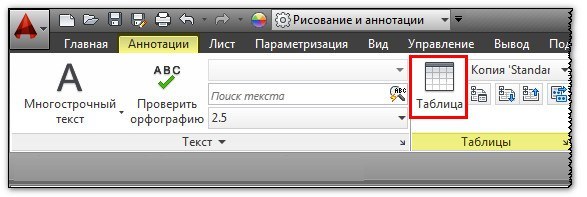
Таблицы Автокад (спецификации) – сложный объект чертежа, данные в котором упорядочены в виде строк и столбцов. Рассмотрим, как создать таблицу Автокад. Одноименная команда находится на вкладке Аннотации – панель «Таблицы». В качестве примера рассмотрена таблица в Автокаде 2015.
Откроется диалоговое окно «Вставка таблицы». В нём следует указать ряд параметров, отвечающих за внешний вид и стиль таблицы в Автокаде, а также отдельных ее ячеек (см. рис.).
Таблицу можно создать пустую (с нуля) или на основе существующего файла Excel посредством установления связи.
- В первую очередь следует указать количество строк и столбцов.
- Затем задать стили ячеек.
- Установить параметры вставки таблицы в чертеже.
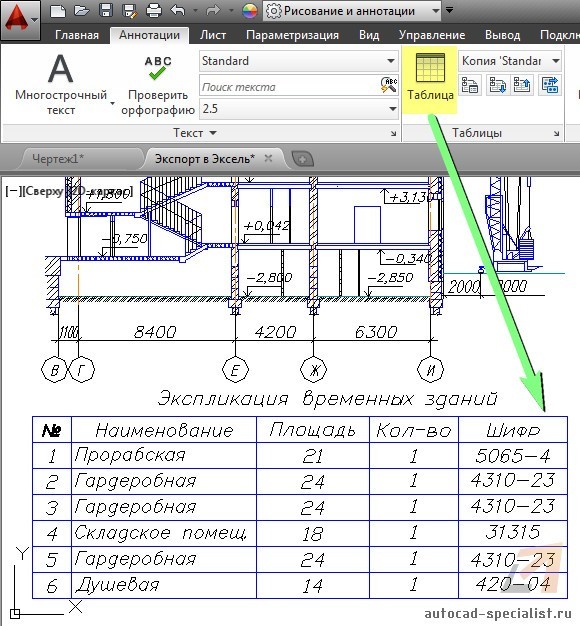
Результат создания и заполнения таблицы может выглядеть следующим образом:
Вставить таблицу в Автокаде можно двумя способами:
- Графически (указать мышкой точку вставки в рабочей области).
- С помощью указания точных координат X,Y через командную строку/динамический ввод.
Связи между таблицами в Автокаде и Excel
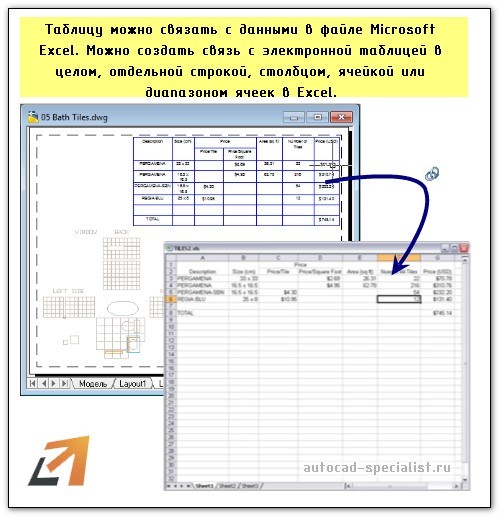
Таблицы AutoCAD хоть и подразумевают какой-то счет, всё же намного удобнее работать в Excel – функционал там намного шире. Поэтому самый оптимальный вариант – связывать данные с внешними файлами (ознакомьтесь с более подробным материалом про то, как вставить таблицу Excel в Автокад).
Одно из важнейших преимуществ такой связи — следующее: после внесения изменений в связанной таблице (в AutoCAD или Exсel) данные можно обновить с учетом внесенных поправок.
Теперь вы знаете, как в Автокаде нарисовать таблицу, используя всего одну команду! Чтобы внести данные в ячейки, нужно ЛКМ выделить подходящую ячейку и ввести текст.
Рекомендуем ознакомиться с доп. материал по этой теме:
-
; ; (на примере штампа и рамки).
Если вы студент, то лабораторная работа на Автокаде с таблицами после ознакомления этого материала будет выполнена быстрее в 2 раза!
Таблицы в Автокаде: создание и вставка
Создание таблиц в Автокаде – обязательный этап оформления проекта, вплоть до того, что штамп, который в соответствии с ГОСТ 2.104-68 должен присутствовать на каждом чертеже, также есть таблица.
Так как же создать таблицу в Автокаде? Прежде чем ответить на этот вопрос учтите, что самая распространенная ошибка при создании таблицы AutoCAD –это рутинный ручной подход вычерчивания данного элемента чертежа с помощью стандартных примитивов (отрезков, полилиний и т.д.), а также заполнение строк и столбцов с помощью многострочного или однострочного текста.
Поэтому давайте раз и навсегда разберем, как сделать таблицу в Авткоаде быстро и правильно и при этом максимально автоматизировать процесс!
Как создать таблицу в Автокаде
Таблицы Авткоад (спецификации) – сложный объект чертежа, данные в котором упорядочены в виде строк и столбцов. Сразу же на примере рассмотрим, как создать таблицу Автокад. Одноименная команда находится на вкладке Аннотации – панель «Таблицы». В качестве примера рассмотрена таблица в Авткоаде 2015.

Откроется диалоговое окно «Вставка таблицы», в котором следует указать ряд параметров, отвечающих за внешний вид и стиль таблицы в Автокаде, а также отдельных ее ячеек (см. рис.).

Таблицу можно создать пустую (с нуля) или же на основе существующего файла Excel посредством установления связи.
Дальнейшие действия интуитивно понятны: в первую очередь следует указать количество строк и столбцов, затем задать стили ячеек, а также параметры вставки таблицы в чертеже. Более подробно описывать это нет смысла, просто откройте AutoCAD и на практике проработайте материал. После выполнения всех настроек в соответствии с ТЗ можно вставить таблицу в Автокад.
Результат создания и заполнения таблицы может выглядеть следующим образом:

Вставить таблицу в Автокаде можно двумя способами: графически (указать мышкой точку вставки в рабочей области) или с помощью указания точных координат X,Y через командную строку/динамический ввод.
Связи между таблицами в Автокаде и Excel
Таблицы AutoCAD хоть и подразумевают какой-то счет (т.е. формулы в таблицах Автокада можно использовать для выполнения простейших арифметических операций), но намного удобнее работать в Excel – там все просто, быстро и отлажено годами, а главное — намного шире функционал. Поэтому самый оптимальный вариант – связывать данные с внешними файлами (ниже ознакомьтесь с более подробным материалом про то, как вставить таблицу Excel в Автокад).
Одно из важнейших преимуществ такой связи следующее: после внесения изменений в связанной таблице (в AutoCAD или Exсel) данные можно обновить с учетом внесенных поправок.

Теперь вы знаете, как в Автокаде нарисовать таблицу, используя всего одну команду! Чтобы внести данные в ячейки, нужно ЛКМ выделить подходящую ячейку и с клавиатуры ввести текст.
Из Автокада в Эксель: экспорт таблиц/спецификаций
В этой статье подробно рассмотрено, как таблицу из Автокада перенести в Эксель. Очень удобно работать с этими программами на основе установления двусторонней связи между ними с помощью команды «Связать данные». Однако, иногда возникает необходимость экспортировать таблицу, созданную непосредственно в AutoCAD в Excel.

Экспорт таблицы из Автокад в Эксель.
Перенести табличные данные из Автокад в Excel достаточно просто. Однако давайте более подробно рассмотрим, как экспортировать таблицу из Автокада в Эксель. Вам потребуется выполнить всего лишь 2 шага:
1) Нужно выделить таблицу, нажать ПКМ и выбрать «Экспорт».
2) Далее достаточно указать имя файла и место сохранения его на компьютере.

В открывшемся диалоговом окне следует указать имя файла и место его сохранения на компьютере.

Теперь вы знаете, как из таблицы Автокада выгрузить в Эксель данные для дальнейшей их обработки. Однако имейте в виду, что при внесении каких-либо изменений в таблицу, файл нужно перезаписывать. К тому же такая связь Excel и AutoCAD не очень удачная – в табличный редактор заносятся только данные, а все форматирование – сбивается (шрифты, границы табл. и т.д.).
Иногда может понадобиться вставка чертежа AutoCAD в Excel. Это можно сделать по аналогии с переносом графического материала в Word.
Итак, надеюсь, теперь у вас не возникнет вопрос, как из Автокада вставить в Эксель. Но, если вы чертеж создаете с нуля и там должны быть табличные данные, то есть смысл работать сначала в Excel, в котором можно легко автоматизировать расчеты, а затем, через связь данных, импортировать их в AutoCAD.
Из Автокада в Ворд (Word). Вставка чертежа в текстовый редактор
Очень часто возникает вопрос, как AutoCAD вставить в Word. Это как правило необходимо для формирования отчета или пояснительной записки. Перевод из Автокада в Ворд напрямую выполнить можно, но вот результат может быть не совсем таким, как хотелось бы. Рассмотрим несколько способов. Мы надеемся, что Вы уже освоили много наших уроков, которые рассказывают как научиться работать в Автокаде, и этот урок по вставке Autocad в Word будет также очень полезен вам.
Как перевести Автокад в Ворд
Так как же можно Автокад чертеж вставить в Ворд? Всем хорошо известно, что данный текстовый редактор отлично работает с картинками, например, в формате jpeg. Поэтому перенос чертежа из Автокада в Ворд, по большому счету, сводиться к сохранению его в виде картинки.
ПРИМИЧАНИЕ:
Копировать из Автокада в Ворд напрямую (т.е. выделив нужные графические объекты) можно, но результат будет не предсказуемый. Создается как бы ссылка на файл AutoCAD и при двойном щелчке мыши открывается чертеж в формате *dwg, содержащий скопированные элементы. Однако, в Word внешний вид этих графических элементов (их масштаб, местоположение и т.д.) может вас не всегда устраивать.
Итак, разобрались с тем, что рациональнее всего сделать картинку, а затем перенести ее в Word. Самый грамотный вариант перевода чертежа в картинку – путем сохранения его в pdf. Дальше – уже дело техники: в любом стандартном pdf-редакторе выбрать Файл – Сохранить как. Далее указать нужный формат (к примеру, jpeg). Затем уже готовую картинку можно просто перетащить в открытый файл Ворда. Неоспоримое преимущество данного метода из Autocad в Word – ваш чертеж-картинка будет иметь правильное оформление (нужный масштаб).
Ну, а самый быстрый способ перенести картинку из Autocad в Word, хотя и не совсем правильный – сделать скриншот экрана (кнопка Print screen на клавиатуре).
Тут все зависит от поставленной задачи. Поэтому, какой способ вставки из Autocad в Word выбирать, решать вам.

Как перенести чертеж из Ворда в Автокад?
Если с вопросом, как перенести чертеж из Автокада в Ворд все предельно понятно, то как быть с противоположной операцией? Как перенести с Ворда в Автокад? Такая задача тоже очень часто встречается.
Тут существует два варианта:
- Использовать стандартное копирование через буфер обмена (горячие клавиши Ctrl+C и Ctrl+V – по аналогии, как из Автокада перенести в Ворд).
- Применить технологию работы с Ole-объектами Автокад, т.е. когда вы импортируете в чертеж объекты из сторонних приложений, таких как Microsoft Excel, Word, Power Point, Photoshop и т.д.
ПРИМЕЧАНИЕ:
Если нужно вставить текст из Автокада в Ворд, то достаточно дважды щелкнуть ЛКМ по текстовому полю, чтобы его можно было редактировать, затем выделить необходимый текст, и используя комбинацию горячих клавиш «Ctrl+C» — «Ctrl+V» осуществить копированиев Word.
Теперь вы знаете несколько способов, как вставить в Ворд Автокад (чертеж). И пояснительная записка (Ворд или Автокад) может быть оформлена в кротчайшие сроки.
Создание таблиц в автокаде.
Для того чтобы создать таблицу, необходимо щелкнуть левой кнопкой мыши по значку «Таблица» на панели рисования или нажать в главном меню программы Автокад на кнопку «Рисование», в выпадающем меню найти пункт «Таблица» и щелкнуть по нему левой кнопкой мыши. Можно еще вписать в командную строку слово «таблица» (без кавычек, естественно). Но первые два варианта предпочтительней.

Появляется окно «Вставка таблицы».
Окно имеет несколько областей: сверху слева располагается область «Стиль таблиц», ниже – «Параметры вставки», ниже – окно просмотра. Затем – в верхнем левом углу – «Способ вставки», под этой областью располагаются «Параметры столбцов и строк» и область «Задание стилей ячеек». Рассмотрим первую область.
Стиль таблиц

Стиль таблицы по умолчанию — Standard. При желании можно создать другой стиль таблицы. Для этого нужно нажать на кнопку  , на которую указывает красная стрелка. Созданием нового стиля таблицы мы занимались на двух прошлых занятиях.
Параметры вставки
Первый вариант – вставка таблицы в Автокад «С пустой таблицы». В этом случае таблица создается и заполняется вручную.
В случае выбора варианта «На основе связи с данными» появляется диалоговое окно (выделено синим цветом), которое предоставляет возможность выбора данных из существующей внешней таблицы.

Если есть связи с таблицами Microsoft Excel, то это будет указано в диалоговом окне. Для создания новой связи с данными таблицы Microsoft Excel щелкаем по словам «Создайте новую связь с данными Excel». Появляется окно, в котором вводится имя связи с данными.

После ввода имени связи появляется следующее окно, в котором находим исходную таблицу Excel. Нажимаем ОК.

И третий вариант вставки – «На основе данных на чертеже». Устанавливаем флажок рядом со словами «На основе данных объекта на чертеже (извлечение данных)». Нажимаем ОК.
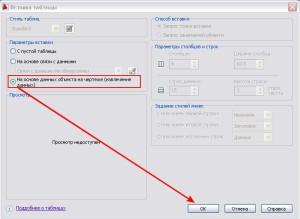
Появляется мастер извлечения данных.

Способ вставки
Вставка таблицы в Автокаде осуществляется двумя разными способами:

Запрос точки вставки. При применении этого варианта в случае построения таблицы сверху вниз указываем точку вставки, имея в виду, что туда поместится верхний левый угол таблицы. В случае построения таблицы снизу вверх таблица будет вставляться в чертеж своим нижним левым углом.
Второй вариант вставки – это вставка с использованием запроса занимаемой области. Программа сначала запросит указать первый угол таблицы, затем противоположный. Ширина столбцов и количество строк в этом случае устанавливается программой автоматически.
Параметры столбцов и строк
Область окна «Параметры столбцов и строк» включает:
количество столбцов и ширину столбцов;
количество строк данных и высоту строки.

В случае выбора способа вставки — «Запрос выбора вставки», в области «Параметры столбцов и строк» мы выставляем количество столбцов и строк, нажимая на треугольники, выделенные синими стрелками. Или просто вписываем количество столбцов и строк в соответствующих строчках.
Для этого выделяем левой кнопкой мышки цифру или число, которое хотим изменить, и нажимаем на клавишу Delete. Затем вписываем нужную цифру или число. Выставляем необходимую ширину столбца в миллиметрах. Высота строки будет зависеть от высоты текста, количества строк текста и от отступов от текста до границ ячейки.
В случае выбора способа вставки – «Запрос занимаемой области» ширина столбца программой будет выбираться автоматически исходя из заданной области. Количество строк будет также выбираться автоматически, учитывая высоту строки и заданную под таблицу область.
Как сделать таблицу в Автокаде?
Ни один чертеж не обходится без таблиц, хотя бы потому что основная надпись — и есть таблица. Зачастую она используется при оформлений спецификаций. В виду исключительной важности этого элемента оформления технической документации, давайте разберемся, как сделать таблицу в Автокаде.

Наиболее примитивный способ, годящийся только для обучению черчения в Автокаде — это ручное составление ячеек с помощью линий и текстовых вставок. Но этот способ так же и крайне трудоемкий, что снижает продуктивность во много раз. Существуют специальные способы формирования таблиц, речь о которых будет ниже в статье.
Как сделать таблицу в Автокаде?
Чтобы сделать таблицу в Автокаде нужно воспользоваться инструментом «Таблица», находящимся во вкладке «Главная» — «Аннотации» (рис. 1). Другим же способом вызова таблиц является написание «Таблица» в командной строке (рис. 2). После выполнения команды появляется новое окно «Вставка таблицы» (рис. 3), в которой можно тонко настроить будущую таблицу. Следует рассмотреть эти пункты более подробно.


Поле «Стиль таблиц» в окне настроек
В углу окна «Вставка таблиц» располагается список уже готовых шаблонов для будущей таблицы. Такие пресеты можно как создать самому (рис. 4), так и скачать уже готовые. По умолчанию в Автокаде присутствует только один шаблон таблицы, состоящей из 3 столбцов.

Поле «Параметры вставки»
В текущем поле есть три настройки таблицы, выбрать из которых можно только один (рис. 5).
- С пустой таблицы. В этом случае произойдет вставка таблицы с незаполненными ячейками.
- На основе связи с данными. В этом случае Автокад может связать выбранные ячейки создаваемой таблицы с аналогичными ячейками из документа Excel.
- На основе данных объекта на чертеже (извлечение данных). В этом случае произойдет запуск мастера извлечения данных.
Поле «Просмотр»
В текущем поле отображается предпросмотр созданной по текущим настройкам пользователя таблица.

Поле «Способ вставки»
В этом поле можно выбрать способ вставки таблицы в рабочем поле Автокада. На выбор есть две опции (рис. 7):
- Запрос точки вставки. Пользователю нужно кликнуть в произвольном месте рабочего поля, чтобы вставить будущую таблицу. Привязка осуществляется по верхнему левому углу таблицы. Габариты ячеек указываются пользователем.
- Запрос занимаемой области. В этом случае нужно указать две диаметрально противоположные точки, в которые впишется таблица. При этом варианте габариты ячеек будут подстроены автоматически, чтобы таблица была в пределах указанной зоны.
Поле «Параметры столбцов и строк»
В этом поле пользователь сам настраивает размеры ячеек и таблицы в целом. В случае, если выбран способ вставки по занимаемой области (см. предыдущий пункт), то остается указать только количество ячеек.
Поле «Задание стилей ячеек»
В этом поле указываются готовые пресеты назначения и заглавия ячеек таблицы.
После того, как все данные настроек таблицы введены, нажимается кнопка «ОК» и выставляется таблица в поле чертежа.