Шаблон в Archicad: от А до Я. Часть 1.
В настоящее время все чаще используется выражение «BIM-проектирование». Но многие воспринимают проектирование по принципам BIM как дополнительную нагрузку на проектировщика, предполагая необходимость ручного ввода большого объема данных в модель. Я решил написать этот цикл статей, чтобы обобщить свой многолетний опыт формирования Шаблона Archicad. Я хочу доказать, что системный подход к структурированию данных и полноценное использование инструментария Archicad может вывести процесс автоматизированного создания модели и наполнения ее информацией на совершенно новый уровень.
Этот материал может быть интересен разным категориям пользователей, заинтересованным в организации общих принципов работы в Archicad: от ведущего специалиста до BIM-менеджера. Начинающий пользователь сможет почерпнуть идеи для организации базовых элементов Шаблона (Реквизиты), а более опытный найдет дополнительную информацию о работе с Формулами и обработке данных в сторонних программах.
Мой собственный Шаблон является результатом многолетней работы (которая все еще далека от завершения, как вы узнаете чуть позже), он основан на анализе большого количества реализованных проектов, прошедших все стадии: от эскиза до ввода в эксплуатацию. Результатом своей работы и размышлений на данную тему я и хочу поделиться в рамках настоящего цикла статей.
Материал, с которым вам предстоит ознакомиться, разделен на несколько частей: сначала мы обозначим границы проблемы, затем сформулируем задачу, а потом будем постепенно ее решать.
Содержание
Часть 1
Часть 2
выпуск запланирован на середину ноября
- Типы данных и их взаимосвязь
- Реквизиты
- Параметры Видов
- Параметры и Свойства элементов
Часть 3
выпуск запланирован на конец ноября
- Моделирование
- Структура проекта
Часть 4
выпуск запланирован на начало декабря
- Вывод данных
- Интерфейс Archicad и настройка собственного Рабочего Пространства
- Внешнее взаимодействие
Введение. Зачем нужен Шаблон?
В начале я хочу представить наглядную инфографику своего Шаблона, которая отображает количество настроенных данных в разных категориях. Если предположить, что на настройку каждого компонента потрачено в среднем 5 минут, то такая настройка займет 4 дня 9 часов 20 минут беспрерывной работы. Очевидно, что в каждом отдельном проекте столь детальная настройка выполнена не будет, и без Шаблона работа в Archicad никогда не выйдет на по-настоящему высокий уровень.
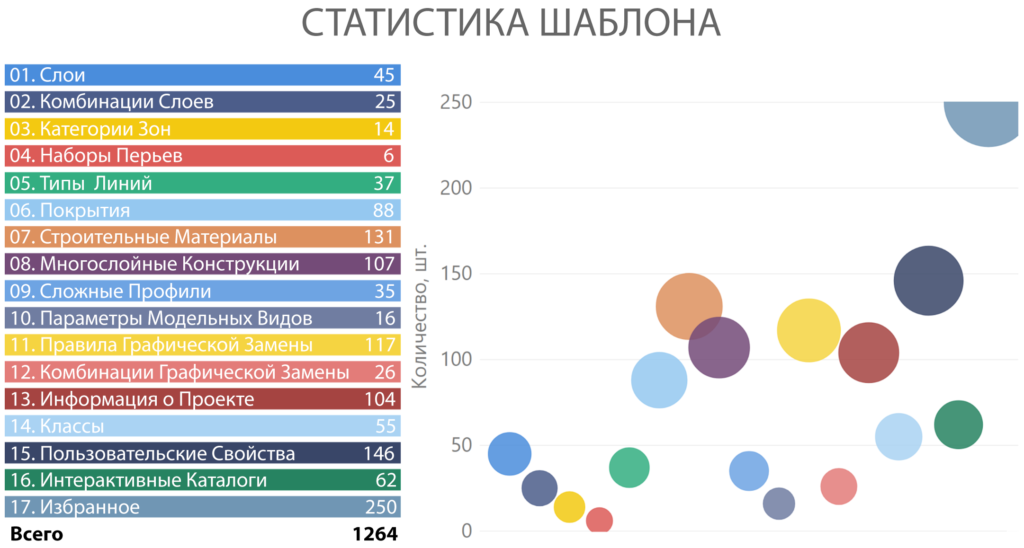
Количество элементов, настроенных в Шаблоне по категориям
Применение концепции BIM заключается в создании Информационной Модели Здания, поэтому во главу угла должна быть поставлена именно Информация с заглавной буквы. Основным моментом в работе с большими объемами информации (или данных) является их упорядочивание для обеспечения возможности машинной обработки. И я говорю не о каких-то сложных программируемых процессах, а об обычном отборе по какому-либо критерию (команда Найти и Выбрать) для внесения пакетных правок или сведении данных в автоматические таблицы (Интерактивные Каталоги). Не даром многие страны мира стремятся как можно быстрее принять или уже приняли национальные классификаторы элементов строительной отрасли, или даже всех отраслей промышленности и услуг.
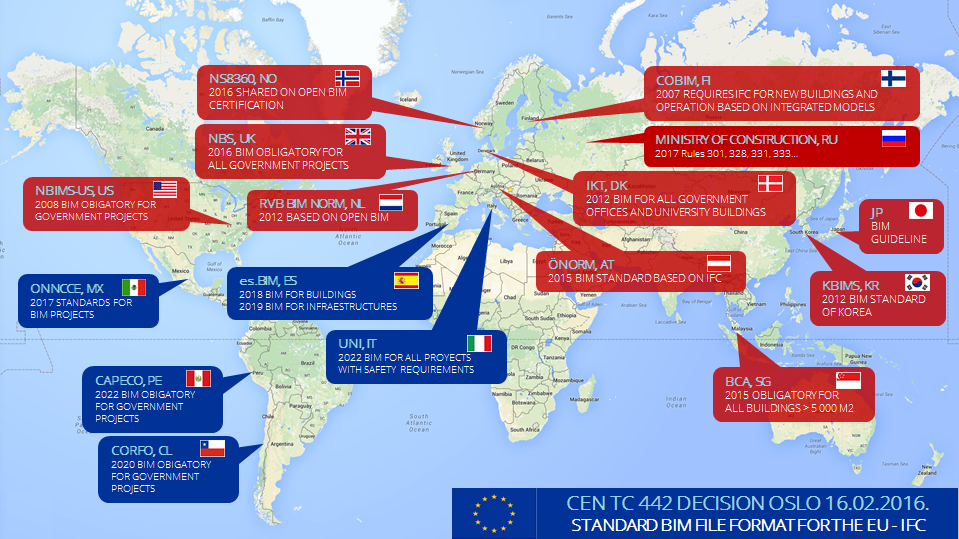
BIM-стандарты разных стран мира
Россия тоже находится на этапе введения национального классификатора элементов BIM-моделей. Классификаторы и данные в модели помогают решить множество задач.
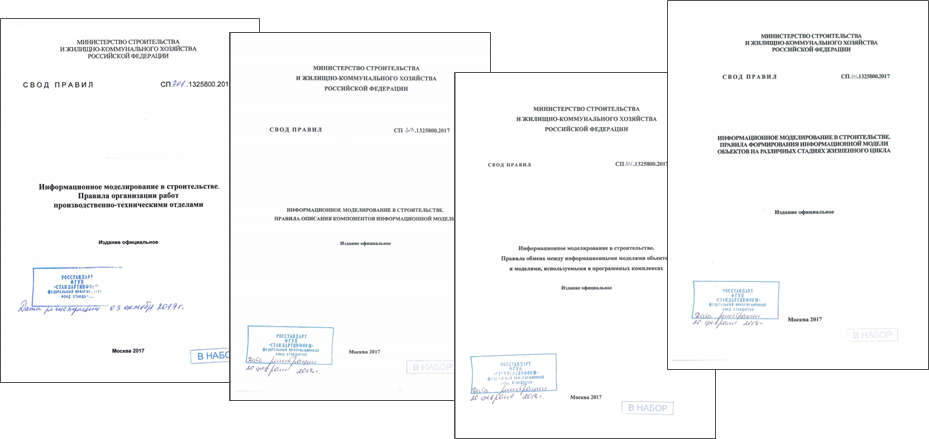
Даже если элементы созданы в Archicad с помощью нативных элементов (например, стены инструментом Стена), то другая программа сама не определит тип, к которому относится данный элемент, и будет воспринимать его как абстрактную призму. В этом случае Классификация «подпишет» и распределит элементы по необходимым категориям: Стены, Перекрытия, Колонны Если говорить об обмене моделями между программами и, соответственно, разными специалистами, то объемная модель без информации будет ненамного ценнее тех 2D-чертежей, которые применялись раньше. Чтобы 3D-модель могла называться BIM-моделью, ее элементы должны содержать хотя бы минимум информации о конструктивной функции (Несущий/Ненесущий), расположении (Внутри/Снаружи) и материале, из которого состоит каждый элемент. Только после выполнения этих минимальных условий можно начинать говорить об автоматизации процессов проектирования и взаимодействии на уровне OPEN BIM. С другой стороны, если применять только внутренние механизмы назначения данных, то внешние программы все равно не смогут обрабатывать в полном объеме заложенную вами информацию, а вы, в свою очередь, не сможете использовать те данные, которые вам хотят передать ваши коллеги из других программ.
Следовательно, нужен универсальный язык обмена информацией между моделями. Такой язык существует и имя ему — IFC (Industry Foundation Classes). Однако следует учитывать, что любой язык обладает лексикой. Например, если вы изучаете английский, русский, японский или любой другой язык, то вам необходимо будет очень часто пользоваться словарем, содержащим переводы слов и их определения. Такими словарями как раз и являются классификаторы и национальные стандарты, очерчивающие границы систематизации актуальных для различных стран данных. Приоритетом государственных интересов является повышение эффективности строительной отрасли в целом, а не только проектирования.
Концепция BIM набирает популярность не из-за поддержки чего-то абстрактно-инновационного, но потому, что BIM может помочь решать прикладные задачи автоматического составления смет и управления строительными процессами (контроль количества материалов, отслеживание этапов возведения зданий
Но это глобальные задачи формирования общих правил (и не только), актуальные для любого приложения, в котором ведется проектирование. Если же спуститься на локальный уровень ежедневной работы архитектора, то тут тоже нужны какие-то общие стандарты, которые позволят привести все создаваемые проекты в единую систему координат. Таким образом можно будет решать ежедневно возникающие проблемы не в рамках каждого отдельного проекта, а глобально, в контексте Шаблона. Например, нужно четко понимать, что именно должен передавать архитектор инженерам. Исходя из этого следует раз и навсегда настроить параметры видов для выдачи заданий (Комбинации Слоев, Наборы Перьев, Показ Конструкций и прочее). Это позволит выдавать задания простым нажатием всего одной кнопки в Издателе, не занимаясь судорожной настройкой параметров видов каждого отдельного проекта в процессе общения со смежными специалистами (что не вызовет ничего кроме хаоса и с огромной долей вероятности приведет к ошибкам и необходимости повторной выдачи документов).
Archicad — обманчиво простая программа. Пользователь, первый раз открывая Archicad, видит дружелюбный интерфейс с понятными рабочими инструментами (Стена, Окно, Дверь, мебель и торопится приступить к моделированию, забегает вперед, получает ощущение знания программы. В результате модель начинает напоминать «песочный замок», состоящий из большого количества элементов (стен, перекрытий, балок с хаотично настроенными реквизитами (слоями, перьями, параметрами штриховками), зачастую никак не связанными друг с другом.
Внешне этот «песочный замок» похож на то здание, которое задумал архитектор. Более того, эту модель можно даже вполне успешно визуализировать, чтобы создать очень красивую картинку для демонстрации заказчику. Но на определенном этапе выясняется, что визуализация завершена, а продолжать проектирование в нормальном темпе становится все сложнее, потому что вы не можете ни настроить правильное сопряжение конструктивных элементов для отображения на проекциях, ни отфильтровать элементы для подсчета и сведения в таблицы, ни разбить проект на стадии, ни ограничить набор информации, передаваемой конструктору или специалистам разделов ОВ, ВК, ЭО, ГП То есть вся модель представляет собой абсолютно несокрушимый монолит, с которым просто невозможно работать.
Archicad изначально дает определенную структуру формирования данных, при которой все элементы по умолчанию располагаются на определенных слоях, отображаются определенными перьями и имеют стандартные наборы данных. То же самое относится и к предварительно настроенным параметрам видов, позволяющим на простейшем уровне управлять отображением модели, например, переключаясь между эскизными планами, планами потолков или показом генплана.
Все эти настройки сохраняются в виде файла Стандартного Шаблона, имеющего расширение TPL и доступного для выбора при создании каждого нового проекта. Но на этом возможности Стандартного Шаблона заканчиваются, поскольку в нем нет и не может быть настроек взаимосвязей между разными типами реквизитов, свойств элементов и областей проекта, ведь каждой проектной организации (и даже каждому типу проекта) нужные свои исходные реквизиты и настройки.
Например, вы вряд ли будете использовать одни и те же типы конструкций при проектировании небоскреба, сборочного цеха, коттеджа и планировки парковой территории. Это относится и к пользователям: в одной организации (или в регионе) применяют газобетонные блоки и сборные фундаменты, а в другой — эффективный кирпич и буронабивные сваи. Это означает, что Стандартный Шаблон лишь в целом отражает возможности предварительной настройки проектной среды Archicad, но он не может подойти абсолютно всем пользователям (а в идеале, после прочтения этой статьи, он НЕ должен подходить НИ ОДНОМУ пользователю, желающему серьезно заняться организацией своего рабочего пространства). Для меня выбор Шаблона сравним с выбором способа подъема на крышу небоскреба: по лестнице (стандартный Шаблон) или на скоростном лифте (мой Шаблон). Опять же, можно сравнить работу в хаосе, где ваш рабочий стол полностью завален чертежами, дисками, книгами, (вспомните хаотичный «песочный замок») или же работу в почти идеальном порядке, когда вы точно знаете, где находится тот или иной предмет.
Общие принципы
В идеале Шаблон Archicad должен быть частью общего регламента работы организации. В этом документе должны быть описаны основные процессы в рамках проектирования: кто, кому, какие данные и в какой форме передает на каждом этапе создания проекта. Такой подход поможет в формировании Шаблона и сделает его наиболее эффективным.
Как я уже писал, существует множество международных стандартов и правил, описывающих принципы наименования и организации данных BIM-модели. Различные типы классификаций вы можете загрузить прямо из Archicad, воспользовавшись командой меню Файл > Взаимодействие > Классификации и Свойства > Загрузить BIM-данные.
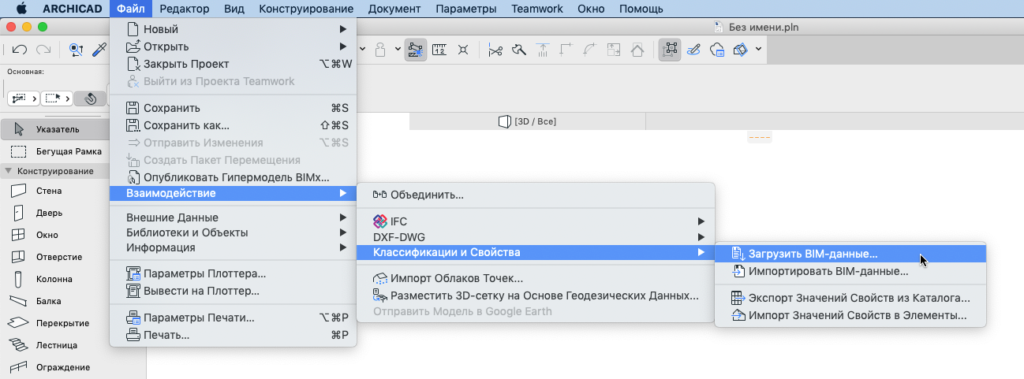
К сожалению, я начал изучать эти документы лишь тогда, когда мой Шаблон уже был сформирован. Даже поверхностное изучение различных стандартов наименований слоев и типов классификаций показало, что логика организации моего Шаблона не отвечает этим международным документам. Например, в UniClass Окна и Двери относятся к одному классу, а перекрытия (пока?) вовсе не классифицированы; а в OmniClass все элементы изначально делятся на две большие ветки по расположению (Внутри/Снаружи), все элементы придется искусственно делить по этому признаку даже там, где это не нужно.
Однако учитывая, что российское законодательство в этом вопросе сейчас находится только на стадии формирования, я решил выждать и пока не тратить время и силы на приведение своего Шаблона в соответствие с какими-либо стандартами. Если же вы только приступаете к работе над своим Шаблоном, то можете взять за основу какую-нибудь существующую классификацию, чтобы на ее основе организовывать данные Archicad и присваивать им названия. Так, например, поступили сотрудники компании АРХИМАТИКА, сформировавшие свой Шаблон на базе британского стандарта Uniclass. При этом вы должны понимать, что создание Шаблона — это долгая кропотливая работа, которая, скорее всего, никогда полностью не будет завершена, но просто перейдет в более спокойную фазу после решения наиболее важных проблем. Поэтому не надо стремиться сделать все и сразу. Двигайтесь от общего к частному: например, сначала сформируйте устраивающие вас правила наименований слоев и группировки данных, и только затем приступайте к наполнению этих групп конкретными данными. Предположим, вы решили присвоить слою стен код 25 (как в UniClass), следовательно, этот же код должен появиться и в наборе многослойных конструкций стен. Разрабатывая свой Шаблон, изначально я не имел возможности взглянуть на задачу в целом, а решал множество отдельных проблем, постоянно перескакивая между ними. И в результате я, хоть и имею под рукой незаменимый инструмент, но не могу не замечать его недочетов, которые мне сейчас решить уже довольно сложно из-за большого количества внутренних взаимосвязей между данными.
Если провести аналогию с процессом строительства, то можно сказать, что, формируя свой Шаблон, я возвел несущие стены до того, как понял, где в них должны располагаться проёмы. Теперь же пробить проемы в возведенных стенах не то чтобы невозможно, но довольно затруднительно. Причем надо понимать, что эта аналогия дает лишь поверхностное представление о количестве внутренних взаимосвязей полностью проработанного Шаблона. По большому счету создание Шаблона — это отдельный проект, и если в проекте надо увязать между собой планировочные, конструктивные и инженерные решения, то в Шаблоне в их роли выступают разные типы данных. Поэтому я и хочу предостеречь от излишней поспешности тех, кто находится только в начале этой непростой работы, то есть призываю вас действовать последовательно и обдуманно.
Правильно настроенный Шаблон позволит вам минимизировать рутинные процессы оформления документации и наполнения проекта информацией, а также заложить современные принципы проверки модели. Ниже представлена схема взаимосвязей внутри моего Шаблона.
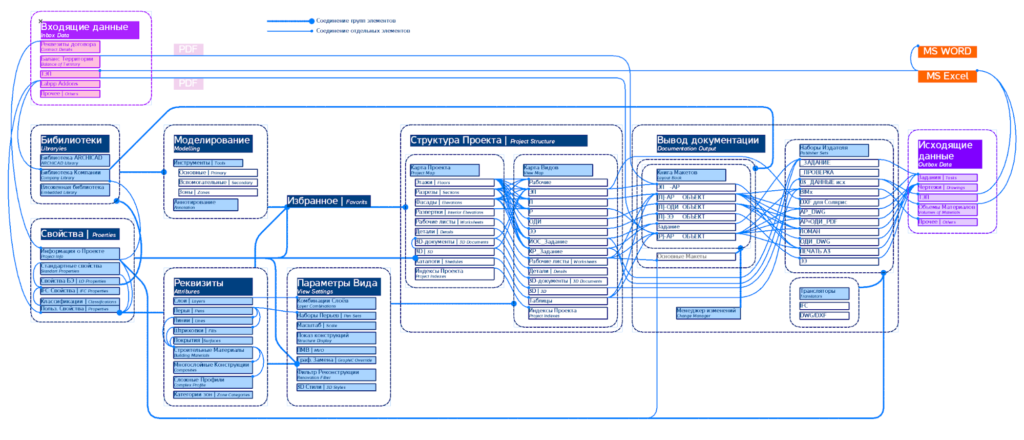
Детально разобраться в этой схеме сможет только человек, непосредственно работающий в данном Шаблоне, и то — только при ее детальном изучении. Но эта схема показывает, что для создания по-настоящему интерактивной изменяемой BIM-модели в Archicad нужно настроить множество взаимосвязей, причем сделав это один раз, вы значительно упростите и ускорите выполнение всех будущих проектов. Также этой схемой я хотел проиллюстрировать то, что в BIM-модели все части данных связаны между собой, и надо с большой ответственностью подходить к созданию, изменению, а тем более удалению этих данных. Реквизиты, параметры видов и свойства элементов связаны между собой; каждый элемент имеет уникальный 32-значный идентификатор, по которому этот элемент может быть связан с другими элементами посредством расширений (например, Labpp-Квартирография). Чтобы «сплести» свою паутину Шаблона, надо разобраться в типах используемых в Archicad данных и их взаимосвязях.
Также хочется обратить особое внимание на то, что все решения, которые вы принимаете, должны быть задокументированы в отдельном файле, например, в таблице EXCEL или в Google Таблице. Вам может казаться, что вы помните все правила наименований слоев или параметров видов: что, для чего и в каких случаях используется. Но рано или поздно вы просто «утонете» в этом море информации. Кроме того, подробное описание настроек Шаблона будет просто необходимо сотрудникам, не принимавшим активного участия в его создании или вообще не работавшим в организации в это время. Сама форма описания может быть любой, главное, чтобы она была понятна вам и тем, кто этим документом будет пользоваться. Также нелишним будет вести журнал основных изменений Шаблона, чтобы понимать: что, когда и зачем было введено в работу.
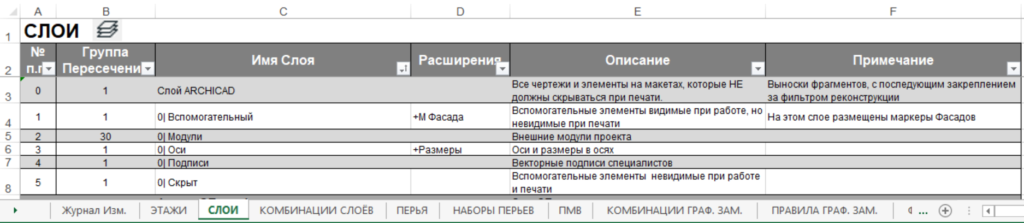
Пример описания Слоев в Excel
Структура хранения данных
Проектирование не начинается и не заканчивается в Archicad. Файл Archicad — это очень важная, может быть даже главная, но не единственная составляющая общего процесса работы. На входе мы имеем некоторые исходные данные: реквизиты договора (номер проекта, название топосъемку в векторном формате или файл со списком координат точек. В процессе формирования BIM-модели в Archicad появляются данные (которые могут обрабатываться в сторонних приложениях), задания смежным специалистам Поэтому необходимо начать с приведения в порядок структуры хранения файлов. Прежде всего проанализируйте ранее выполненные проекты. Разберитесь в том, какие данные вы имеете на входе, а какие — на выходе, для чего и когда они используются и так далее.
Нужно четко определить и прописать в Регламенте организации структуру именования файлов. Существует Британский BIM-протокол, регламентирующий структуру именования и хранения файлов проекта. Он, хоть и не совсем соответствует российским требованиям к составу проектной документации, но может стать хорошей основой для формирования стандарта организации.
На иллюстрации приведена схема возможных взаимосвязей между исходными данными, файлом Archicad, выдаваемыми заданиями, публикуемыми Интерактивными Каталогами для сбора Технико-экономических показателей и последующей вставки их в пояснительные записки всех разделов проекта. Очевидно, что связей много, они многоуровневые, и эту сетку связей невозможно настраивать в постоянно меняющейся структуре файлов. Если же учесть, что над проектом работают не только архитекторы, то становится очевидна необходимость структурирования системы хранения всех файлов всех разделов проекта. Тут подтверждается тезис о том, что Шаблон работы в Archicad должен быть частью общего регламента работы организации. Так как, если структурировать работу только одного отдела, то это даст очень ограниченный эффект, и этот «островок» порядка неизбежно погрязнет в окружающем хаосе. Ведь архитектор не только выдает задания, но и получает их.
Таким образом, если внешние файлы смежников будут постоянно дублироваться, а их названия будут меняться, то все время, сэкономленное на оптимизации процесса постановки задач, будет потрачено на получение обратных заданий от смежников. Идеальный вариант: когда все специалисты работают в рамках одной организации и используют PDM (Product Data Management) систему хранения файлов с сохранением версионности, настройкой прав доступа и ролей пользователей.
Следует упомянуть, что в случае совместной работы специалистов разных организаций настройка системы взаимодействия становится на порядок сложнее. Даже в рамках одной организации очень трудно мотивировать людей менять устоявшиеся принципы работы, даже если эти принципы очевидно неэффективны. Для того, чтобы установить единый регламент работы, хранения и именования файлов со специалистами других организаций, надо как минимум заручится поддержкой руководства этих организаций. Как правило, это возможно только в том случае, если вы сотрудничаете с данной организацией давно, и это сотрудничество жизненно важно для обеих организаций. Это можно сравнить с использованием отдельного с/у в своей квартире, или общего — в коммуналке.
Обращаю внимание на то, что в корне папки раздела АР находится файл описания структуры хранения файлов данного раздела. Это сделано для того, чтобы новый сотрудник или смежный специалист мог быстрее понять, где находятся нужные ему данные.
В схеме взаимодействия файлов, представленной выше, показано, как архитектор получает исходные данные (голубые стрелки) из папки ГИПа (ТУ, съемка из файла реквизитов проекта (№, название и прочие данные, заполняемые ГИПом), из папки исходных данных, полученных самим архитектором (съемка со спутника, фотографии а также баланс участка, рассчитанный в Excel по местным нормативам и сохраненный в PDF для вставки в Archicad. Какие-то данные вводятся вручную, какие-то с помощью скриптов автоматического переноса данных Excel — Archicad. Далее при формировании BIM-модели в Archicad появляются данные, экспортируемые для дальнейшей работы (оранжевые стрелки). Количественные данные для формирования технико-экономических показателей публикуются в формат XLSX и обрабатываются в Excel, а затем собираются в единый файл «_ТЭП» (доступ к редактированию этого файла имеет только специально назначенный специалист-архитектор). Из этого файла необходимые пункты ТЭП путем вставки связей в Word импортируются в записки всех разделов проекта. Графические и объемные данные из Archicad сохраняются в формате IFC и DWG в специальной папке исходящих заданий раздела АР для специалистов разных разделов и уровней. Далее смежные специалисты импортируют (фиолетовые стрелки) либо вставляют в виде внешних ссылок файлы заданий от архитекторов (в зависимости от технологии процесса выполнения конкретного раздела). В дальнейшем результат работы смежных специалистов может быть импортирован в файл Archicad или собран в папке координации. BIM-менеджер может создать федеративную (сводную) модель для проверки результата работы.
Так вот, если все этапы обмена информацией регламентируются стандартом организации с полностью сформированной структурой файлов, то работа существенно упрощается, поскольку становится легче определить этап, на котором возник «затор», и устранить проблему. Этот процесс можно сравнить с дорожным движением. Когда все ездили на лошадях и гужевых повозках, дорожное движение не требовало серьезного регулирования, но страшно представить, во что превратились бы улицы современных мегаполисов, если бы не были введены четкие правила дорожного движения.
На этом можно считать, что общая проблематика формирования Шаблона Archicad в целом очерчена. В следующих статьях данного цикла я перейду к детальному разбору отдельных элементов, из которых состоит Шаблон, и принципам работы с ними.
Как создать шаблон в ARCHICAD | Блог ИНФАРС
Тема, касающаяся разработки и применения стандартов, норм и правил для работы в программе ARCHICAD, актуальна сегодня как никогда. С этим вопросом сталкиваются организации разного уровня: и целые институты, занимающиеся проектной деятельностью, и более скромные по своему масштабу архитектурные бюро.
В настоящее время ни для кого не является секретом тот факт, что шаблоны ARCHICAD способны существенно облегчить проектирование и, следовательно, увеличить производительность труда специализированных организаций. Шаблон в ARCHICAD представляет собой элемент, содержащий реквизиты, параметры, библиотеки, инструменты и множество другой информации.
В этой статье сформулированы главные правила, следуя которым можно создать шаблоны ARCHICAD. Данные шаблоны ARCHICAD можно использовать в качестве стандарта, готового для внедрения в различные компании и предприятия, стоит лишь подкорректировать некоторые аспекты в соответствии с определенными требованиями.
Рассмотрим основные аспекты и вопросы для работы с шаблонами в программе ARCHICAD:
- Шаблон листа в ARCHICAD: что это?
- Перечень используемых форматов в программе ARCHICAD
- Особенности создания рамки
- Требования, предъявляемые к основной надписи и дополнительным графам
- Разновидности параметров шаблона ARCHICAD
- Правильное имя шаблона листа в программе ARCHICAD
- Алгоритм создания нового шаблона листа в программе ARCHICAD
Шаблон листа в ARCHICAD: что это?
Шаблоном листа, согласно терминологии ARCHICAD, называется основной макет. Такие элементы используются с целью создания необходимых рабочих чертежей.
Главное условие разработки шаблонов листов в программе ARCHICAD – выполнение работ должно производиться в папке под названием «основные макеты», расположенной в Книге Макетов. При этом для каждого шаблона ARCHICAD следует выбрать формат, рамку, основную надпись, дополнительные графы.
Перечень используемых форматов в программе ARCHICAD
Пользователь программы ARCHICAD может применять только те основные и дополнительные форматы листов, которые указаны в таблицах, приведенных ниже.
Как создать шаблон в архикаде
Статья продолжает цикл материалов, который призван помочь пользователям в полной мере раскрыть весь потенциал Archicad ® . Архитекторы делятся личным опытом использования программы с применением нестандартных подходов, малоизученных функций и новых возможностей, о которых многие пользователи могут и не подозревать. Разработчики Archicad уверены, что только глубокое знание продукта поможет раскрыть всю его ценность и решающим образом повлиять на результаты, скорость и качество работы проектировщика.

BIM в интерьерах
Archicad — один из основных инструментов, которые я использую, проектируя жилые и общественные интерьеры. Он представляет собой мощный программный пакет для архитекторов, основанный на технологии BIM-моделирования (Building Information Modeling) и предназначенный для всех этапов проектирования архитектурно-строительных конструкций любых масштабов — вплоть до элементов ландшафта, мебели (рис. 1).
За время изучения Archicad и применения полученных знаний на практике накопился значительный опыт. В этой статье я поделюсь некоторыми своими наработками. Надеюсь, они окажутся полезными для моих коллег-проектировщиков.
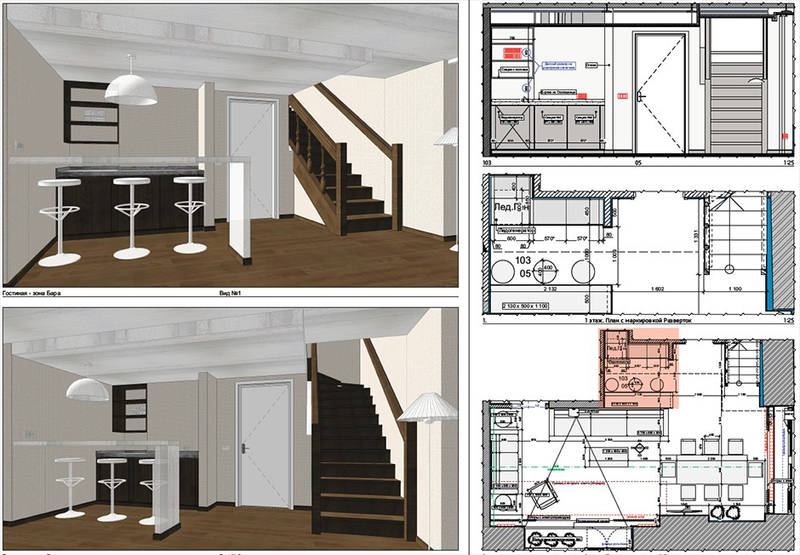 Рис. 1. Авторский метод настройки камеры и отображение 3D-видов и чертежей
Общий принцип структуры всего рабочего файла проекта в Archicad
Принцип, на основе которого я строю работу в Archicad, — организация единого рабочего пространства для внутренней системы программы и внешней системы локальных папок компьютера.
Для начала задаю четкую структуру, с помощью которой группирую всю накопленную и необходимую информацию: перья, пироги многослойных конструкций, строительные материалы, покрытия, профили, графические и модельные виды, автотексты (Информация проекта), внешнее оформление чертежей (Книга Макетов). Пример систематизации пирогов многослойных конструкций показан на рис. 2.
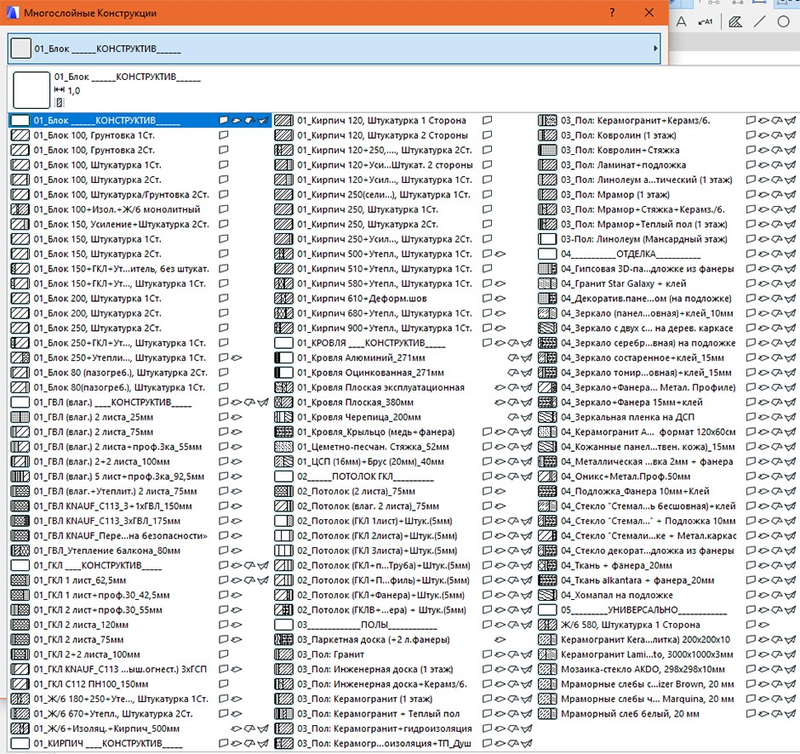 Рис. 2. Систематизация многослойных конструкций. «Библиотека» пирогов конструкций перегородок, полов, потолков, индивидуальных изделий, чистовой отделки
Такая структура позволяет создать свой фирменный стиль, в том числе для шаблонов и оформления проектов, и использовать его как в формате личной работы, так и в структуре бюро (рис. 3, 4).
 Рис. 3. Возможные варианты шаблона для макетов чертежей
 Рис. 4. Заполнение панели Информация о Проекте, создание необходимых автотекстов
Сгруппированную информацию дополняю наборами перьев, пирогов стен, полов, разных конструкций, типами профилей и другими важными позициями, переходящими из проекта в проект. Таким образом формируется единый файл, содержащий в себе структурированную и необходимую в работе информацию.
Хочу отметить, что созданные и организованные файлы-шаблоны могут быть изменены и дополнены новыми параметрами и составляющими конструктивных элементов. Как правило, это происходит после завершения очередного проекта. В итоге регулярно обновляемый файл-шаблон проекта в Archicad становится одновременно и рабочим пространством, и библиотекой позиций, настроек, конструктивных элементов, условных обозначений, текстов и других составляющих.
Такая работа требует организованности, внимательности, но в результате вы получаете удобный инструмент для работы со всеми архитектурными проектами.
Я использую два файла-шаблона — для одноэтажных (рис. 5) и многоэтажных (рис. 6) проектов. Они настроены под разделы и чертежи архитектурного проекта по интерьеру, но при незначительных изменениях могут быть применены в любом другом архитектурном проекте.
Оба файла-шаблона имеют одинаковые настройки и единую базу данных по строительным материалам, многослойным конструкциям, профилям и наборам перьев. В то же время есть отличия в названиях и систематизации папок как в пространстве файла Archicad, так и в локальных папках на компьютере. Далее мы рассмотрим эти отличия.
Организация и взаимосвязь папок в Карте Видов (Archicad) и папок в локальном пространстве папок проекта (компьютер)
Один из важных моментов при организации рабочего пространства в файле Archicad — структурирование папок в Карте Видов. В моем примере система папок в Карте Видов связана с системой папок в Книге Макетов (рис. 7, 8).
В свою очередь система папок в Книге Макетов взаимосвязана с системой локальных папок на компьютере (рис. 9).
 Рис. 9. Книга Макетов в шаблоне одноэтажного проекта. Составляющая папок
С чего начать систематизацию данных папки и для чего нужны такая систематизация и взаимосвязи?
В начале работы над созданием файла-шаблона необходимо определиться с перечнем архитектурных разделов в проекте, то есть выделить и сгруппировать основные позиции. Объем работы на этом этапе зависит от сложности проработки и количества необходимых чертежей для архитектурного проекта.
Как ведущий архитектор я проектирую интерьеры в объектах премиум-уровня. Мои рабочие альбомы содержат чертежи высокой степени детализации: включают подробные узлы деталей, 3D-сечения по узлам во всех разделах и другие позиции. И поэтому для правильной организации рабочего пространства мне необходима четкая система папок. В первую очередь это касается Карты Видов в пространстве Archicad.
Достаточно часто в своей практике я встречаю архитекторов и дизайнеров, которые работают с Картой Проекта (первая вкладка на панели навигации проекта) и игнорируют Карту Видов (вторая вкладка на панели навигации проекта), выкладывая всю начерченную информацию сразу на лист созданного макета — в Книгу Макетов (третья вкладка на панели навигации проекта — рис. 10).
 Рис. 10. Расположение карт Проекта, Видов, Макетов
В итоге при работе над проектом вся размещенная информация просто лежит с дублирующими именами в Карте Видов, и вместе с тем одни и те же виды выкладываются на разные листы макета. Также игнорируются комбинации слоев, с которыми эти виды автоматически сохраняются в Карте Видов.
В ситуации, когда проектировщик работает на себя, с проектами общей площадью до 70−80 м 2 и незначительным количеством чертежей (до 7−10), такой подход может быть оправдан. В этом случае архитектор или дизайнер, как правило, копирует предыдущий чертеж с перегородками и размещает рядом с новым планом. И все же, на мой взгляд, это весьма нерациональное и неграмотное использование основных возможностей рабочего пространства Archicad.
При работе над сложными объектами площадью от 90 м 2 и больше, для которых необходим сложный и полноценный проект, такое проектирование в Archicad работает на торможение и усложнение рабочего процесса: практически каждый чертеж делается вручную, а планы, развертки, узлы не связаны между собой. Подобный подход идет вразрез с основными принципами BIM-проектирования.
Любой проект в процессе разработки многократно корректируется — изменение одних позиций и элементов влечет за собой изменение других Если при этом использовать неорганизованный файл, то затраты времени на работу существенно возрастают.
Эту проблему можно и нужно решать с помощью организации системы папок. Время, потраченное на ее создание, будет компенсировано в будущих проектах благодаря грамотной и слаженной работе проектировщика или группы проектировщиков.
Предлагаю два основных шага по созданию системы:
- Провести систематизацию разделов и видов чертежей, которые регулярно используются в проектах. Эта систематизация необходима в Карте Видов, в комбинации слоев и других параметрах Вида. Провести систематизацию разделов (Книг или Томов) в Книге Макетов. Такая систематизация требуется для группировки листов при выпуске Альбома чертежей по проекту.
- Создать папки в Карте Видов. Ненужные папки можно смело удалять, так как, удаляя что-то из Карты Видов, вы удаляете только вид, сохраненный с определенными параметрами, при этом сам чертеж сохраняется.
Принцип создания системы папок в Карте Видов
На рис. 11 показаны папки в Карте Видов для одноэтажного проекта, а на рис. 12 — для многоэтажного.
Некоторые особенности организации папок:
- Название папок включает цифровое обозначение: «01. Обмерные планы. Демонтаж».
- Каждый раздел/группа чертежей разделяется на подпункты: «02» — раздел Кладочных планов (планы монтажа строительных блоков/кирпичей, ГКЛ, Разрезы общие), подпункты — «02−2», «02−3», «02−4».
Основное отличие между файлами-шаблонами для одноэтажных и многоэтажных проектов — в количестве папок в Карте Видов. Очевидно, что в многоэтажном проекте необходимо сохранять большее количество чертежей и видов для них, а значит особенно важно правильно их систематизировать, чтобы в процессе работы быстро находить и выводить на лист макета с нужным оформлением и нужной информацией.
В Книге Макетов я также создаю сгруппированную систему папок, в которых сохраняю чертежи. Таким образом я заранее и сразу создаю листы, которые будут входить в мой проект.
 Рис. 13. Комбинация слоев в Параметрах Слоев (Модельных Видов) и папок Карты Видов
 Рис. 14. Параметры сохранения вида. Пример из папки -1 План с расстановкой мебели
Взаимосвязь системы папок Карты Видов, Книги Макетов и локальных папок на компьютере
Для одноэтажного проекта (квартиры, офиса, апартамента я разработала упрощенную систему локальных папок, которая полностью дублирует систему папок в Карте Макетов. Для чего это нужно?
В процессе работы над проектом мы часто сохраняем те или иные чертежи для рабочих моментов (подготовиться к встрече, отправить главному дизайнеру/архитектору, отправить на предварительный просчет С помощью такой организации папок каждый участник проекта может быстро найти нужный ему чертеж (рис. 15, 16).
 Рис. 16. Система локальных папок на компьютере для многоэтажного проекта
Более подробную систему локальных папок на компьютере см. на рис. 17.
 Рис. 17. Система локальных папок на компьютере
Вариант инструкции по работе с папками проекта приведен на рис. 18.
 Рис. 18. Вариант работы с рабочими файлами
Организация слоев и комбинаций слоев в рабочем файле. Взаимосвязь наименований комбинаций слоев и названия папок в Карте Видов
Как уже сказано, комбинации слоев связаны с названиями папок в Карте Видов и локальных папок на компьютере. Комбинации слоев также делятся на группы/разделы, которые соответствуют группам/разделам в комплекте чертежей проекта.
Я использую следующую систематизацию основных разделов:
- Обмерные планы. Демонтаж
- Кладочные планы. Схемы отделки
- План помещений, планы с расстановкой мебели и сантехники
- Планы полов, планы с теплым полом (ТП)
- Планы по электрике
- Планы потолков
- Планы с инженерными системами
- Развертки помещений
- Технические задания (ТЗ) + Интерьерные конструкции (ИК)
- 3D-виды (Перспективы помещений)
- Чертежи по индивидуальным изделиям
Каждый раздел включает подразделы. Например, раздел «02. Кладочные планы. Схемы отделки» состоит из нескольких разных чертежей, объединенных единым типом:
- 2−1 — общие разрезы всего помещения
- 2−2 — планы монтажа перегородок из пеноблока/кирпича
- 2−3 — планы монтажа перегородок ГКЛ-конструкций
- 2−4 — разрезы по ГКЛ-конструкциям
- 2−5 — планы по дверям и дверным проемам. Ведомость дверных проемов
Таким образом я создала основные группы и разделила эти группы на подгруппы, которые также сгруппировала (рис. 19, 20).
 Рис. 20. Систематизация и заполнение папок в Карте Вида в файле-шаблоне для многоэтажного проекта
Папки, комбинации слоев расставляются в алфавитом порядке, что помогает в процессе работы определить «мусорные» или неправильно названные файлы/элементы.
Как результат, у меня в проекте созданы папки и комбинации слоев с одним именем. Сохраняя вид с комплектацией слоя, я определяю его в нужную папку. Также группирую сами слои, используя для этого определенную цифру и словосочетание в начале названия слоя (рис. 21). Они совпадают с названием групп, которые я разделила на:
- конструктивные элементы;
- элементы для обозначения на монтажных/демонтажных планах (размеры, подписи, разрезы и др.);
- объекты мебели и сантехники (элементы, подписи, маркировки, оси симметрии и др.);
- элементы отделки (полы, отделка черновая и чистовая, панели и др.);
- потолки;
- электрику;
- инженерные системы;
- прочие слои.
 Рис. 21. Систематизация слоев и комбинаций слоев в панели Параметры Слоев
Такая система помогает определить, правильно ли я ввела все параметры вида. Почему это важно?
В процессе работы над проектом может появляться вид чертежа с непонятной комбинацией слоев: «Специальная комбинация». Это означает, что вы сохранили вид с комбинацией, которой нет в ваших параметрах слоев. К этой ситуации, как правило, добавляется еще одна — неправильное название самих видов.
Например, в папке «03. Планы с расстановкой мебели и сантехники» может быть сохранен вид с названием «1. План (новый вид 01)». Подобных сохраненных видов может быть много, причем в разных папках в Карте Видов.
Некорректная работа с комбинацией слоев, с папками и видами в Карте Видов ведет к беспорядочной организации файлов, которая тормозит работу специалистов и становится причиной проектных ошибок.
Повторю: всего этого можно избежать. Нужно только немного терпения, привычки организовывать и структурировать информацию по проектам.
И, конечно, следует отметить, что для бюро (особенно при работе с крупными объектами) необходим ответственный архитектор/дизайнер (сейчас его всё чаще называют BIM-менеджером), в обязанности которого будет входить контроль за порядком в рабочих файлах проекта в Archicad.
Настроенные наборы Перьев рабочего пространства в файле проекта в Archicad
Для профессиональной работы в пространстве Archicad также необходимо уметь работать с параметрами Перьев (комбинации Перьев в обязательном порядке задаются при сохранении вида в Карте Видов). Для своего файла я создала несколько наборов Перьев (рис. 22, 23).
В основном я использую Перья с названием «01 АРХИТЕКТУРНЫЙ», но для планов по электрике, потолкам, индивидуальным изделиям, инженерным системам применяю другие комбинации Перьев с соответствующими названиями.
В этих комбинациях Перьев происходит цветовая замена цветов и толщины. Это помогает мне создавать нужное графическое оформление для чертежа. Например, в планах по электрике вся мебель и сантехника, полотна дверей становятся светлее и по контуру, и по заливке штриховки. Так обозначения смотрятся понятнее, ярче — и лучше считываются по степени значимости (относительно мебели и др.).
Также для раздела электрики я создала несколько комбинаций Перьев «03 Электрика (СВОДНЫЙ ПЛАН)». Так как на Сводном плане я делаю разделение по группам освещения, он самый яркий и многоцветный (рис. 24).
 Рис. 24. Пример параметров сохранения вида (из папки 05−1. Электрика — Сводный план)
На плане с розетками и выключателями и на плане с привязкой освещения к потолку/стенам при необходимости включить освещение все светильники будут иметь красный или синий цвет. Также я могу разделить на этих планах цвет светильников: технические светильники, например, будут отмечены красным цветом, декоративные — синим. Кроме того, управлять отображением чертежей можно при помощи функции Графической Замены.
Заключение
 Рис. 25. Разрез и 3D-документ, выполненные в Archicad
Система, предложенная в этой статье, позволяет, во-первых, организовать рабочее пространство проекта в пространстве Archicad (рис. 25) и систему локальных папок на компьютере; во-вторых, систематизировать рабочую информацию по проекту, создать структуру хранения проектной информации и, как результат, максимально оптимизировать время работы над проектом.
Но для этого необходимо потратить 1−3 дня, создать свой файл-шаблон и далее придерживаться заданной структуры. Архитектурным бюро я советовала бы сделать небольшую презентацию с основными правилами работы в файлах-шаблонах. По опыту хватает 3−7 дней, чтобы специалист начал свободно работать в данной системе (при наличии базовых навыков работы в пространстве Archicad).
О компании Graphisoft
Компания Graphisoft ® в 1984 году совершила BIM-революцию, разработав Archicad — первое в индустрии САПР BIM-решение для архитекторов. Graphisoft продолжает лидировать на рынке архитектурного программного обеспечения, создавая такие инновационные продукты, как BIMcloud™ — первое в мире решение, направленное на организацию совместного BIM-проектирования в режиме реального времени, EcoDesigner™ — первое в мире полностью интегрированное приложение, предназначенное для энергетического моделирования и оценки энергоэффективности зданий, и BIMx ® — лидирующее мобильное приложение для демонстрации и презентации BIM-моделей. С 2007 года компания Graphisoft входит в состав концерна Nemetschek Group .

Об авторе
Надежда Ковешникова — ведущий архитектор в области разработки и реализации жилых и общественных интерьеров премиум-класса. Стаж работы — 11 лет. В портфолио более 50 реализованных в Archicad проектов разной площади (от 70 до 5000 м 2 ).
Макеты в ARCHICAD
Макеты напрямую связаны с видами. Если вы ещё не работали с картой видов, читайте нашу статью – «Виды в ARCHICAD».
Для того чтобы начать работу с макетами, перейдите в книгу макетов, кликнув на соответствующую иконку в навигаторе.
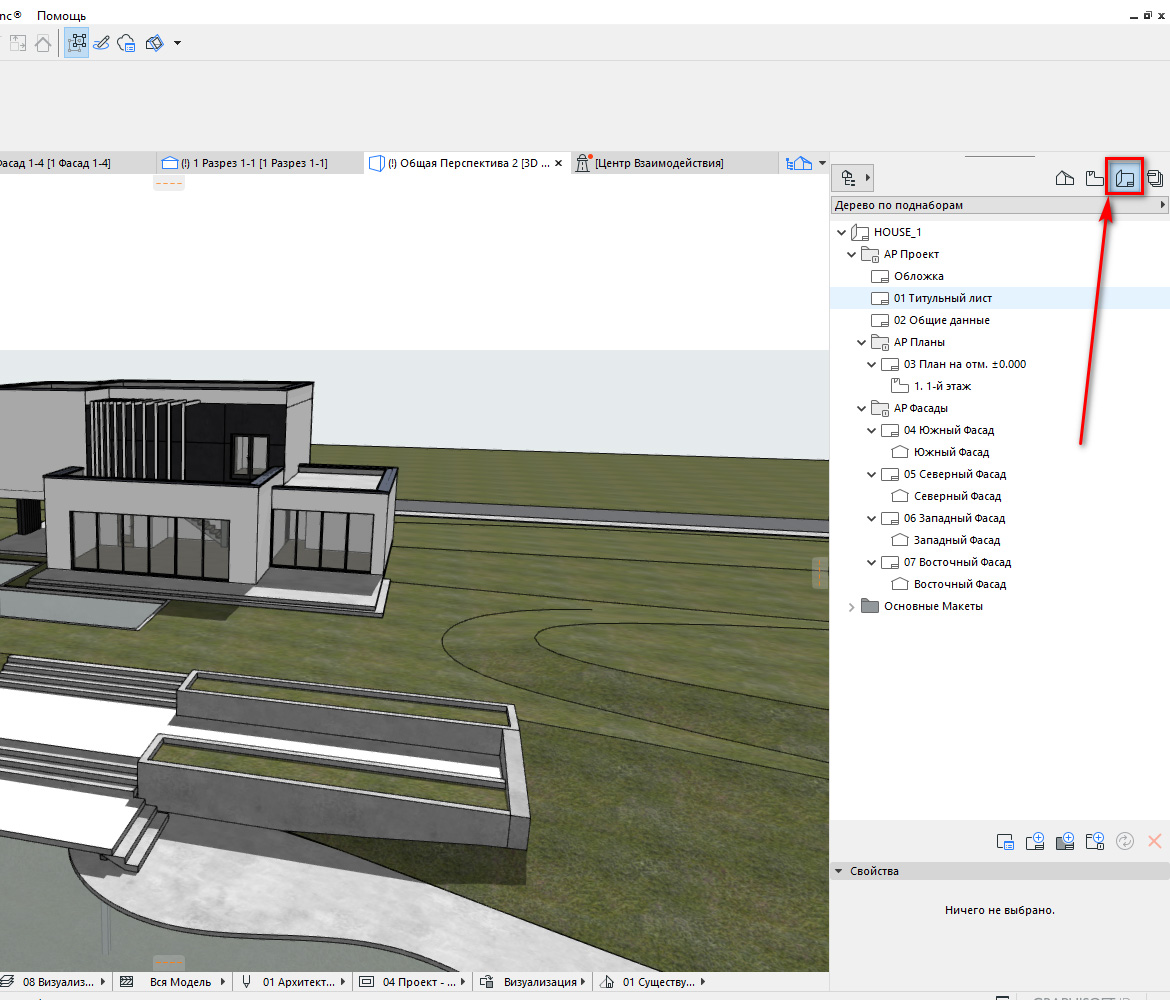
Макет – это модель листа с размещенными на нем чертежами, а также различными подписями и штампом.
В книге макетов содержаться обычные макеты и основные макеты.
Давайте узнаем, чем они отличаются и для чего используются. Попробуем создать новый макет.
Макеты в ARCHICAD
Для начала удалим все лишние макеты. Они созданы по умолчанию и не понадобятся нам.
Выделяем все макеты с зажатой клавишей Shift. Затем жмем на крестик в правом нижнем углу. В открывшемся окне подтверждаем удаление.
Теперь можно приступить к формированию книги макетов. Начнем с основных макетов.
Основные макеты в ARCHICAD
Основной макет – это модель листа, которая является шаблоном для обычного макета.
Основным макетом задается размер листа и поля.
В пространстве листа основного макета могут находиться почти любые элементы. Например, с помощью линий и текста создается и заполняется штамп.
Перейдем в основной макет. Для этого раскройте список с основными макетами. Чтобы перейти к редактированию основного макета кликните два раза по его названию.
Вы можете изменить штамп и подписи на макете исходя из своих нужд.
В подписях используется автотекс, с его помощью можно заполнить данные в штампе автоматически. Автотекстом удобно нумеровать страницы, подписывать масштаб и названия чертежей и многое другое. Как работать с автотекстом поговорим в следующей статье.
Теперь применим основной макет к обычному.
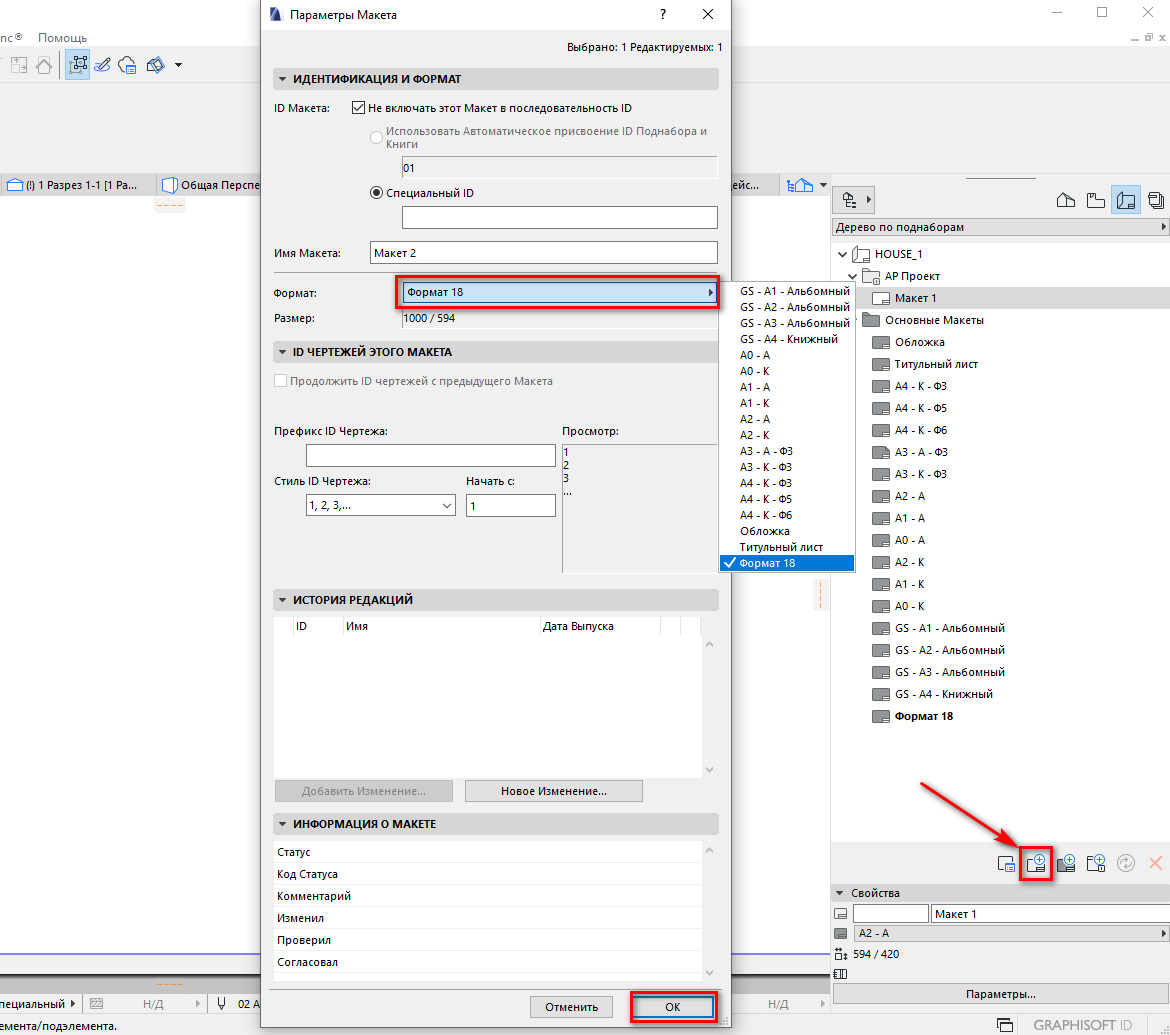
Для этого кликните правой кнопкой мыши по обычному макету и выберите из меню пункт «Параметры Макета…». В открывшемся окне находим параметр «Формат» и кликаем по нему, из открывшегося списка выбираем имя основного макета. Жмем «ОК»
Таким образом, мы переназначили основной макет для одного из обычных макетов.
Теперь создадим новый основной макет.
В стандартных макетах уже есть все самые используемые форматы листов со штампами. Если вам нужен другой размер листа, есть смысл создать новый основной макет.
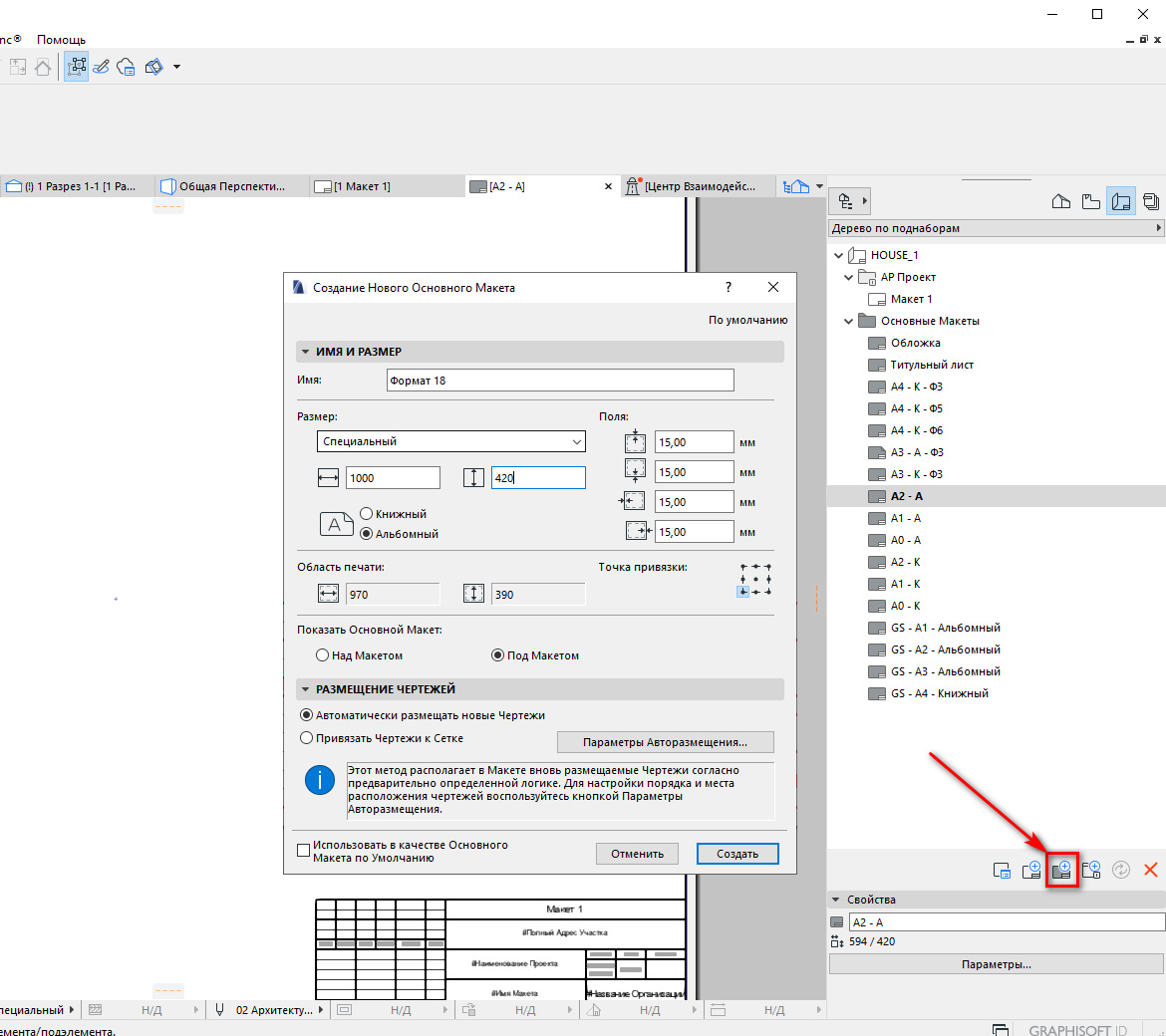
Кликните по третьей иконке в нижней части книги макетов.
В открывшемся окне «Создание Нового Основного Макета» в пункте «Размер» указываются размеры листа. В пункте «Поля» можно задать размеры отступов от края листа.
Все что находится за пределами полей не печатается.
Теперь попробуем создать обычный макет.
Как создать макет в ARCHICAD
Процесс создания обычного макета почти не отличается от создания основного.
Кликните по второй иконке в нижней части книги макетов. В открывшемся окне в пункте «Формат» нужно выбрать основной макет.
Макет создан, разместим на нем чертежи.
Как разместить чертеж в макете
Для размещения чертежей в макете предусмотрен отдельный инструмент – «Чертеж».
Находится он в панели инструментов на вкладке «Документирование».
Чтобы разместить чертеж, кликните на иконку инструмента, затем в область макета.
В открывшемся окне выбираем вид и кликаем на кнопку «Разместить».
Наверное, вы заметили, что вокруг чертежа есть рамка, это область чертежа, иногда она может мешать. А элементы с основного макета отображаются красным. Как изменить цвет и убрать рамку вы можете узнать из видео урока – «Настройка внешнего вида макета ARCHICAD».
Мы рассмотрели основные возможности макетов, научились создавать и редактировать их. Также мы использовали инструмент «Чертеж».
У этого инструмента намного больше настроек, мы обязательно рассмотрим их в отдельной статье.