Sorry, you have been blocked
This website is using a security service to protect itself from online attacks. The action you just performed triggered the security solution. There are several actions that could trigger this block including submitting a certain word or phrase, a SQL command or malformed data.
What can I do to resolve this?
You can email the site owner to let them know you were blocked. Please include what you were doing when this page came up and the Cloudflare Ray ID found at the bottom of this page.
Cloudflare Ray ID: 7c81c42a58d4c25b • Your IP: Click to reveal 138.199.34.31 • Performance & security by Cloudflare
Как убрать надпись «учебная версия» в Автокаде?
Учебная версия Автокад – это лицензионная программа, скачанная с оф. сайта Autodesk (читать подробнее про бесплатный AutoCAD и получение лицензии на 3 года). Такое ПО имеет полный функционал и отличается от коммерческой версии своеобразной защитой. При выводе чертежа на печать появляется надпись «Создано учебной версией продукта Autodesk» (см. рис. 1). Избавиться от этого текста можно.
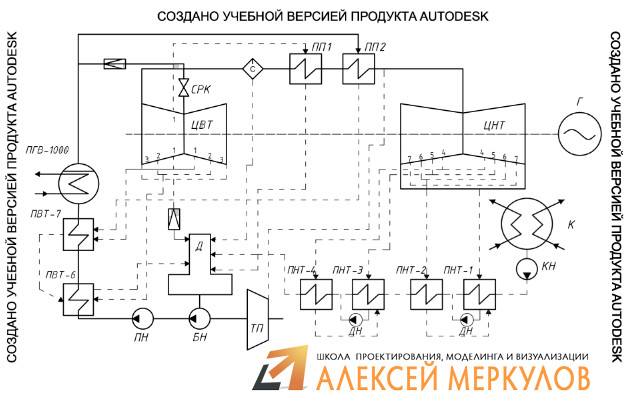
Рис. 1. Штемпель «Создано в учебной версии Автокад».
Учебная версия продукта Autodesk – убираем штемпель!
Рассмотрим поэтапно, как убрать надпись «создано учебной версией продукта Autodesk»:
1. Сохраните ваш файл в формате *.dxf. Для этого выберите Файл → Сохранить как… Чтобы избежать лишних проблем, укажите версию сохраненного файла ниже той, в которой сейчас работаете.
2. Закройте этот файл.
ПРИМЕЧАНИЕ: Во время закрытия файла программа предложит сохранить внесенные изменения в более раннюю версию. Нажмите «нет».
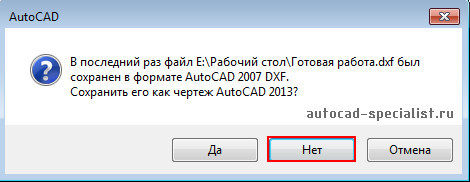
Рис. 2. Не сохранять файл, как чертеж в более ранней версии!
3. Откройте ранее сохраненный файл *.dxf (см. п.1) и сохраните его обратно в формат *.dwg. После таких пересохранений в большинстве случаев получается убрать надпись «Сделано в учебной версии AutoCAD».
ПРИМЕЧАНИЕ: Как показывает практика, меньше всего проблем случается с последними версиями программы. В AutoCAD 2015 достаточно просто открыть файл и тут же его пересохранить. Штамп с надписью будет автоматически уничтожен.
Штамп о том, что у вас учебная версия продукта Autodesk, можно убрать, воспользовавшись приложением DWGTrueView 2015 (дистрибутив можно найти на оф. сайте Autodesk).
Иногда требуется очистить файл от объектов СПДС GraphiCS и т.п. Проблему могут создавать прокси-объекты и внешние ссылки.
Частый вопрос: как изменить лицензию AutoCAD со студенческой на полную версию?
Когда вы получаете чертеж, созданный в AutoCAD 2019–2021, с водяным знаком для образования, единственный способ удалить водяной знак для образования — открыть чертеж в AutoCAD 2022 или более поздней версии и сохранить его. Это удалит образовательный водяной знак с рисунка.
В чем разница между студенческой версией AutoCAD и полной версией?
Как заявили господа выше, разницы между студенческой и полной версией нет. Вы можете получить студенческую версию, если соответствуете требованиям, но использовать ее можно только в образовательных целях. Никакая работа, выполненная в образовательной версии, не может быть использована в какой-либо коммерческой версии или файлах коммерческой версии.
Могу ли я продлить свою студенческую лицензию в AutoCAD?
Обзор того, как продлить:
Войдите в свою учетную запись Autodesk. Нажмите на баннерное уведомление «Продлить сейчас». Подтвердите свое право на участие. После подтверждения ваш доступ будет автоматически продлен еще на один год.
Как изменить версию AutoCAD 2020 на полную?
Просто перейдите в меню «Справка»> «Об AutoCAD»> «Информация о продукте», нажмите «Изменить серийный номер» и следуйте инструкциям на экране, чтобы изменить серийный номер вашей новой коммерческой лицензии и активировать лицензию.
Как исправить мою лицензию Autodesk?
Обновите ваше программное обеспечение
Установите все доступные обновления для используемого программного обеспечения. Используйте приложение Autodesk для ПК, чтобы загрузить и установить все отсутствующие обновления. Проверьте, требует ли используемая версия последнего обновления TLS, см. раздел Безопасность транспортного уровня (TLS): обновления, необходимые для поддержки доступа к программному обеспечению.
Как избавиться от штампа студенческой версии в AutoCAD 2020?
Удалить образовательный штамп
- Открыв файл проблемы, в командной строке введите: dxfout.
- Сохраните его в файле с любым именем, затем закройте файл.
- Откройте новый файл CAD В командной строке введите: dxfin.
- Просмотрите только что сохраненный файл.
- Наконец, сохраните его как новое имя файла.
Что такое студенческая версия AutoCAD?
Студенческая версия также называется бесплатной 3-летней образовательной лицензией. Студенческая версия — это бесплатная версия, созданная Autodesk для студентов, учебных заведений и преподавателей. Лицензия на студенческую версию может быть продлена через 3 года или 36 месяцев.
Могут ли студенты получить AutoCAD бесплатно?
Чтобы получить AutoCAD бесплатно в качестве студента или преподавателя, просто посетите страницу лицензирования Autodesk для образовательных учреждений и подпишитесь на получение трехлетней образовательной лицензии совершенно бесплатно.
В чем разница между студенческой версией Revit и полной версией?
Нет никакой разницы. Студенческая версия предназначена для студентов и бесплатна, тогда как полная версия предназначена для профессионалов и предоставляется по подписке.
Как продлить студенческую лицензию?
Требования для продления водительского удостоверения студента
- Должным образом заполненная электронная форма заявки на получение разрешений и лицензий (APL).
- Вручение водительского удостоверения студента.
- Электронная медицинская справка из аккредитованной LTO медицинской клиники.
Как активировать студенческую лицензию Autodesk?
Сначала запустите продукт Autodesk, щелкните стрелку раскрывающегося списка «Войти» и выберите «Управление лицензиями». затем нажмите «Активировать», затем «Запустите программное обеспечение Autodesk». После закрытия продукта перезапустите его.
Как убрать учебную версию AutoCADa при печати?
 13 марта 2014
  k-igor
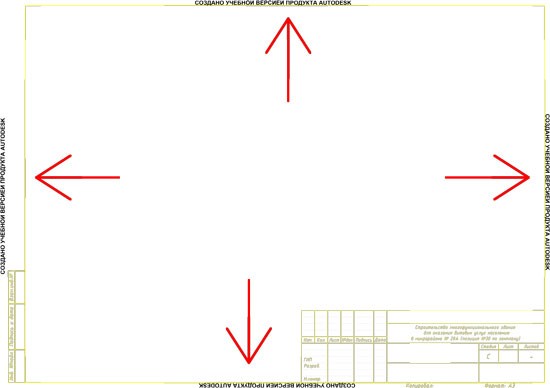
Недавно получил файл для работы, созданный в программе AutoCAD учебной версии. Такой файл ничем не отличается от других, за одним исключением – при печати по периметру листа с 4-х сторон появляются надписи «Создано учебной версией продукта AutoDESK».
Удаление учебной версии AutoCAD
Как известно, AutoCAD является платной программой. Кто-то покупает лицензию, кто-то находит в интернете взломанную версию, а кто-то пользуется учебной версией, не нарушая ничьих авторских прав.
При открытии файла появляются предупреждающие сообщения:
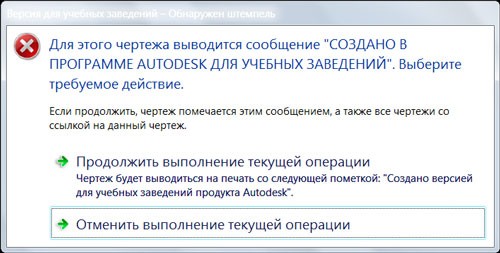
Предупрждение, что файл созда в учебной версии AutoCAD
Нажимаем «Продолжить выполнение текущей операции».
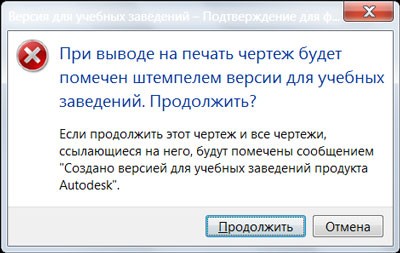
Предупреждение, что при печати чертеж будет помечен учебным штемпелем
Главное здесь не спорить с автокадом и совсем соглашаться =)
Если вам пришлось или придется работать с такими файлами, то нужно проделать следующее, разумеется у вас должен быть лицензионный AutoCAD:
1 Сохраняем наш файл в формате *.dxf (открываем вкладку «файл -> сохранить как»). Желательно версию сохраненного файла указать ниже. Затем закрываем автокад. Открываем сохраненный файл *.dxf и сохраняем его обратно в формат *.dwg. Данные действия в большинстве случаев помагают. Этим способом я снял надпись «Создано учебной версией продукта AutoDESK», которая появляется при печати файла.
2 Но, иногда первый способ не помогает. Что делать? В таком случае можно обхитрить AutoCAD. Печатаем чертеж через pdf-принтер, т.е. создаем файл с расширением *.pdf. Затем открываем *.pdf в графическом редакторе, например в Photoshope и удаляем все ненужные надписи.
3 Печатаем как обычно наш чертеж и корректором замазываем ненужные надписи либо ножницами отрезаем надпись «Создано учебной версией продукта AutoDESK». Правда в таком случае у нас лист будет не по ГОСТу, вокруг рамки должно быть 5мм. А можно пойти еще дальше. Создаем формат листа примерно на 5-10 мм больше с каждой стороны. В этом случае надпись будет как-бы за пределами нашего листа.
Вот так можно избавиться от «учебной версии Автокада».