Создание окон
Чтобы создать окно, необходимо выполнить приведенную ниже последовательность действий.
1. Активизировать этаж с построенным в предыдущем примере контуром стены.
2. Нажать кнопку

3. Открыть окно настройки параметров окна, нажав кнопку

4. Найти в библиотеке окно с именем W2 Casement HDiv И и щелкнуть на его изображении кнопкой мыши.
5. В разделе Preview and Positioning (Просмотр и размещение) настроить следующие параметры:
? используя кнопку Anchor Point (Точка привязки), установить привязку окна по центру;
? выбрать способ привязки окна к стене с отступом в толщу стены, без четвертей, используя кнопку

? установить глубину закладки окна в стену равной 120 мм.
6. Установить флажки Casing Out (Наружная обналичка), Casing In (Внутренняя обналичка) и Sill In (Внутренний отлив) в подразделе General Settings (Общие настройки) раздела Casement Window Settings (Установки параметров окна). Остальные флажки нужно снять.
7. Нажать кнопку OК, чтобы завершить настройку параметров окна.
8. Щелкнуть кнопкой мыши на плане стены – в стене появится проем, а указатель мыши примет форму

9. Указать сторону открытия окна – наружу, переместив указатель мыши вне контура стены.
10. Щелкнуть кнопкой мыши, чтобы завершить построение.
Процесс построения окна ничем не отличается от процесса построения двери. На плане объекта в стене появится условное обозначение окна. Следует переключиться в окно трехмерного отображения и редактирования объекта и посмотреть результат построения (рис. 6.10).
Перейдите в режим редактирования объекта, выбрав построенное окно, и, изменяя его настройки, уточните параметры окна, если это необходимо.
В ArchiCAD имеются еще два объекта, связанные с окнами, – угловые окна и световые люки. Кнопка активизации инструмента построения угловых окон Corner Window (Угловое окно)

по умолчанию отсутствует на палитре инструментов. Вызвать ее можно командой главного меню ArchiCAD Design ? Design Tools ? Corner-Window (Проектирование ? Инструменты проектирования ? Угловое окно).
Угловое окно при его создании привязывается к ближайшему от указанной точки вставки углу стены. Кроме места вставки и внешнего вида, это окно ничем не отличается от обычных, поэтому подробно рассматривать его нет смысла.
Инструмент построения световых люков вызывается кнопкой Skylight (Световой люк)

расположенной на палитре инструментов.
Основные параметры световых люков – размеры конструкционных элементов рамы люка, количество световых проемов и их форма, которая может быть плоской, прямоугольной, призматической, круглой и т. п.
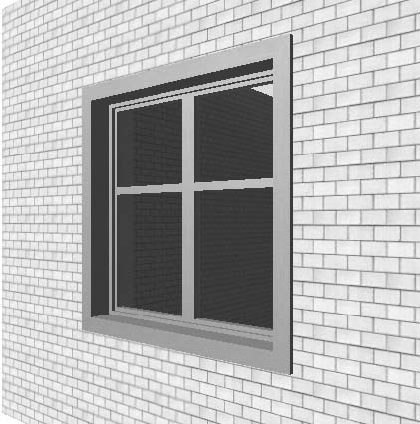
Рис. 6.10. Результат построения окна
В том же разделе библиотеки, что и световые люки, находятся мансардные окна, настройки основных параметров которых, определяющие внешний вид этих объектов, расположены в разделе Parameters (Параметры).
Данный текст является ознакомительным фрагментом.
Продолжение на ЛитРес
Читайте также
Глава 2. Создание диалоговых окон
Глава 2. Создание диалоговых окон В данной главе вы научитесь создавать диалоговые окна с использованием средств разработки Qt. Диалоговые окна предоставляют пользователю возможность задавать необходимые значения параметров и выбирать определенные режимы работы. Они
Глава 3. Создание главных окон
Глава 3. Создание главных окон В данной главе вы научитесь создавать главные окна при помощи средств разработки Qt. К концу главы вы будете способны построить законченный графический пользовательский интерфейс приложения, который имеет меню, панели инструментов и
1.1.7. Создание окон средствами VCL
1.1.7. Создание окон средствами VCL Теперь поговорим о том, как в VCL создаются окна. Речь здесь будет идти не о написании кода для создания окна с помощью VCL (предполагается, что читатель это и так знает), а о том, какие функции API и в какой момент вызывает VCL при создании окна.Если
ГЛАВА 19. Создание окон с помощью System.Windows.Forms
ГЛАВА 19. Создание окон с помощью System.Windows.Forms Если вы прочитали предыдущие 18 глав, вы должны иметь солидную базу дли использования языка программирования C# и архитектуры .NET. Вы, конечно же, можете применить полученные знания для построения консольных приложений следующего
Создание дочерних окон
Создание дочерних окон Заключительным шагом должно быть создание подходящей реализации обработчика событий Файл?Создать родительской формы. Теперь, когда дочерняя форма определена, соответствующая программная логика оказывается очень простой: нужно создать и
Создание пользовательских диалоговых окон
Создание пользовательских диалоговых окон Теперь, когда вы понимаете роль базовых элементов управления Windows Forms и суть процесса построения пользовательских элементов управления, давайте рассмотрим вопрос создания пользовательских диалоговых окон. Здесь хорошей
Создание собственных диалоговых окон
Создание собственных диалоговых окон Сложные приложения часто используют несколько форм. Например, во многих программах имеется диалоговое окно О программе, в котором отображаются информация о программе, номер версии, сведения об авторе и логотип компании.Для создания
Создание стен, дверей и окон в режиме конструирования
Создание стен, дверей и окон в режиме конструирования Строительный план имеет трехмерное представление. Оно является неотъемлемой частью плана, реализующей дизайнерскую составляющую проекта. В режиме просмотра 3D-модели можно добавлять, удалять и редактировать
Создание окон
Создание окон Чтобы создать окно, необходимо выполнить приведенную ниже последовательность действий.1. Активизировать этаж с построенным в предыдущем примере контуром стены.2. Нажать кнопку палитры инструментов.3. Открыть окно настройки параметров окна, нажав
1.6. Масштабирование окон
1.6. Масштабирование окон Возможность масштабирования окон (форм) является интересным приемом, который может быть заложен в дизайн приложения.При этом имеется в виду масштабирование в буквальном смысле этого слова: как пропорциональное изменение размера элементов
Проектирование окон
Проектирование окон Для проектирования окон существует отдельный инструмент, кнопка активизации которого – Window (Окно) – расположена на палитре ToolBox (Палитра инструментов). При щелчке на этой кнопке на информационной палитре появляются настройки окна (рис. 5.8). Рис. 5.8.
2.2.3. Перемещение окон
2.2.3. Перемещение окон Также окна можно перемещать из одной части экрана в другую. Для этого наведите мышью на строку заголовка, нажмите и удерживайте левую кнопку и перетащите окно.Альтернативный способ — щелкните правой кнопкой мыши на строке заголовка и в открывшемся
Типы окон
Типы окон Чаще всего вам придется иметь дело с главным окном программы, а точнее, с его содержимым. Тем не менее при работе используются и другие типы окон, доступные при определенных условиях.Для начала разберемся с модальными и немодальными диалоговыми окнами.
Свертывание окон
Свертывание окон Если нажать на кнопочку окно исчезает с экрана, но программа все равно продолжает работать и находится вне пределов видимости до тех пор, пока вы не захотите снова вернуться к ней. После того как окно свернуто, оно попадает на панель задач (это панель, на
Перемещение окон
Перемещение окон Окна на рабочем столе Windows ХР очень часто появляются не там, где вам хотелось бы. Это нормально. С помощью мыши вы легко можете перетянуть его в любое другое место экрана. Лучше и удобнее всего перетягивать окно, ухватив строку заголовка.Теперь вы знаете,
Как создать окно в архикаде
Многие пользователи Archicad ® знают, что создать пользовательский объект Archicad несложно. Зачастую для этого не нужны даже познания в GDL! Новый объект можно построить с помощью стандартных трехмерных элементов (стен, перекрытий, крыш и сохранить необходимую геометрию в библиотеке как GDL-объект. Полученный объект может впоследствии использоваться в других проектах.
Технология прекрасно работает при создании отдельно стоящих объектов (мебели, строительных конструкций но когда вы создаете подобным образом окна или двери, могут возникнуть сложности. Продемонстрируем это на примере.
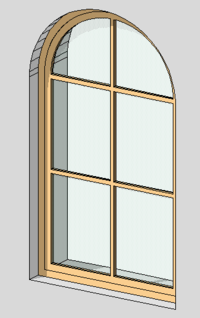
Построим арочное окно. В предыдущих версиях, если вы создавали окно подобной формы, Archicad некорректно создавал отверстие в стене под проем. Посмотрите на рисунок — такое окно не может нас устроить. Чтобы исправить ситуацию, нужно забираться в GDL-код, что-то там настраивать, корректировать… Конечно, есть пользователи, которые знают GDL, существует техническая поддержка по программе, но все-таки это неудобно.
В Archicad 9 появилась маленькая недокументированная возможность: если вы создадите проем окна или двери из перекрытия с ID ‘wallhole‘ (т.е. отверстие в стене), то Archicad аккуратно вырежет отверстие в точности по геометрии фигуры.
Давайте проверим. Сначала создадим модель окна (раму, фрамуги, переплеты, стеклянные заполнения из перекрытий в окне поэтажного плана. Затем создадим еще одно перекрытие, которое будет охватывать конфигурацию окна по всему периметру и по которому будет в дальнейшем вырезан проем в стене. Это перекрытие отличается от всех остальных только одним: его ID должен быть равным ‘wallhole‘. Посмотрите на будущее окно в 3D.
Совет. Разместите перекрытие с ID ‘wallhole’ на отдельном слое, а этому слою задайте каркасный режим визуализации. В этом случае очень хорошо видно расположение будущего окна относительно стены.
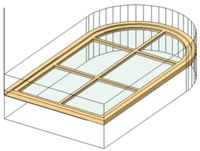
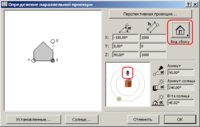
Сохраним модель из 3D-окна как библиотечный элемент, настроив для этого в диалоге Параметры 3D проекции (Визуализация → Параметры 3D проекции…) вид проекции (Вид сбоку) и позицию камеры. Нажимаем кнопку ОК и переходим в 3D-окно.
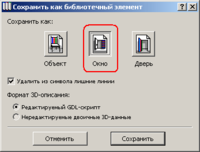
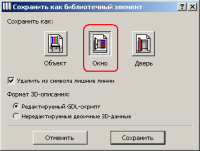
Чтобы сохранить модель как библиотечный элемент, выбираем при активном 3D-окне команду Файл → Объекты GDL → Сохранить 3D-модель как… Убедимся, что сохраняем объект как ‘Окно’ или ‘Дверь’.
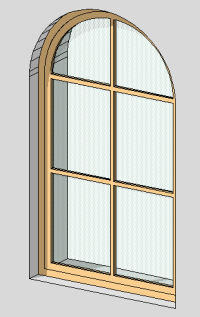
Получаем корректный оконный проем:
Точно таким же способом можно создать нишу в стене, только ID формирующего перекрытия должен быть равен ‘wallniche‘ (т.е. ниша в стене).
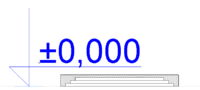
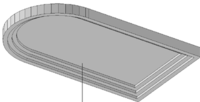
Продемонстрируем на простом примере: создадим арочную нишу с четырьмя альковами. Для этого на поэтажном плане создадим четыре перекрытия, учитывая, что плоскость x/y — это внешняя поверхность стены: поверхность, в которой будет создана ниша. Поэтому размещаем перекрытия выше уровня текущего этажа (см. рисунок разреза и 3D-вид). Не забываем создать еще одно перекрытие с ID ‘wallniche‘, которое охватывает геометрию нашей ниши.
Далее просто сохраняем 3D-модель ниши как библиотечный элемент — аналогично тому, как мы это делали для окна. Получаем корректную нишу:
Создание пользовательских проемов в Archicad 9.0
Многие пользователи Archicad знают, что создать пользовательский объект Archicad несложно. Зачастую для этого не нужны даже познания в GDL! Новый объект можно построить с помощью стандартных трехмерных элементов (стен, перекрытий, крыш и сохранить необходимую геометрию в библиотеке как GDL-объект. Полученный объект может впоследствии использоваться в других проектах.
Технология прекрасно работает при создании отдельно стоящих объектов (мебели, строительных конструкций но когда вы создаете подобным образом окна или двери, могут возникнуть сложности. Продемонстрируем это на примере.
Построим арочное окно. В предыдущих версиях, если вы создавали окно подобной формы, Archicad некорректно создавал отверстие в стене под проем. Посмотрите на рисунок — такое окно не может нас устроить. Чтобы исправить ситуацию, нужно забираться в GDL-код, что-то там настраивать, корректировать… Конечно, есть пользователи, которые знают GDL, существует техническая поддержка по программе, но все-таки это неудобно.
В Archicad 9 появилась маленькая недокументированная возможность: если вы создадите проем окна или двери из перекрытия с ID ‘wallhole‘ (т.е. отверстие в стене), то Archicad аккуратно вырежет отверстие в точности по геометрии фигуры.
Давайте проверим. Сначала создадим модель окна (раму, фрамуги, переплеты, стеклянные заполнения из перекрытий в окне поэтажного плана. Затем создадим еще одно перекрытие, которое будет охватывать конфигурацию окна по всему периметру и по которому будет в дальнейшем вырезан проем в стене. Это перекрытие отличается от всех остальных только одним: его ID должен быть равным ‘wallhole‘. Посмотрите на будущее окно в 3D.
Совет. Разместите перекрытие с ID ‘wallhole’ на отдельном слое, а этому слою задайте каркасный режим визуализации. В этом случае очень хорошо видно расположение будущего окна относительно стены.
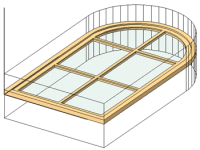
Сохраним модель из 3D-окна как библиотечный элемент, настроив для этого в диалоге Параметры 3D проекции (Визуализация → Параметры 3D проекции…) вид проекции (Вид сбоку) и позицию камеры. Нажимаем кнопку ОК и переходим в 3D-окно.
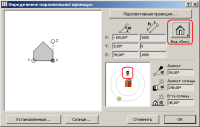
Чтобы сохранить модель как библиотечный элемент, выбираем при активном 3D-окне команду Файл → Объекты GDL → Сохранить 3D-модель как… Убедимся, что сохраняем объект как ‘Окно’ или ‘Дверь’.
Получаем корректный оконный проем:
Точно таким же способом можно создать нишу в стене, только ID формирующего перекрытия должен быть равен ‘wallniche‘ (т.е. ниша в стене).
Продемонстрируем на простом примере: создадим арочную нишу с четырьмя альковами. Для этого на поэтажном плане создадим четыре перекрытия, учитывая, что плоскость x/y — это внешняя поверхность стены: поверхность, в которой будет создана ниша. Поэтому размещаем перекрытия выше уровня текущего этажа (см. рисунок разреза и 3D-вид). Не забываем создать еще одно перекрытие с ID ‘wallniche‘, которое охватывает геометрию нашей ниши.
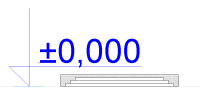
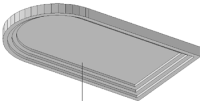
Далее просто сохраняем 3D-модель ниши как библиотечный элемент — аналогично тому, как мы это делали для окна. Получаем корректную нишу:
Глава 2
 Если что-то было выделено, нажмите «Esc» (чтобы сбросить выбор).Нажмите на кнопку Бегущая рамка. Выберите тонкую рамку
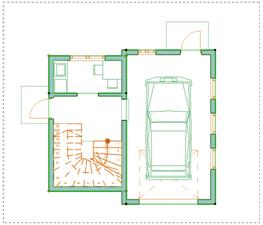
Обведите рамкой всё здание. Нажмите один раз по кнопке Стена. Нажмите на клавиатуре Ctrl + A. Выделятся все стены.
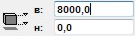 Вверху задайте новую отметку верха стены – «8000«.
Ну вот, теперь у нас уже кое-что есть на втором этаже – стены.
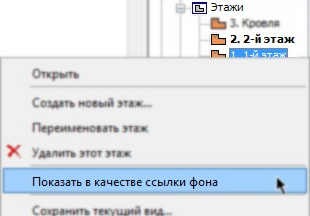
Перейдите на план второго этажа (дважды щёлкните по названию этажа или нажмите «ctrl» + «↑«. Щёлкните правой клавишей мыши по первому этажу и выберите Показать в качестве ссылки фона.
2.1.2 Перекрытие
Обведите перекрытие второго этажа по внутренней стороне стен (не забудьте оставить проход по лестнице).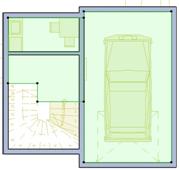
2.1.3 Окна
 Дважды щёлкните по кнопке Окно. В библиотеке выберите:
- Библиотека ArchiCAD
- Окна
- Специальные окна
- Окно с аркой вверху
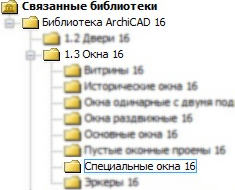
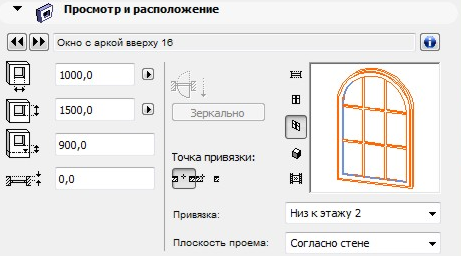
В первом разделе Просмотр и расположение. Установите размеры окна 1000х1500 и высоту подоконника 900. Точку привязки – по-центру.
Обязательно установите Привязку – Низ к этажу 2 (а не «низ к основанию стены». Если этого не сделать – окна будут «сваливаться» со второго этажа на первый.
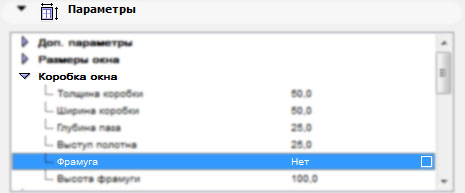
Перейдите в раздел Параметры. В этом разделе разверните заголовок Коробка окна. В строке Фрамуга уберите галочку.
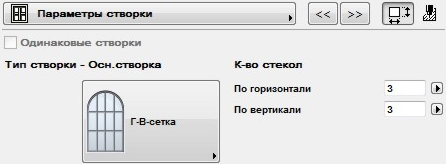
Далее переходим в раздел Параметры специального окна. Нажмите на длинную кнопку вверху раздела и выберите подраздел Параметры створки.
В данном подразделе выберите Тип створки – Горизонтальная / вертикальная сетка и установите количество стёкол 3 в обоих направлениях.
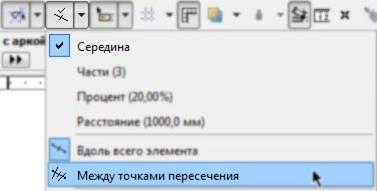
Наверху нажмите центральную из «главных, всегда нажатых кнопок» – Специальные точки позиционирования. Внизу выберите Между точками пересечения вместо «вдоль всего элемента».
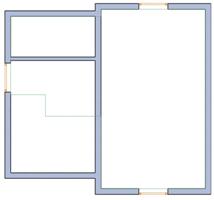 Вставьте три окна. Если бы мы не выполнили настройку позиционирования – вставить окно слева (между краем перекрытия и стенкой) было бы невозможно (привязка появлялась бы по центру всей стены).
Следующее окно будет немного отличаться. Зайдите в настройки окон. Выберите следующее:
 Библиотека ArchiCAD
- Окна
- Окна одинарные с двумя подвижными переплётами.
Установите размеры окна 750х1500 и нажмите ОК. Расположите окно по центру небольшой комнаты.
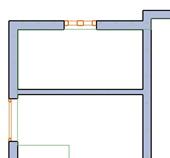
2.1.4 Стены опять
Добавим пару перегородок.
 Выберите инструмент Стена. Установите толщину 120, высоту 2500, а привязку – по-центру.
Проведите перегородку горизонтально, по-середине в правой части здания.
 Теперь установите привязку стены – Справа. У нас есть небольшая комната слева вверху; наведите мышь на её правый верхний угол и зажмите «alt» + «shift«. Ведём мышь влево и нажимаем «r«. Вводим 600 и нажимаем «enter«. Проводим стену вниз.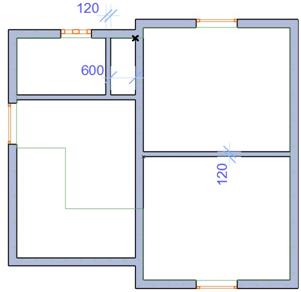
2.1.5 Двери
 Дважды щёлкните по кнопке дверь и выберите любую одностворчатую дверь. Установите размеры 900х2100, точку привязки – по-центру и не забудьте про привязку к этажу – «Низ к этажу 2«.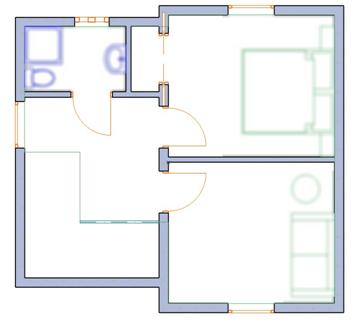
Разместите 3 двери.
Добавим раздвижную дверь встроенного шкафа. Зайдите в настройки дверей. Выберите в библиотеке:
 Библиотека ArchiCAD
- Двери
- Двери раздвижные
- Двери раздвижные с плоским верхом
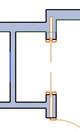 Установите размеры двери 1100х2100, точку привязки – по-центру и не забудьте про привязку к этажу – «Низ к этажу 2«. Расположите дверь в самой маленькой коморке:
2.1.6 Перила и обстановка
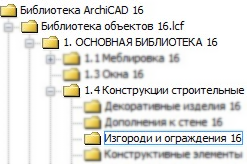
Нажмите дважды по кнопке Объект. В библиотеке выберите:
 Библиотека ArchiCAD
- Библиотека объектов
- 1. ОСНОВНАЯ БИБЛИОТЕКА
- 1.4 Конструкции строительные
- Изгороди и ограждения
- Ограждения из проволоки
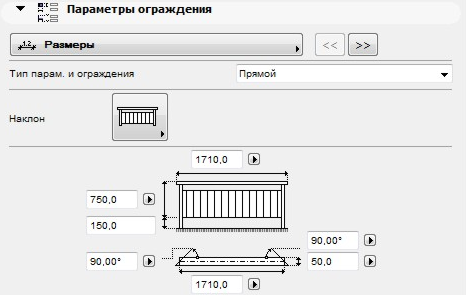
Зайдите в раздел Параметры ограждения и установите Длину 1710 и высоту 750 + 150.
В первом разделе Просмотр и расположение – просмотрите на нашу будущую ограду (в окошке справа) и расположите (вернее разверните) её горизонтально. Нажмите ОК.
Расположите ограждение так, чтобы было неудобно сваливаться на лестницу.
Таким же образом добавьте мебель «по-вкусу».
2.1.7 Огромное межэтажное окно
Создадим окно на лестнице, которое будет идти с первого на второй этаж.
Перейдите на план первого этажа. Дважды щёлкните по кнопке Окно. В библиотеке выберите:
 Библиотека ArchiCAD
- Окна
- Специальные окна
- Стена из стеклоблоков
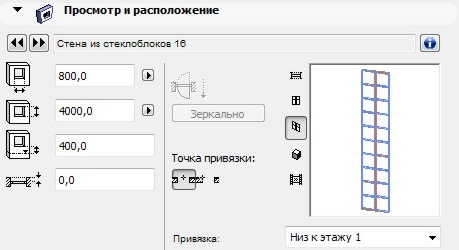
Установите размеры 800х4000, высоту подоконника 400 и точку привязки – по-центру. Не забудьте установить Привязку – Низ к этажу 1.
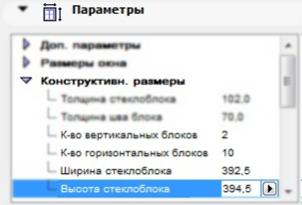
Перейдите в раздел Параметры. Нажмите на треугольничек в строке Конструктивные размеры.
Тут нужно установить:
Количество вертикальных блоков 2 Количество горизонтальных блоков 10 Ширина стеклоблока 400 Высота стеклоблока 400 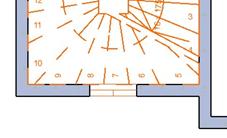 Размеры 400 сами уменьшаться (ведь какое-то расстояние нужно для рамы).
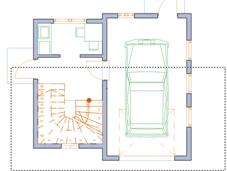
Расположите окно по-центру стены рядом с лестницей.
2.2 Посмотреть на здание
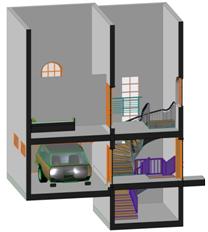
Зачастую бывает очень полезно (красиво и интересно) посмотреть на трёхмерную модель «в разрезе».
 Для этого обводим половину здания бегущей рамкой. Наверху выбираем «жирную» рамку (действующую на все этажи).
Нажмите «F5«. Чтобы вернуться на план нажмите «F2«.
2.2.1 Размеры
Мы так долго и аккуратно откладываем размеры между стенами и другими элементами, но никто кроме автора не знает, какое у нас прекрасное и точное строение.
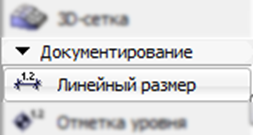
Нажмите на кнопку Линейный размер, что в разделе Документирование.
 1Теперь щёлкните левой клавишей мыши по правому верхнему и правому нижнему углам гаража (внутри помещения). Дважды щёлкните левой клавишей мыши на пустом месте (например, где-нибудь справа от здания должно быть «пустое место»). Указатель мыши превратиться в молоток. Это означает, что мы больше не откладываем между чем и чем проставляется размер – вместо этого указываем положение размерной линии (в смысле, щёлкните где-нибудь в сторонке от здания и размер наконец появится перед вами).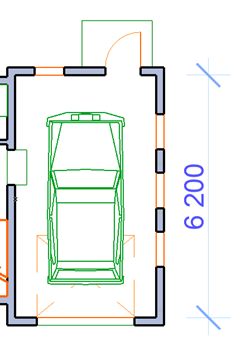
Давайте построим целую размерную цепочку. Итак: ничего не выделено, слева нажали Линейный размер. Щёлкните левой клавишей мыши по левому верхнему углу здания (снаружи), правому верхнему углу здания (тоже снаружи), а ещё по «центральному углу» (это наружный левый верхний угол гаража).
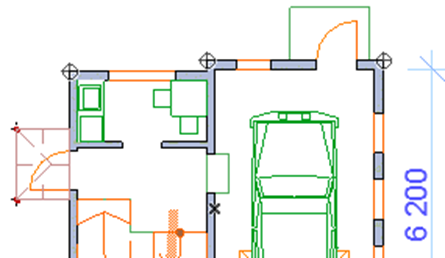
Дважды щёлкните мышью, чтобы больше не отмечать углы. И молотком указателем мыши, в виде молотка щёлкните сверху от здания. Должна появится размерная цепочка.
- Специальные окна
- Окна
- Ограждения из проволоки
- Изгороди и ограждения
- 1.4 Конструкции строительные
- 1. ОСНОВНАЯ БИБЛИОТЕКА
- Библиотека объектов
- Двери раздвижные
- Двери
- Окна
- Окно с аркой вверху
- Специальные окна
- Окна