AutoCad скачать бесплатно русский
Программа Autocad представляет собой интересный продукт для разработки новых чертежей и схем, необходимой документации, двух и даже трехмерных моделей. Данный софт пользуется большой популярностью среди строителей, дизайнеров, проектировщиков, также активно применяется в лабораторных и курсовых работах студентами или при формировании масштабных профессиональных проектов.
Возможности Autocad
Раннее в программе можно было работать с простыми элементами: круги, дуги и линии, при этом чертежи были двухмерные. В последней же версии для пользователей стала доступна полнофункциональная система автоматизированного проектирования, которая владеет множеством инструментов для трехмерного моделирования. В результате стало возможным работать со всеми объектами, задавать нужные значения и планировать их форму.
- Можно работать с макросами, включая языки Diesel и AutoLISP.
- Изменять чертежи можно при помощи перетаскивания вершин, плоскостей или граней.
- Благодаря 3D печати можно разрабатывать физические модели.
- Между изометрическим и стандартным видом можно переключаться с помощью встроенного видового куба.
- Построить чертеж или сделать надпись можно при использовании диспетчера подшивок.
- Можно воспользоваться масштабированием элементов в пространстве.
Программа использует 2 формата данных – dwg и dxf, которые поддерживаются практически всеми продуктами этого направления. У нее есть также конкуренты (BricsCad, NanoCad, ProgeCAD и ZWCAD), которые имеют схожий инструментарий и интерфейс. Однако они не предлагают большой выбор полезных функций и инструментов для работы. Автокад эффективно решает практически все задачи вышеуказанных аналогов, именно поэтому программу и выбирают множество пользователей.
Какая версия Autocad будет лучше?
Данное ПО может скачиваться на компьютер для ОС Windows и Mac, а также на телефон для платформ iOS, Windows Phone и Android. Приложение может функционировать в 64-битной системе еще с 2008 года. Если работа планируется на Windows 10, то лучше использовать ПО 2017 и 2018 года, где требуется HD разрешение. Для комфортной работы в этом случае нужно иметь: 2 Гб оперативки и выше, процессор не слабее Pentium 4 или Athlon 64. Если работа будет осуществляться на Windows XP, то выбирать программу 2016 или более раннюю версию. Поддерживать работу на Windows 7 программа стала в 2010, а Windows 8 только в 2015 году.
Autocad 2007
| AutoCAD 2007 (Windows XP, 7, 8.1, 10) x32bit, x64bit |  |
Внутри скаченных файлов лежит инструкция по установке и crack для безграничной работы. При установке русской версии таблетка не требуется.
Autocad 2016
Программа стала работать гораздо лучше в отличие от раннее выпущенных версий 2012 и 2014 годов. Пользователи смогут увидеть здесь следующие изменения:
- Теперь все линии обрабатываются гораздо быстрее.
- Повысился уровень безопасности; можно ставить подписи dwg.
- Усовершенствован движок и функционал программы.
- Доступны изометрические линии сетки.
- Появился диспетчер облака точек с новыми инструментами.
Autocad 2017
Особых обновлений в программе нет, однако, она стала достойным продолжением, в котором доступны следующие нововведения:
- Предоставляется специальное приложение для просмотра всех обновлений.
- Pdf файлы можно преобразовывать сразу в чертежи.
- Улучшен перенос пользовательских настроек.
- Интерфейс немного изменен, теперь можно менять размеры диалоговых окошек.
- Графическая система изменена, что в значительной мере улучшило скорость работы данных.
Ключ продукта: 001i1
Внутри скаченных файлов лежит инструкция по установке и crack для безграничной работы.
Autocad 2018
Эта версия была выпущена в марте 2017 года. Внешне программа особо не поменялась, однако, стало доступно больше полезных инструментов – это:
- В Pdf файлах теперь можно распознать текст.
- Формат dwg было обновлен, что заметно ускорило сохранение и открытие файлов.
- Поддерживаются 4К мониторы.
- Можно выбирать элементы за пределами рабочего окна.
Ключ продукта: 001J1
Внутри скаченных файлов лежит инструкция по установке и crack для безграничной работы.
Autocad 2019
На следующий год разработчики представили новую версию программы, в которую входит большое количество разных инструментов для работы и новые функции САПР. Более того теперь можно использовать приложение и на телефоне. В очередной релиз было добавлено много улучшений:
- Изменения в интерфейсе. Дизайн программы стал гораздо лучше, были добавлены новые значки и поддержка разрешения 4К.
- Общие виды. Готовый чертеж можно опубликовать в браузере, чтобы другие пользователи могли ознакомиться с завершенной работой, а также добавлять к ней комментарии.
- Сравнение с применением DWG. Теперь можно сравнивать и документировать отличия между двумя представленными версиями одного чертежа.
- Мобильное приложение. Чтобы обеспечить непрерывную и продуктивную работу, компанией было выпущено мобильное приложение, где можно редактировать и просматривать работы.
- 2D графика. Доступна работа с масштабами, создание панорам, изменение структуры слоев и порядок прорисовки.
Ключ продукта: 001K1
Внутри скаченных файлов лежит инструкция по установке и crack для безграничной работы.
Autocad 2020
Релиз вышел в конце марта 2019 года. Программа подходит исключительно для 64-битной системы Windows 7, 8, 10. Ко всему прочему был немного доработан интерфейс и улучшена работа с облачными сервисами Box, Dropbox и OneDrive. Возможностей у пользователей теперь стало гораздо больше:
- При наведении курсора на объект показываются все доступные измерения.
- Можно разрабатывать, изменять и просматривать готовый документ на различных устройствах, с интернетом или без него.
- Сравнение DWG данных стало происходить совсем иначе.
- Благодаря темно-синему интерфейсу снижается нагрузка на глаза, в результате работать с программой становится гораздо удобнее.
- Софт стал на 50% шустрее: установка программы и сохранение файла теперь происходит быстрее.
- Разница между двумя чертежами определяется автоматически.
- При помощи мыши можно вставить блоки и замеры из представленных списков.
Все эти программы можно устанавливать бесплатно и начинать пользоваться уже прямо сейчас. Более того для редакторов были разработаны интересные дополнения для базовых версий данного софта:
AutoCAD x64
Позволяет создавать и анализировать 2D- и 3D-проекты, используется как основа для разработки других приложений для машиностроения, архитектуры и прочих отраслей, где требуется моделирование.
Основная информация о программе
Autocad востребован во многих сферах гражданского строительства и производства, используется при проектировании зданий, машин, механизмов и различных изделий. Обладает богатым функционалом, обеспечивает взаимодействие с плоскими и объемными объектами, позволяет проводить твердотельное, полигональное и поверхностное моделирование. От аналогов отличается простотой корректировки созданных чертежей и наличием мощных средств визуализации.
Кроме коммерческих версий, рассчитанных на практическое применение в различных отраслях народного хозяйства, существуют учебные версии приложения, предназначенные для бесплатного использования студентами вузов и колледжей. Autocad относится к категории ресурсоемких программ и для полноценной работы требует платформ достаточной мощности.
Функциональные возможности Autocad
Программа позволяет создавать и корректировать двумерные и трехмерные чертежи, делить их на части, объединять между собой, сохранять, распечатывать и пересылать.
Среди основных возможностей приложения:
- поддержка слоев, задание их свойств и взаимного расположения;
- сохранение чертежей в оригинальном формате dwg;
- присвоение материалов изометрическим объектам при 3d-моделировании;
- имитация света, с заданием его интенсивности и угла падения;
- установление динамической связи чертежа с картографическими данными; ;
- распечатка моделей на 3d-принтере;
- импортирование pdf файлов.
Измерение длин и простановка размеров в чертеже производится в автоматическом режиме, после задания пользователем единиц измерения и выбора типов и размеров шрифта, линий и стрелок. Перед внесением изменений в чертеж, в случае необходимости, возможно копирование его исходного варианта в рабочее пространство или создание резервной копии файла.
Программа позволяет использовать механизм внешних ссылок для разбиения чертежа на составные файлы, за каждый из которых будут нести ответственность отдельные разработчики. Поддержка динамических блоков облегчает проектирование для пользователя, не обладающего глубокими познаниями в области программирования. Использование системы рендеринга mental ray обеспечивает качественную визуализацию моделей.
Как установить автокад бесплатно

В этой статье разберемся как же нам получить доступ к программе Автокад.
Прочтя несколько статей в интернете по активации учебной лицензии, я сделал вывод что на данный момент, все написанные ранее статьи не актуальны.
Так как Autodesk постоянно обновляет интерфейс и функционал официального сайта, то записанные видео и скриншоты по установке Автокада в конечном итоге не приведут к получению учебной лицензии.
Исходя из этих сведений, выкладываю данную статью, как мне удалось активировать бесплатную лицензию на пользование Автокадом.
Замечу, что что обзор посвящён именно активации лицензии а не пиратской копии.
Набираем в поиске «установка автокада» и попадаем на сайт автодеска или переходим по ссылке https://www.autodesk.ru/products/autocad/free-trial

Кликаем на черную кнопку «Скачать бесплатную версию».
Выбираем нужную демоверсию програмного обеспечения AutoCAD, жмем далее и читаем полезные сведения, прежде чем приступить к загрузке.
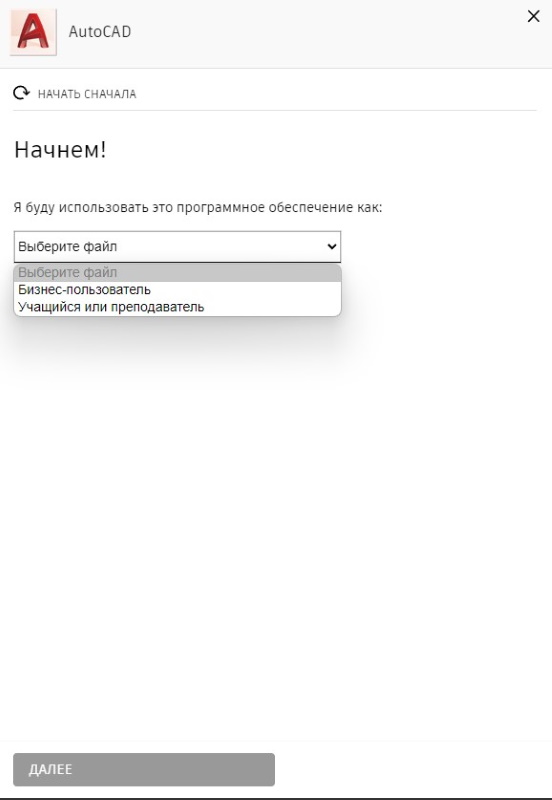 Выбираем пункт «Учащийся или преподаватель».
Кликаем на кнопку «Перейти к образовательному сообществу»,
где нас перекидывает на страничку сайта
«Получение доступа к программным продуктам Autodesk в образовательных целях»
дальше жмем на кнопку начать работу и ресурс просит нас ввести логин в виде почты и пароля от аккаунта.
Забегая вперед, скажу что после манипуляций с регистрацией, в итоге, ресурс AutoCAD так и не предоставил ключ к учебному профилю, так как это описано в статьях и показано в видеороликах в сети.
Причем я повторил регистрацию дважды с двух разных почтовых серверов.
После того как создаем учетную запись, на указанную почту приходит ссылка для подтверждения учетной записи.

После перехода, сервис AutoCAD активирует учетную запись и дает доступ в личный кабинет ко всем приобретенным продуктам.
Затем просит подтвердить право на использование программ Autodesk в образовательных целях,
для этого после входа в систему Вам будет предложено заполнить форму, где необходимо будет ввести наименование учебного заведения.
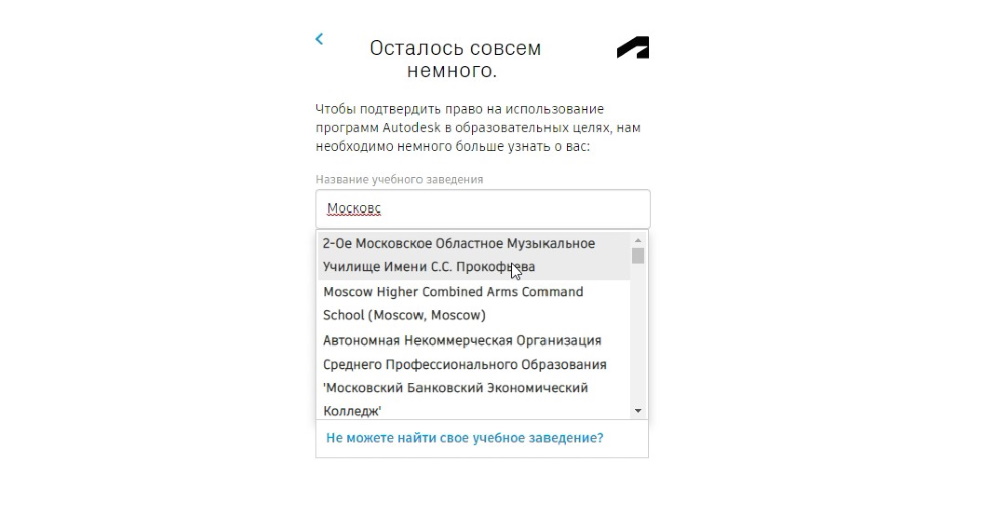
В первом случае, при первой регистрации, я указал учебное заведение которого не было в выпадающем списке, в котором действительно, проходит учебу студент.
Во втором случае при повторной регистрации, я указал учебное заведение из выпавшего списка.
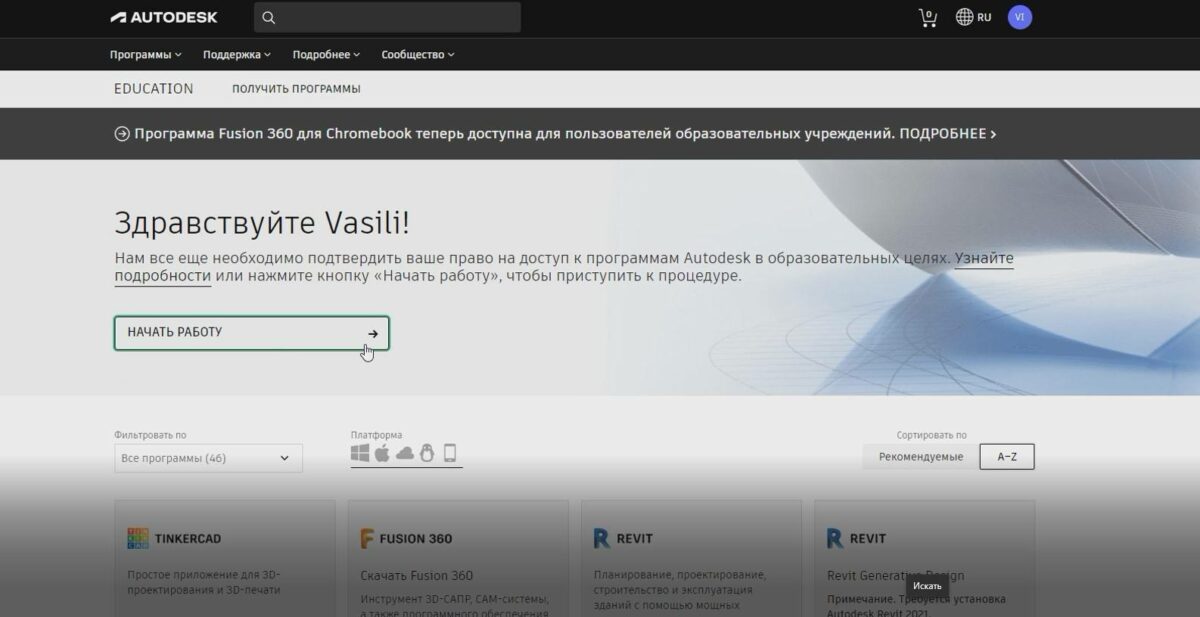
В обоих случаях после входа в кабинет и клика «Начать работу»,
сервис просит подтвердить соответствие требования с помощью учетных данных учебного заведения единого входа в учебное заведение,
или загрузить копию подтверждающего документа, выданного вам учебным заведением.

Вариант с загрузкой справки от учебного заведения или скан студенческого билета, не совсем близкий путь к активации продукта AutoCAD, а так же при клике на кнопку

«Подтверждение соответствие требованиям с помощью системы единого входа учебного заведения»
сервис предлагает зарегистрироваться через приложение sheerid.com введя почту Google,
естественно ваши данные включая геопозицию сервис AutoCAD прочтет, поэтому идем другим путем.
Мы активируем пробную версию на 30 дней.
Для выполнения проекта и заданий, 30 дней пробной версии вполне нас устроит, после чего можно снести установку CADa и зачистив реестр ПК установить по новой программу.
Для этого заходим в личный кабинет и скачиваем установочный файл, предварительно заполнив произвольно форму «Расскажите о вашей организации».
Далее начнется загрузка установочного файла и установка автокада, для этого на Вашем диске должно быть свободно 9,43 ГБ.
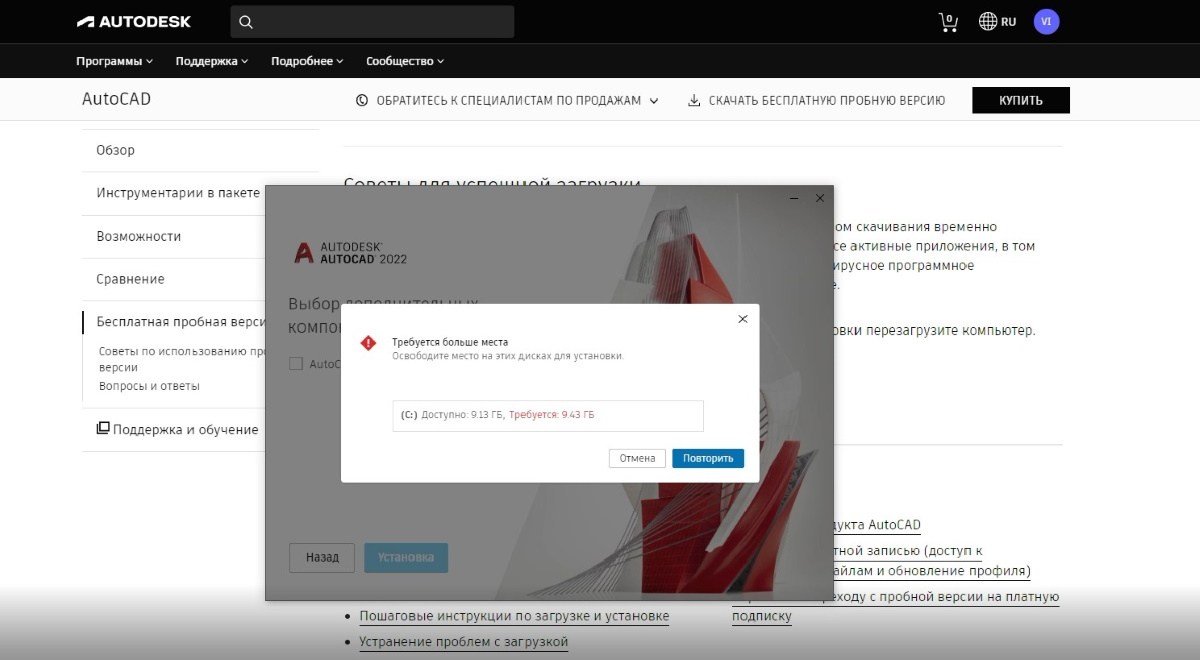
После установки приложения, активируем пробную версию на 30 дней.
Для этого запускаем установленную программу и при первом запуске программа просит нас войти в систему используя учетную запись AutoDesk.

После регистрации, Вам вновь будет предложено меню выбора «Запустить пробную версию» и «Купить».
Запускаем демоверсию и на экране появиться надпись «Предложение для пользователей пробной версии» 1 месяц бесплатно при оформлении подписки на 1 год.

Закрываем это сообщение и попадаем на сообщение об активации на 30 дней.
Закрываем надпись и входим в интерфейс AutoCad.
Нам этого будет достаточно для прохождения курса и выполнения заданий.
P/S
В связи с огромным посещением статьи, решил дополнить данную статью обзором как получить лицензию бесплатно на AutoCad и Revit.
Статью можно прочитать здесь:
Как установить ревит бесплатно
Где скачать AutoCAD 2020? Пошаговая инструкция. Бесплатная лицензия и регистрация на сайте
Где скачать AutoCAD? Бесплатная лицензия и регистрация на сайте
Всем привет! Если Вас когда-либо мучили вопросы: «Где скачать AutoCAD?», «Откуда скачать AutoCAD?» или «Можно ли скачать AutoCAD бесплатно?», то Вы нашли статью, которая поможет получить ответы на все эти вопросы, а возможно и на другие.
В данной статье мы подробно опишем процесс регистрации на сайте образовательного сообщества Autodesk, для чего это нужно и, конечно же, где скачать AutoCAD, бесплатный лицензионный!
Ну не будем говорить много лишних слов, приступим к главному. Компания Autodesk на сегодняшний день предоставляет большинство своих программных продуктов абсолютно БЕСПЛАТНО, в образовательных целях.
Что это значит? Означает это, хочешь научиться работать в AutoCAD, — регистрируйся, получай бесплатную лицензию и учись работать.
Не нужно мучиться, искать демо-версии или того хуже, всякие пиратские/крякнутые/взломанные версии автокада. За это компании Autodesk огромное спасибо!
А если собираешься использовать программу для заработка денег, то это уже будет нарушением лицензионных соглашений, и для таких целей всем рекомендуем приобретать коммерческую лицензию.
Внимание! Студенческая версия AutoCAD 2020 работает только три года!
Видео на тему: Скачивание и установка студенческой версии AutoCAD 2020
Как получить лицензию на скачивание АвтоКада?
И так, как же получить лицензию на AutoCAD бесплатно и Где скачать AutoCAD? Заходим на сайт https://www.autodesk.ru
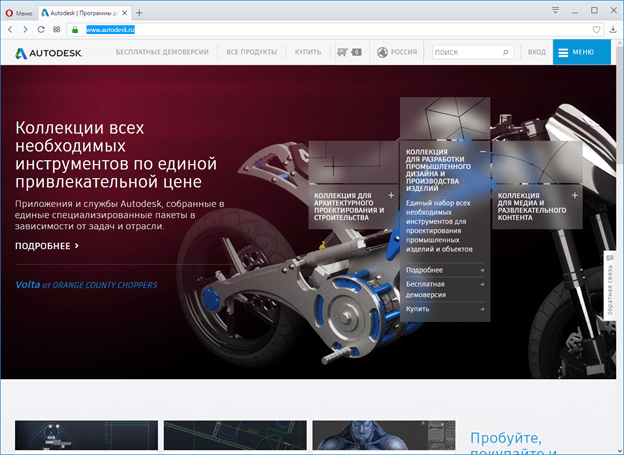
Здесь масса полезной и интересной информации, и не только про где скачать AutoCAD.
Поэтому очень рекомендуем побродить по разделам сайта, посмотреть предлагаемые материалы и файлы для скачивания и узнать о самой компании.
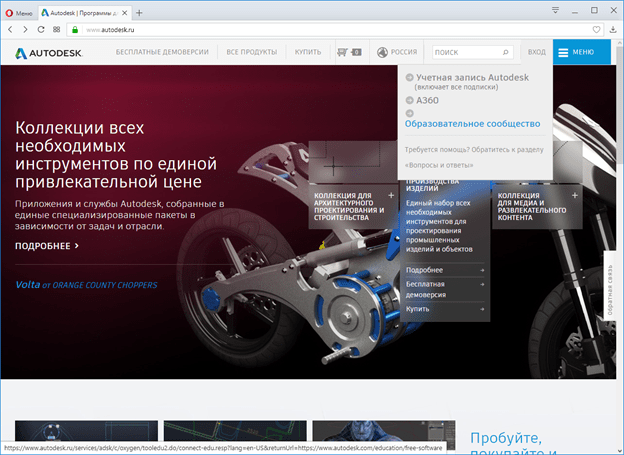
Нас интересует «правый верхний угол», там, где написано «ВХОД» и «МЕНЮ». Жмем «ВХОД», и щелкаем по ссылке «Образовательное сообщество».
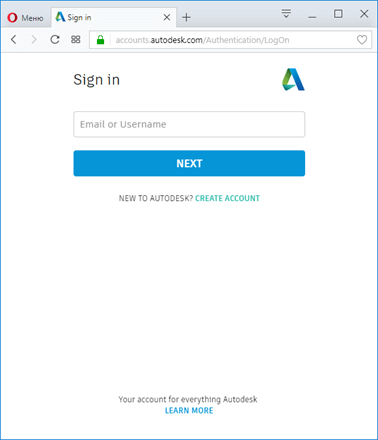
Попадаем на страницу входа, где нам предлагается ввести Email или Username для авторизации на сайте сообщества.
Так как аккаунта у нас еще нет, но жмем ссылку CREATE ACCOUNT, которая расположена ниже кнопки NEXT.
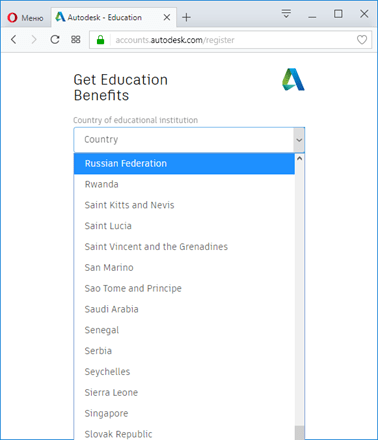
И да, как Вы наверно заметили, язык страницы изменился на английский, и его знание Вам очень поможет.
Ну а если вы не сильны в английском, не расстраивайтесь, в нашей статье очень подробные скриншоты и Вы все поймете по картинкам.

На открывшейся странице нам предлагается выбрать Страну и нашу «образовательную роль».
Если со страной все понятно, выбираем «рашен федерашен» ? ну или по правильному «Russian Federation», то в строке «Educational role» мы Вам советуем выбрать «Student», хотя если Вы преподаватель или школьный администратор – то пожалуйста, можете выбрать другой пункт.
После этого Вам предложат ввести день рождения:

Указываем месяц, день, год Вашего рождения и нажимаем кнопку «Next».
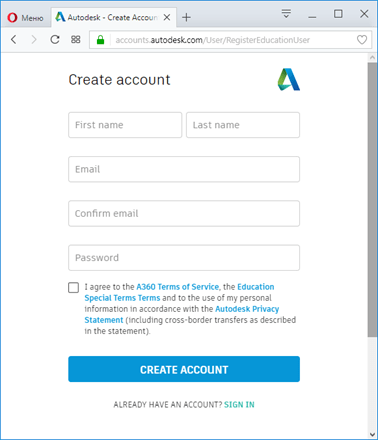
Происходит переход к странице, где мы указываем Имя (First name), Фамилию (Last name), свой Email и подтверждаем его в поле «Confirm email».
Если, в поле Имя и Фамилия Вы можете написать, в принципе, что угодно (хотя скрывать истинные данные тоже нет смысла), то вот Email нужно указывать правильный, так как на него придут письма с подтверждением, а также будут приходить письма с данными о заказанных Вами лицензиях и прочее.
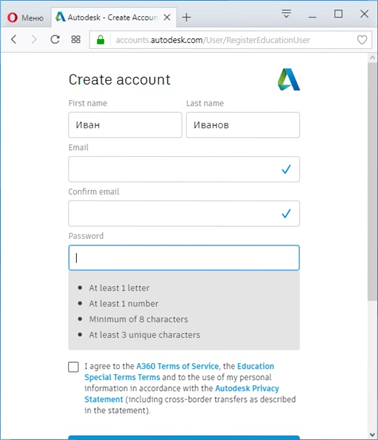
Имя/Фамилию можно вводить как на русском, так и латиницей. А пароль желательно делать английскими буквами.
Причем он должен быть минимум 8 символов, содержать в себе как минимум 1 цифру, 1 букву и 3 символа в нем должны быть уникальны.
После заполнения всех полей, ставим галочку соглашения с правилами сервиса «I agree to the …» и жмем кнопку «CREATE ACCOUNT».
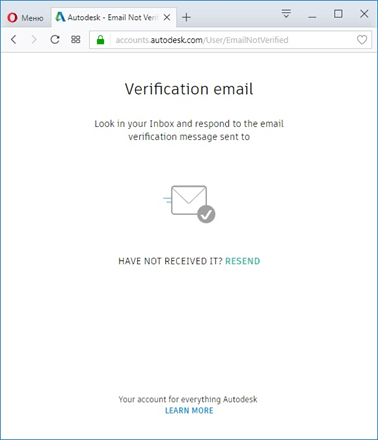
На указанный Вами ящик электронной почты отправлено письмо, с просьбой подтвердить регистрацию.
Самое время открыть новую вкладку в браузере и проверить почту. Пришедшее письмо должно содержать в себе подобную информацию:
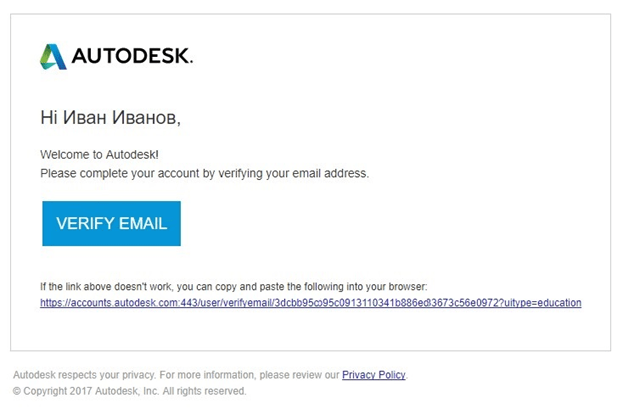
Жмем кнопку «VERIFY EMAIL». Если у Вас почта открыта в другом браузере, или еще по какой-то причине откроется новый браузер и там вы попадете на страничку входа:
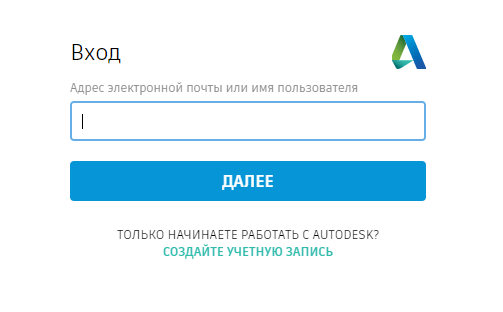
Если же, все откроется в том же самом браузере, что и до этого вы работали. То, тогда вы увидите следующее сообщение:
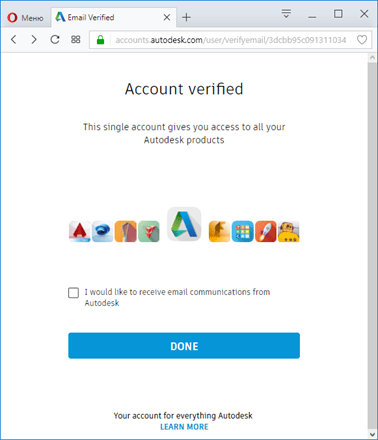
Аккаунт подтвержден! Тут Вы можете поставить галочку напротив пункта «I would like to receive email communications from Autodesk» (Я хочу получать электронную почту от компании Autodesk). И нажимаем кнопку «DONE».
Попадаем на страничку «Just one more step» (Еще несколько шагов).
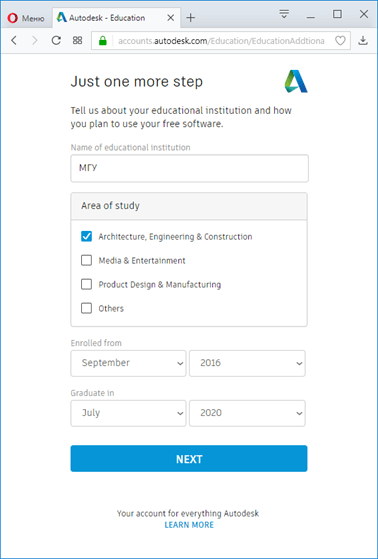
Name of educational institution – тут указываем название образовательного учреждение где вы учитесь. Допустим МГУ.
Далее ставим галочку «Architecture, Engineering & Construction». Указываем, с какого месяца и года мы учимся — Enrolled from (например, Сентябрь 2016). И указываем, когда закончим — Graduate in (например, Июль 2020).
В результате Вы увидите перед собой окно:

Ваш аккаунт настроен, поздравляем! Нажимаем кнопку «CONTINUE».
И так, мы с Вами попадаем на страничку образовательного сообщества Autodesk, и она будет на английском языке.
Хотя, в компании постоянно работают над локализацией портала, и может быть, когда Вы будете регистрироваться, портал будет уже на русском.

Прокручиваем содержимое страницы вниз или нажимаем ссылку слева All products. Находим ссылку на
и нажимаем ее.

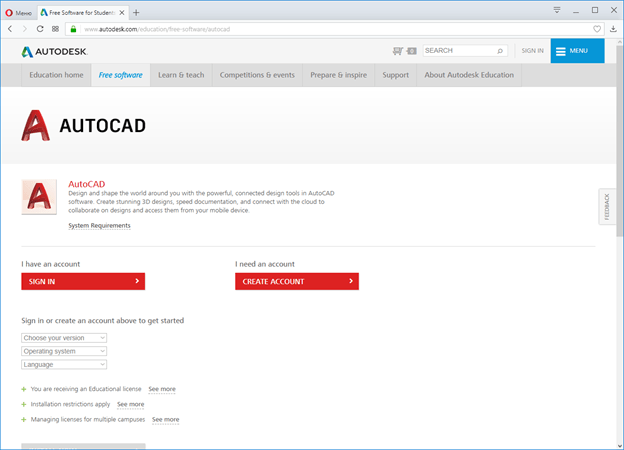
Так мы попадаем на страницу программы AutoCAD. Если у Вас, она такая же как у нас на скриншотах, то значит система вас не распознала и нужно сделать «Вход». В центре странице слева нажимаем красное «SIGN IN».
После указания Вашего email, как логина и пароля, Вы попадаете на страницу, где Autodesk Вас уже знает.
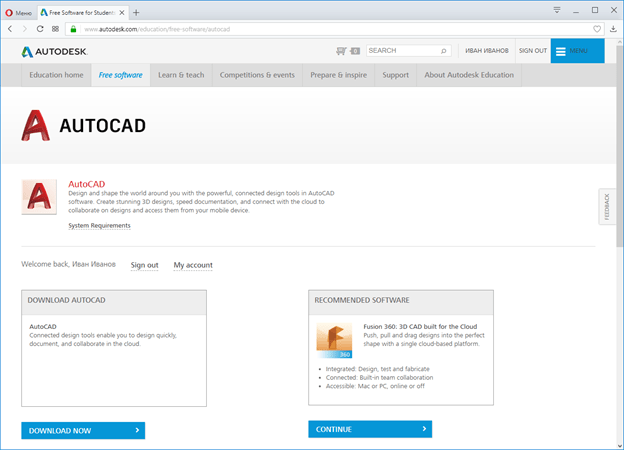
Теперь нажимаем кнопку «DOWNLOAD NOW».

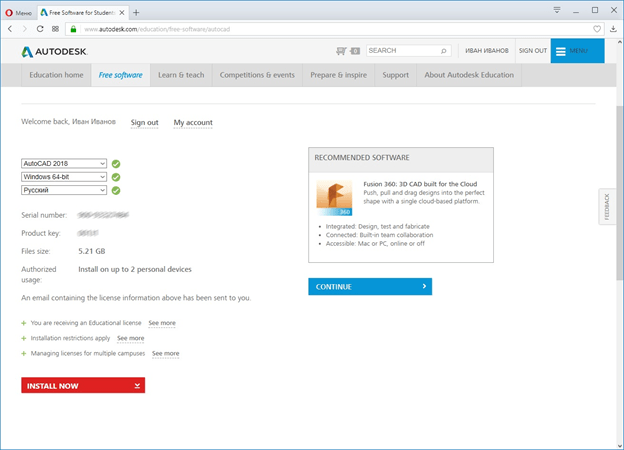
Содержимое окна изменится и Вам уже будет предложено выбрать Версию программы, Вашу операционную систему и Язык программы.
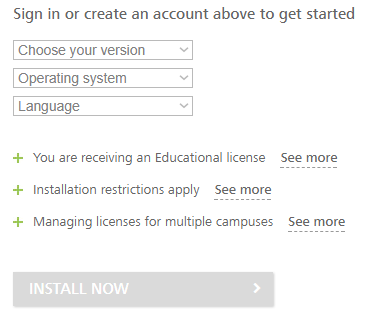
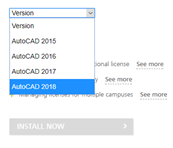
Версию программы советую выбирать самую последнюю, у нас это AutoCAD 2018.
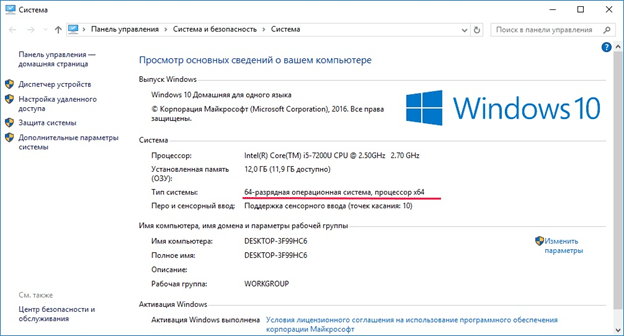
Операционную систему нужно выбрать 32-х битную и 64-х. Если не знаете, то запускаем «Мой компьютер» и щелкаем по значку Компьютер правой кнопкой мыши и выбираем «Свойства».
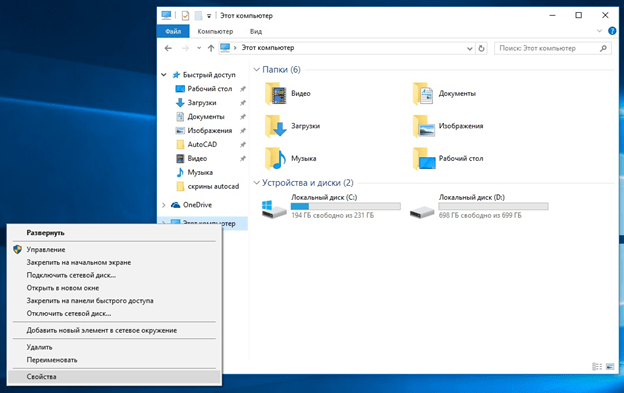
В открывшемся окне мы видим, какая версия Windows у нас установлена:
Выбираем нужные параметры и … И … и. Вуаля. )))
Получаем данные лицензии для нашей программы AutoCAD! То есть, теперь Вы обладатель бесплатной лицензионной версии AutoCAD. Но, повторюсь, только в образовательных целях!
О том, как установить AutoCAD, читайте в нашей следующей статье.
Если у Вас, все же возникли сложности с регистрацией, из-за незнания английского языка – можете воспользоваться браузером Google Chrome. Он позволяет «налету» переводить странички в интернете на русский язык. Например:
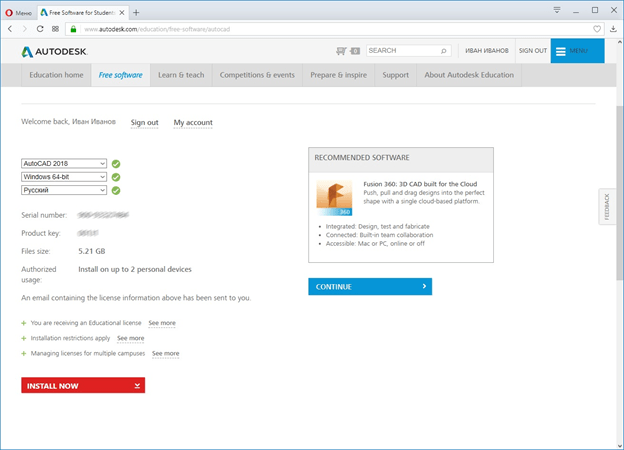
Заметили, в правом верхнем углу, он спрашивает нас: «Перевести эту страницу?»
Если нажмем кнопку «Перевести», то увидим вот такой результат:
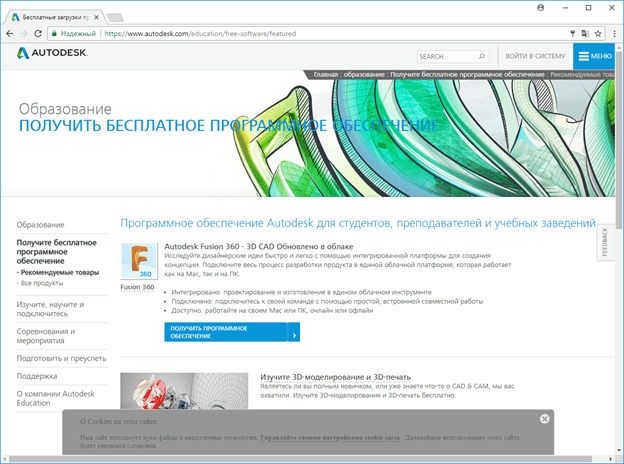
Не плохо, да? Но это, уже немного отвлечение от нашей основной темы, поэтому пользоваться этой функцией или нет – только Ваш выбор.
Знание английского языка, на сегодняшний день, очень актуально. И эта регистрация – возможность для Вас познакомится с ним поближе.
На этом наша статья заканчивается. Мы с Вами разобрались с регистрацией на портале
Образовательного сообщества Autodesk и получили бесплатную лицензию на программу AutoCAD. Хотя теперь для Вас доступны и многие другие программные продукты.
Такие как Autodesk Inventor или 3Ds MAX. Также рекомендуем обратить внимание на новейший инновационный программный продукт Autodesk FUSION 360.
Но переходить на изучение этих программ мы советуем только при условии, что Вы хорошо освоили программу AutoCAD и готовы двигаться дальше!