Создание лестницы в ArchiCAD
Находясь в 3D-окне, переместитесь во внутреннее пространство здания. Давайте разместим здесь лестницу и создадим для нее отверстие в перекрытии.
1 Переключитесь в Навигаторе на элемент 1. 1-й этаж.
2 Измерьте расстояние между двумя дверями — оно даст вам максимальное пространство для размещения лестничного марша.

3 Активируйте инструмент Лестница и откройте диалог его параметров.
В левой части диалога присутствуют преднастроенные GDL-объекты. Все они являются полностью настраиваемыми параметризированными прототипами лестниц.
4 Выберите объект Стальная лестница с поддонами 17 и настройте следующие параметры:
- Смещение основания относительно собственного этажа: 0,00
- Размер 1: 4900 (меньше, чем измеренное расстояние 4930), Размер 2: 1000, Высота: 3000 (высота первого этажа)
- Собственный этаж: 1-й этаж
- В окне предпросмотра укажите в качестве точки привязки верхний левый угол лестницы.
В панели Параметров:
- Ограждение справа: Стойка с прутьями, Количество брусков: 3
- Левое ограждение: Простой брусок
В панели Представление на Плане и в Разрезе:
- Показ на этажах: Собственный и этажом выше — таким образом лестница будет видна и на уровне Галереи.
- Метки: Несущий элемент, Внутри, Лестница
- Свойства IFC: Stairs
- Слой: Конструктив – Лестницы
Нажмите кнопку OK.
5 Щелкните мышью в правом углу раздвижной двери, чтобы разместить лестницу.

6 Перейдите на уровень Галереи. Лестница отображается, но пока для нее нет отверстия в перекрытии.

Кроме того, по-видимому, присутствует коллизия между лестницей и дверью террасы. Давайте взглянем на полученный результат в 3D:

Создание лестниц с использованием StairMaker
Попробуем изменить геометрию лестницы таким образом, чтобы она начиналась и заканчивалась в приемлемых местах. Сделать это нам помогут настройки, присутствующие на вкладках встроенного приложения StairMaker.
1 Выберите размещенную в проекте лестницу и откройте диалог ее параметров.
2 Нажмите расположенную над окном предпросмотра кнопку Создать, чтобы открыть StairMaker.

3 Выберите тип Г-образная с фиксированной забежной областью внизу и нажмите OK.

4 Последовательно настройте параметры лестницы на всех вкладках:
Параметры разбивки лестницы
• Установите значения в соответствии с приведенной ниже иллюстрациейи не забудьте заблокировать настройки Общей высоты и Длины верхней части

Нажмите кнопку Проверить для автоматической проверки геометрии лестницы.
Параметры конструкции и площадки

Параметры ступеней

Параметры ограждения

5 Сохраним полученную лестницу во вложенной библиотеке под именем Лестница 1. Нажмите кнопку Сохранить. Теперь вновь созданная лестница сохранена во вложенной библиотеке проекта. Позднее вы можете отредактировать эту лестницу в StairMaker и сохранить ее под новым именем или заменить существующую. Нажмите кнопку ОК.
6 Переключитесь в Навигаторе на элемент 1. 1-й этаж и удалите старую лестницу.
7 Еще раз откройте диалог параметров лестницы. Выберите объект Вложенной библиотеки Лестница 1.
8 В окне предпросмотра укажите в качестве точки привязки верхнюю левую точку лестницы.
9 Назначьте Собственным этажом 1. 1-й этаж и нажмите OK.

10 Разместите лестницу правее двери на 150 мм.

Теперь создадим отверстие для лестницы в перекрытии галереи. Переключитесь в Навигаторе на элемент 2. Галерея и выберите перекрытие.
11 Щелкните на любом ребре перекрытия для вызова Локальной панели и выберите команду Удаления из многоугольника.

12 В Информационном табло выберите Многоугольный геометрический вариант и щелчками мыши укажите угловые точки лестницы. Убедитесь в том, что созданное в перекрытии отверстие не только совпадает с контуром лестницы, но и заходит на штукатурный слой наружной стены:


13 Откройте 3D-окно, чтобы увидеть полученный результат.
Как создать винтовую лестницу в архикаде
Как в архикаде сделать винтовую лестницу. Спиральный марш в archicad
Если вам понравилось бесплатно смотреть видео как в архикаде сделать винтовую лестницу. спиральный марш в archicad онлайн которое загрузил 3Dart 12 февраля 2022 длительностью 00 ч 15 мин 48 сек в хорошем качестве, то расскажите об этом видео своим друзьям, ведь его посмотрели 7 раз.
Inna Shadrina
Подскажите пож-та как вы добавляете точки? Спасибо
Inna Shadrina
Здорово! спасибо! нащла, что искала!!
Ольга Морозова
Спасибо большое! Столько инфы по лестницам и перилам. А есть отдельный урок по перилам для такой лестницы? А то морфом замучишься ваять))
VIDEOMiN .ORG
06:27 
03:04 
02:33 
06:54 
02:25 
03:19 ![Lost [Official Music Video] - Linkin Park](https://i.ytimg.com/vi/7NK_JOkuSVY/0.jpg)
03:16 
Archicad как создать лестницу по контуру
Если ни один из стандартных типов лестниц не подходит, то StairMaker позволяет создавать специальные лестницы на основе вычерченной на плане заштрихованной области и определенной внутри ее основной линии.
Последовательность действий по созданию специальной лестницы такова (рис. 6.48):
- Вычертите на плане этажа с помощью инструмента Штриховка заштрихованную область, соответствующую контуру будущей лестницы.
- Постройте основную линию (линию подъема) лестницы, состоящую из последовательно соединяющихся друг с другом линий и дуг. Основная линия должна располагаться внутри заштрихованной области, не иметь разрывов и самопересечений, а ее конечные точки должны быть расположены на разных, причем несоседних, сторонах заштрихованной области.
- Выберите заштрихованную область и основную линию.
- Выполните команду Tools (Сервис) › Create Stair Using Selection (Создать лестницу по контуру).
- В открывшемся диалоговом окне Stair Type Selection (Выбор типа лестницы) выберите нужный тип лестницы, после чего щелкните на кнопке ОК.
- Установите параметры лестницы.
- Сохраните лестницу в библиотеке, после чего она появится на плане этажа и во всех остальных рабочих окнах проекта.
Параметры специальных лестниц в основном аналогичны параметрам стандартных лестниц, с той разницей, что размеры лестницы в плане не подлежат изменению (так как они уже определены конфигурацией заштрихованной области).
Рис. 6.48. Создание специальной лестницы
Приступим к работе
Настройка высоты этажа
- Активируйте команду меню Конструирование > Настроить Этажи и введите в поле Высоты значение 3300.
- Перейдите на План 1-го этажа.
- Откройте диалог Параметров Лестницы по Умолчанию и настройте следующие параметры:
Собственный Этаж: 1.1-й этаж Верх Лестницы: 2.2-й этаж Смещение Основания относительно Собственного Этажа: Фиксированная Глубина Проступи: 300 Ширина Марша: 1300 Количество Подступенков: 22 Высота Подступенка: 150 Базовая Линия: По Левому Краю

Создание Лестницы
Сделать щелчок мышью, чтобы начать построение Лестницы.
В диалоге Параметров Лестницы по Умолчанию мы настроили фиксированную глубину и высоту ступеней. Эти два параметра определяют точное количество ступеней. При помощи обратной графической связи создайте первый марш лестницы до 12-го подступенка (длина марша должна составлять 3300 мм).
Проектная работа длительное время выполнялась только вручную. Для каждого узла и элемента конструкции необходимо было создать чертежи всех проекций. Для специалистов такого рода документы являются вполне понятным и удобным материалом, а вот для потребителя представить на основе рисунков внешний вид будущей лестницы весьма сложно.


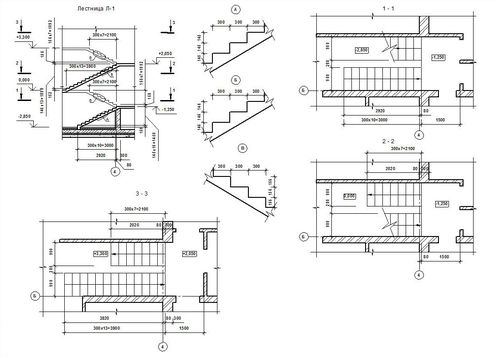
А вот сделать лестницу в Архикаде намного проще.
Назначение программы
Расчет лестничного сооружения требует и опыта, и навыков, и знаний. Чтобы марш был удобным, необходимо правильно рассчитать соотношение высоты и ширины ступеней, угол наклона и длину марша. Кроме того, приходится учитывать и площадь участка, где предполагается сооружать марш. Ведь для экономии места зачастую нужно рассчитывать варианты специфические – винтовые сооружения, например.
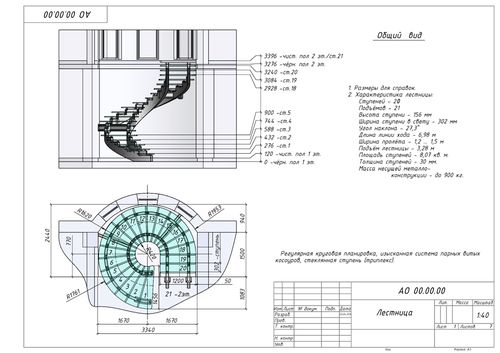
Создание чертежа в программе
Программа автоматизированного проектирования Архикад 19, 21, заметно облегчает работу проектировщиков, дизайнеров и архитекторов.
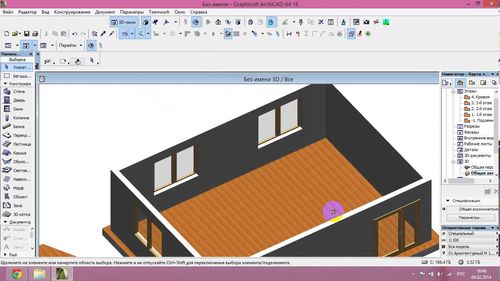
Программа проектирования Архикад
Даже самая простая версия программы позволяет не только сделать лестничную конструкцию, но и выполняет множество других функций:
- размеры объекта не имеют значения. Архикад 18 и выше позволяет проектировать как крупные строительные объекты, так и делать интерьер, наподобие украшений;
- если разрабатывается не оригинальный проект, можно воспользоваться обширной библиотекой типовых узлов и элементов, что значительно сокращает время разработки проекта;
- можно не просто создать лестницу в Архикад 20 или 21, но и подобрать цветовую гамму исходя из интерьера. Расположить разным образом источники освещения, чтобы сразу представить изделие в наиболее выигрышном виде;
- на каждом этапе проектирования возможна реалистичная визуализация,позволяющая определить конечный внешний вид сооружения;
Архикад 21 и другие версии позволяют не только построить лестничный марш, но и создать всю необходимую проектную и отчетную документацию.
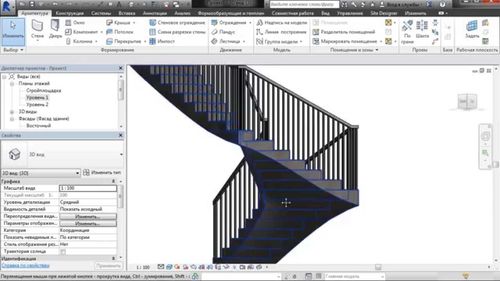
Лестница в программе
Прежде чем скачать программу, нужно убедиться, что мощности устройства хватит для работы в ней. Все версии рассчитаны на работу в 64-битном режиме.
Разновидности программного обеспечения
Первая версия продукта появилась на свет еще в 1984 году. Программа была разработана для проектирования водопроводов, но быстро стала использоваться для расчета любых коммуникационных систем.
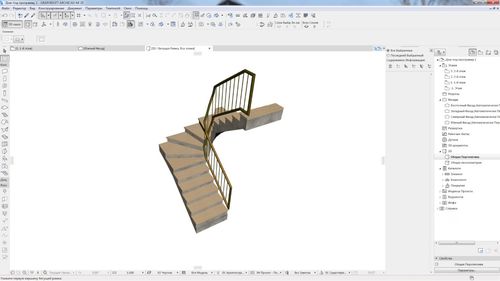
Ядро программы применяют и по сей день, но возможности ее стали намного больше.
- Уже 6 версия позволила преобразовывать стены сооружения исходя из материала строительства.
- 7 версия была выпущена на русском языке. Кроме того, появилась возможность отказываться от одноразовых операций. Например, если требовалось сделать мансардное окно, то в программе сначала вырезалось отверстие для него, а потом уже рассчитывались параметры крыши.
- В 8 версии заметно изменился интерфейс. В 10 появилась возможность погружать и получать строительную документацию параллельно с работой в проекте.
- Затем компания переориентировалась на разработку инструментария, позволяющего проектировать объекты со все более сложной конфигурацией. Например, в 16 версии можно не только построить винтовую конструкцию по контуру, но и разработать таким образом любое помещение и целиком весь объект.
- Архикад 18 оснащен мощным визуализирующим инструментом. Информационная 3-D модель здания при любых изменениях автоматически сопровождается формированием требуемых документов и изображения. Вариант очень удобен еще и тем, что результат работы понятен и доступен заказчику.
- Архикад 19 имеет более удобный интерфейс, но что гораздо важнее, очень высокой скоростью во время построения первичного объекта. Кроме того, библиотека продукта заметно расширилась.
- Архикад 20 оснащен самым современным интерфейсом. Допускается переключение панели избранного в текстовый режим, можно присваивать элементам наборы данных, при использовании блоков из библиотеки разрешается предварительный просмотр.
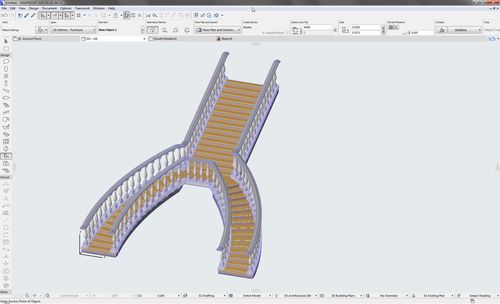
- Архикад 21 представляет наибольший интерес для проектировщиков лестничных сооружений и ограждений. Можно скачать лестницы в Архикаде, если параметры их подходят для решения задачи, можно с легкостью спроектировать любой оригинальный вариант винтовой или прямой конструкции по любому контуру. Программа позволяет переносить параметры между элементами, автоматически обнаруживает несоответствие и коллизии между группами элементов, обновляет настройки тиражирования. На фото – лестница в Архикаде 21.
Как построить лестницу в Архикаде
Чтобы создать лестничное сооружение в программе следуют простому алгоритму.
- Переключаются в «Навигаторе» на отметку «1.1-й этаж».
- Измеряют дистанцию между дверями, чтобы определить допустимую ширину проема. Затем активируют инструмент «Лестница» и открывают окно с ее параметрами.
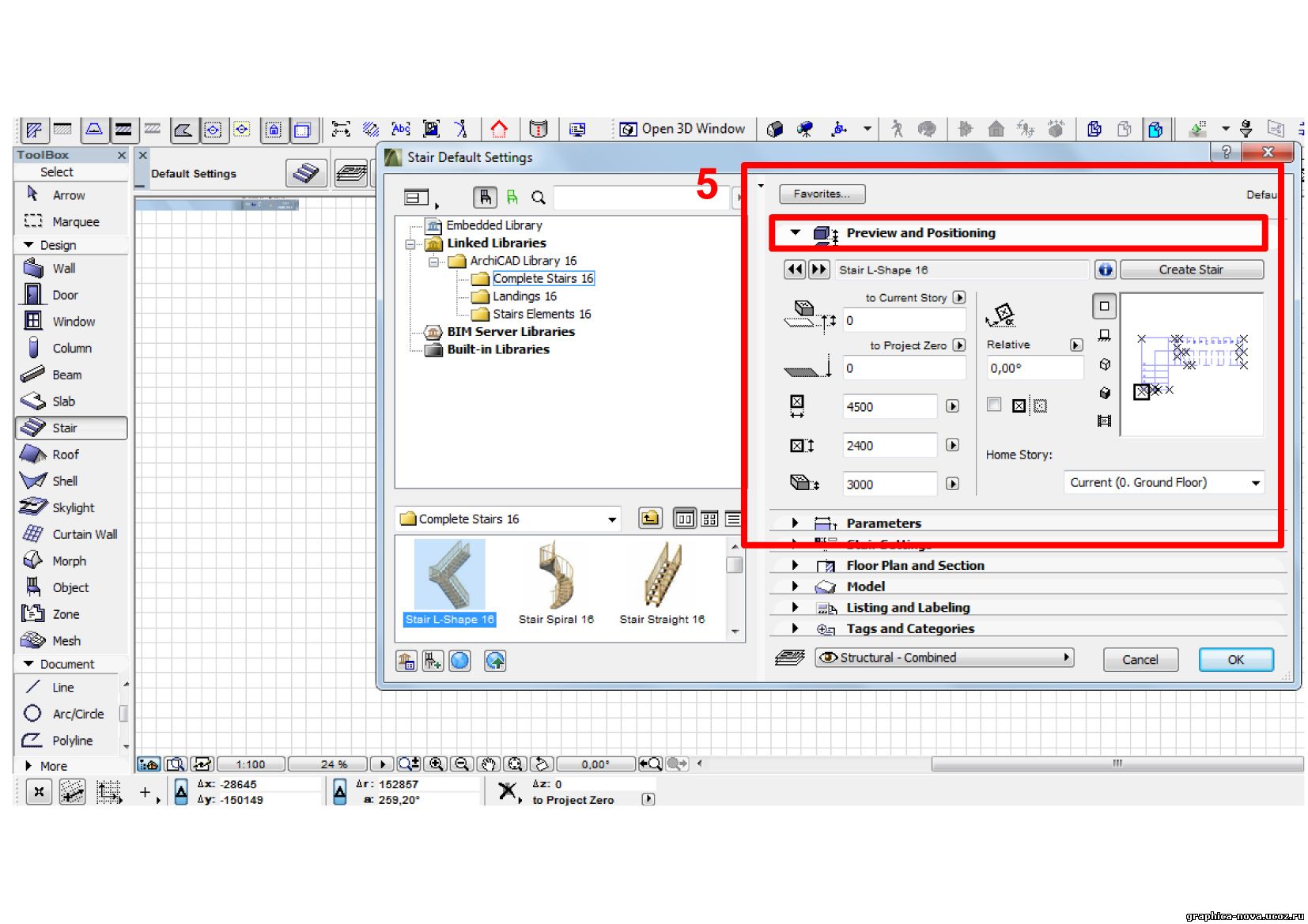
- Выбирает подходящий объект – например, стальная лестница с поддонами и настраивать соответствующие параметры:
- смещение относительно этажа – 0,00;
- размер – если дело касается стандартных параметров, то указывают размер как 1:4900, размер 2: 1000, высота:3000;
- этаж – 1;
- при предпросмотре как элемент привязки указывают верхний левый лестничный угол.
- Затем в «Параметрах» указывают требуемое ограждение – например, стойка с прутьями и количеством – 3, а на левом ограждение – простой брусок.
- Затем в разделе «Представление на Плане и в Разрезе» указывают следующее:
- показ на этажах – отмечают собственный и выше, чтобы сооружение было видно и на первом этаже, и с галереи;
- в метках отмечают Несущие элемент, Внутри и Лестница;
- в свойствах IFS отмечают Stairs;
- в слое указывают Конструктив – лестница.
- Затем щелкают по правому углу раздвижной двери, чтобы разместить лестницу.
Таким образом получают первичный проект сооружения любого типа: маршевого, винтового, с забежными ступенями – важно лишь указать соответствующий вид. На деле работа на этом не заканчивается, так как требуется совмещать другие «построения»: сформировать лестничный проем на второй этаж, правильно соотнести длину ограждения и длину марша с дверью, разбить сооружение на элементы, если предполагается монтаж конструкции по сложному контуру.
Архикад имеет базовый инструментарий – то есть набор наиболее часто используемых инструментов, на изучении именно базового инструментария и должны обращать внимание новички! В этом уроке по программе Архикад мы поговорим об инструменте лестница, который входит в состав базового инструментария!
Вначале рассмотрим общую схему работы с этим инструментом, а далее более подробно разберем каждый из пунктов. Итак, общая схема: жмем на вкладке «лестница» в панели инструментов, далее заходим в панель информации и проводим все настройки лестницы и кликаем окей, теперь остается только разместить настроенную лестницу в нашем проекте. Теперь разберем подробно каждый из пунктов.
1) Все инструменты в программе Архикад сгруппированы в панели инструментов, поэтому чтобы «построить» лестницу, мы находим данный инструмент в панели инструментов (рис. 1, пункт 1)

2) Далее кликаем на кладке «лестница» в панели информации (рис. 1, пункт 2). Тут стоит заметить, для того чтобы настроить или изменить какой либо объект в программе Архикад, вам необходимо его выделить, а затем в панели информации ввести необходимые параметры!
3) Итак, после того как вы кликнули на вкладке лестница в панели информации, у вас появится окошко с параметрами настроек (рис. 1, пункт 3)
4) Первое, что вам необходимо сделать – это выбрать тип лестницы (рис. 1, пункт 3) . В стандартной библиотеке Архикада есть множество типов лестниц: двухмаршевые, винтовые, одномаршевые. Далее будем работать с верхними двумя вкладками (рис. 1, пункт 4). Следующее, что мы сделаем, мы введем геометрические размеры лестницы: высота, ширина, длина (рис. 2, пункт 5). Далее вы можете провести еще кучу дополнительных настроек, я же рассмотрю, как применить различные материалы в лестнице: для этого заходим во вкладку параметры и далее материалы, и выбираем из доступного списка материалов тот, который нужен вам. (рис. 3, пункт 6)
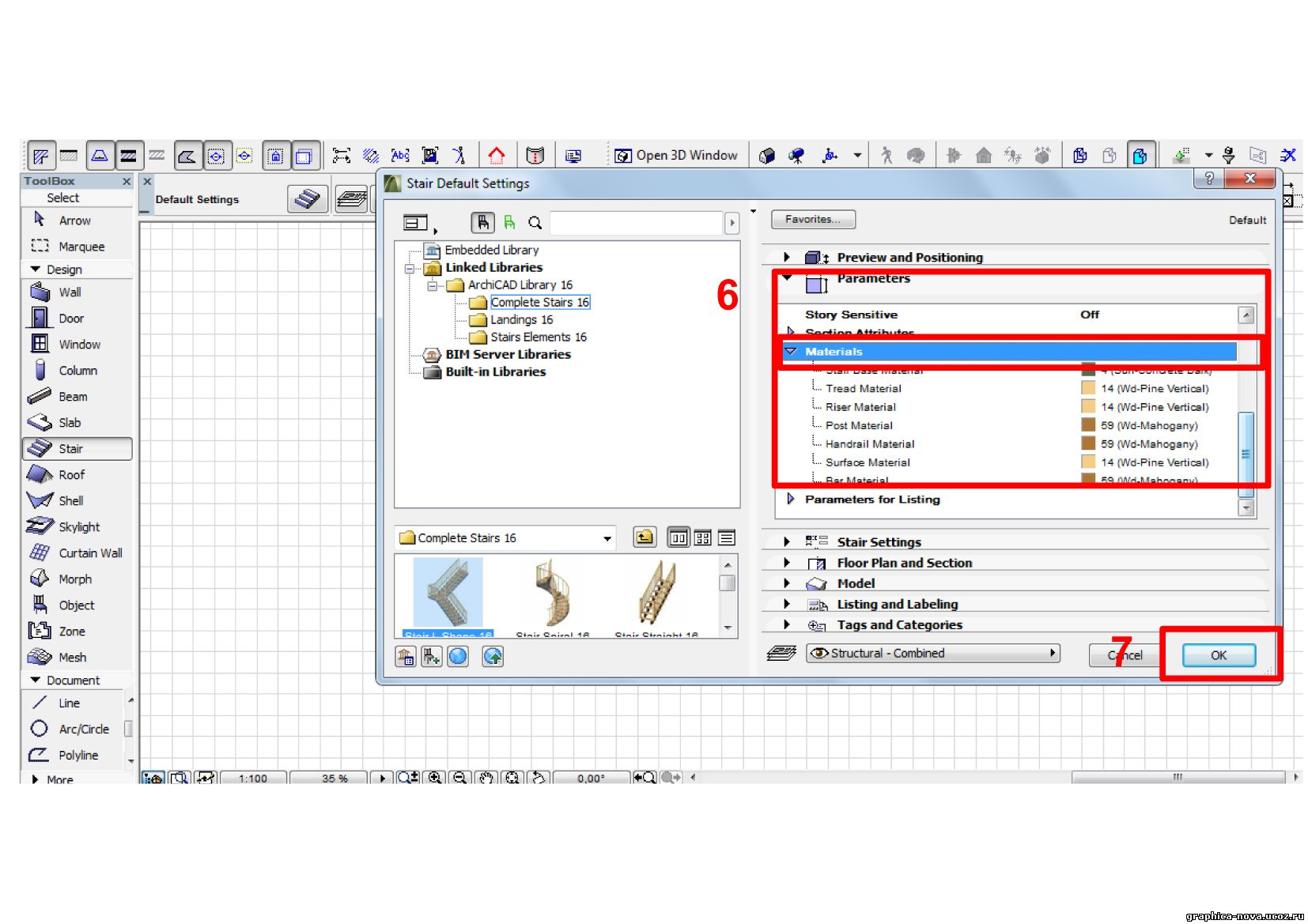
5) Теперь жмем окей и размещаем лестницу в нужном нам месте. (рис. 3, пункт 7)
Кроме того, если вам необходимо создать новую лестницу в Архикаде , которой нет в стандартной библиотеке, то вам необходимо кликнуть во вкладке «настройки лестницы» кнопку «создать лестницу». (рис. 4, пункт 1-3). В выпадающей панельке выбираете один из доступных типов лестниц и жмете окей (рис. 5, пункт 1-2), после этого выпадет еще одна панель, где вы укажите геометрические размеры создаваемой лестницы, после этого жмете вновь окей (рис. 6, пункт 1-2) и жмете в том месте, где у вас будет размещаться лестница. Вот и все лестница в Архикаде готова !

В данном разделе мы изучим как создавать лестницы, используя инструмент создания лестниц (Stair Tool). StairMaker позволит вам легко проектировать и конструировать различные виды лестниц методом выбора из набора заранее определенных геометрических типов, или самостоятельно вычерчивая основную геометрию лестниц и редактируя параметры.
- Инструмент создания лестниц (Stair Tool) в Archicad
- Создание лестничных объектов в Archicad
- Выбор типа перил в Archicad
- Установка пролетов и ступенек в Archicad
- Установка структуры лестницы в Archicad
- Выбор перил в Archicad
- Редактирование перил в Archicad
- Размещение перил в Archicad
В данном разделе будем использовать чертеж с которым мы работали в предыдущем разделе.
1. Создание лестницы на второй этаж: Перед добавлением лестницы мы должны добавить конструкционную плиту второго этажа.
- Редактирование параметров конструкционной панели: Перейдем к Верхнему этажу. Двойным кликом активизируем инструмент плит (Slab Tool) и установим параметры плиты как показано ниже. Прежде всего установим атрибуты поэтажного плана и сечения и затем атрибуты модели: Толщина плиты: 1′-0» и Масштаб Плиты: 0′-0» для проекта 0 : 9′
Выберем One Story Down из списка как показано на рисунке.
Материал плиты (Slab material): Wood-Flooring StripЧтобы создать плиту, кликнем курсором с внутренней стороны стены. Чтобы закончить, кликнем еще раз на первой точке, или на Ok в окне управления.

2. Объект лестница в Archicad: Вы можете создавать лестницы двумя различными методами:
— Используя инструмент создания лестниц (Stair Tool)
— Используя заранее созданные объекты лестниц, сохраненные в библиотеке ArchiCAD.Stair Tool (как инструмент работы с внешними объектами) используется для установки и редактирования лестничных объектов из библиотеки деталей в проект, который добавляет символ поэтажного плана к чертежу, отображается в плане Сечений, 3D-модели и калькуляции. Лестница создается выбором типа лестницы из диалога выбора типа лестницы.
- Установка параметров лестницы в Archicad: Откроем диалог инструмент создания лестниц (Stair Tool) и выберем Create New Stair (создать новую лестницу) из всплывающего меню.
Выберем тип лестницы с установленным параметром no landing из диалогового выбора типы лестницы (Stair Type Selection) и двойным кликом мыши активизируем редактирование лестницы.

Откроется диалоговое окно с параметрами для геометрии, пролетов и шага. В параметрах для геометрии (Geometry Settings), отредактируем размер лестницы как показано ниже. Затем выберем кнопку метода соединения лестницы с полом, как показано ниже.


Кликнем на кнопке Stair Structure (структура лестницы) чтобы установить параметры для Структуры, Атрибутов и Ступеней. Установим Структуру как закрытый тип, и Атрибут материала лестницы как Wood-Oak.


Далее, кликнем на кнопке Tread Settings (параметры ступени) и установим материал для верхней части ступенек как Wood-Oak.


И наконец, кликнем на кнопке Railing чтобы установить тип перил, их расположение, параметры перильных стоек и остальных параметров. Для данной лестницы выберем Solid Frame with Balustrade из всплывающего меню Railing Setting.
В окне предварительного просмотра вы можете выбрать расположение перил и их тип. Установите перила левосторонними.


Когда закончите, нажмите на OK. Отобразиться диалог Save as (сохранить как). Сохраните новую лестницу в каталог ArchiCAD Library 70/Object Library 70 как House Stair.esm.

Лестница отобразится в диалоговом окне Stair Settings. Теперь установим такие параметры лестницы как точка вставки и параметры для 2D-чертежа. Прежде всего, установим параметр лестницы Dashed Lines Above Break в Оn.

Далее, установим уровень в Stairs и кликнем на OK.

И наконец, развернем лестницу, перемещая курсор внутри окна предварительного просмотра до тех пор, пока курсор не изменится на символ вращения. Кликнем мышью и развернем лестницу как показано ниже. Далее, кликнем на углу лестницы, который будет являться точкой ее вставки. В этом месте отобразится квадрат, что говорит что именно этой точкой лестница буде привязываться к плану. Кликнем на OK чтобы завершить.
- Вставка лестницы в Archicad: Теперь когда лестница выбрана и ее параметры установлены, нам необходимо разместить ее на нашем чертеже. Чтобы это сделать, переместимся на план Нижнего этажа, выбрав Stories из меню Options. Теперь переместим курсор к углу окна, откуда будет начинаться лестница. Этот угол — там где определена точка вставки лестницы в диалоге Stair Settings. Кликнем, чтобы расположить лестницу на чертеже.
- Теперь посмотрим, как работает второй метод: Выберем элемент Stairs Straight Run 70 как показано ниже.
Установим значения параметров как показано на рисунке ниже, а затем расположим элемент на поэтажном плане. Выделим галочкой пункт Show One Story Up.
Замечание: Этот объект будет в дальнейшем на протяжении всего руководства.


3. Объект Перила в Archicad: Инструмент работы с объектами (Object Tool) используется для установки и редактирования библиотечных деталей, включая перила. С его помощью можно добавить объект, который будет отображаться как на поэтажном плане, так на плане сечений и на 3D-модели.
- Редактирование объекта Перила в Archicad: Для редактирования объекта Перила, активизируем инструмент работы с объектами (Object Tool) и выберем Rail Balustrade 70 из библиотеки объектов, как показано ниже.
Установим параметры как показано ниже.

Установим материал как Wood-Oak. Далее выберем уровень Stairs и кликнем на верхнем правом углу перил, чтобы отметить точку вставки, а затем на OK.
- Установка Перил: Перед установкой перил, выберем метод диагональной геометрии в окне информации. Это позволит нам вставить объект и растянуть его до финальной длины.
Чтобы разместить перила, переместим курсор к краю лестницы и кликнем. Теперь переместим курсор к точке, где мы хотим завершить лестницу и кликнем еще раз.
Как в архикаде сделать винтовую лестницу. Спиральный марш в archicad
Если вам понравилось бесплатно смотреть видео как в архикаде сделать винтовую лестницу. спиральный марш в archicad онлайн которое загрузил 3Dart 12 февраля 2022 длительностью 00 ч 15 мин 48 сек в хорошем качестве, то расскажите об этом видео своим друзьям, ведь его посмотрели 4 224 раза.
Inna Shadrina
Подскажите пож-та как вы добавляете точки? Спасибо
Inna Shadrina
Здорово! спасибо! нащла, что искала!!
Ольга Морозова
Спасибо большое! Столько инфы по лестницам и перилам. А есть отдельный урок по перилам для такой лестницы? А то морфом замучишься ваять))