CADmaster
Archicad и Excel: особенности автоматизации обмена данными
Скачать статью в формате PDF — 3.88 Мбайт
Главная » CADmaster №1(92) 2020 » Архитектура и строительство Archicad и Excel: особенности автоматизации обмена данными
Здравствуйте, меня зовут Александр Крылов. Уже около девяти лет я активно пользуюсь программой Archicad, а в этой статье хочу рассказать о своих способах организации взаимодействия таких программ, как Archicad и Excel.
Почему для своей работы я выбрал эти программы? Excel давно занял нишу стандартной базовой программы в управленческих фирмах и в компаниях, занимающихся финансами. А из имеющихся на российском рынке программ для BIM-проектирования Archicad лучше всего подходит для концептуального информационного моделирования с последующим быстрым извлечением данных из BIM-модели: даже не имея готового шаблона, на свежеустановленном дистрибутиве можно довольно быстро создать концептуальную модель здания. Кроме того, Archicad обладает дружелюбным и понятным интерфейсом. Я всегда смогу объяснить даже по телефону, куда нужно нажать и что нужно сделать, если вдруг срочно понадобится произвести те или иные действия с проектом. В свою очередь необходимые для большинства рабочих процессов функции программы доступны «из коробки». Например, сохранение таблицы в формат XLSX. Для этого не требуется установка каких-либо дополнительных плагинов или написание специального кода — в отличие от конкурирующих программ для проектирования. А сам экспорт таблицы будет произведен с максимальным сохранением внешнего вида, без потери шрифтов, изображений, ширины столбцов и рамок. Это будет хорошо видно на примерах, которые я приведу ниже.
Пример: простой проект бизнес-центра
В девелопменте, как, впрочем, и в любом строительстве, для принятия серьезных решений на начальной стадии проектирования необходимо прежде всего внимательно изучить и просчитать ТЭПы (технико-экономические показатели) проекта. Поскольку в девелопменте ТЭПы ориентированы на последующее получение фирмой коммерческой выгоды, они могут содержать дополнительные данные, не прописанные в нормах. Для наглядной демонстрации взаимодействия двух программ я подготовил небольшой и простой проект бизнес-центра.
Десятиэтажное здание, второй этаж которого будем считать типовым. Первый этаж немного отличается от остальных. В проекте, в карте видов, я предварительно настроил необходимые проекции этажей, создал экспликации помещений, каталоги. Разместил необходимую информацию на макетах.
В ходе работы проект начинает обрастать всё большим количеством информации. Это один из принципов BIM-проектирования — наполнение проекта информацией. И чтобы не запутаться, следует взять за правило корректно именовать виды, каталоги, слои, пытаться все это систематизировать в карте видов А если точнее, то нужно всегда использовать предварительно настроенный шаблон. Я же буду использовать стандартный шаблон проекта Archicad, чтобы показать, как с нуля настраивается связь Archicad и Excel.
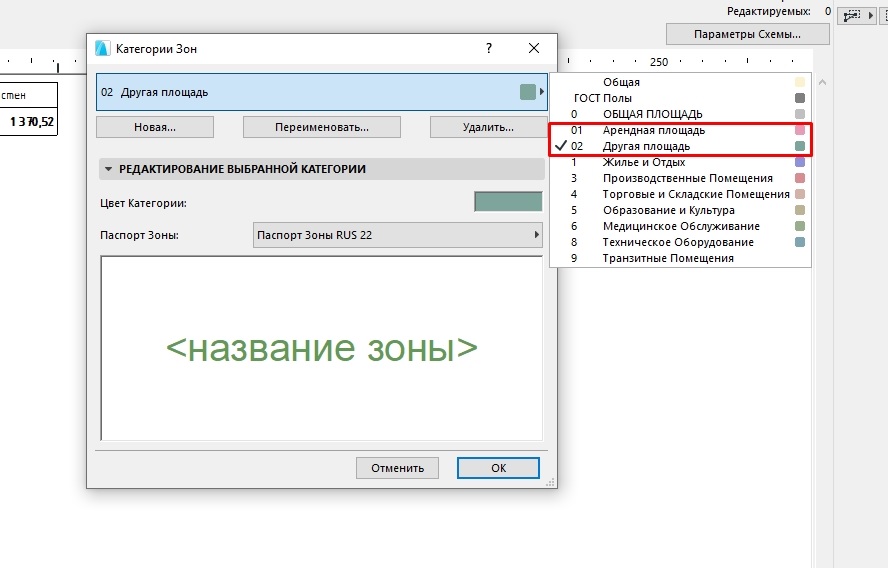
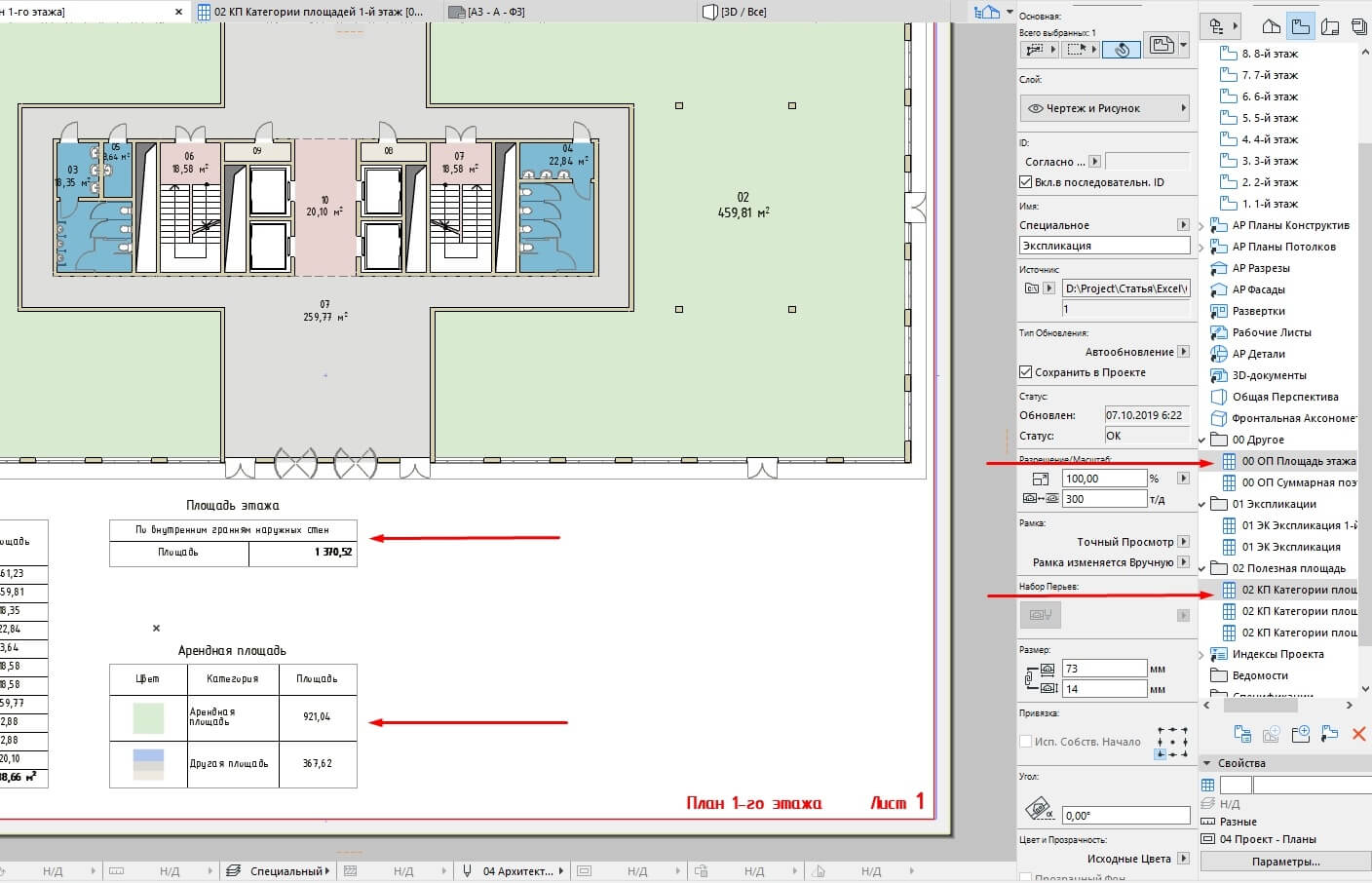
Я разместил на макете план первого этажа (рис. 1), экспликацию помещений, каталог с площадью этажа, а также специально настроенный каталог с разбивкой помещений на нужные категории. Это «Арендная площадь» и «Другая площадь». Нужные мне категории предварительно создал в соответствующем меню (рис. 2).
Расчет коэффициента рентабельности этажа
Теперь опишу, для чего я решил разбить всю площадь на две категории. Важным параметром определения экономической эффективности задуманной планировки является так называемый «Коэффициент рентабельности этажа». Его формула выглядит так:
площадь арендных помещений ÷ площадь этажа
Соответственно, общий коэффициент всего здания будет выглядеть как
сумма всех арендных площадей ÷ суммарную площадь всех этажей
Возможно, это прозвучит цинично, но для коммерсантов на первом месте было и остается получение максимальной прибыли от проектируемых помещений. Именно для определения эффективности начального зонирования и был придуман этот коэффициент.
Давайте немного отвлечемся и вспомним 22-ю версию Archicad, в которой появилось очень важное и долгожданное нововведение — формулы. Данный инструментарий реализован через создание пользовательских свойств в менеджере свойств. И это огромный плюс, так как формулы не привязываются к каталогу, ячейке, как в Excel, а выполняют роль пользовательского свойства того или иного объекта. Поэтому мы можем использовать формулы не только в каталогах, но и в выносных надписях, графических заменах, при поиске объектов
Формулы — отличный инструмент, но перед нами стоит нетривиальная задача. В нашем случае, исходя из формулы подсчета коэффициента рентабельности, мне нужно площадь одного элемента зоны разделить на площадь другого элемента (на самом деле, чтобы не создавать отдельную зону для подсчета площади этажа и не наслаивать эту зону на уже созданные маленькие зоны помещений, я выбрал для подсчета в каталоге площадь перекрытия). Но формулу можно привязать только к выбранному объекту. Проще говоря, в Archicad нет возможности создать формулу для нужной нам операции деления.
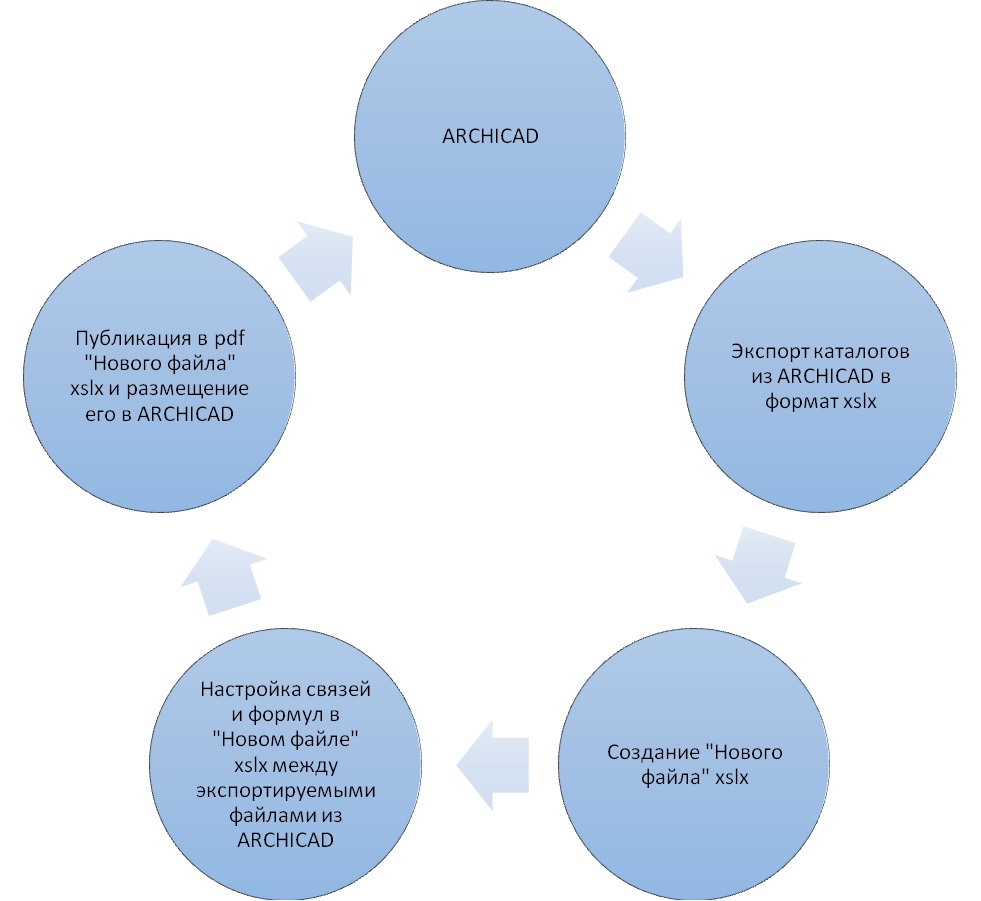
Поэтому, чтобы решить задачу, придется воспользоваться сторонними средствами. Наиболее подходящим будет Excel, так как эта программа позволяет работать с формулами, а сам Archicad умеет экспортировать каталоги в формат XLSX. Экспорт каталогов из Archicad не занимает много времени и делается буквально в три клика. Хочу заметить, что простой ручной подсчет в таблице нам не нужен. Нам важно сделать так, чтобы был автоматизирован практически весь процесс. Чтобы при изменении какого-либо значения в проекте все автоматически пересчитывалось и подставлялось в нужные нам места. Сделать это несложно, и общая схема процесса будет выглядеть так, как показано на рис. 3.
Я покажу весь этот процесс на примере подсчета коэффициента рентабельности.
Экспорт каталогов в формат XLSX
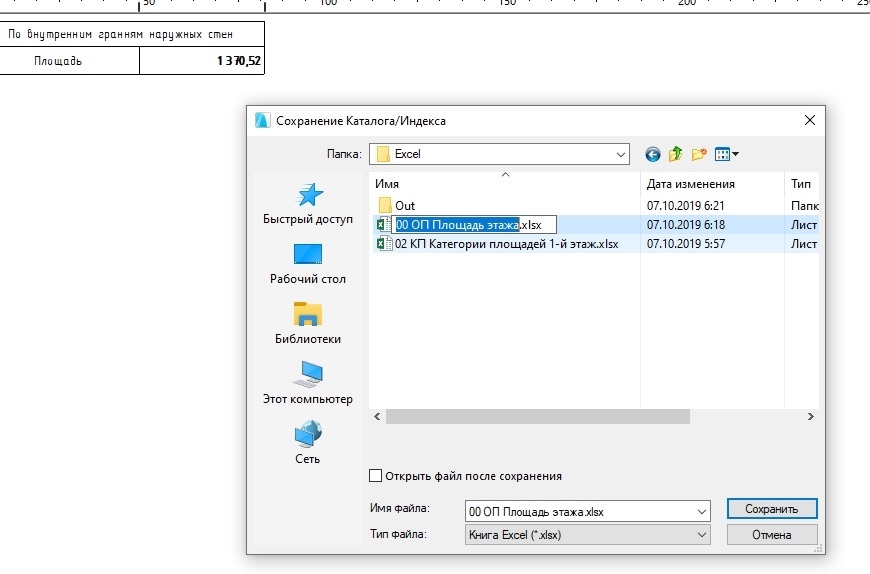
Сначала мы экспортируем каталоги в формат XLSX (рис. 4−5). Если открыть эти файлы, то можно заметить, что внешний вид таблиц остался прежним. Присутствуют даже изображения.
Следует отметить, что при сохранении Archicad предложит такое же имя, как в названии самого каталога. Если при создании каталогов вы называли их по какому-то алгоритму, то процесс сохранения и поиска данных будет проходить у вас очень быстро. Также рекомендуется создать папку, отведенную только для экспортируемых файлов XLSX, чтобы впоследствии быстрее осуществлять доступ к экспортируемым данным.
Создание нового файла формата XLSX
После экспорта каталогов из Archicad необходимо создать новый файл формата XLSX. Это основной файл, в котором будут собираться данные и который мы будем использовать при импорте в Archicad.
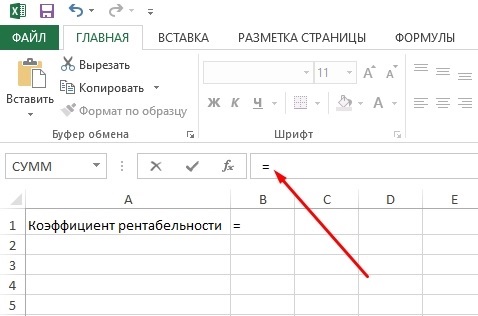
Откроем этот файл и в первом столбце сразу зададим наименование рассчитываемого значения: «Коэффициент рентабельности». А во втором столбце пропишем формулу для подсчета этого коэффициента. Формула прописывается таким образом, чтобы данные для подсчета поступали из таблиц, которые мы экспортировали из Archicad. Для этого нам нужно изначально открыть все таблицы, из которых мы хотим брать данные. Вспомним, что нужная нам формула выглядит так:
площадь арендных помещений ÷ площадь этажа
Для этого в строке формул нашей таблицы записываем (рис. 6):
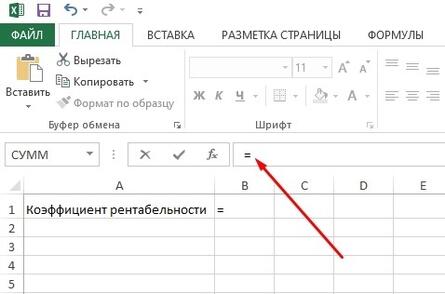 Рис. 6
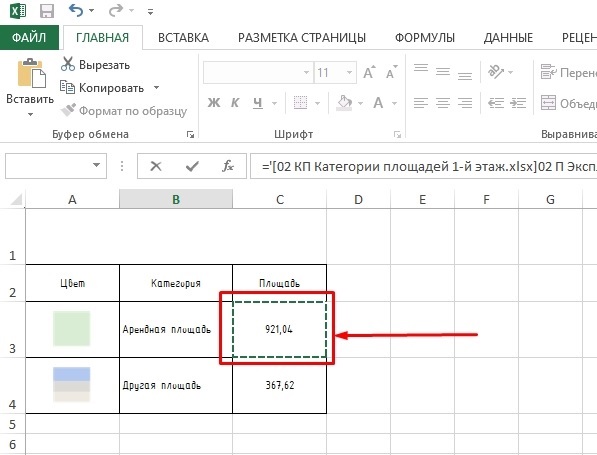
Переходим к таблице с площадью арендных помещений и щелкаем по ячейке с нужными данными (рис. 7).
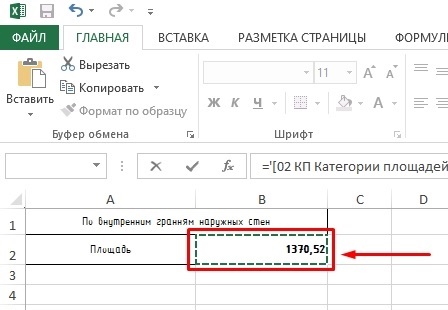
Снова переходим в строку записи формулы и ставим знак / (разделить). Затем переходим к таблице с площадью этажа и щелкаем по ячейке с нужными нам данными (рис. 8).
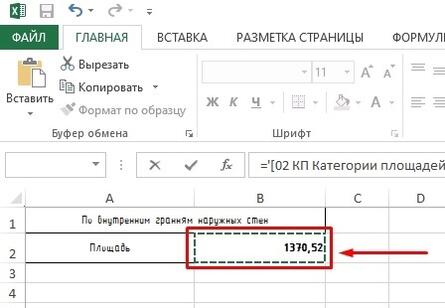 Рис. 8
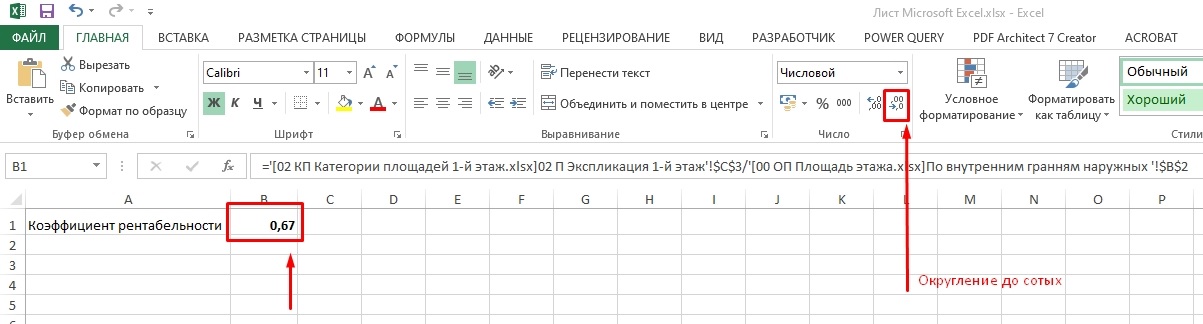
Возвращаемся в файл, где записываем формулу для расчетов, и в строке формул жмем Enter. Всё, теперь можно закрыть каталоги, экспортируемые из Archicad. При необходимости оформляем внешний вид таблицы: рисуем рамку, задаем нужный шрифт, округляем полученное значение (рис. 9).
Сохранение таблицы в формат PDF
Далее мы можем, конечно же, просто выделить нашу таблицу, скопировать содержимое в буфер обмена, а затем вставить в Archicad как текст или изображение, благо Archicad позволяет нам воспользоваться и таким способом импорта данных. Но этот способ работы с данными нам не подходит, так как при малейшем изменении каких-либо значений в проекте потребуется много ручной работы. Да и слишком он «грязен» для проекта, если вставлять текстом. Для того чтобы мы могли автоматизировать процесс обновления данных из Excel в Archicad, будем пользоваться сохранением таблицы в формат PDF. Это еще один формат, с которым Archicad прекрасно работает «из коробки», позволяя размещать его во всех проекциях и макетах проекта. Что немаловажно, он по умолчанию автоматически обновляет данные из ссылочного документа.
Сохраним нашу таблицу в формат PDF и импортируем документ в Archicad. Затем разместим в нужном месте на макете и зададим нужную область видимости (рис. 10).
Создание макроса для автоматического сохранения PDF
Теперь значение будет автоматически меняться при изменении значения в PDF. Но это еще не автоматизированный способ. Чтобы Excel автоматически пересохранял лист PDF с тем же именем при смене данных, мы можем записать макрос в нашу таблицу с подсчетом коэффициента рентабельности. Макрос — это определенный повторяющийся алгоритм действий, который можно записать в виде микропрограммы. Для этого в нашей созданной таблице следует перейти на вкладку Разработчик (если она неактивна, включите ее в меню Файл/Параметры/Настроить ленту) и нажать иконку Запись макроса. В открывшемся окне вводим имя макроса и определяем место сохранения макроса. Выбираем сохранение в этой же книге, чтобы его не потерять. Нажимаем ОK (рис. 11).
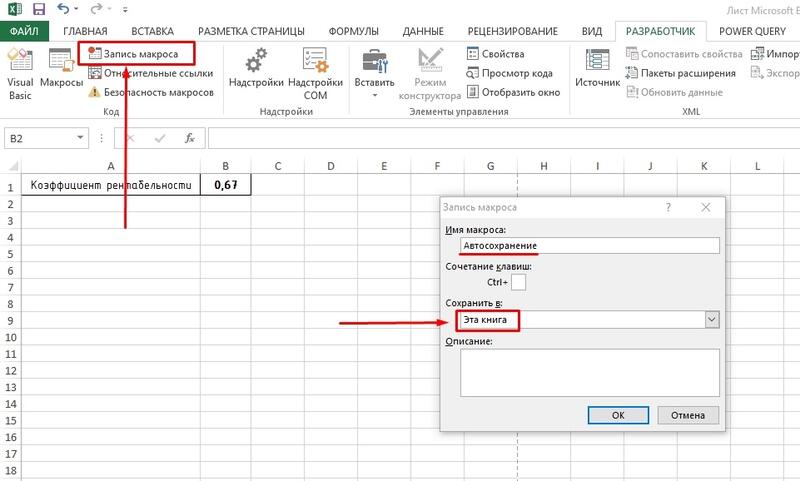 Рис. 11
Всё, началась запись макроса — то есть запись наших действий, которые мы хотим автоматизировать. Начинаем производить эти действия. Перед сохранением в PDF нам обязательно нужно обновлять данные из связанных таблиц. Для этого переходим на вкладку Данные. Выбираем пункт Изменить связи. В открывшемся окне выбираем наши присоединенные таблицы и для каждой нажимаем Обновить (рис. 12).
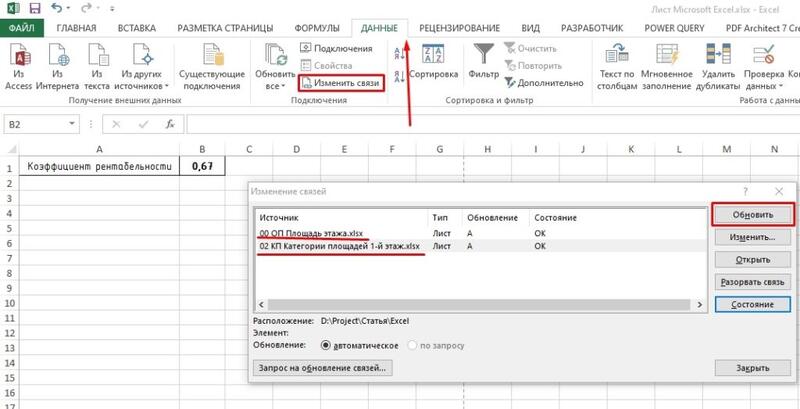 Рис. 12
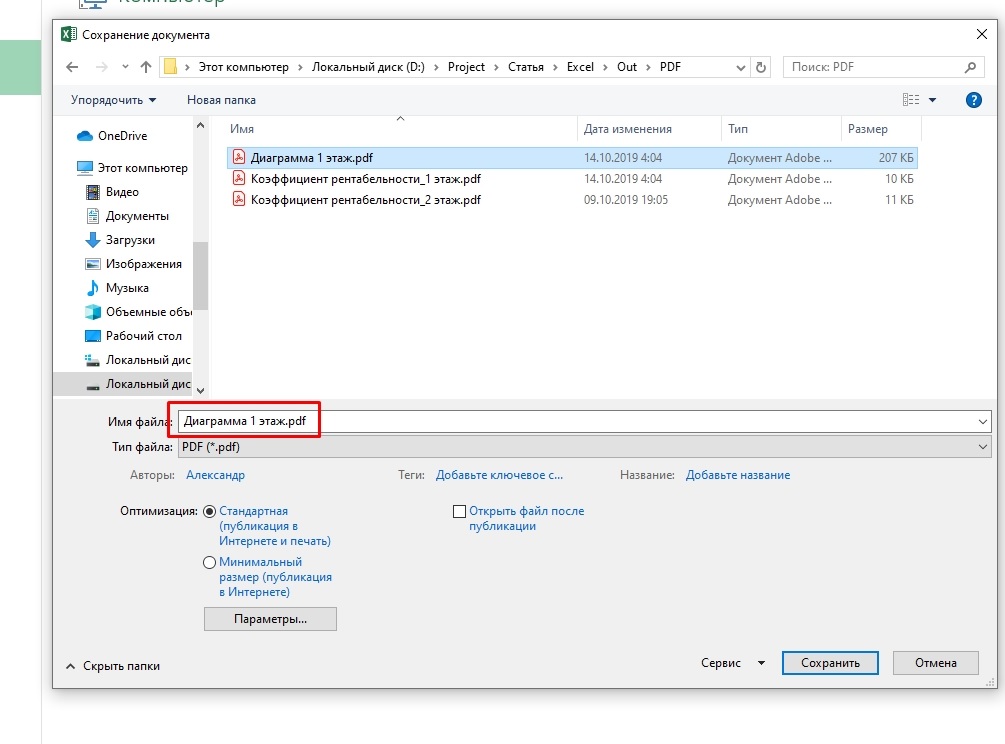
После обновления закрываем окно. Переходим во вкладку Файл и сохраняем PDF с правильным именем в нужном месте. В нашем случае файл PDF уже существует, поэтому его нужно сохранить с заменой (рис. 13).
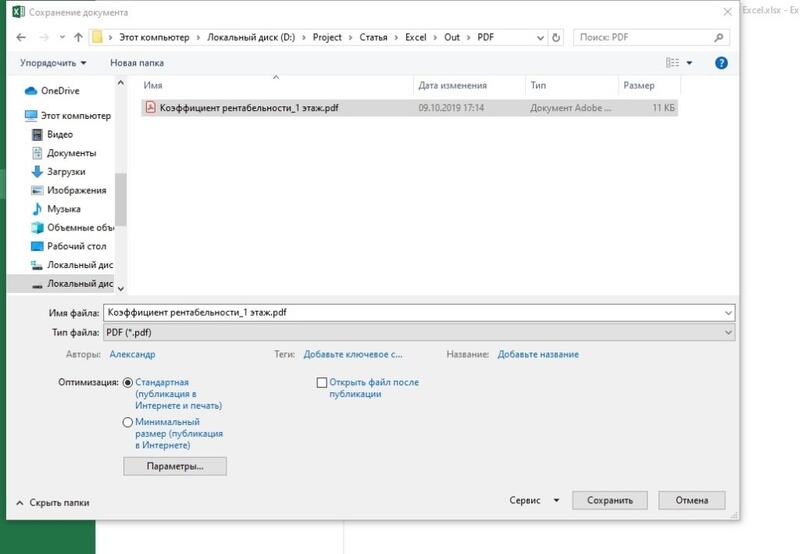 Рис. 13
Затем переходим во вкладку Разработчик и останавливаем запись макроса, после чего сохраняем нашу таблицу, выбирая тип файла с поддержкой макросов (рис. 14).
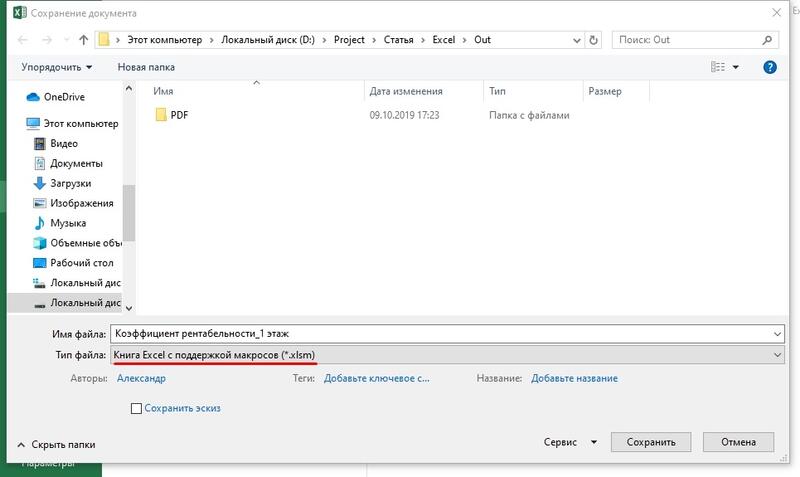 Рис. 14
Автоматический запуск макроса
Теперь при открытии этой таблицы нам просто понадобится запустить наш макрос, и все действия по обновлению связей и сохранению в PDF произойдут автоматически. Пойдем дальше и еще больше автоматизируем процесс. Для удобства данный макрос можно настроить на автоматический запуск при открытии файла. Для этого переходим на вкладку Разработчик и запускаем редактор Visual Basic. Выбираем наш макрос во вкладке Modules и копируем текст макроса в буфер обмена (рис. 15).
Затем выбираем вкладку ЭтаКнига, открываем в выпадающем окне Workbook и Open и вставляем наш скопированный текст (рис. 16). Сохраняем и закрываем.
Таким образом, мы включили автоматический запуск макроса при открытии файла. Теперь при каждом открытии этой таблицы Excel будет автоматически пересчитывать значение коэффициента и сохранять лист в PDF без запроса пользователя, что весьма удобно.
А так как в Archicad данный лист PDF настроен на автоматическое обновление, то данные будут обновляться и там. Необходимо лишь при изменении площади этажа или площади арендных помещений экспортировать эти таблицы из Archicad в то же место и с тем же именем с заменой существующего файла (рис. 17).
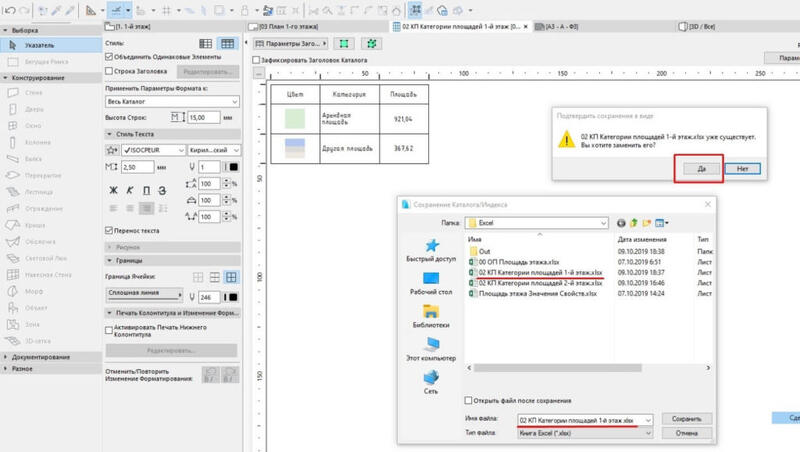 Рис. 17
Для того чтобы при изменении значений проекта в Archicad не утруждать себя открытием и пересохранением каждой таблицы, можно просто настроить экспорт всех этих таблиц через публикатор. Естественно, выбрав для сохранения ту папку, из которой берутся связи для расчетов.
Импорт графиков и диаграмм из Excel в Archicad
Мы можем импортировать из Excel не только таблицы с подсчетами, но и графики и диаграммы. Построим простую диаграмму на основе данных площадей первого этажа. Сама схема импорта в Archicad будет такой же — через PDF. И для того чтобы не создавать огромное количество новых XLSX-файлов, не запутаться при их запуске для обновления данных, мы продолжим работу в файле, который создавали ранее. Для этого просто создадим новый лист и назовем его Диаграмма (рис. 18).
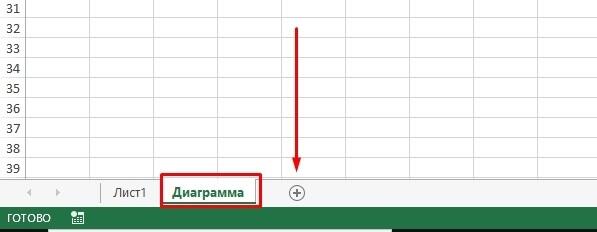 Рис. 18
Далее через меню ленты ВСТАВКА создаем нужную нам диаграмму (рис. 19).
Затем нам следует выбрать данные, которые будут необходимы для построения диаграммы (рис. 20).
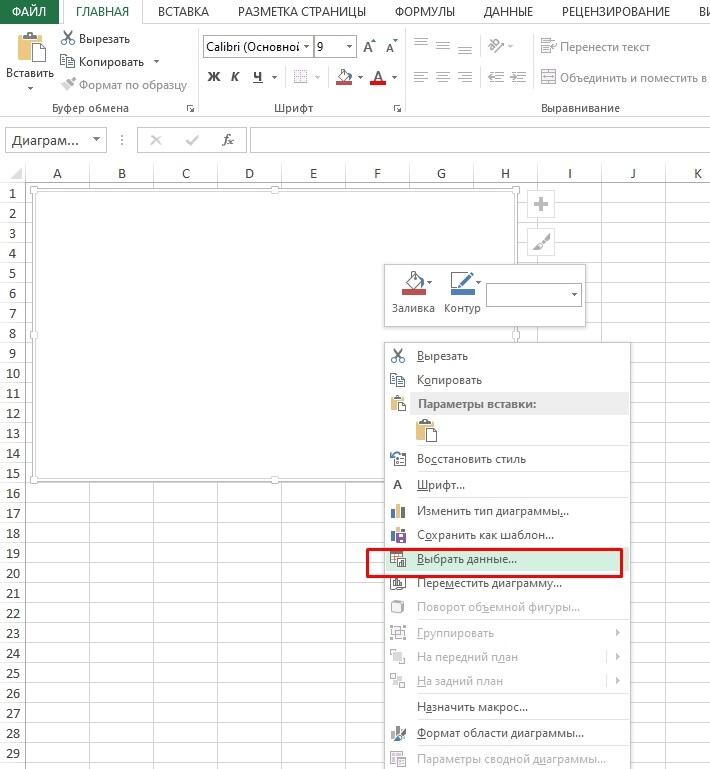 Рис. 20
Для этого нам, как и в прошлый раз, необходимо будет открыть экспортируемую из Archicad таблицу с площадями и в открытой таблице выделить нужные столбцы для подсчета. При выделении следует выбирать и названия столбцов, чтобы впоследствии можно было автоматически сделать подписи к значениям на диаграмме (рис. 21). Нажимаем ОК.
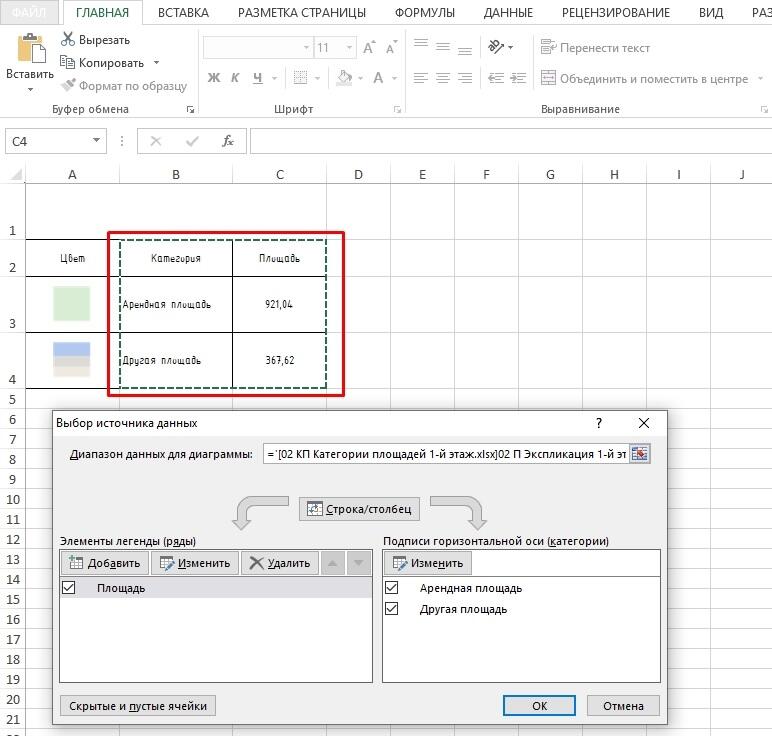 Рис. 21
Настраиваем диаграмму под нужный формат отображения. Далее снова создаем макрос для автоматизации действий с сохранением. Так как предыдущий макрос уже производил действия с обновлением связей, в этот макрос следует записать только выбор соответствующего листа и сохранение диаграммы в формат PDF (рис. 22).
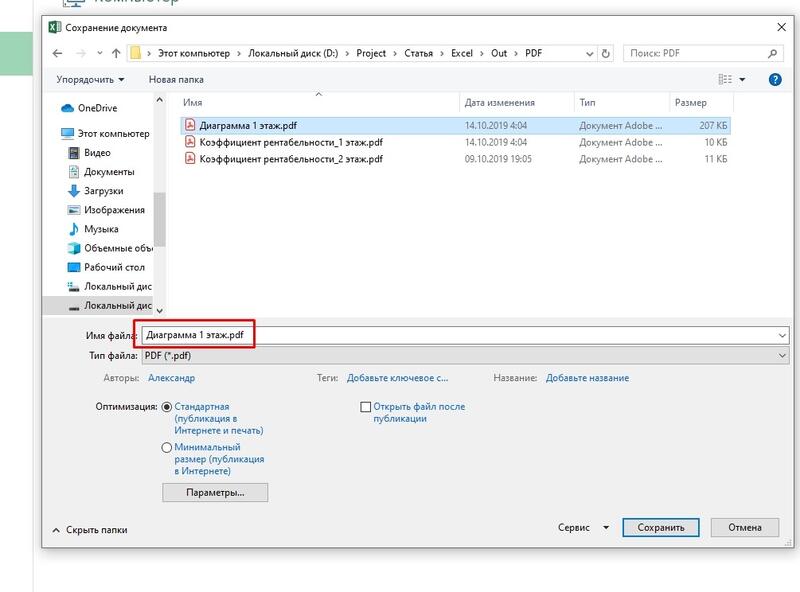 Рис. 22
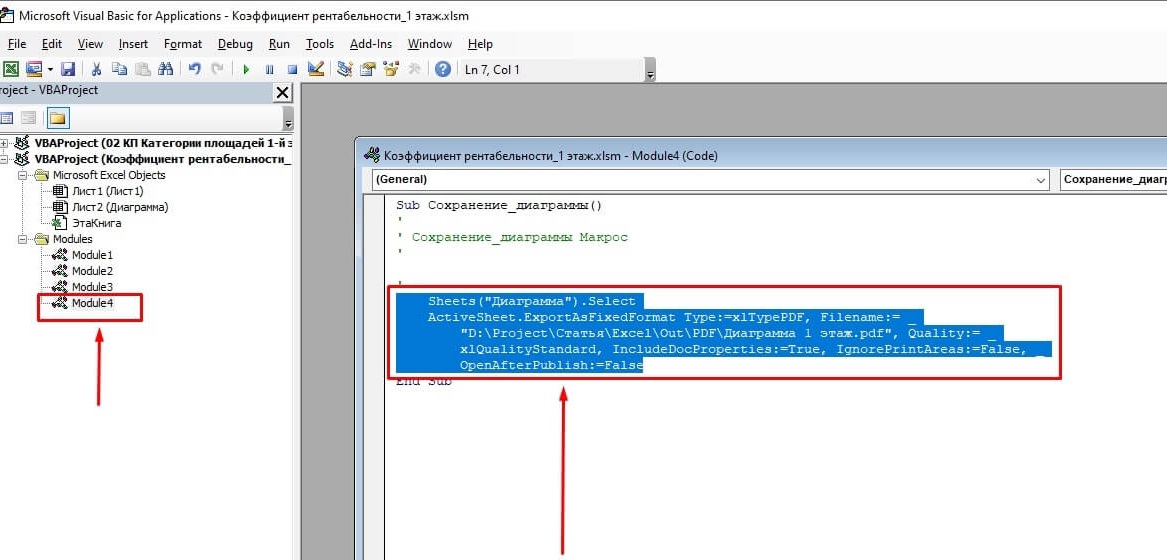
Алгоритм создания записи макроса остается прежним. После создания макроса снова переходим в редактор Visual Basic и вносим новый макрос в процедуру, автоматически выполняемую при открытии файла. Выбираем созданный макрос и выделяем код (рис. 23).
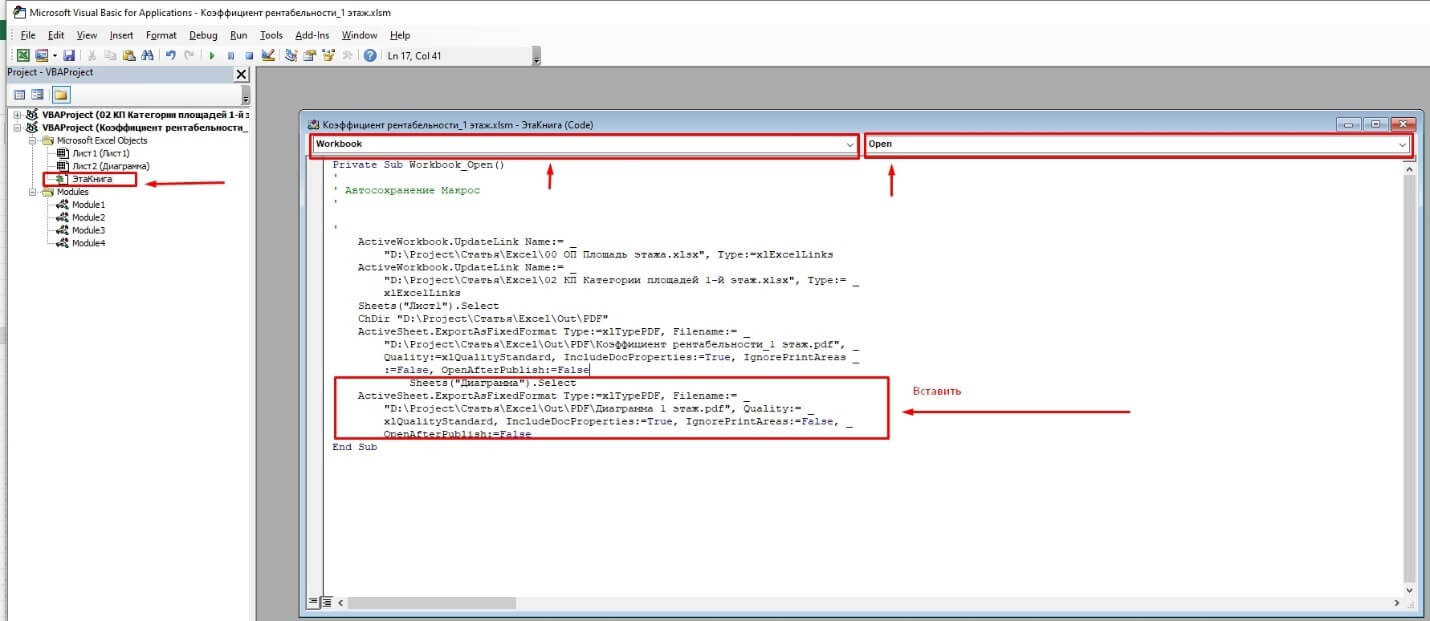
Затем переходим в пункт ЭтаКнига и вставляем код из буфера обмена сразу вслед за кодом предыдущего макроса (рис. 24).
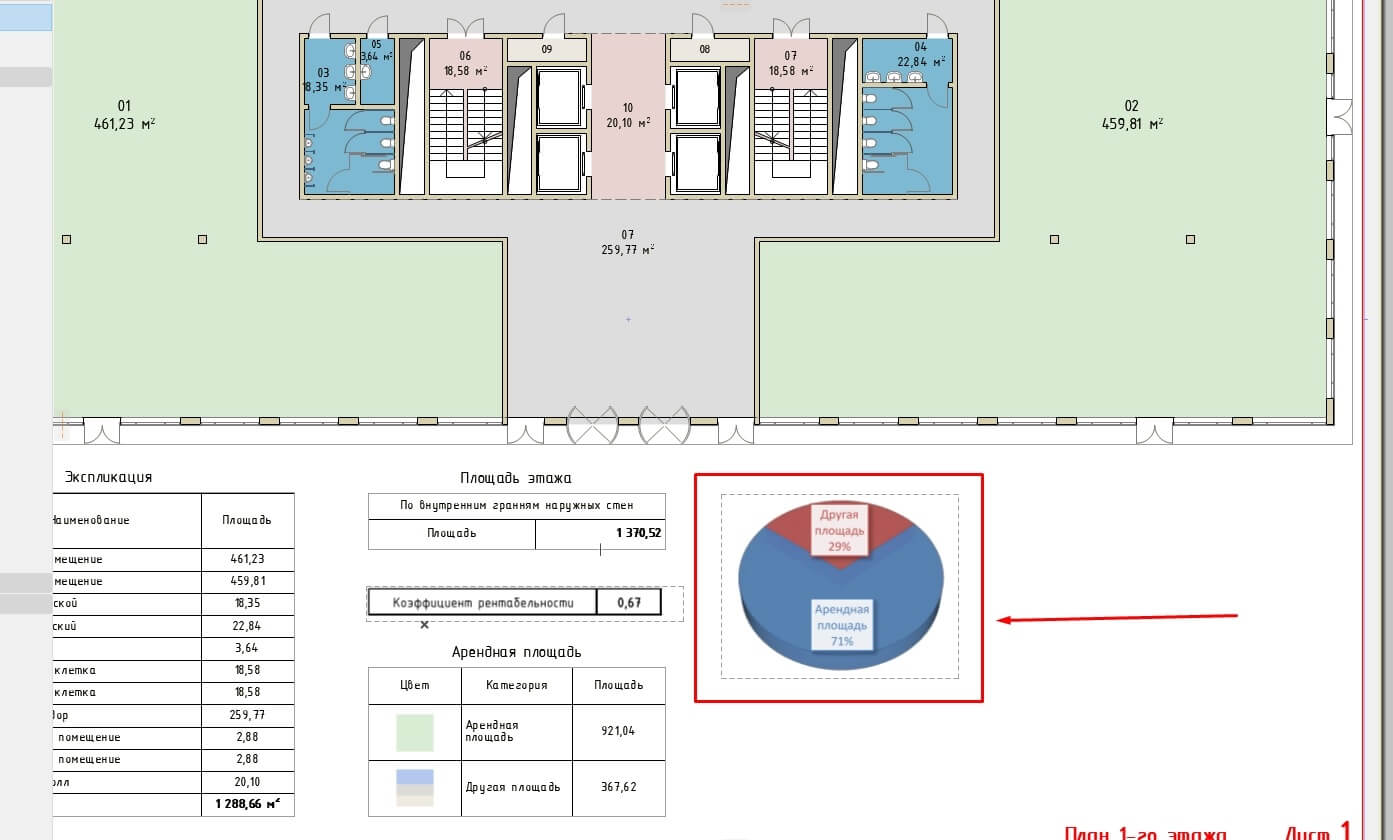
Всё сохраняем и закрываем. Теперь остается лишь разместить на макете созданный файл PDF (рис. 25).
Принцип действия связи аналогичен. При изменении площадей в проекте необходимо лишь экспортировать (с заменой) каталоги с изменившимися данными из Archicad и открыть файл, содержащий в себе расчеты: тот, в котором находятся расчет коэффициента и диаграмма. Весь этот процесс занимает несколько секунд. Как вы заметили, все расчеты можно делать и в одном файле Excel, но создавая каждый раз новый лист и дописывая новый макрос. Это обеспечивает определенное удобство, так как не нужно постоянно открывать большое количество файлов для обновления PDF.
Другие возможности организации взаимодействия
Это был лишь один из примеров организации взаимодействия. Связывая две программы через PDF, мы можем использовать все преимущества Excel. Составлять свою настраиваемую таблицу с данными, выгруженными из Archicad, и размещать ее в проекте. Производить более сложные расчеты, недоступные в среде Archicad. Легко наполнять макеты дополнительными наглядными графиками, диаграммами. Также есть возможность использовать вместе с программой Excel средство визуализации данных POWER BI. А импорт через PDF позволяет разместить на макетах бизнес-аналитику — в три клика и без программирования сложных кодов, что выгодно отличает Archicad от конкурентов.
Описывая взаимодействие этих двух программ, нельзя не упомянуть встроенный в Archicad инструмент импорта и экспорта значений свойств элементов в виде электронных таблиц (рис. 26).
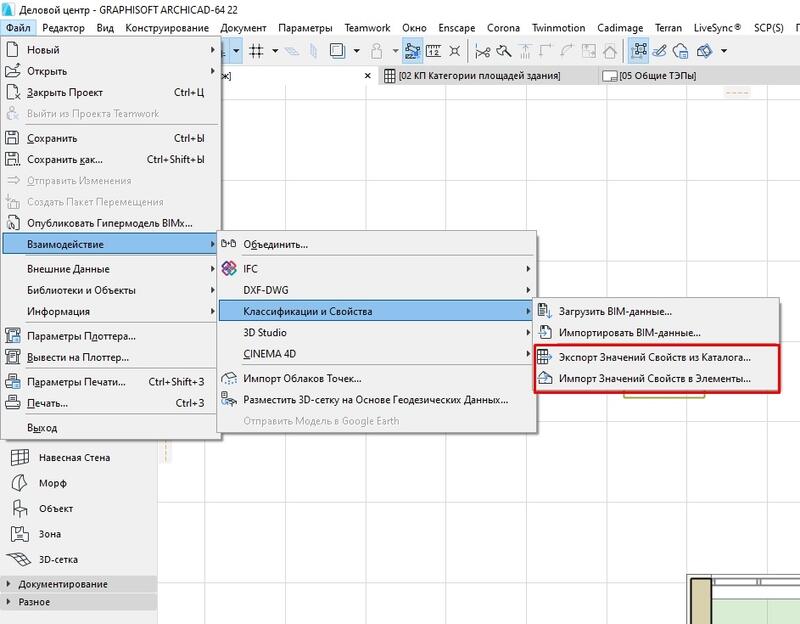 Рис. 26
Импорт значений из Excel в Archicad
Archicad позволяет не только экспортировать значения в формат XLSX, но и импортировать измененные в таблице значения в проект. Попробую продемонстрировать такую возможность на примере коэффициента рентабельности. Прежде всего создадим эти свойства в менеджере свойств. Для стандартизации поместим их в группу ТЭПы (рис. 27).
Для каждого значения следует выбрать тип данных «Число» (это нужно для корректного отображения и округления в дальнейшем, ведь сам коэффициент — числовое значение). Для того чтобы мы могли взаимодействовать с этими свойствами в проекте, создавать каталоги, они должны принадлежать какому-либо элементу в классификации. Я выбрал морф, так как этот инструмент меньше всего используется в проектах для вычислений (сделаю оговорку и скажу, что это я редко использую этот элемент при BIM-проектировании. Другие, возможно, используют его чаще).
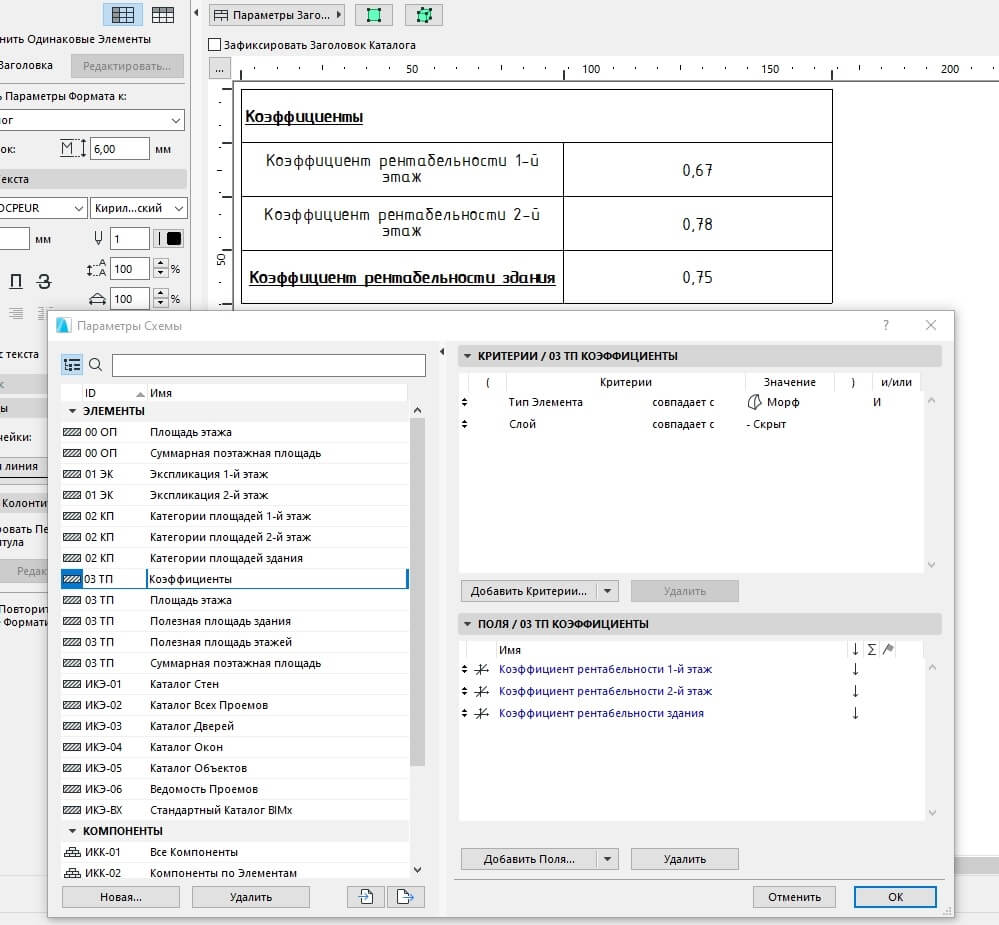
Теперь создадим нетвердотельный морф и разместим его на неиспользуемом слое — например, на стандартном слое «Скрыт». Этот морф создается для того, чтобы мы смогли идентифицировать созданные нами свойства и занести их в каталог для подсчетов. Грубо говоря, созданный морф будет объектом хранилища наших ТЭПов, и его ни в коем случае нельзя удалять. Поэтому лучше всего размещать такие объекты на неиспользуемом и выключенном слое. Дальше требуется только создать каталог и оформить его внешний вид (рис. 28).
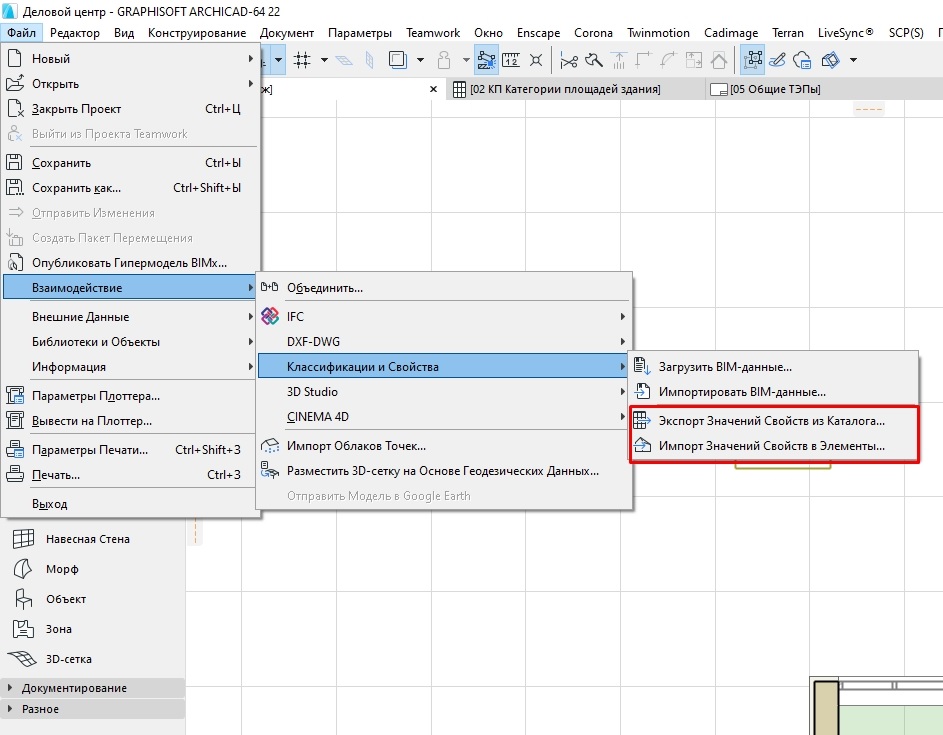
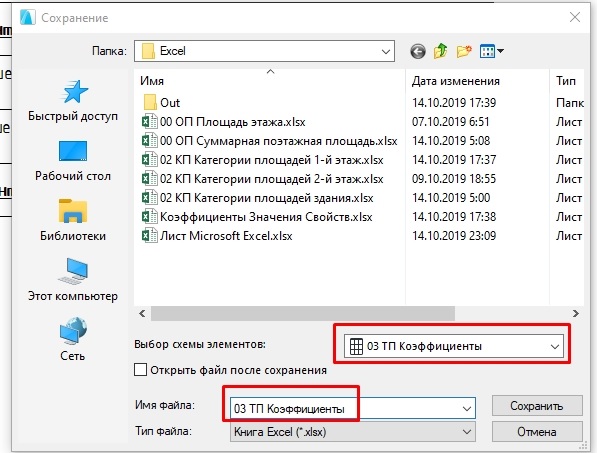
Теперь мы можем воспользоваться экспортом таблицы в формат XLSX. Но в этот раз применим другой инструмент экспорта из Archicad, Файл/Взаимодействие/Классификации и свойства. Сохраняем этот каталог, а затем открываем его (рис. 29−30).
При таком способе из каталога Archicad происходит выгрузка именно данных, а не внешнего вида таблицы. Поэтому для импорта в Archicad формат PDF использоваться не будет и, следовательно, тратить время на оформление таблицы не следует. Но для подсчета коэффициентов необходимо снова записать формулы в ячейки данных. Процесс записи формул идентичен предыдущему способу. После записи всех формул сохраняем файл. При изменении значений в ссылочных каталогах необходимо будет заново открывать этот файл для обновления значений. При каждом открытии файла Excel будет запрашивать у нас обновление связей. Всегда выбираем Обновить, а затем закрываем с сохранением.
Возвращаемся в Archicad. Переходим в Файл/Взаимодействие/Классификации и свойства и теперь выбираем импорт значений свойств. Для импорта выбираем нашу таблицу, в которой мы прописали формулы (рис. 31).
При импорте Archicad спросит, какие именно значения следует извлечь в каталог. Так как при создании свойств в типе данных мы использовали «Число», при импорте числовые значения автоматически округляются до сотых (исходя из настройки окружающей среды Archicad). Теперь остается просто разместить каталог на листе (рис. 32).
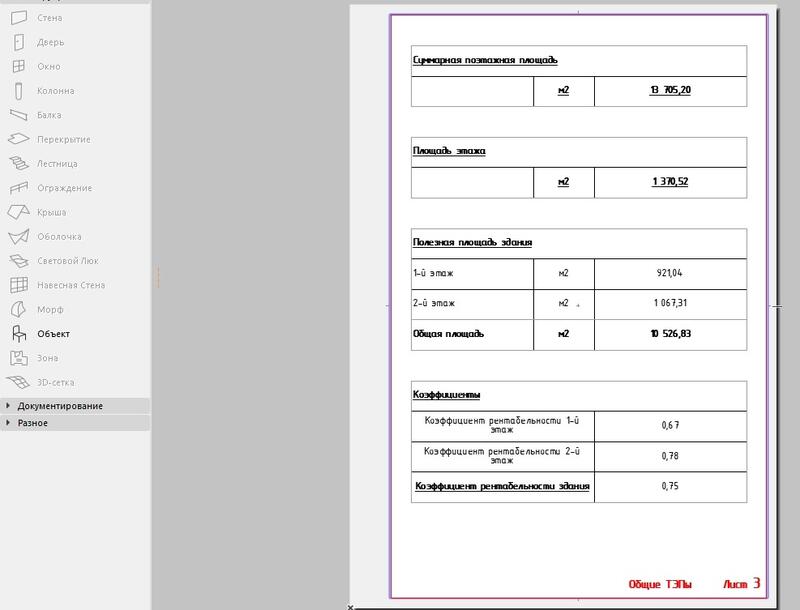 Рис. 32
Таким образом, мы создали и разместили стандартный каталог, внешний вид которого настраивается в самой среде Archicad. Ведь этот каталог, при определенных его размерах, можно автоматически размещать на нескольких листах или разбивать на две таблицы. При использовании PDF, без настройки внешнего вида в среде Excel, так сделать не получится.
Кроме того, используя этот способ взаимодействия, мы можем внести с помощью Excel формулы в специально созданные пустые ячейки каталога. Например, возвращаясь к нашему коэффициенту рентабельности, в каталоге с площадями «Арендная площадь» и «Другая площадь» мы можем создать пустое поле и использовать его для отображения этого коэффициента. Настроив экспортируемую таблицу и используя импорт данных, мы можем автоматически обновлять это значение без риска ошибиться в подсчетах. Единственное, что для обновления данных этого каталога всегда придется пользоваться импортом значений — и это, пожалуй, главный минус представленного способа.
Может показаться, что в описанных мною способах слишком много ручной работы и кликов при использовании, но это только на первый взгляд. Настроив всё один раз, вы будете осуществлять весь процесс обновления в два-три клика. А впоследствии созданные файлы и связи можно будет использовать как шаблоны для проектов. Ведь лучше один раз потратить время на настройку и оформление, чем тратить его постоянно при создании нового проекта.
Об авторе
Александр Крылов начал проектную деятельность в 2013 году. Работал над проектом гостиницы в центре Москвы, разрабатывал проекты загородных жилых домов, частных интерьеров и частного музея. В 2017-м был назначен ведущим архитектором по нескольким объектам исторических парков «Россия — моя история». В составе группы архитекторов работал над проектом главного храма ВС РФ в парке «Патриот». Входил в команду архитекторов, проектировавших благоустройство территории музея-заповедника «Херсонес Таврический».
Ведущий специалист-архитектор девелоперской фирмы ICM. Осуществляет разработку коммерческо-деловых центров компании, а также проработку существующих офисных центров.
ARCHICAD и Excel: особенности автоматизации обмена данными
Свою проектную деятельность начал в 2013 году. С 2013 по 2017 – архитектор в проектных организациях. В частности, делал проекты загородных жилых домов. Занимался проектом гостиницы в центре Москвы. Занимался разработкой частных интерьеров и частного музея. В 2017 году был назначен ведущим архитектором по нескольким объектам исторических парков «Россия – моя история». Работал в группе архитекторов над проектом главного храма ВС РФ в парке Патриот. Был в команде архитекторов, работавших над благоустройством территории музея-заповедника «Херсонес Таврический».
Здравствуйте, меня зовут Александр Крылов. Уже около девяти лет я активно пользуюсь программой ARCHICAD. В этой статье я хочу рассказать о своих способах организации взаимодействия таких программ, как ARCHICAD и Excel.
Почему я для своей работы выбрал эти программы? Excel давно занял нишу стандартной базовой программы в управленческих фирмах и фирмах, занимающихся финансами. А из имеющихся на российском рынке программ для BIM-проектирования ARCHICAD лучше всего подходит для концептуального информационного моделирования с последующим быстрым извлечением данных из BIM модели. Ведь даже не имея готового шаблона, на свежеустановленном дистрибутиве можно довольно быстро создать концептуальную модель здания. ARCHICAD также обладает дружелюбным и понятным интерфейсом. Я всегда смогу объяснить даже по телефону, куда нужно нажать и что нужно сделать, если вдруг срочно понадобится произвести действия с проектом. В свою очередь, необходимые для большинства рабочих процессов функции программы доступны уже «из коробки». Например, сохранение таблицы в формат xslx. Для этого не требуется установка каких-либо дополнительных плагинов или написание специального кода, в отличие от конкурентных программ для проектирования. А сам экспорт таблицы будет произведен с максимальным сохранением внешнего вида, без потери шрифтов, изображений, ширины столбцов и рамок. Это можно будет увидеть на примерах, которые я буду описывать ниже.
Пример: простой проект бизнес-центра
В девелопменте, как, впрочем, и в любом строительстве, для принятия серьезных решений на начальной стадии проектирования необходимо, прежде всего, внимательно изучить и просчитать ТЭПы (Технико-Экономические показатели) проекта. Поскольку ТЭПы в девелопменте ориентируются на получение фирмой в дальнейшем коммерческой выгоды, они могут содержать дополнительные данные, не прописанные в нормах РФ. Для наглядной демонстрации взаимодействия двух программ, я подготовил небольшой и простой проект бизнес-центра.
Десятиэтажное здание, второй этаж которого будем считать типовым. Первый этаж немного отличается от остальных. В проекте, в карте видов, я предварительно настроил необходимые проекции этажей, создал экспликации помещений, каталоги. Разместил необходимую информацию на макетах.
В ходе работы проект постепенно начинает обрастать большим количеством информации. Это один из принципов BIM проектирования – наполнение проекта информацией. И для того чтобы не запутаться, нужно взять за правило корректно именовать виды, каталоги, слои, а также пытаться все это систематизировать в карте видов и т. д. А если точнее, то нужно всегда использовать предварительно настроенный шаблон. Я же буду использовать стандартный шаблон проекта ARCHICAD, для того чтобы показать, как с нуля настраивается связь ARCHICAD и Excel.
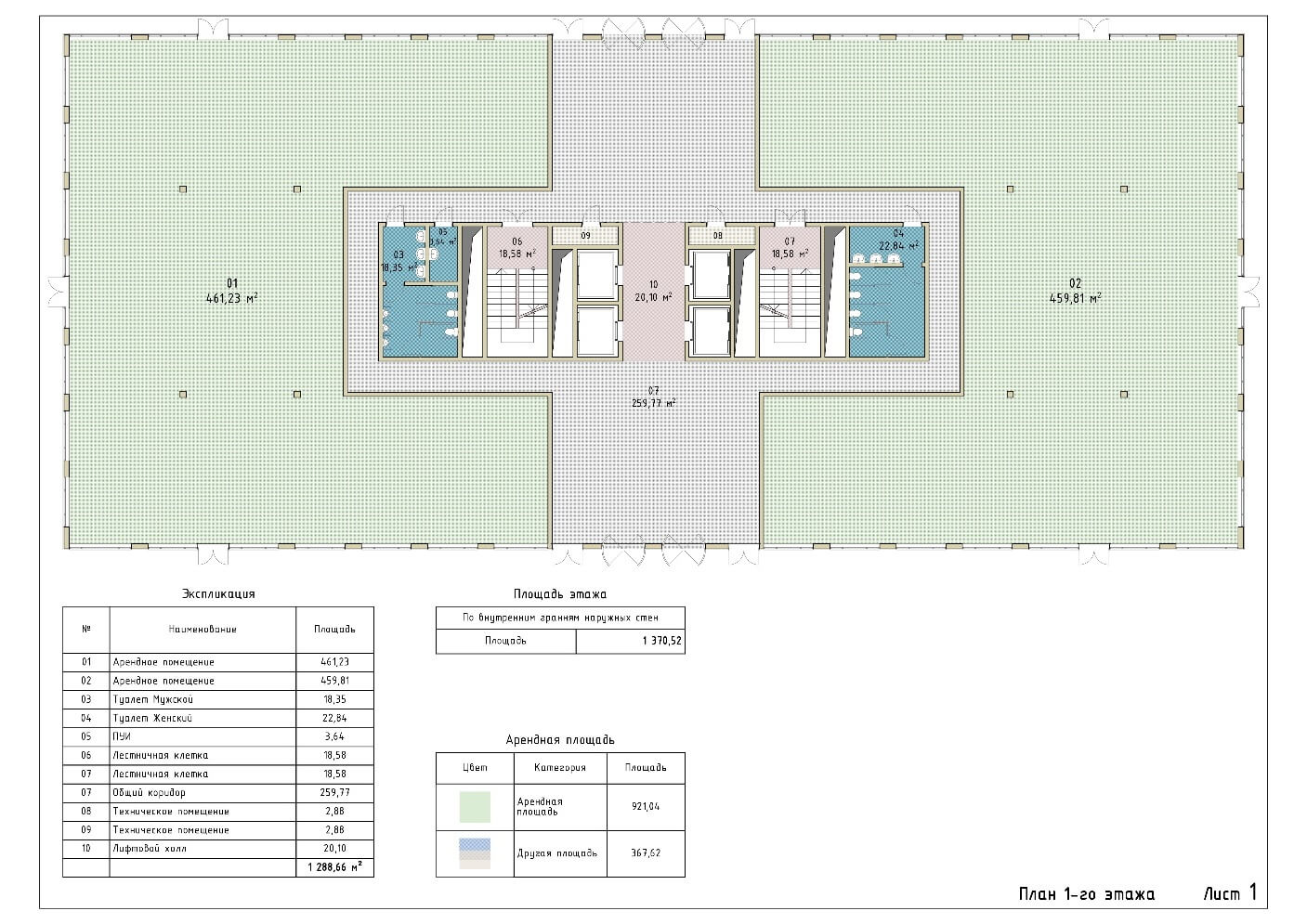
Я разместил на макете план первого этажа, экспликацию помещений, каталог с площадью этажа, а также специально настроенный каталог с разбивкой помещений на нужные категории. Это «Арендная площадь» и «Другая площадь». Нужные мне категории я предварительно создал в соответствующем меню.
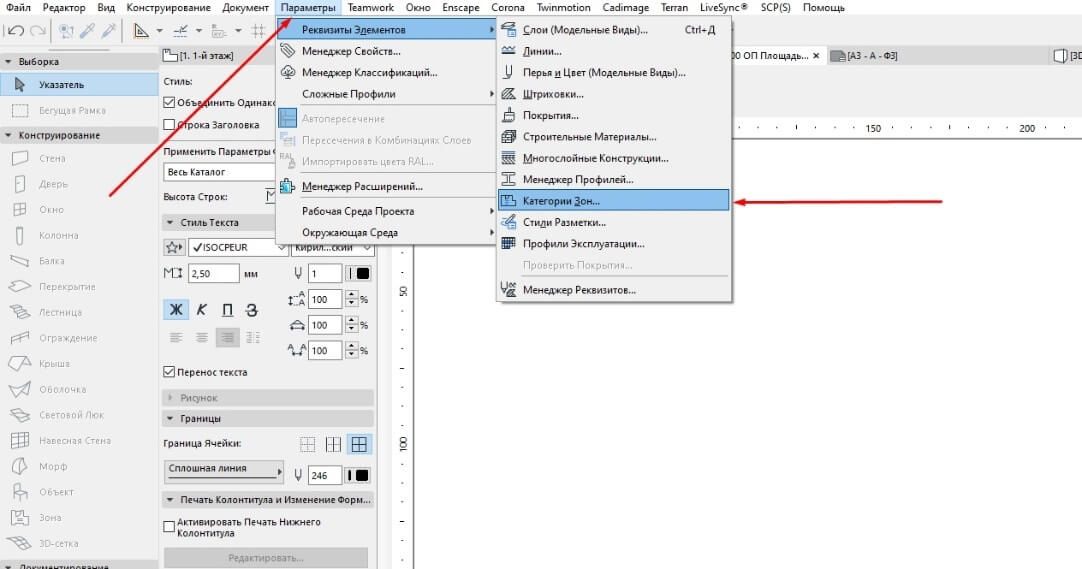
Расчет «Коэффициента рентабельности этажа»
Теперь опишу, для чего я решил разбить всю площадь на две категории. Важным параметром определения экономической эффективности задуманной планировки является так называемый «Коэффициент рентабельности этажа». Его формула выглядит так:
площадь арендных помещений ÷ площадь этажа
Соответственно, общий коэффициент всего здания будет выглядеть как
сумма всех арендных площадей ÷ суммарную площадь всех этажей
Возможно, прозвучит цинично, но для коммерсантов всегда на первом месте стоит получение максимальной прибыли от проектируемых помещений. Именно для определения эффективности начального зонирования и был придуман этот коэффициент.
Давайте немного отвлечемся и вспомним про 22-ю версию ARCHICAD. В 22-й версии появилось очень важное и долгожданное нововведение – формулы. Этот инструментарий реализован через создание пользовательских свойств в менеджере свойств. В этом есть огромный плюс, так как формулы не привязываются к каталогу, ячейке, как в Excel, а выполняют роль пользовательского свойства какого-либо объекта. Поэтому мы можем использовать формулы не только в каталогах, но и в выносных надписях, графических заменах, при поиске объектов и т. д.
Формулы – отличный инструмент, но перед нами стоит нетривиальная задача. В нашем случае, исходя из формулы подсчета коэффициента рентабельности, мне нужно площадь одного элемента зоны разделить на площадь другого элемента зоны (на самом деле, чтобы не создавать отдельную зону для подсчета площади этажа и не наслаивать эту зону на уже созданные маленькие зоны помещений, я выбрал для подсчета в каталоге площадь перекрытия). Но формулу можно привязать только к выбранному объекту. Проще говоря, в ARCHICAD нет возможности создать формулу для нужной нам операции деления.
Поэтому для того чтобы решить эту задачу, придется воспользоваться сторонними средствами. Наиболее подходящим будет Excel, так как эта программа позволяет работать с формулами, а сам ARCHICAD умеет экспортировать каталоги в формат xslx. Экспорт каталогов из ARCHICAD не занимает много времени и делается буквально в три клика. Хочу заметить, что простой ручной подсчет в таблице нам не нужен. Нам будет важно сделать так, чтобы практически весь процесс был автоматизирован. Чтобы при изменении какого-либо значения в проекте все автоматически пересчитывалось и подставлялось в нужные для нас места. Сделать это будет несложно, и общая схема процесса будет выглядеть так:
Я покажу весь этот процесс на примере подсчета коэффициента рентабельности.
Экспорт каталогов в формат xlsx
Сначала делаем экспорт каталогов в формат xlsx. Если открыть эти файлы, то можно заметить, что внешний вид таблиц остался прежним. Присутствуют даже изображения.
Экспорт каталогов в формат XLSX
Экспорт каталогов в формат XLSX
Следует отметить, что ARCHICAD при сохранении предложит такое же имя, как и в названии самого каталога. Если при создании каталогов вы называли их по какому-то алгоритму, то процесс сохранения и поиска данных у вас будет проходить очень быстро. Также рекомендуется создать папку, отведенную только для экспортируемых файлов xslx, чтобы впоследствии мы быстрее осуществляли доступ к экспортируемым данным.
Создание нового файла формата xslx
После экспорта каталогов из ARCHICAD необходимо создать новый файл формата xslx. Это основной файл, в котором будут собираться данные и который мы будем использовать при импорте в ARCHICAD.
Открываем этот файл и в первом столбце сразу задаем наименование рассчитываемого значения – «Коэффициент рентабельности». А во втором столбце пропишем формулу для подсчета этого коэффициента. Формула прописывается таким образом, чтобы данные для подсчета брались из таблиц, которые мы экспортировали из ARCHICAD. Для этого нам нужно изначально открыть все таблицы, из которых мы хотим брать данные. Вспомним, что нужная нам формула выглядит так:
площадь арендных помещений ÷ площадь этажа
Для этого в строке формул нашей таблицы записываем:
Переходим на таблицу с площадью арендных помещений и щелкаем по ячейке с нужными данными:
Снова переходим в строку записи формулы и ставим знак / (разделить). Затем переходим на таблицу с площадью этажа и щелкаем по ячейке с нужными для нас данными:
Возвращаемся в файл, где записываем формулу для расчетов, и в строке формул жмем Enter. Все. Теперь можно закрыть экспортируемые из ARCHICADа каталоги. При необходимости оформляем внешний вид таблицы: рисуем рамку, задаем нужный шрифт, округляем полученное значение.
Сохранение таблицы в формат pdf
Далее мы можем, конечно же, просто выделить нашу таблицу, скопировать содержимое в буфер обмена, а затем вставить в ARCHICAD в виде текста или изображения, благо ARCHICAD позволяет нам воспользоваться и таким способом импорта данных. Но этот способ работы с данными нам не подходит, так как повлечет много ручной работы при малейшем изменении каких-либо значений в проекте. Да и слишком он «грязный» для проекта, если вставлять текстом. Для того чтобы мы могли автоматизировать процесс обновления данных из Excel в ARCHICAD, мы будем пользоваться сохранением таблицы в формат pdf. Это еще один формат, с которым ARCHICAD прекрасно работает из коробки, позволяя размещать его во всех проекциях и макетах проекта. Что немаловажно, по умолчанию он автоматически обновляет данные из ссылочного документа.
Сохраним нашу таблицу в формат pdf и импортируем документ в ARCHICAD. Затем разместим в нужном месте на макете и зададим нужную область видимости.
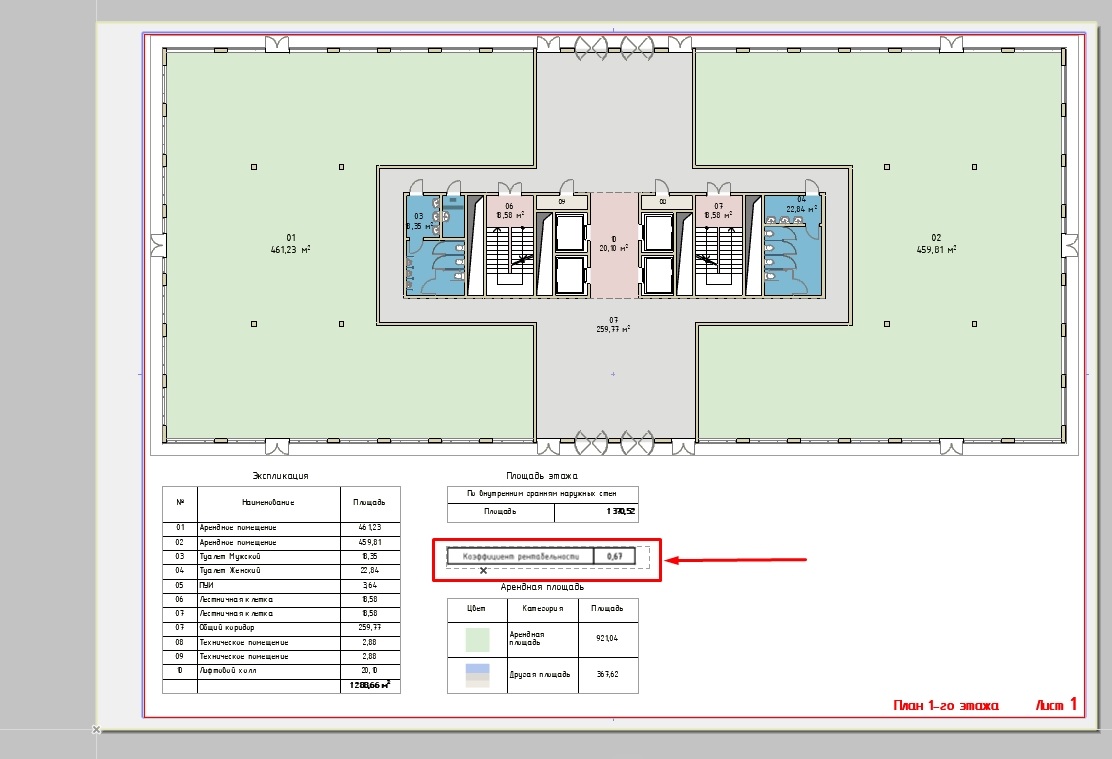
Размещение таблицы XLSX на макете
Создание макроса для автоматического сохранения pdf
Теперь значение будет меняться автоматически при изменении значения в pdf. Но это еще не автоматизированный способ. Для того чтобы Excel автоматически пересохранял лист pdf с тем же именем при смене данных, мы можем записать макрос в нашу таблицу с подсчетом коэффициента рентабельности. Макрос – это определенный повторяющийся алгоритм действий, который мы можем записать в виде небольшой микропрограммы. Для этого в нашей созданной таблице нужно перейти на вкладку Разработчик (если она не активна, то ее нужно включить в меню Файл/Параметры/Настроить ленту) и нажать иконку «Запись макроса». В выпавшем окне ввести имя макроса и выбрать место сохранения макроса. Выберем сохранение в этой же книге, чтобы его не потерять. Нажимаем «ОK».
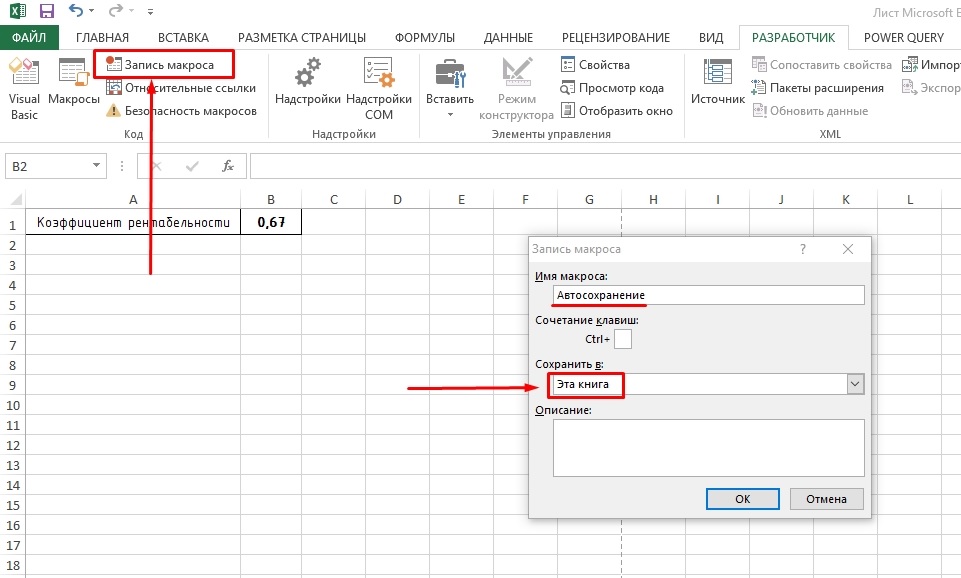
Сохранение макроса Excel
Все, началась запись макроса – то есть началась запись наших действий, которые мы хотим автоматизировать. Начинаем производить эти действия. Перед сохранением в pdf нам обязательно нужно обновлять данные из связанных таблиц. Для этого перейдем на вкладку «Данные». Выберем пункт «Изменить связи». В выпавшем окне выбираем наши присоединенные таблицы и для каждой нажимаем «Обновить».
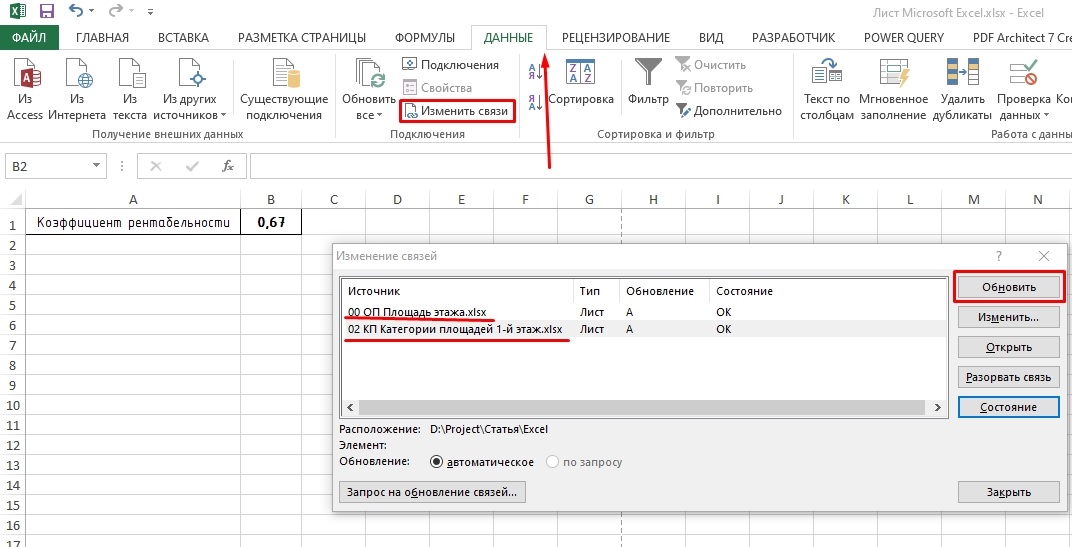
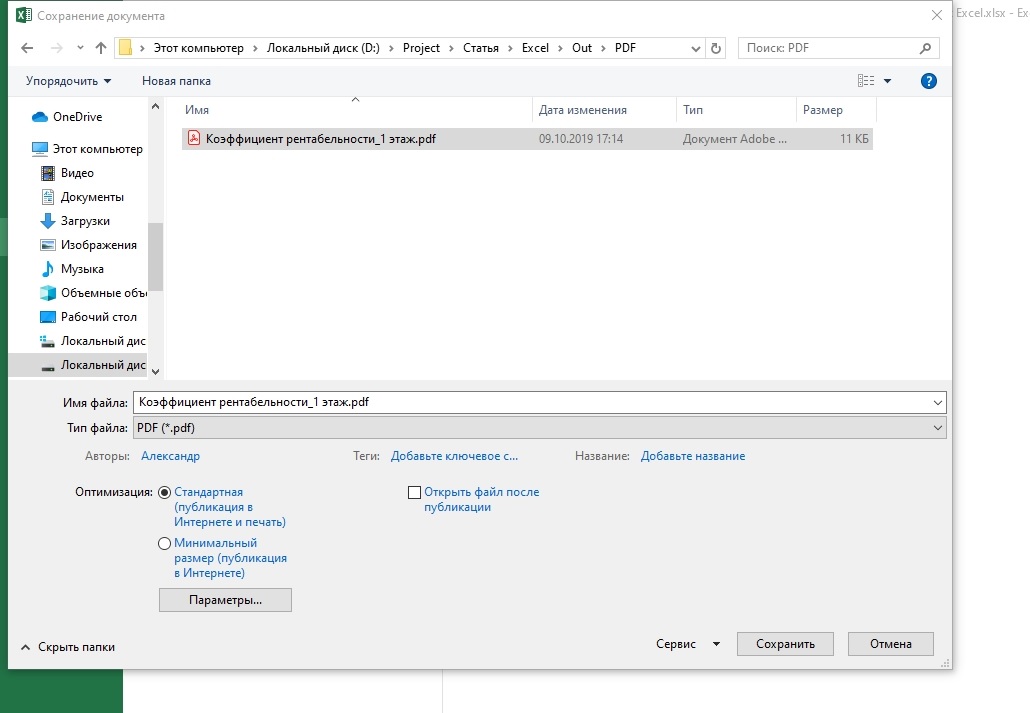
После обновления закрываем окно. Переходим во вкладку Файл и сохраняем pdf c правильным именем в нужном месте. В нашем случае файл pdf уже существует, поэтому его нужно сохранить с заменой.
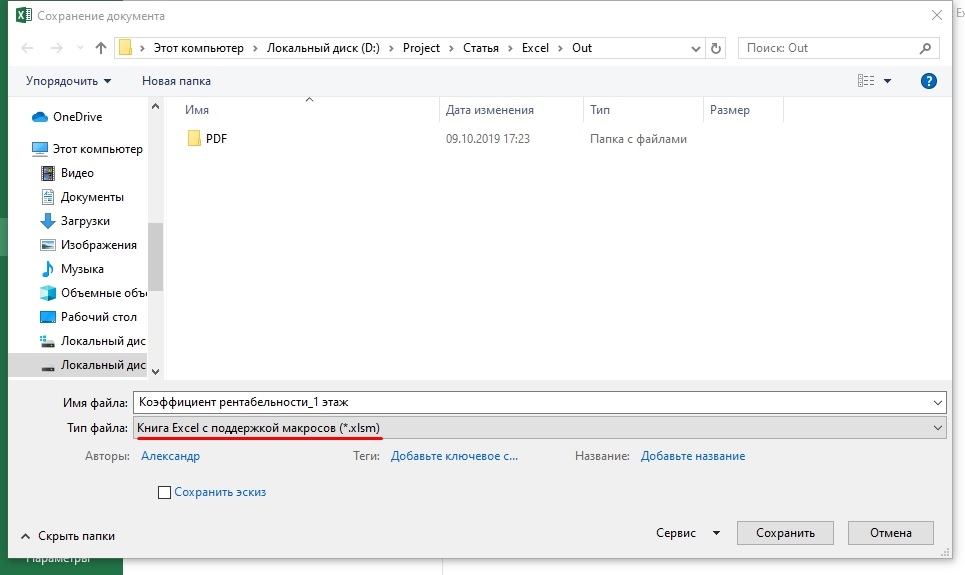
Затем переходим во вкладку Разработчик и останавливаем запись макроса. Далее сохраняем нашу таблицу, выбирая тип файла с поддержкой макросов:
Автоматический запуск макроса
Теперь при открытии этой таблицы нам просто будет нужно запустить наш макрос, и все действия по обновлению связей и сохранению в pdf произойдут автоматически. Пойдем дальше и еще больше автоматизируем процесс. Для удобства данный макрос можно настроить на автоматический запуск при открытии файла. Для этого переходим на вкладку «Разработчик» и запускаем редактор Visual Basic. Выбираем наш макрос во вкладке «Modules» и копируем в буфер обмена текст макроса.
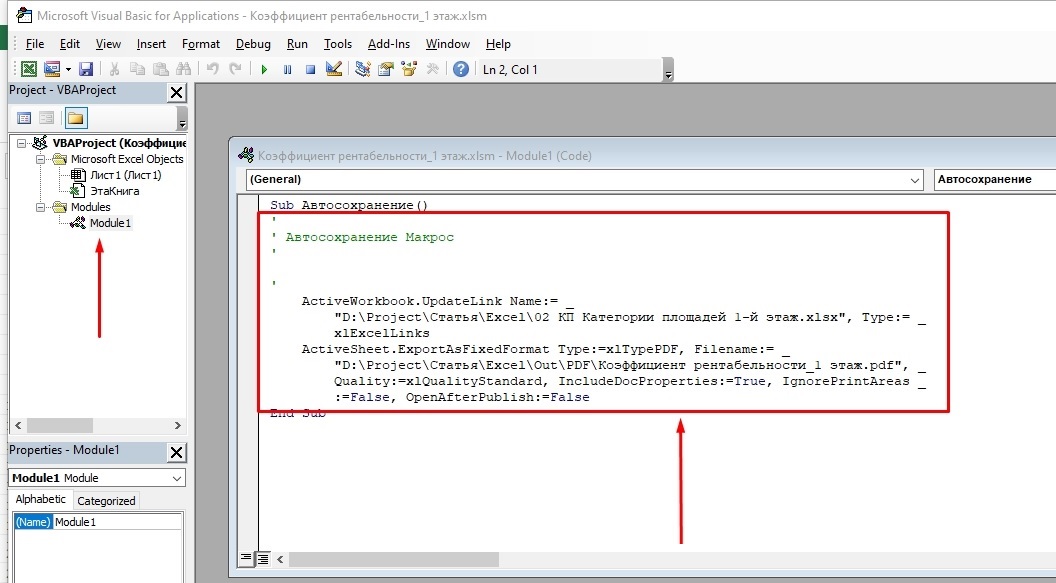
Затем выбираем вкладку «ЭтаКнига», открываем в выпавшем окне «Workbook» и «Open» и вставляем наш скопированный текст. Сохраняем и закрываем.
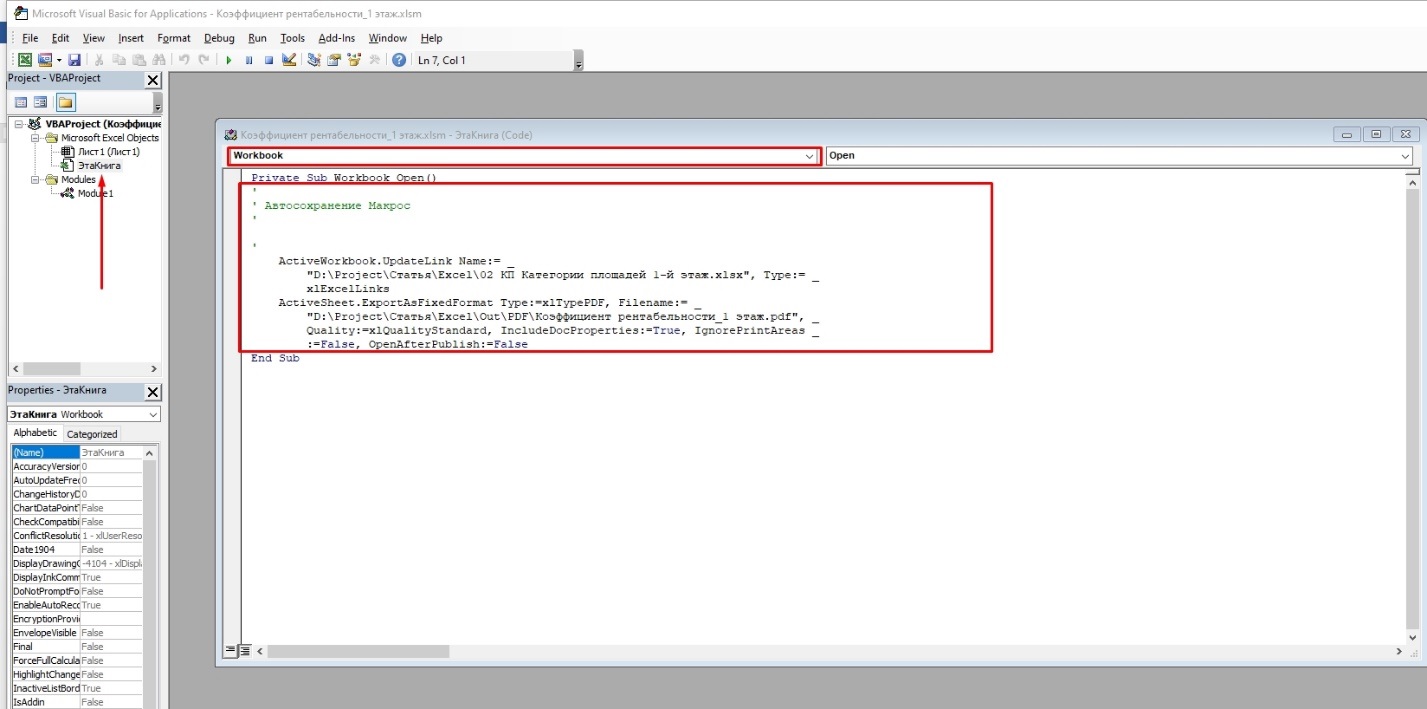
Таким образом, мы включили автоматический запуск макроса при открытии файла. Теперь при каждом открытии этой таблицы Excel будет автоматически пересчитывать значение коэффициента и автоматически сохранять лист в pdf без запроса пользователя, что весьма удобно.
А так как в ARCHICAD данный лист pdf настроен на автоматическое обновление, то и там данные тоже будут обновляться. Необходимо лишь при изменении площади этажа или площади арендных помещений экспортировать эти таблицы из ARCHICAD в то же место и с тем же именем с заменой существующего файла.
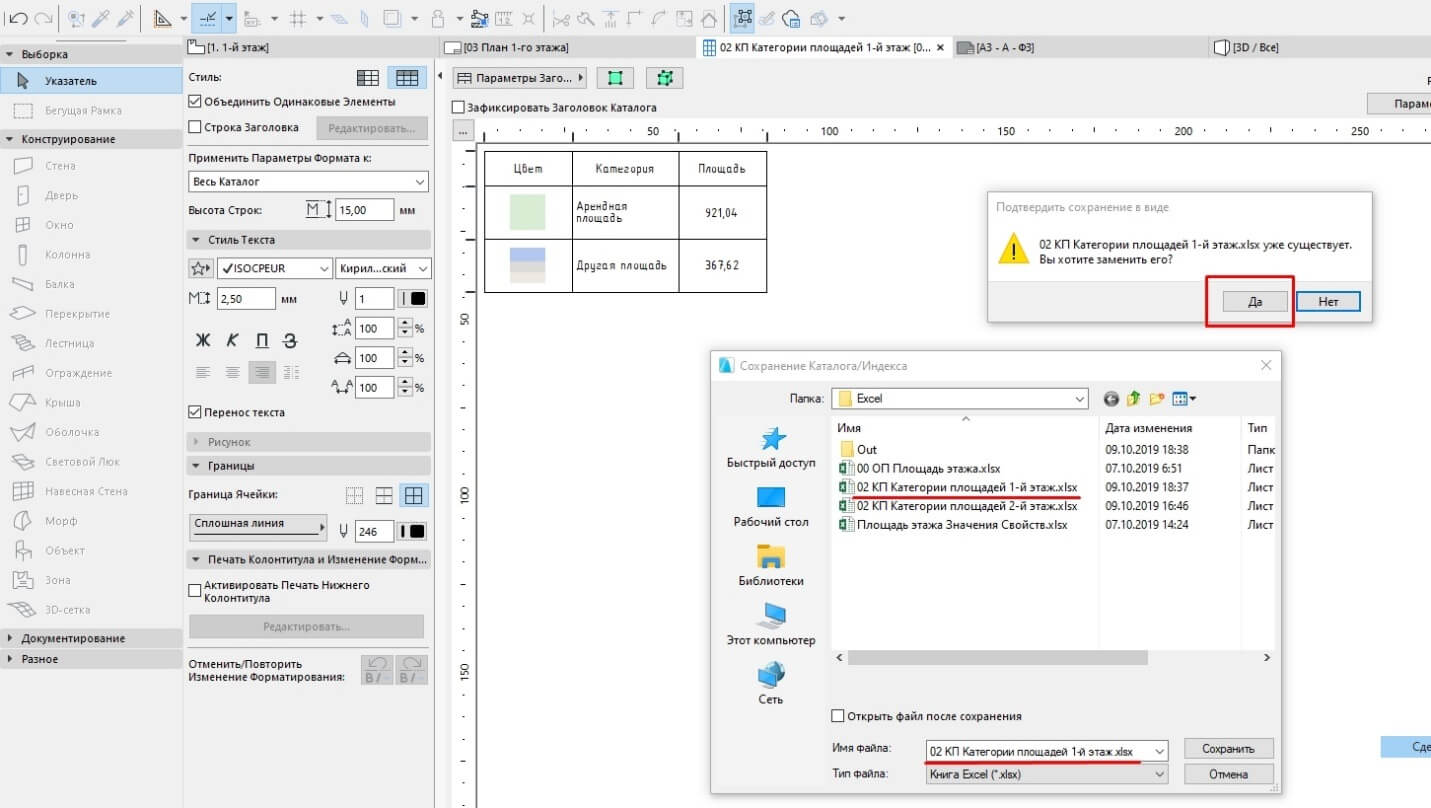
Для того чтобы при изменении значений проекта в ARCHICAD не утруждать себя открытием и пересохранением каждой таблицы, можно просто настроить экспорт всех этих таблиц через публикатор. Естественно, выбрав для сохранения ту папку, из которой берутся связи для расчетов.
Импорт графиков и диаграмм из Excel в ARCHICAD
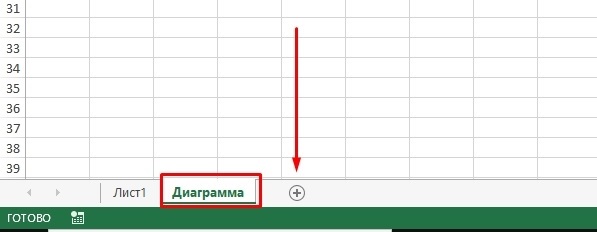
Кроме того, мы можем импортировать из Excel не только таблицы с подсчетами, но и графики и диаграммы. Построим простую диаграмму на основе данных площадей первого этажа. Сама схема импорта в ARCHICAD будет такая же – через pdf. И для того чтобы не создавать огромное количество новых файлов формата xlsx и не запутаться при их запуске для обновления данных, мы продолжим работу в файле, который создавали ранее. Для этого мы просто создадим новый лист и назовем его «Диаграмма».
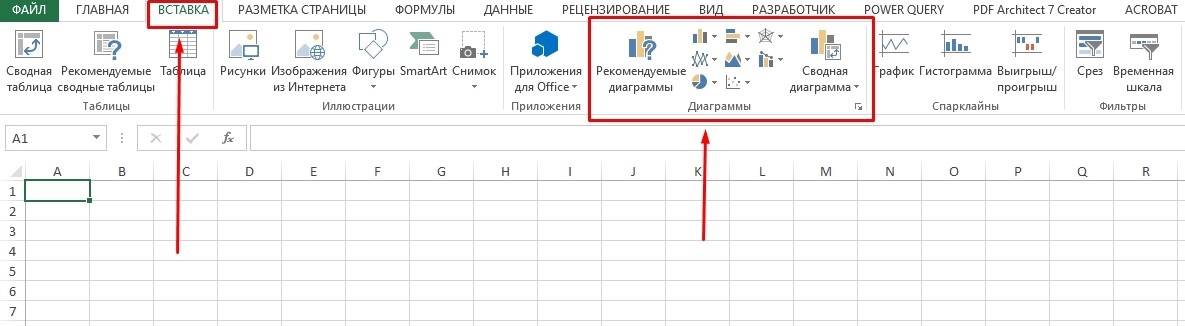
Далее через меню ленты ВСТАВКА создаем нужную для нас диаграмму.
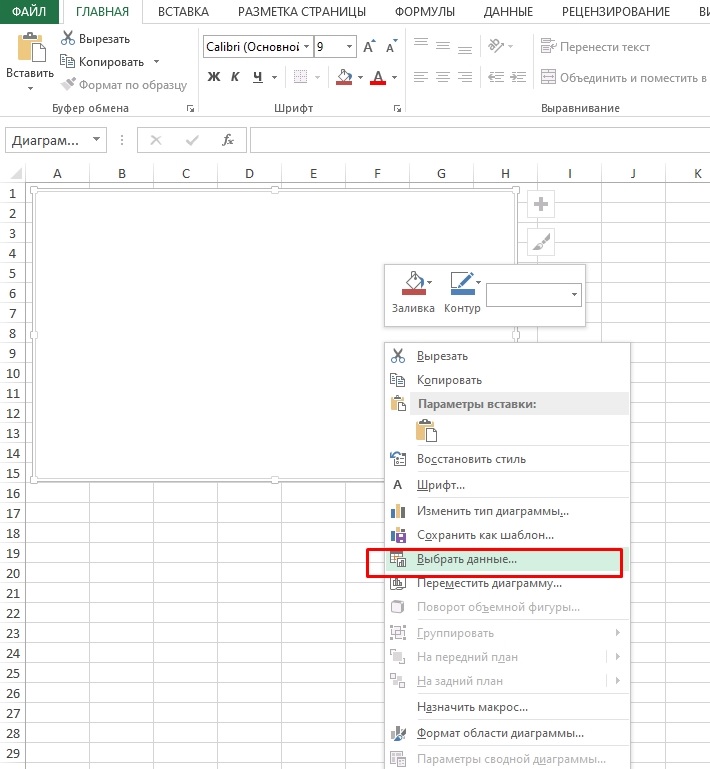
Затем нам следует выбрать данные, которые будут необходимы для построения диаграммы.
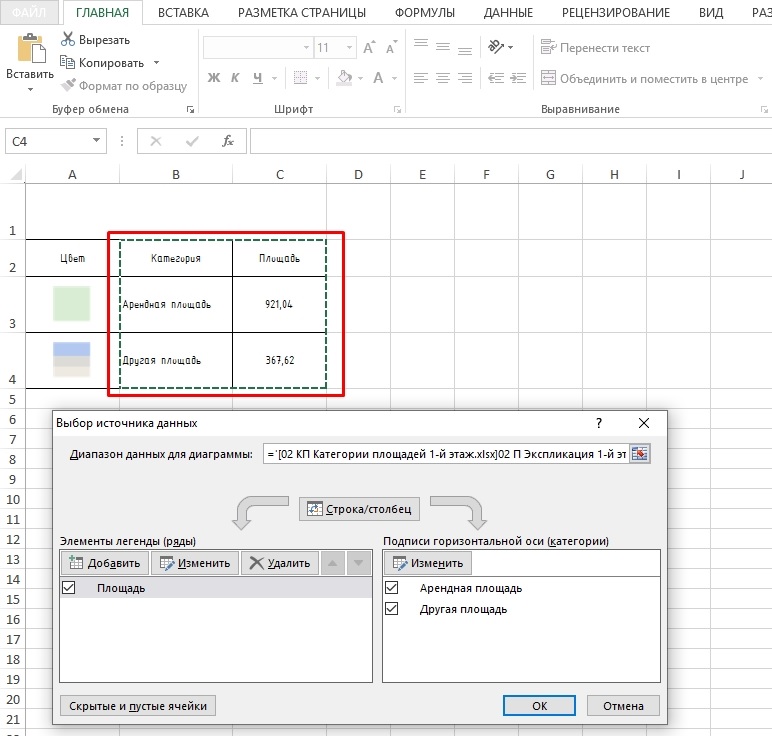
Для этого нам, как и в прошлый раз, необходимо будет открыть экспортируемую таблицу из ARCHICAD с площадями и в открытой таблице выделить нужные столбцы для подсчета. При выделении следует выбирать и названия столбцов, для того чтобы впоследствии можно было автоматически сделать подписи к значениям на диаграмме. Нажимаем «ОК».
Настраиваем диаграмму под нужный формат отображения. Далее снова создаем макрос для автоматизации действий с сохранением. Так как предыдущий макрос уже производил действия с обновлением связей, в этот макрос следует записать только выбор соответствующего листа и сохранение диаграммы в формат pdf.
Алгоритм создания записи макроса остается прежним. После создания макроса снова переходим в редактор Visual Basic и вносим новый макрос в процедуру, автоматически выполняемую при открытии файла. Выбираем созданный макрос и выделяем код.
Далее переходим в пункт «ЭтаКнига» и вставляем код из буфера обмена сразу после окончания кода предыдущего макроса.
Затем все сохраняем и закрываем. Теперь остается лишь разместить на макете созданный файл pdf.
Принцип действия связи аналогичный. При изменении площадей в проекте необходимо лишь экспортировать каталоги с изменившимися данными из ARCHICAD с заменой и открыть файл, содержащий в себе расчеты (тот, в котором находится расчет коэффициента и диаграмма). Весь этот процесс занимает несколько секунд. Как вы заметили, все расчеты можно делать и в одном файле Excel, но создавая каждый раз новый лист и дописывая новый макрос. Это добавляет определенное удобство, так как не нужно постоянно открывать большое количество файлов для обновления pdf.
Другие возможности организации взаимодействия
Это был лишь один из примеров организации взаимодействия. Связывая две программы через pdf, мы можем использовать все преимущества Excel. Можем составлять свою настраиваемую таблицу с данными, выгруженными из ARCHICAD, и размещать ее в проекте. Можем производить более сложные расчеты, недоступные в среде ARCHICAD. Можем легко наполнять макеты дополнительными наглядными графиками, диаграммами. Также есть возможность использовать вместе с программой Excel и средство визуализации данных POWER BI. А импорт через pdf позволяет разместить бизнес-аналитику на макетах в три клика без программирования сложных кодов, что выгодно выделяет ARCHICAD среди конкурентов.
Описывая взаимодействие этих двух программ, нельзя не упомянуть и встроенный в ARCHICAD инструмент импорта и экспорта значений свойств элементов в виде электронных таблиц.
Импорт значений из Excel в ARCHICAD
То есть ARCHICAD позволяет не только экспортировать значения в формат xlsx, но и импортироватьизмененные в таблице значения в проект. Попробую продемонстрировать эту возможность на примере коэффициента рентабельности. Для начала создадим эти свойства в менеджере свойств. Для стандартизации поместим их в группу «ТЭПы»:
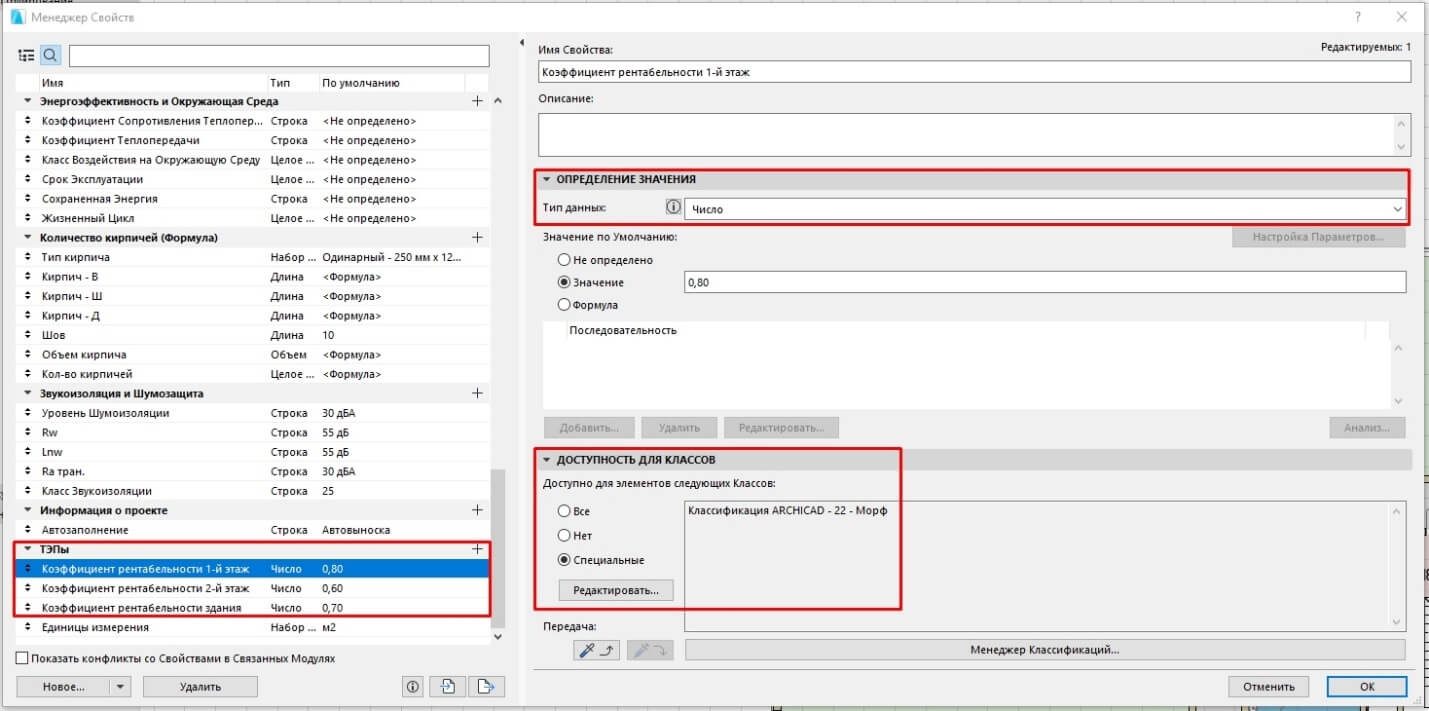
Для каждого значения следует выбрать тип данных «Число» (это нужно для корректного отображения и округления в дальнейшем, ведь сам коэффициент – числовое значение). Для того чтобы мы могли взаимодействовать с этими свойствами в проекте, создавать каталоги, они должны принадлежать какому-либо элементу в классификации. Я выбрал морф, так как этот инструмент меньше всего используется в проектах для вычислений (сделаю оговорку и скажу, что это я реже всего использую этот элемент в BIM проектировании, другие, возможно, используют его чаще).
Теперь создадим нетвердотельный морф и разместим его на неиспользуемом слое, например стандартном слое «Скрыт». Этот морф создается для того, чтобы мы смогли идентифицировать созданные нами свойства и занести их в каталог для подсчетов. Грубо говоря – созданный морф будет объектом хранилища наших ТЭПов, и его ни в коем случае нельзя удалять. Поэтому лучше всего размещать такие объекты на неиспользуемом и выключенном слое. Дальше остается создать каталог и оформить его внешний вид.
Теперь мы можем воспользоваться экспортом таблицы в формат xlsx. Но в этот раз применим другой инструмент экспорта из ARCHICAD, Файл/Взаимодействие/Классификации и свойства. Сохраняем этот каталог, а затем открываем его.
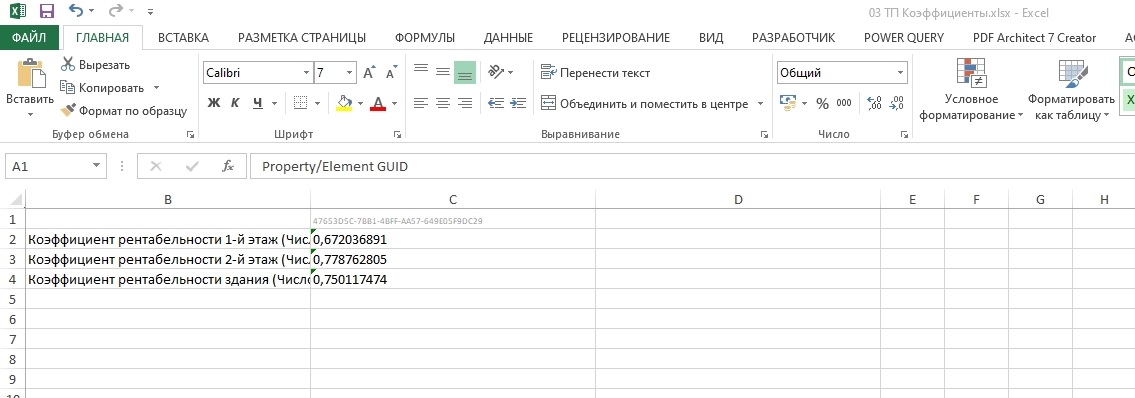
При данном способе экспорта из каталога ARCHICAD происходит выгрузка именно данных, а не внешнего вида таблицы. Поэтому для импорта в ARCHICAD не будет использоваться формат pdf, следовательно, тратить время на оформление таблицы не следует. Но для подсчета коэффициентов необходимо снова записать формулы в ячейки данных. Процесс записи формул идентичен прошлому способу. После записи всех формул сохраняем файл. При изменении значений в ссылочных каталогах необходимо будет заново открывать этот файл для обновления значений. При каждом открытии файла Excel будет запрашивать у нас обновление связей. Всегда выбираем «Обновить», а затем закрываем с сохранением.
Возвращаемся в ARCHICAD. Переходим в Файл/Взаимодействие/Классификации и свойства и теперь выбираем импорт значений свойств. Для импорта выбираем нашу таблицу, в которой мы прописали формулы.
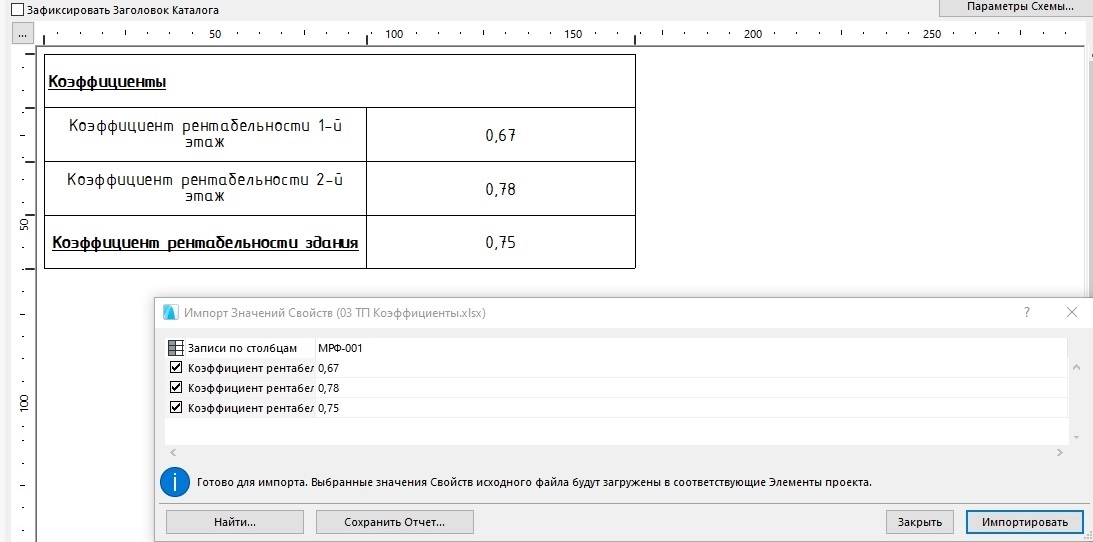
При импорте ARCHICAD спросит, какие именно значения следует извлечь в каталог. Так как при создании свойств в типе данных мы использовали «Число», то при импорте числовые значения автоматически округляются до сотых (исходя из настройки окружающей среды ARCHICAD). Теперь остается просто разместить каталог на листе.
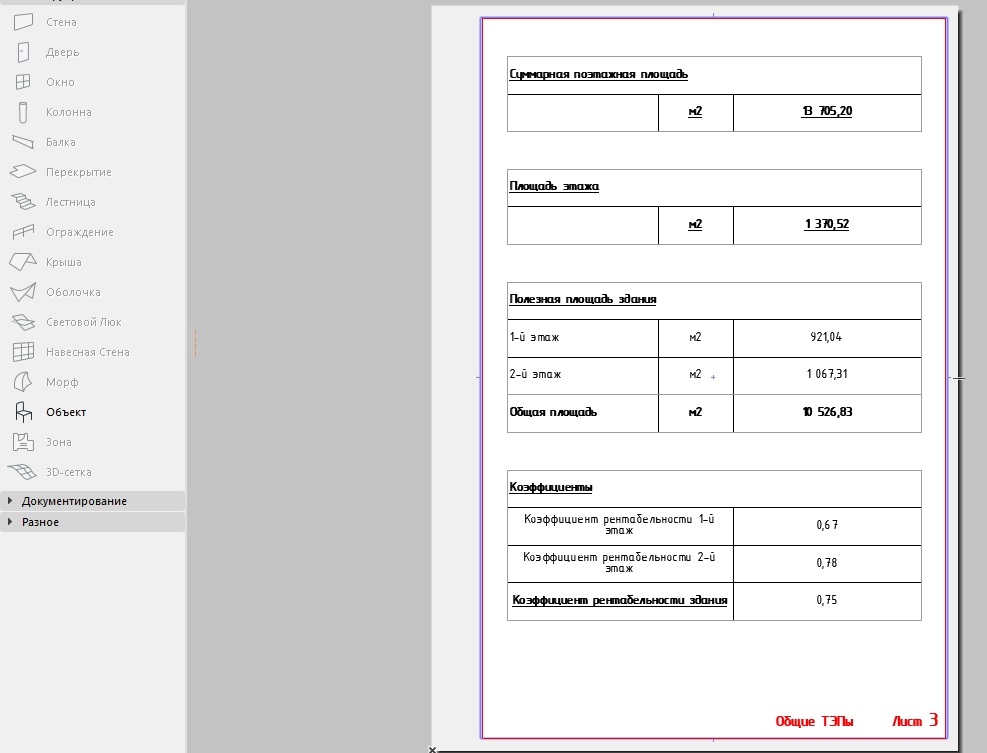
Таким образом, мы создали и разместили стандартный каталог, внешний вид которого настраивается в самой среде ARCHICAD. Ведь этот каталог, при определенных его размерах, можно автоматически размещать на нескольких листах или разбивать на две таблицы. При использовании pdf, без настройки внешнего вида в среде Excel, так сделать не получится.
Кроме того, используя этот способ взаимодействия, мы можем внести с помощью Excel какие-либо формулы в специально созданные пустые ячейки каталога. Например, возвращаясь к нашему коэффициенту рентабельности, в каталоге с площадями «Арендная площадь» и «Другая площадь» мы можем создать пустое поле и использовать его для отображения этого коэффициента. Настроив экспортируемую таблицу и использовав импорт данных, мы можем автоматически обновлять это значение без боязни ошибиться в подсчетах. Единственное, что для обновления данных этого каталога придется всегда пользоваться импортом значений – и это, пожалуй, главный минус этого способа.
Может показаться, что в описанных мною способах слишком много ручной работы и кликов при использовании, но это только на первый взгляд. Настроив все один раз, весь процесс обновления вы будете осуществлять в два-три клика. А впоследствии созданные файлы и связи можно будет использовать как шаблоны для проектов. Ведь лучше один раз потратить время на настройку и оформление, чем тратить его постоянно при создании нового проекта.
Нажмите кнопку своей любимой социальной сети и добавьте наш сайт к себе в закладки. У Вас будет возможность легко вспомнить о нас и вернуться
Предложения на сайте носят информационный характер и не являются публичной офертой
Как сделать таблицу в архикаде
10 приемов работы в Archicad на уровне PRO. Часть №1
#1. Фильтрация в 3D
#3. Связь Excel с Archicad
Вставка таблиц из Excel
CADmaster
Archicad и Excel: особенности автоматизации обмена данными
Скачать статью в формате PDF — 3.88 Мбайт
Главная » CADmaster №1(92) 2020 » Архитектура и строительство Archicad и Excel: особенности автоматизации обмена данными
Рис. 6
Рис. 8
Рис. 11
Рис. 12
Рис. 13
Рис. 14
Рис. 17
Импорт графиков и диаграмм из Excel в Archicad
Рис. 18
Рис. 20
Рис. 21
Рис. 22
Рис. 26
Импорт значений из Excel в Archicad
Рис. 32
Как сделать таблицу в архикаде
Тонкости работы в программе ARCHICAD: как создать шаблон

Тема, касающаяся разработки и применения стандартов, норм и правил для работы в программе ARCHICAD, актуальна сегодня как никогда. С этим вопросом сталкиваются организации разного уровня: и целые институты, занимающиеся проектной деятельностью, и более скромные по своему масштабу архитектурные бюро.
В настоящее время ни для кого не является секретом тот факт, что шаблоны ARCHICAD способны существенно облегчить проектирование и, следовательно, увеличить производительность труда специализированных организаций. Шаблон в ARCHICAD представляет собой элемент, содержащий реквизиты, параметры, библиотеки, инструменты и множество другой информации.

В этой статье сформулированы главные правила, следуя которым можно создать шаблоны ARCHICAD. Данные шаблоны ARCHICAD можно использовать в качестве стандарта, готового для внедрения в различные компании и предприятия, стоит лишь подкорректировать некоторые аспекты в соответствии с определенными требованиями.
Рассмотрим основные аспекты и вопросы для работы с шаблонами в программе ARCHICAD:
- Шаблон листа в ARCHICAD: что это?
- Перечень используемых форматов в программе ARCHICAD
- Особенности создания рамки
- Требования, предъявляемые к основной надписи и дополнительным графам
- Разновидности параметров шаблона ARCHICAD
- Правильное имя шаблона листа в программе ARCHICAD
- Алгоритм создания нового шаблона листа в программе ARCHICAD
Шаблон листа в ARCHICAD: что это?
Шаблоном листа, согласно терминологии ARCHICAD, называется основной макет. Такие элементы используются с целью создания необходимых рабочих чертежей.
Главное условие разработки шаблонов листов в программе ARCHICAD – выполнение работ должно производиться в папке под названием «основные макеты», расположенной в Книге Макетов. При этом для каждого шаблона ARCHICAD следует выбрать формат, рамку, основную надпись, дополнительные графы.
Перечень используемых форматов в программе ARCHICAD
Пользователь программы ARCHICAD может применять только те основные и дополнительные форматы листов, которые указаны в таблицах, приведенных ниже.
Обозначение формата
Размеры сторон формата, мм
1
2
Таблица 1. Основные форматы в программе ARCHICAD
Кратность
Формат
Размер, мм
A0
A1
A2
A3
A4
1
2
3
4
5
6
Таблица 2. Дополнительные форматы в программе ARCHICAD
Особенности создания рамки
Все действия, связанные с разработкой рамки, должны осуществляться в основном макете (Книга Макетов). Параметры данного элемента определяются основными/дополнительными форматами, а также размерами, которые указаны в госстандарте ГОСТ Р 21.11011 (Приложение И).
В процессе формирования рамки необходимо воспользоваться такими инструментами, как:
- слой: 4 | DOC_MAKET;
- перо: № 8, толщина 1,00 мм, цвет черный.
При этом нужно проследить, чтобы все элементы рамки были сгруппированы.
Требования, предъявляемые к основной надписи и дополнительным графам
Основная надпись, как и дополнительные графы, имеют общее назначение: они используются для расположения таблицы инвентарного номера и таблицы согласования. Они должны формироваться в разделе Рабочие Листы проекта отдельно друг от друга и соответствовать требованиям стандарта ГОСТ Р 21.1101.

Работая над созданием основной надписи/дополнительных граф, рекомендуется использовать ряд настроек:
- начало работы, подразумевающей идентификацию рабочих листов в ARCHICAD, начинается:
- для основных надписей – с ОН-ХХ (ХХ означает порядковый номер, причем, первым идет 01)
- для дополнительных граф – ОН-ДГ-ХХ;
- имя каждого рабочего листа должно быть понятным на интуитивном уровне, поэтому начинается оно, как правило, словами Основная надпись/Дополнительные графы;
- масштаб рабочего листа: натуральная величина, то есть 1:1;
- слой: 4 | DOC_MAKET;
- перья выбираются согласно госстандартам (ГОСТ Р 21.1101/ГОСТ 2.303):
- перо №8 (черного цвета и толщиной 1,00 мм) – сплошная толстая линия;
- перо №4 (черного цвета и толщиной 0,25 мм) – сплошная тонкая линия;
- постоянные надписи выполняются в формате статичного текста, а изменяющиеся – в формате автотекста;
- весь используемый текст выполняется пером №4 (черного цвета и толщиной 0,25 мм), а высота букв должна соответствовать размеру 2,5;
- вставка логотипа компании выполняется при помощи специального инструмента – Рисунок;
- нельзя забывать о группировке всех элементов рабочих листов.

Разновидности параметров шаблона ARCHICAD
Параметры шаблона ARCHICAD предназначены для основной надписи и дополнительных граф, информация в которых изменяется. Вставить их несложно – следует только воспользоваться инструментом автотекст.
Параметры шаблона ARCHICAD, в зависимости от своего назначения, разделяют на две группы, которые:
- предназначены для проекта в целом;
- предназначены для отдельного листа.
Первый вариант параметров шаблона ARCHICAD задается в Информации о проекте.

С параметрами шаблона в программе ARCHICAD, которые задаются для проекта в целом, можно ознакомиться в таблице 3.
как сделать таблицу в архикаде
ВАЖНО! Для того, что бы сохранить статью в закладки, нажмите: CTRL + D
Задать вопрос ВРАЧУ, и получить БЕСПЛАТНЫЙ ОТВЕТ, Вы можете заполнив на НАШЕМ САЙТЕ специальную форму, по этой ссылке >>>
Как сделать экспликацию помещений в Archicad зонами
Экспликация помещений — необходимая составная часть большинства дизайн-проектов интерьеров. Для того, чтобы вычертить экспликацию помещений, можно пользоваться различными чертежными программами. Я являюсь преподавателем одной из таких программ под названием Архикад.
Для того, чтобы сделать экспликацию помещений в Архикад, существует несколько инструментов, один из которых называется «зона». Я бы не стал утверждать, что инструмент «зона», это наиболее подходящий инструмент для создания экспликации помещений. Однако, меня, как преподавателя Archicad, ученики часто спрашивают, как пользоваться инструментом «зона» для создания экспликации помещений. Понимая важность этой темы для начинающих дизайнеров я записал и выложил этот видео-урок.
но все зависит от задачи
для чего вставлять таблицу из Exel
если просто для вставки в проект, то публикуют в ПДФ
и вставляют в проект ссылкой
публикуется в ПДФ, при обновлении xls-файла он опять публикуется в тот же ПДФ
вставленный ПДФ автоматически обновляется
таблиц как в автокаде нет
самому их иногда не хватает, особенно с функциями расчетов
таблица Александра Ани немного считает
P.S. решить задачу можно через Grasshopper )))
и самое интересное — это будет работать!
Grasshopper работает с данными
ему без разницы работать с ними в 3д или 2д
у него есть инструменты импорта данных из *.xls или *.csv
из этих данных он может формировать 2д таблицу
которая потом и связывается с ArchiCAD
все данные обновляться при их изменении
это будет «как из пушки по воробьям»
но это избавляет архикад от довольно значительного минуса
Создание и настройка шаблонов листов чертежей
Переходим к созданию шаблонов листов чертежей. На примере создания формата А4 рассмотрим основные приемы работы с шаблонами.
В ArchiCAD по умолчанию имеются стандартные шаблоны листов чертежей, расположенные в папке Masters (Шаблоны). Однако если открыть окно настройки, например, шаблона A4 Portrait, то мы увидим, что этот шаблон, особенно его штамп, имеет не слишком много общего со стандартным форматом ГОСТ (рис. 13.10).
Рис. 13.10. Шаблон A4 Portrait
Используем его как основу для создания «родного» формата А4. Сначала сделаем его копию.
1. Перетащите шаблон A4 Portrait мышью при нажатой клавише Ctrl в конец списка шаблонов – появится новый шаблон A4 Portrait (1).
2. Выделите новый шаблон и вызовите окно его настроек (рис. 13.11) любым из описанных выше способов.
Рис. 13.11. Окно настройки шаблона чертежного листа
Для изменения параметров используются следующие элементы области Name and Size (Наименование и размер):
• текстовое поле Name (Наименование). Применяется для присвоения шаблону имени;
• раскрывающийся список Size (Размер). Предназначен для определения размеров листа редактируемого шаблона путем выбора из расположенных в списке стандартных размеров форматов;
• поля для установки ширины и высоты формата, размещенные под раскрывающимся списком Size (Размер). При необходимости можно задать произвольные значения, определив тем самым формат произвольного размера;
• переключатель ориентации листа, имеющий два положения: Portrait (Вертикальная) и Landscape (Горизонтальная);
• поля Margins (Поля). Предназначены для установки полей, определяющих положение рамки формата относительно обреза листа;
• информационные поля Printable area (Область чертежа). Отображают размер области, ограниченной рамкой формата;
• элемент управления Anchor Point (Точка привязки). Определяет точку привязки формата;
• флажок Set as Default for New Layouts (Установить как шаблон по умолчанию). При установке этого флажка изображения, помещаемые в книгу чертежей, будут связаны с редактируемым шаблоном (помещены на лист этого формата).
Область Drawing Placement (Размещение чертежей) содержит элементы, с помощью которых настраиваются параметры размещения видов на чертежном формате. Поскольку на таких малых форматах, как A4, обычно помещается один чертеж, рассмотрим эту область чуть позже.
Для настройки шаблона выполните следующие операции.
1. В поле Name (Наименование) замените название A4 Portrait (1) на Формат А4.
2. Оставьте установленный по умолчанию формат A4 (ISO) Metric (А4 (стандарт ИСО), метрическая система).
3. Задайте значение левого поля чертежа (третье сверху поле группы Margins (Поля)) равным 20. Для остальных полей установите значение 5. После этого значения полей Printable area (Область чертежа) должны принять значения 185 и 287.
4. Закройте окно настройки щелчком на кнопке OK. Формат шаблона, расположенный в поле редактирования шаблонов, изменился.
5. Выделите и удалите все элементы шаблона.
6. Используя инструменты Line (Линия) и Text (Текст), расположенные в разделе Document (Документ) палитры ToolBox (Палитра инструментов), нарисуйте рамку и штамп формата А4. При необходимости применяйте конструкторскую сетку, которую можно настроить для проведения построений на листах чертежей независимо от конструкторской сетки других окон.
7. В поля условно-постоянной информации, например названия проекта, наименования заказчика, фамилий ГАП, ГИП и т. д., вставьте блоки, содержащие автотекст, настроив его с помощью команды главного меню File ? Info ? Project Info (Файл ? Информация ? Информация о проекте) (рис. 13.12).
Рис. 13.12. Шаблон Формат A4
8. Повторите соответствующие операции для создания других форматов, скопировав в них угловой штамп из формата Формат А4 через буфер обмена.
После создания форматов, соответствующих российским или корпоративным стандартам, форматы, установленные в ArchiCAD по умолчанию, можно удалить.
В последнее время все чаще ставится вопрос о стандартизации и регламентации работ в ARCHICAD. Тема актуальна и для крупных проектных институтов, и для небольших архитектурных бюро. Известно, что предварительно настроенный шаблон ARCHICAD (то есть совокупность настроенных реквизитов, свойств, параметров, видов, инструментов, библиотек и многого другого) значительно облегчает процесс проектирования и повышает эффективность.
В статье я сформулировал основные требования и правила создания шаблонов листов, оформив ее как стандарт для внедрения в организации. Берите, редактируйте под свои стандарты/требования и пользуйтесь.
Содержание
Общие положения
Шаблон листа — основной макет по терминологии ARCHICAD.
Для формирования основного комплекта чертежей в ARCHICAD должны быть использованы шаблоны листов.
Шаблоны листов следует создавать в папке Основные макеты книги макетов.
У каждого шаблона листа должны быть определены формат, рамка, основная надпись и дополнительные графы.
Основные форматы
Допускается использовать только форматы листов, указанные в таблицах 1 и 2.
Таблица 1. Основные форматы
Таблица 2. Дополнительные форматы
Рамка создается непосредственно в основном макете, находящемся в книге макетов, и должна соответствовать основным и дополнительным форматам с учетом размеров, указанных в Приложении И ГОСТ Р 21.1101 1 .
Для создания рамки необходимо использовать следующие настройки:
- слой: 4 | DOC_MAKET;
- перо: номер 8, толщина 1,00 мм, цвет черный.
Все элементы рамки должны быть сгруппированы.
Основная надпись и дополнительные графы
Основная надпись и дополнительные графы для размещения таблицы инвентарного номера и таблицы согласования должны быть созданы в рабочих листах карты проекта по отдельности с учетом требований ГОСТ Р 21.1101 (рис. 1).
Рис. 1. Основные надписи и дополнительные графы в карте проекта
Для создания основной надписи (рис. 2) и дополнительных граф должны быть использованы следующие настройки:
- идентификация рабочих листов основных надписей должна начинаться с ОН-ХХ, где ХХ — порядковый номер, начиная с 01; идентификация рабочих листов дополнительных граф должна начинаться с ОН-ДГ-ХХ, где ХХ — порядковый номер, начиная с 01;
- наименование рабочих листов должно быть интуитивно понятным и начинаться со слов «Основная надпись» или «Дополнительные графы» для основной надписи и дополнительных граф соответственно;
- масштаб рабочего листа: 1:1;
- слой для всех элементов рабочего листа: 4 | DOC_MAKET;
- перья должны использоваться согласно ГОСТ Р 21.1101, ГОСТ 2 .303 2 , а именно:
- для сплошной толстой основной используется перо номер 8 (толщина 1,00 мм, цвет черный),
- для сплошной тонкой используется перо номер 4 (толщина 0,25 мм, цвет черный);
Рис. 2. Пример основной надписи по ГОСТ Р 21.1101(форма 6)
Параметры шаблона
Параметры шаблона должны применяться для надписей с изменяемой информацией в основной надписи и дополнительных графах. Для вставки параметров шаблона следует использовать автотекст. Параметры для шаблонов делятся на две группы:
- параметры шаблона, предназначенные для всего проекта;
- параметры шаблона, предназначенные только для листа.
Параметры шаблона, предназначенные для всего проекта, должны быть предусмотрены в диалоговом окне Информация о проекте (рис. 3).
Рис. 3. Диалоговое окно Информация о проекте
Перечень параметров шаблона, предназначенных для всего проекта, представлен в таблице 3.
Таблица 3. Параметры шаблона для проекта
Видеоурок посвящен теме создания смет отделочных материалов в ArchiCAD с помощью интерактивных каталогов. Со времен выхода 10-й версии и революционных изменений в структуре Архикада методы подсчета чего-либо в проекте разделились. В программе остались старые сметы, которые после просчета представляют некий набор символов, который можно вставить в проект, но к ним еще прибавились интерактивные каталоги, которые поддерживают двустороннюю связь с объектами подсчета. Это позволяет не беспокоиться про обновление таблиц, если вы что-то изменили в проекте, и наоборот менять параметры объектов прямо в ячейках таблиц.
Примерный план действий при создании сметы с помощью интерактивных таблиц:
- Через «Карта проекта» — «Каталоги» — «Параметры» заходим в окно параметров схемы и создаем новую.
- В разделе» Критерии» новой схемы задаем признаки, по которым архикад будет искать объекты для подсчета.
- В разделе «Поля» указываем параметры, которые хотим вывести в таблицу.
- Открываем новую схему двойным щелчком из карты проекта и настраиваем внешний вид с помощью инструментов форматирования в левой части открывшегося окна.
- Сохраняем как вид и вставляем на макет.
- Можно доработать полученную таблицу с учетом и индивидуальных пожеланий: добавить итоговую сумму, условные обозначения и т.д..
Работая с такими интерактивными каталогами мы получаем полную свободу в создании сопутствующей проекту документации: сметы отделочных материалов, экспликации помещений, ведомости заполнения оконных и дверных проемов, ведомости по предметам мебели и оборудования и многое другое. Для смежников и заказчиков таблицы можно сохранять в другие форматы: *.xls (Excel), *.pdf (Acrobat Reader), текстовый файл, DWF, а на PC при наличии MS Office можно сохранять в формате .doc. Для своего проекта, конечно, удобней вставлять на макет с помощью инструмента «Чертеж».
Как создавать хорошие таблицы в ARCHICAD при помощи Excel и LabPP Automat
Для просмотра онлайн кликните на видео ⤵
Генератор кода для создания таблиц по образцу из Excel в ARCHICAD на базе LabPP Automat Подробнее
Импорт из таблицы Excel в ARCHICAD: пример Подробнее
Импорт Массивов Значений Свойств Подробнее
Видео тур и визуализация интерьера и экстерьера в Archicad при помощи плагина Enscape Подробнее
Генератор GDL кода для функции EXTRUDE на LabPP Automat – создание BIM объектов в ARCHICAD Подробнее
Квартирография и оперативные расчеты в ARCHICAD с LabPP Solaris и LabPP Calc Подробнее
Перенос параметров объекта в его пользовательские свойства при помощи скриптов LabPP в ARCHICAD Подробнее
ArchiCad. Книга Макетов. Урок 1 Настройка книги макетов. Печать файлов. Подробнее
Как быстро считать материалы в ARCHICAD Подробнее
Урок Archicad – Создание ведомости отделки зоной Подробнее
[Урок Archicad] Расчет площади покрытий в ArchiCAD Подробнее
Архикад. Создание макета (листа для печати) Подробнее
Cмета в ArchiCAD видеоурок часть 1.avi Подробнее
Часть 1. Стандартизация интерфейса. Автотекст. Шаблоны Архикад. Подробнее
Архикад 19. Экспликация помещений (метод каталогов) Подробнее
Урок 01. Формирование листов Подробнее
ArchiCad. Книга Макетов. Урок 4. Создаем альбом проекта дома. Подробнее
Организация альбомов (марок) чертежей в программе Archicad с помощью функции автотекст Подробнее