Полусфера из навесной стены в ArchiCAD видеоурок
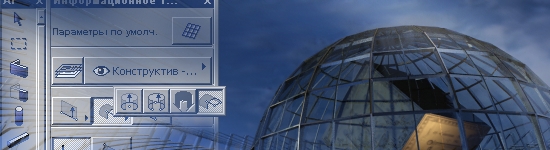
В Архикаде есть какие-то моменты, несовместимые с такими понятиями как удобство и комфорт проектирования. Самый яркий пример такой ситуации — это, конечно, инструмент навесная стена. Начиная с 12 версии, когда он только появился, навесная стена требует тщательной обработки напильником. Хотя в ArchiCAD 13 и появилась возможность редактирования осевой линии на плане этажа, но этого явно недостаточно, чтобы сделать работу с навесной стеной удобной.
Построить поверхность полусферы в ArchiCAD на самом деле не сложно: здесь придут на помощь библиотечные объекты и новый инструмент «Оболочка». Но, если нужно сделать каркасную структуру с редактируемыми панелями, то навесной стене просто нет альтернативы. Для успешного построения такой конструкции придется пойти на допущение, что вся система будет состоять из прямолинейных стержней, так как навесная стена не может изгибаться в двух направлениях. Если нужна конструкция из идеальных окружностей, то ее придется собирать из каких-то других элементов: оболочек, профилированных стен и прочих полезностей.
Метод сборки полусферы из навесной стены очень прост: рисуем дольку(и) и собираем в целый апельсин. Сама долька тоже с полпинка не получится: нарисовав ее на плане этажа, придется вдумчиво редактировать в 3D окне, чтобы получить то, что нужно. Особенно огорчает тот факт, что привязки в режиме редактирования работают через раз, особенно в параллельной проекции. Но для быстрой и не требующей особой точности работы рекомендуется перейти в окно аксонометрии вид сверху — почти что план этажа. В самом уроке не стал показывать этот пример, но суть, думаю, ясна.
Полусфера из навесной стены в ArchiCAD видеоурок: 2 комментария
Спасибо большое за урок,все получилось.
Скажите пожалуйста,может можно сделать купол не круглый по основанию,а овальный?пыталась с помощью изменить размеры,изменить пропорции-не получается.
К сожалению, инструменты изменения размеров в Архикаде не всегда могут эти размеры менять. Поэтому овал можно получить, если вы сразу рассчитаете размеры каждого лепестка, из которых будет состоять купол. Вырезать их придется также из трубы, но уже с некоторым скосом в плане.
Построение дуг, окружностей и эллипсов

в разделе Document (Документ) палитры ToolBox (Палитра инструментов). На палитре Info Box (Информационная палитра) появятся соответствующие элементы управления (рис. 3.8).

Рис. 3.8. Вид информационной палитры в режиме черчения окружностей, дуг и эллипсов
Как видите, отличие заключается только в методах построения и виде кнопки для вызова окна параметров отрисовываемых элементов. Щелчок на кнопке Settings Dialog (Окно настроек)

открывает окно Arc/Circle Default Settings (Установки параметров дуги/окружности по умолчанию), практически не отличающееся от окна Line Default Settings (Установки параметров линии по умолчанию) (см. рис. 3.2).
Черчение дуг и окружностей имеет особенности, связанные с большей сложностью формы этих элементов по сравнению с линией. Если для построения прямой достаточно указать координаты ее конечных точек, то для создания, например, дуги этого недостаточно. По этой причине методов построения дуг, окружностей и эллипсов больше, и последовательность действий при выполнении этих операций несколько сложнее.
Для черчения дуг и окружностей нажмите и удерживайте кнопку

Внешний вид этой кнопки может отличаться от указанного. Это зависит от установленного в данный момент метода построения. После щелчка появятся три кнопки, с помощью которых пользователь может выбрать необходимый метод построения (рис. 3.9).
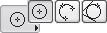
Рис. 3.9. Выбор метода построения дуг и окружностей
Совет
Если после щелчка на кнопке

кнопки выбора метода построения не появились, то повторите операцию, задержав левую кнопку мыши в нажатом положении на некоторое время. Применяйте этот метод во всех подобных случаях.
ArchiCAD предоставляет три метода построения дуг и окружностей:

– указанием центра, радиуса, начальной и конечной точек;

– заданием трех произвольных точек;

– указанием двух касательных и точки.
Рассмотрим подробно эти способы.
Построение дуги или окружности по центру, радиусу и конечным точкам
Для построения дуги или окружности по центру, радиусу и конечным точкам выберите первый метод построения, щелкнув на кнопке

и выполните следующие действия.
1. Укажите центр дуги (окружности), щелкнув кнопкой мыши в свободном месте рабочего поля. В указанном месте появится маркер в виде косого креста.
2. Переместив указатель мыши на необходимое расстояние, определите радиус дуги (окружности). В процессе перемещения от маркера центра до указателя мыши тянется «резиновая нить», отображающая текущее положение радиуса, а также отрисовывается окружность данного радиуса. Синхронно с указателем мыши перемещается полупрозрачное табло, в котором отображается текущая длина радиуса (рис. 3.10).
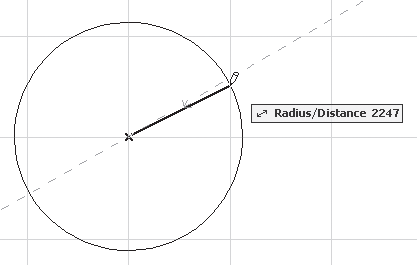
Рис. 3.10. Определение радиуса дуги (окружности)
3. Щелкните кнопкой мыши в точке, в которой должен находиться конец радиуса. Указанная точка будет одновременно начальной точкой отрисовываемой дуги (окружности) (рис. 3.11).
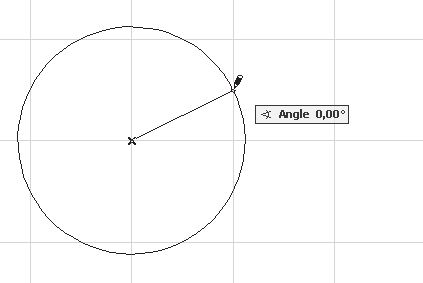
Рис. 3.11. Фиксирование начальной точки дуги (окружности)
4. Если необходимо построить окружность, то щелкните кнопкой мыши в той же точке. Поскольку у окружности начальная и конечная точки совпадают, то на этом построение окружности заканчивается.
Совет
Если вы хотите построить окружность, но случайно сдвинули указатель мыши и система перешла на построение дуги, то просто верните указатель мыши в начальную точку дуги так, чтобы на экране отобразилась полная окружность, и щелкните кнопкой мыши еще раз.
5. Если вы хотите получить дугу, то продолжаем процесс построения. Укажите положение конечной точки дуги перемещением указателя мыши. В процессе выполнения операции текущее положение будет динамически отображаться на экране. Синхронно с указателем мыши перемещается и табло с текущим значением угла дуги (рис. 3.12).
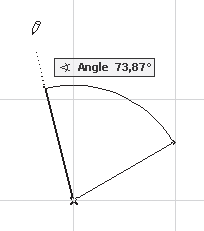
Рис. 3.12. Определение конечной точки дуги
6. Щелкните кнопкой мыши для фиксации конечной точки дуги. В рабочем поле будет вычерчена дуга с параметрами, установленными с помощью элементов управления палитры Info Box (Информационная палитра) или диалогового окна Arc/Circle Default Settings (Установки параметров дуги/окружности по умолчанию) (рис. 3.13).
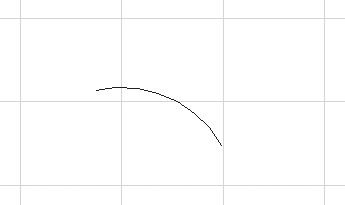
Рис. 3.13. Результат построения дуги
Построение дуги или окружности по трем точкам
Для построения дуги или окружности по трем точкам выберите второй метод построения, щелкнув на кнопке

и выполните следующие действия.
1. Укажите начальную точку дуги (окружности), щелкнув кнопкой мыши в свободном месте рабочего поля. В указанном месте появится маркер в виде косого креста.
2. Переместите указатель мыши в место нахождения второй точки дуги (окружности). В процессе перемещения от маркера центра до указателя мыши тянется «резиновая нить», соединяющая первую точку и текущее положение второй точки дуги.
3. Щелчком кнопки мыши укажите вторую точку дуги (окружности). Две точки будут соединены точечной линией.
4. Переместите указатель мыши в место нахождения третьей точки дуги (окружности). В процессе перемещения будет отрисовываться окружность, определяемая текущим относительным положением трех точек. Синхронно с указателем мыши перемещается полупрозрачное табло, на котором отображается текущее расстояние между второй и третьей точками и угол между отрезком, соединяющим первую и вторую точки, и отрезком, соединяющим вторую и третью точки (рис. 3.14).
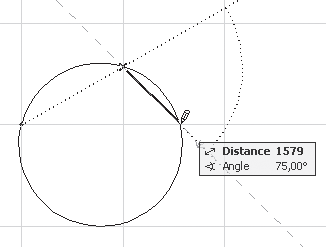
Рис. 3.14. Определение радиуса и положения дуги (окружности)
5. Щелчком кнопки мыши зафиксируйте положение третьей точки дуги (окружности). В результате будут определены положение и радиус окружности, проходящей через три указанные точки.
6. Переместите указатель мыши в положение конечной точки дуги. Если строится окружность, то в качестве конечной точки нужно указать начальную точку. В процессе перемещения указателя будет динамически отображаться текущее положение дуги. Синхронно с указателем мыши перемещается полупрозрачное табло, на котором отображается текущее значение угла дуги (см. рис. 3.12).
7. Щелкните кнопкой мыши, чтобы определить конечную точку дуги. Дуга (окружность) построена.
Построение окружности по двум касательным и точке
Для построения окружности по двум касательным и точке выполните следующие действия.
1. Постройте две линии, используя инструмент построения линий Line (Линия).
2. Переключитесь в режим построения дуг, окружностей и эллипсов Arc/Circle (Дуга/окружность).
3. Выберите третий метод построения, щелкнув на кнопке

4. Щелкните кнопкой мыши на каждой из построенных линий. Места, в которых был выполнен щелчок, программа пометит окружностями (рис. 3.15).
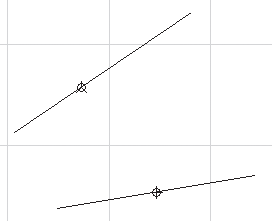
Рис. 3.15. Определение касательных линий
Внимание!
Признаком попадания указателя мыши на линию будет изменение его формы по сравнению с формой, которую он имеет в свободной области рабочего поля.
5. Укажите третью точку, щелкнув кнопкой мыши на свободном поле. Будет отрисована окружность, касательная к двум указанным прямым и проходящая через третью точку (рис. 3.16).
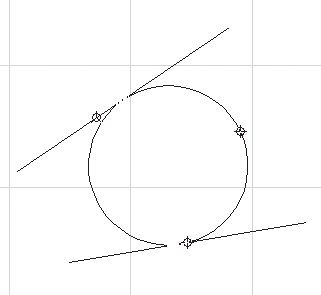
Рис. 3.16. Отрисовка окружности по двум касательным и точке
6. Поскольку существует не единственная окружность, удовлетворяющая заданным условиям, укажите ее положение, установив указатель мыши, принявший форму глаза, слева или справа от третьей точки.
7. Зафиксируйте положение окружности, щелкнув кнопкой мыши. Окружность построена.
Совет
C помощью этого метода можно быстро построить окружность, последовательно щелкнув кнопкой мыши в трех произвольных точках рабочего поля.
Теперь рассмотрим построение эллипсов.
Для создания эллипсов щелкните и удерживайте кнопку мыши нажатой на кнопке

Внешний вид этой кнопки может отличаться от указанного. Это зависит от установленного в данный момент метода построения.
После щелчка появятся три кнопки (рис. 3.17), с помощью которых можно выбрать необходимый метод построения.
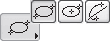
Рис. 3.17. Выбор метода построения эллипсов
ArchiCAD предоставляет три метода построения эллипсов:

– по диагонали описанного прямоугольника;

– по полудиагонали описанного прямоугольника;

– по двум радиусам.
Рассмотрим подробно эти методы построения.
Построение эллипса по диагонали описанного прямоугольника
Для построения эллипса по диагонали описанного прямоугольника выберите первый метод, щелкнув на кнопке

и выполните следующие действия.
1. Укажите центр эллипса, щелкнув кнопкой мыши на свободном месте рабочего поля. В указанном месте появится маркер в виде косого креста. Эта точка будет первой точкой диагонали прямоугольника, описанного вокруг отрисовываемого эллипса.
2. Переместив указатель мыши, укажите вторую точку диагонали. В процессе перемещения указателя на экране будет отрисовываться прямоугольник с вписанным в него эллипсом (рис. 3.18). Полупрозрачное табло укажет длину и ширину получающегося прямоугольника, которые фактически являются длинами осей эллипса.
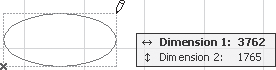
Рис. 3.18. Построение эллипса по диагонали описанного прямоугольника
3. Зафиксируйте вторую точку диагонали, щелкнув для этого кнопкой мыши. Эллипс построен.
Построение эллипса по полудиагонали описанного прямоугольника
Для построения эллипса по полудиагонали описанного прямоугольника выберите второй метод, щелкнув на кнопке

и выполните следующие действия.
1. Укажите центр эллипса, щелкнув кнопкой мыши на свободном месте рабочего поля. В указанном месте появится маркер в виде косого креста. Эта точка будет первой точкой полудиагонали прямоугольника, описанного вокруг отрисовываемого эллипса, то есть точкой пересечения его диагоналей, или центром эллипса.
2. Переместив указатель мыши, укажите вторую точку полудиагонали. В процессе перемещения указателя на экране будет отрисовываться эллипс. Полупрозрачное табло укажет длину полуосей эллипса.
3. Зафиксируйте вторую точку полудиагонали щелчком кнопки мыши. Эллипс построен.
Построение эллипса по двум радиусам и углу
Для построения эллипса по двум радиусам и углу выберите третий метод, щелкнув на кнопке

и выполните следующие действия.
1. Задайте центр эллипса, щелкнув кнопкой мыши на свободном месте рабочего поля. В указанном месте появится маркер в виде косого креста.
2. Переместив указатель мыши, определите длину первой оси эллипса. В процессе перемещения от маркера центра до указателя мыши тянется «резиновая нить», отображающая текущее положение оси, а также отрисовывается окружность с радиусом, равным длине оси. Синхронно с указателем мыши перемещается полупрозрачное табло, на котором отображается текущая длина оси.
3. Зафиксируйте длину первой оси щелчком кнопки мыши.
4. Переместив указатель мыши, определите длину второй оси эллипса (рис. 3.19) и зафиксируйте ее щелчком кнопки мыши.
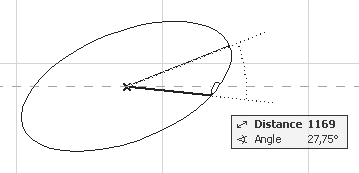
Рис. 3.19. Определение второй оси эллипса
Внимание!
Отображение эллипса происходит только в том случае, если эту фигуру можно построить при текущей длине и положении радиуса. Как только указатель мыши выйдет за пределы допустимых значений, эллипс пропадет. В этом случае операция построения завершится безрезультатно.
5. Переместив указатель мыши, определите положение начальной точки дуги эллипса и зафиксируйте ее щелчком кнопки мыши.
6. Переместив указатель мыши, определите положение конечной точки дуги эллипса и зафиксируйте ее щелчком кнопки мыши. Для построения полного эллипса положение конечной точки должно совпасть с положением начальной.
Читайте также
Глава 18 Построение тел
Глава 18 Построение тел Политело Параллелепипед Клин Конус Шар Цилиндр Тор Пирамида Выдавленное тело Тело вращения Тело сдвига Тело, созданное с помощью сечения Вытянутое тело Объединение объектов Вычитание объектов Пересечение объектов Моделирование с помощью тел –
Построение сечений
Построение сечений Команда SECTION осуществляет построение поперечного сечения тела в виде области или неименованного блока. Поперечное сечение – это пересечение плоскости и выбранного тела (рис. 19.2). Рис. 19.2. Формирование сеченияЗапросы команды
16.4. Построение диаграмм
16.4. Построение диаграмм Создайте простую таблицу: пусть в первом столбце будут строки (например, названия месяцев), а во втором — числа (любые положительные). Затем выделите ее и нажмите кнопку вызова мастера диаграмм. Сначала мастер попросит выбрать тип
Построение линий
Построение линий Активировать режим построения линий можно, нажав кнопку Line (Линия) в разделе Document (Документ) палитры инструментов. Элементы управления инструмента Line (Линия) будут отображены на палитре Info Box (Информационная палитра). Поскольку при активизации любого
Построение дуг, окружностей и эллипсов
Построение дуг, окружностей и эллипсов Для активации режима построения дуг, окружностей и эллипсов нужно нажать кнопку Arc / Circle (Дуга / Окружность) расположенную в разделе Document (Документ) палитры инструментов. Элементы управления настройкой параметров этого инструмента
Построение эллипсов
Построение эллипсов Чтобы выбрать метод построения эллипсов, нужно нажать кнопку расположенную справа от кнопки построения дуг / окружностей. Внешний вид кнопки может меняться в зависимости от установленного метода построения. После нажатия кнопки на экране с
Построение полилиний
Построение полилиний Полилинией называется контур, состоящий из смежных линий и дуг, – сегментов полилинии, объединенных таким образом, что начальная точка очередного графического элемента является конечной точкой предыдущего. Вызвать инструмент построения
Построение кривых
Построение кривых Произвольные кривые можно построить с помощью инструмента Spline (Сплайн), кнопка которого по умолчанию отсутствует в разделе Document (Документ) палитры инструментов. Чтобы активировать этот инструмент, нужно выполнить команду главного меню ArchiCAD Document ?
Построение стен
Построение стен Геометрические методы построения стен выбираются с помощью следующих кнопок, расположенных в соответствующем разделе информационной палитры (см. рис. 5.2): – построение прямых и криволинейных стен с постоянным сечением; – построение стен с основанием в
Построение крыш
Построение крыш ArchiCAD предоставляет проектировщику несколько методов построения скатов. Этим методам соответствуют следующие кнопки, расположенные на информационной палитре: – построение многоугольных скатов. Используется для проектирования крыш с формой скатов,
Построение линий
Построение линий Для перехода в режим построения линий щелкните на кнопке Line (Линия) в разделе Document (Документ) палитры инструментов. Элементы управления этим инструментом будут отображены на палитре Info Box (Информационная палитра). Поскольку при активизации любого
Построение зон
Построение зон Построение зон производится с помощью одного из трех методов, активизируемых кнопками, расположенными на информационной палитре и в окне настройки параметров зон.Кнопка Manual (Вручную) предназначена для создания произвольного контура зоны. Щелчок на ней
2.1. Построение документа
2.1. Построение документа 2.1.1. При необходимости допускается делить документ на части. Деление на части осуществляется на уровне не ниже раздела. Каждую часть комплектуют отдельно. Всем частям присваивают обозначение документа в соответствии с ГОСТ 19.103-77.Части оформляют в
Построение и диаграмм
Построение и диаграмм Перед построением диаграммы нужно создать таблицу с данными, которые будут использоваться в ней. Структуру таблицы следует продумать таким образом, чтобы нужные для диаграммы данные находились в одном или нескольких столбцах. Диаграмма на основе
Построение отчетов
Построение отчетов Формы предназначены в основном для просмотра и редактирования записей, а отчеты используются для просмотра и печати различной информации из базы данных. Построение отчетов напоминает разработку форм: простой отчет можно построить автоматически или
CADmaster
Инструмент Морф — безграничные возможности моделирования
Скачать статью в формате PDF — 1.42 Мбайт
Главная » CADmaster №4(71) 2013 » Архитектура и строительство Инструмент Морф — безграничные возможности моделирования
Немного разобравшись в предыдущей части статьи с наложением и проецированием текстур на грани и поверхности морфов, — вернемся к вопросам моделирования.
Мы уже знаем, как сглаживать грани и превращать их в поверхности. Однако инструменты работы со свободными формами, образуемыми морфами, этим далеко не заканчиваются. Операциям сглаживания могут быть подвергнуты и ребра — не менее важные составляющие морфов.
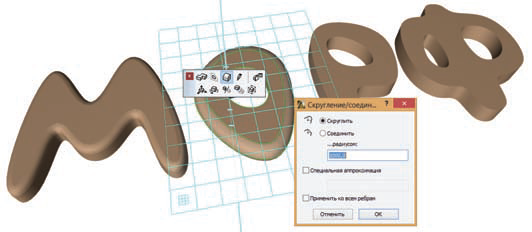
Создадим в окне План этажа при помощи ломаных линейных морфов надпись.
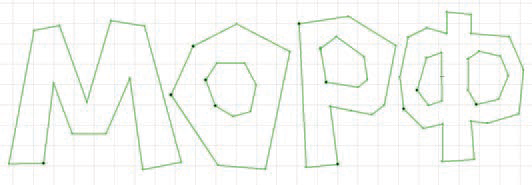
Обратите внимание, что мы можем создать каждую букву сразу замкнутым контуром или же использовать несколько морфов для каждого контура. Чтобы увидеть разницу, создадим первую и последнюю буквы непрерывными морфами, а контуры двух букв, расположенных по центру, составим из нескольких морфов, и после этого перейдем в 3D-окно.
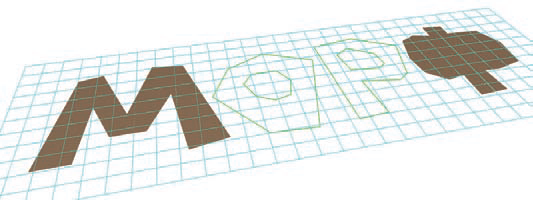
Как видим, две крайние буквы уже содержат грани, что вполне естественно, поскольку ребра, которыми они созданы, образуют замкнутый контур. Буквы же, расположенные в середине слова, представлены только контурами.
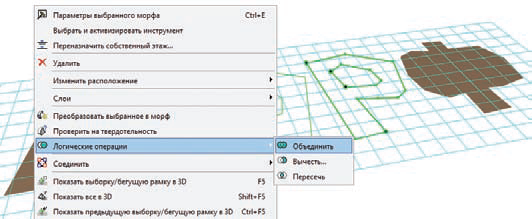
Выберем и объединим морфы, образующие по отдельности каждую из букв, не имеющих граней при помощи команды Объединить, находящейся в разделе контекстного меню Логические операции.
Теперь добавим в выборку все имеющиеся морфы и воспользуемся командой Конструирование → Изменить морф → Скруглить и объединить ребра.
Как видим, ребра всех морфов скруглены. В чем же тогда смысл создания контуров из нескольких морфов, предотвращающего создание граней?
При помощи команды Конструирование → Изменить морф → Покрыть гранями создадим грани с четкими ребрами для двух средних букв. Теперь необходимо удалить лишние грани, присутствующие в последних трех буквах. Для букв, покрытых контурами, это не вызовет никаких проблем — достаточно щелкнуть левой клавишей мыши на нужных гранях при нажатой комбинации клавиш SHIFT + CTRL и нажать клавишу DELETE. Для добавления в выборку последней буквы, в которой присутствуют три грани и две из них находятся в одной плоскости с гранью, образованной внешним контуром, создать отверстия таким образом не удастся. Самое простое, что мы можем сделать в данном случае — это удалить все грани в последней букве, сохранив при этом ребра (здесь нам снова надо будет воспользоваться курсором выбора подэлементного уровня), а затем повторить произведенные операции, использованные при работе с двумя средними буквами (объединить ребра, покрыть их гранями и удалить ненужные грани для создания отверстий).
Теперь сделаем нашу надпись объемной. Для этого выберем все грани и щелкнем левой клавишей мыши на любой из них. В открывшейся локальной панели выберем команду Выдавливание/Вытягиванние. При желании мы можем скруглить ребра букв при помощи уже известной нам команды локальной панели Скругление ребер.
Разобравшись в операциях скругления ребер, рассмотрим действие команды сглаживания и объединения граней морфов. Создадим квадратный морф размерами 1000×1000, лежащий в горизонтальной плоскости. Затем выберем его грань и щелкнем на нем левой клавишей мыши. В открывшейся Локальной панели выберем команду Выдавливание по пути. Сначала переместим указатель мыши вверх и, нажав на клавишу TAB, введем в Панель слежения значение 3000, затем переместим курсор в сторону, а потом нажмем клавишу SHIFT для привязки к горизонтальной оси, снова нажав на клавишу TAB, введем значение 5000. Для окончания редактирования морфа переместим мышь вниз и, нажав клавишу SHIFT для активации рейсшины, укажем любую начальную точку морфа. Для подтверждения завершения построения сделаем в конечной точке пути выдавливания двойной щелчок левой клавишей мыши.
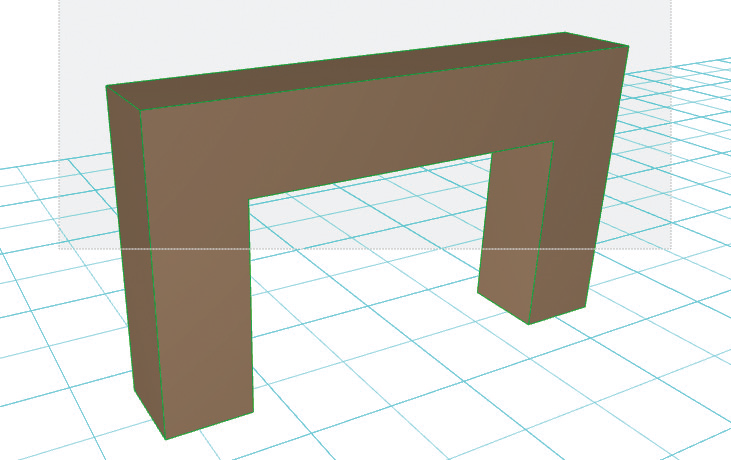
Теперь, нажав и удерживая клавиши SHIFT + CTRL, укажем курсором область выборки, как показано на иллюстрации.
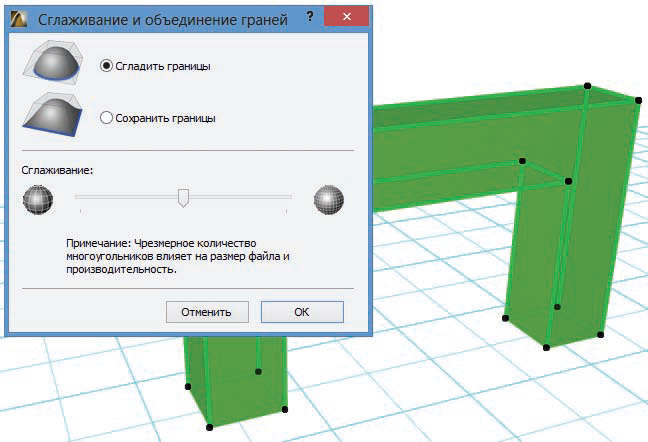
В данном случае нижние грани морфа оказались невыбранными.
Воспользуемся командой Конструирование → Изменить морф → Сгладить и объединить грани. В открывшемся диалоговом окне выберем вариант Сгладить границы и установим ползунок степени сглаживания в среднее положение.
Нажмем кнопку ОК для подтверждения выполнения операции и повернем морф таким образом, чтобы видеть нижние его грани. Как видите, их контур оказался закруглен.
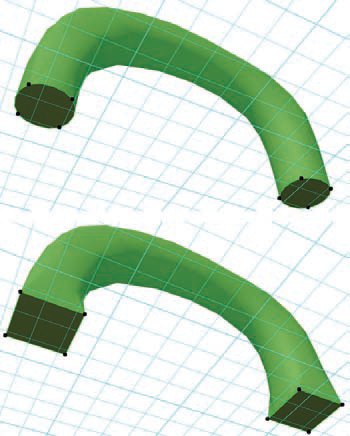
Отметим последнюю операцию, нажав клавиши CTRL + Z, и еще раз вызовем команду Сглаживание и объединение граней, на этот раз выберем в верхней части диалога вариант Сохранение границ. Как видим, теперь границы подэлементов морфа, не попавших в выборку, сохранились.
Чтобы лучше понять логику работы функции сглаживания граней, рассмотрим следующую иллюстрацию.
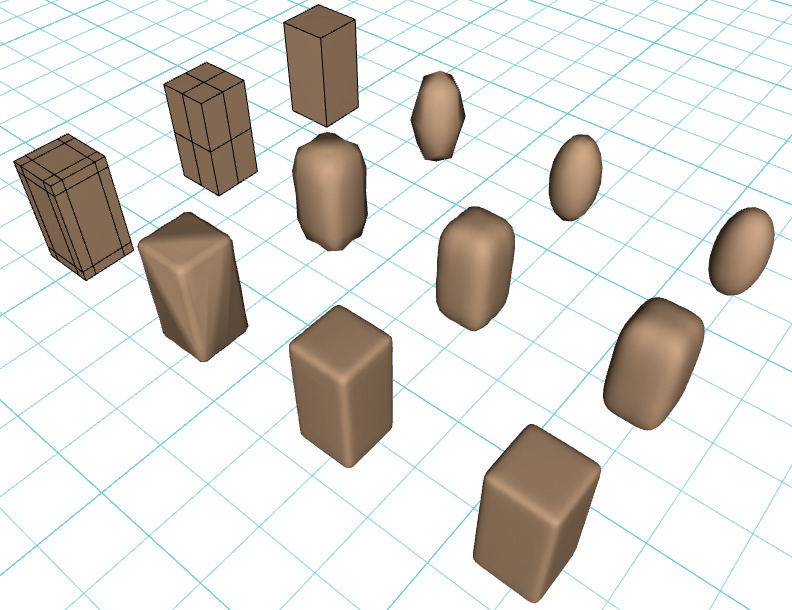
В этом примере использованы несколько экземпляров одного и того же параллелепипеда с разным количеством сегментов, образованных добавлением дополнительных ребер. Обратите внимание: чем ближе к границе расположено ребро, тем степень сглаживания меньше.
Операция сглаживания и объединения граней основана на взаимодействии центральных точек смежных граней. И поэтому степень сглаживания зависит, прежде всего, от числа сегментов, составляющих сглаживаемую поверхность. Вторым важным аспектом является положение ползунка сглаживания диалога команды.
При работе с морфами доступны два типа геометрических операций:
- логические операции, появившиеся в Archicad 16;
- операции твердотельного моделирования или операции с объемными элементами.
Рассмотрим поведение морфов в обоих случаях.
Логические операции не являются ассоциативными. Другими словами — их результат является постоянным. Логические операции применимы только к морфам: если в выборку добавлен какой-либо другой элемент, эти операции становятся недоступными. Чтобы изучить возможности, доступные при выполнении логических операций, создадим два морфа.
Первому морфу размерами 1000×1000×1000 присвоим непрозрачное покрытие, например, Краска 12. Для второго морфа размерами 2000×1500×2000 в качестве покрытия назначим прозрачное стекло.
Разместим морфы таким образом, чтобы они пересекали друг друга. Нам потребуются три пары таких элементов, поэтому воспользуемся командой многократного перемещения копии, активируемой нажатием клавиш CTRL + ALT или же командой тиражирования (CTRL + U).
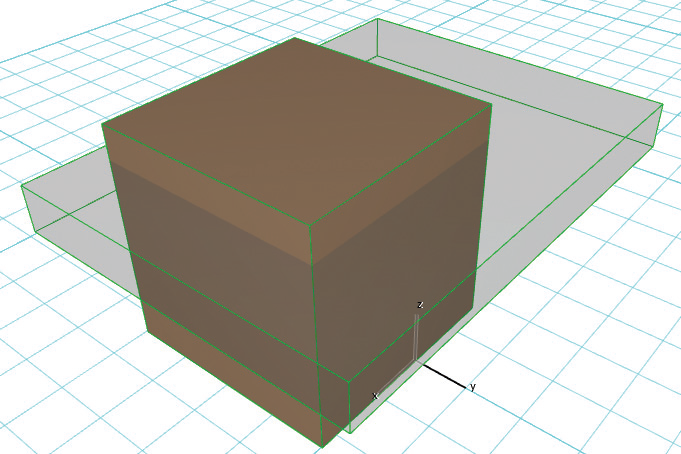
Выберем первую пару элементов и воспользуемся командой Конструирование → Изменить морф → Объединить. Кроме того, мы можем воспользоваться контекстным меню, выбрав в нем команду Объединить, находящуюся в разделе Логические операции.
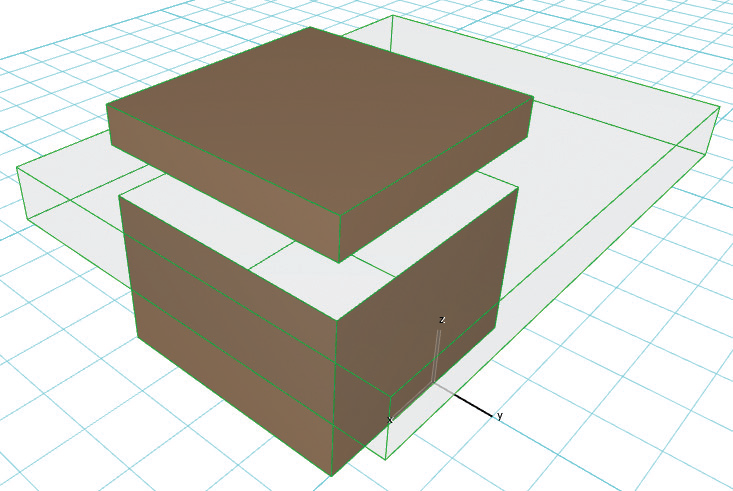
В результате этой операции два морфа были объединены в один, причем ненужные взаимопересекающиеся дубликаты граней были удалены, а на месте пересечения были созданы новые ребра. Обратите внимание, что эта операция может быть применена и к нетвердотельным морфам.
Выберем следующую пару элементов и воспользуемся командой Конструирование → Изменить морф → Вычесть. Эта же команда находится и в контекстном меню, вызываемом правой клавишей мыши. Внешне эффект этой операции очень похож на одноименную операцию над объемными элементами. При наведении курсора на элемент, который должен остаться, он выделяется синим цветом. Элемент оператора при выполнении данной операции удаляется, а вновь созданные грани целевого элемента наследуют покрытия оператора.
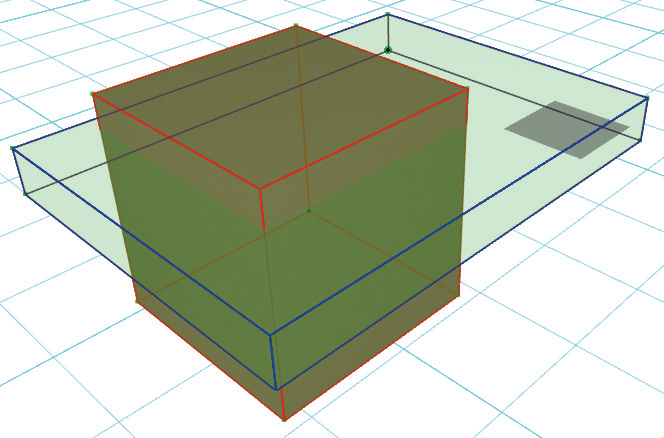
Обратите внимание: для выполнения этой операции в качестве элемента-оператора обязательно должен выступать твердотельный морф. Чтобы убедиться в верности данного утверждения, отменим последнюю операцию, нажав сочетание клавиш CTRL + Z, и удалим верхнюю грань стеклянного морфа. Затем воспользуемся командой логической операции вычитания и попытаемся в качестве целевого элемента выбрать непрозрачный морф. В результате будет выведено предупреждение о том, что эта операция не может быть выполнена.
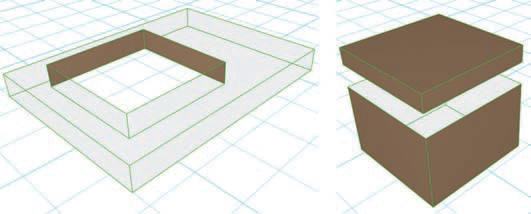
Перейдем к последней паре элементов и, выбрав их, воспользуемся командой Конструирование → Изменить морф → Пересечь. Эту команду можно найти и в разделе Логические операции контекстного меню. Действие данной операции несколько напоминает операцию Объединение с той лишь разницей, что в результате сохраняется общая часть для участвующих в ней морфов. Наследование же покрытия граней происходит так же, как и в предыдущей операции. Участвовать в операциях пересечения могут и нетвердотельные элементы.
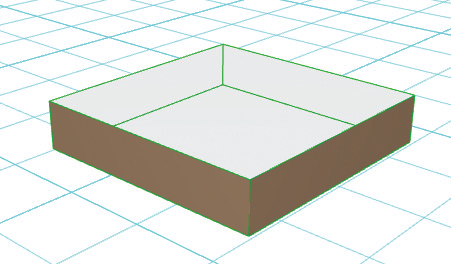
В операциях над объемными элементами морфы могут выступать как в роли целевых элементов, так и в роли операторов. Для рассмотрения этих операций создадим два морфа. Первый морф будет полностью идентичен непрозрачному морфу, использовавшемуся нами при рассмотрении логических операций. Второму морфу размерами 1500×800×200 назначим непрозрачное красное покрытие.
Расположим морфы, как показано на иллюстрации, и выберем кубический морф, чтобы при открытии диалога твердотельного моделирования он сразу оказался целевым элементом. Воспользуемся командой Конструирование → Операции над объемными элементами. Или воспользуемся аналогичной командой, находящейся в разделе Соединить контекстного меню. Поскольку ранее выбранный куб уже применяется в качестве целевого элемента, выберем красный морф, нажмем кнопку Получить элементы оператора. Затем выберем Вычитание с выталкиванием вверх и нажмем кнопку Выполнить.
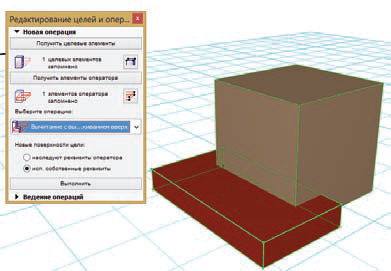
Данная операция является ассоциативной, и значит, она будет выполняться при условии, что у морфа-оператора присутствует хоть одна грань или поверхность, по которой может производиться вычитание.
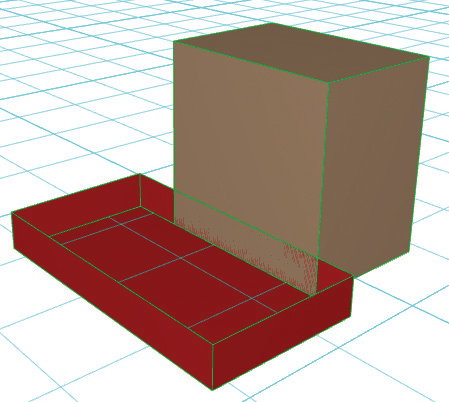
Попробуем удалить верхнюю грань красного морфа. Как видим, операция по-прежнему выполняется, поскольку у морфа все еще присутствует нижняя грань. Удалим и ее. В результате геометрия кубического морфа полностью восстановилась, но при этом действие операции все еще продолжается. Это означает, что при добавлении новой грани или поверхности к красному морфу, пересекающей как-либо коричневый морф, снова будет происходить вычитание с выталкиванием вверх.
Данная статья — лишь краткий и далеко не полный обзор приемов работы с инструментом Морф. Раскрыть все возможности этого инструмента можно только при непосредственном и постоянном его использовании в повседневной практике. Надеемся, что этот краткий обзор поможет вам в вашей интересной и нужной работе.
Статья написана на основе учебных и презентационных материалов, разработанных Энико Пауко (Emko Pauko), Graphisoft SE.
ArchiCAD
ArchiCAD («Архикад») — это программа для проектирования жилых и коммерческих зданий, интерьеров и ландшафтов. Позволяет создавать визуализации и модели в 2D и 3D, а также делать реалистичный рендеринг созданных 3D-сцен с разных ракурсов. Имеет готовые элементы: мебель, лестничные пролеты, окна различной конфигурации, а также стены, двери, отопительные приборы и т.д.
Содержание
- Сфера применения
- Функционал
- Преимущества
- Недостатки
- Где скачать и сколько стоит программа
- Как стать специалистом по ArchiCAD
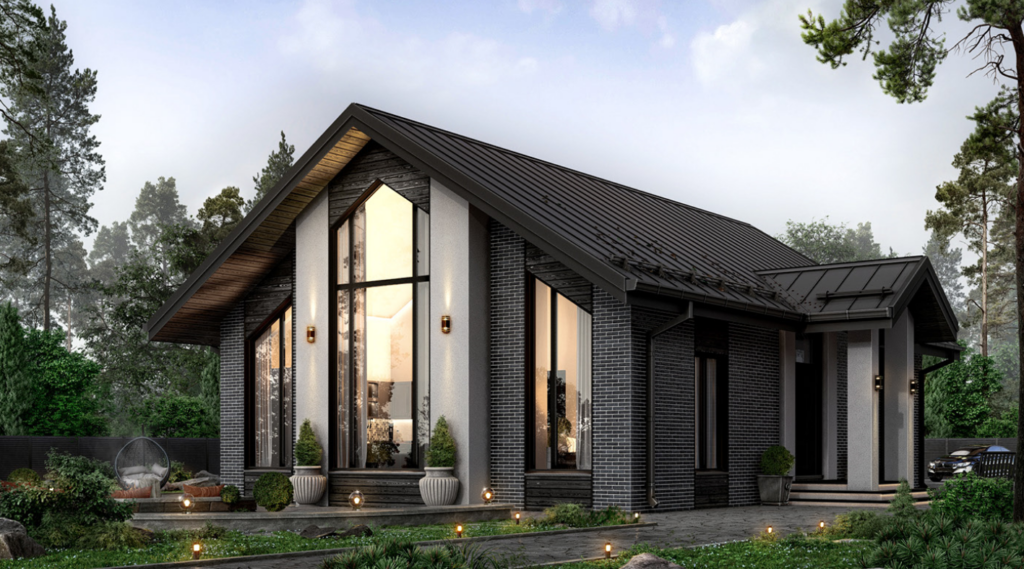 Проект здания от Ивана Лаптева, созданный с использованием ArchiCAD. Источник
Сфера применения
Программу «Архикад» используют специалисты архитектурно-строительной отрасли при проектировании зданий и сооружений различных типов. С 1986 года, когда вышла первая версия ПО Radar CH для проектирования систем водопроводов, и по сегодняшний день приложение используют инженеры, дизайнеры и архитекторы. Понятный интерфейс профессиональной версии и удобный функционал студенческого варианта ArchiCAD завоевали доверие более 120 000 пользователей со всего мира.
Визуализация жилого дома от Ирины Бондаренко. Источник
Выберите дизайн-профессию, которая нужна в IT.
Функционал
Кроме широкого набора инструментов для создания конструктивных элементов и деталей интерьера, в ArchiCAD есть технология «Виртуальное здание». Она позволяет работать не с каждым чертежом по отдельности, а сразу со всем проектом. При внесении изменений параметров, например высоты дверного проема на фасаде здания, ПО производит расчеты и вносит аналогичные изменения во все чертежи и спецификации. Решение позволило сократить время проектирования и повысить эффективность работы.
Чертежи и визуализация жилого комплекса от Paulina Miszczak. Источник
Технология «Виртуальное здание» позволяет быстро находить и устранять недостатки в проектировании (нарушение геометрии, непродуманная эргономика, отсутствие элемента и т.д.). После завершения моделирования из проекта можно одновременно извлечь все планы, визуализации, чертежи фасадов, экспликации.
Преимущества
Все части проекта взаимосвязаны. Перед архитектором — единая система, которая реагирует на малейшие изменения параметров. Можно менять масштаб работы в любой момент, переключаясь между интерьером и экстерьером, общим видом здания и отдельными деталями интерьера.
Можно точно рассчитать нагрузки. В настройки проекта можно внести данные об используемых материалах: древесине, ЖБИ, колоннах, композитных балках. Программа в автоматическом режиме рассчитает предельную нагрузку и позволит сразу понять, какой объем того или иного материала потребуется для возведения здания.
Работать над проектом можно целой командой. ArchiCAD поддерживает облачные технологии: в Graphisoft BIM одновременно вносить правки и корректировать чертежи могут сразу несколько специалистов. Такой подход позволяет оптимизировать процесс согласования проекта на разных уровнях, а также выстроить в команде доверительные отношения.
Проект жилого комплекса от Tornike Dokhnadze. Источник
Рендерер позволяет визуализировать проект. Встроенный графический движок Cine-рендеринга от Maxon дает возможность создавать фотореалистичные модели готовых зданий и сооружений, основанные на проектных данных. Это актуально для 3D-презентаций, которые подготавливают ко встречам с клиентами, застройщиками и главными архитекторами городов. Для наглядного представления в программе есть анимация этапов возведения здания.
Дизайнер интерьера: кто это и чем он занимается?
Мобильная версия упрощает работу. Не нужно находиться за компьютером, чтобы внести правки в проект и полностью обновить модель строения: инструмент BIMx от разработчиков ArchiCAD позволяет сделать это прямо со смартфона.
Видеофрагмент работы в приложении BIMx. Источник
Какие они — востребованные в IT дизайн-профессии? Знакомьтесь с ними в течение недели, выбирайте подходящую и получайте полезные подарки каждый день.
Недостатки
Высокая стоимость. Как и любое качественное программное обеспечение, ArchiCAD стоит достаточно дорого, поэтому ПО приобретают крупные архитектурные бюро. Студенты и начинающие пользователи могут приобрести усеченный вариант программы.
Ограниченные возможности в части сложной геометрии. Проектировщик сможет реализовать не все свои идеи из-за ограниченного функционала. В частности, скульптурное моделирование и создание поверхностей NURBS могут вызвать ряд сложностей. Для решения проблемы можно воспользоваться импортом из стороннего ПО (Cinema 4D, 3ds Max).
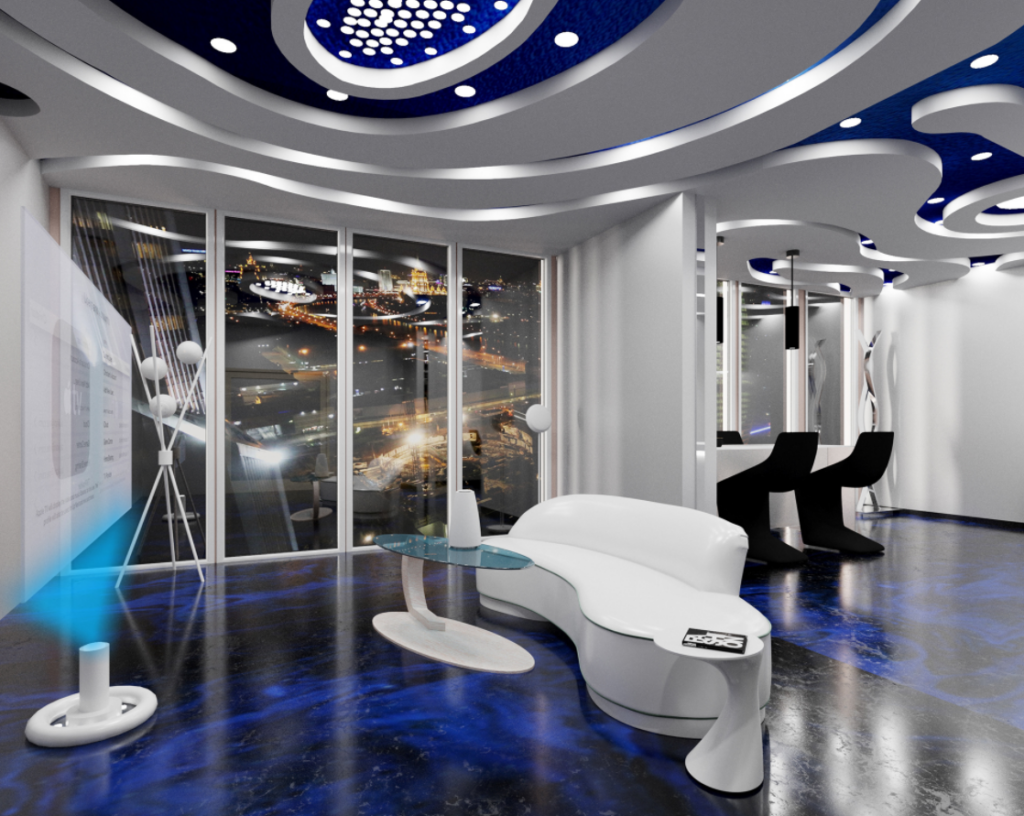 Работа, выполненная с применением ArchiCAD, 3ds Max и Corona Renderer. Источник
Один вариант проектирования. Программа не позволяет создавать несколько моделей в рамках одного проекта: в редактируемом файле не могут находиться два и более вариантов архитектурных решений. Данную проблему можно обойти, создав комбинацию слоев.
Где скачать и сколько стоит программа
Платно. Скачать лицензированную версию приложения можно на сайте разработчика Graphisoft. Стоимость на момент публикации статьи составляет около 120 000 руб. Данное предложение актуально для крупного бизнеса.
Бесплатно. Если же пользователь пока не уверен в том, что будет использовать ПО на постоянной основе, или ему требуется время на освоение всего функционала, для него предусмотрена ознакомительная версия ArchiCAD на 30 дней. Для студентов и педагогов предусмотрена учебная версия программы со сроком действия лицензии 1 год и возможностью использования файла для совместной работы с BIMcloud Basic.
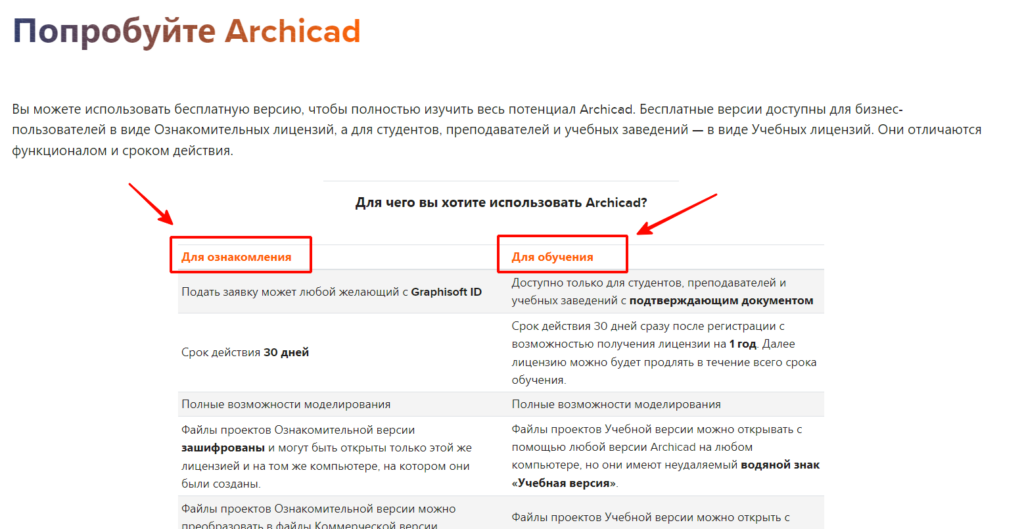 Условия бесплатного использования ArchiCAD. Источник
Как стать специалистом по ArchiCAD
Бесплатные уроки на YouTube. Изучать ПО самостоятельно можно, если у пользователя есть опыт работы с аналогичными программами. Такой способ научиться работать в ArchiCAD подходит тем, кто умеет структурировать информацию и обладает самоконтролем, чтобы тренироваться работать в программе после просмотра уроков.
Занятия в онлайн-школах. Подход оптимален для специалистов крупных архитектурных бюро: архитекторов, дизайнеров интерьеров и т.д. Платные курсы включают отработку наиболее популярных задач, а также выполнение домашних заданий.
7 дней, которые разожгут в вас искру интереса
к дизайну. Получайте подарки каждый день,
знакомьтесь с востребованными профессиями
и выберите ту, которая подойдет именно вам.