Эллипсы
Эллипс характеризуется координатами центра, а также размерами его большой и малой осей.
Построение эллипсов в AutoCAD осуществляется командой Ellipse, которая, помимо непосредственного ввода с клавиатуры, может быть вызвана при помощи кнопки Ellipse (Эллипс), расположенной в инструментальной группе Draw (Рисование) вкладки Ноте (Главная).
По умолчанию система AutoCAD строит эллипс как единый объект, определяемый координатами геометрического центра и конечными точками осей (рис. 5.12а). При перемещении узловых точек в этом случае изменяются как размеры осей, так и размеры самого эллипса. Иногда такое представление фигуры может оказаться неудобным, и в подобных ситуациях можно пользоваться аппроксимированной версией эллипса.
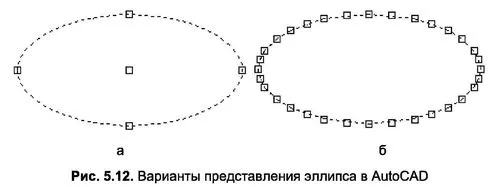
Для того чтобы аппроксимировать поверхность эллипса дугами окружностей, следует присвоить системной переменной PELLIPSE значение 1 (по умолчанию установлено 0). В этом случае при выделении эллипса отображаются граничные точки всех дуг (рис. 5.126). Однако при таком способе представления эллипса не будут показаны его геометрический центр и граничные точки главных осей.
По умолчанию построение эллипса выполняется по точкам начала и конца первой оси и точке, расположенной на одном из концов второй оси. При этом координаты точек можно вводить из командной строки либо указывать мышью. Такой способ построения можно изменить, выбрав один из перечисленных ниже уточняющих параметров:
Specify axis endpoint of ellipse or [Arc/Center]: <Ввод координат первой точки, определяющей положение одной из осей эллипса, или выбор одного из параметров>
Specify other endpoint of axis: <Ввод координат второй точки оси эллипса>
Specify distance to other axis or [Rotation]: сОбозначение положения второй оси>
Параметры команды следующие:
- Arc – используется для построения эллиптических дуг;
- Center – позволяет построить эллипс по точке геометрического центра дуги и точкам, расположенным на концах его осей;
- Rotation – позволяет вычертить эллипс как проекцию на плоскость окружности, диаметром которой выступает первая заданная ось эллипса, принимаемая автоматически за большую.
ПОСТРОЕНИЕ ЭЛЛИПСА ПО ГРАНИЧНЫМ ТОЧКАМ ПЕРВОЙ ОСИ И ТОЧКЕ, РАСПОЛОЖЕННОЙ НА ОДНОМ ИЗ КОНЦОВ ВТОРОЙ ОСИ (AXIS, END)
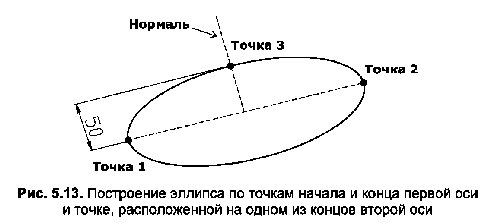
Как уже было отмечено, указанный метод построения эллипса предлагается автоматически. На вопрос Specify axis endpoint of ellipse достаточно указать координаты первой точки первой оси, а на второй вопрос Specify other endpoint of axis – координаты второй точки (рис. 5.13).
На следующий вопрос (Specify distance to other axis or [Rotation]) можно ответить по-разному, что определяет выбор одного из трех возможных способов.
Если ввести расстояние (в данном случае – 50), то оно принимается равным половине длины второй оси. При вводе координат точки расстояние от нее до середины первой оси также считается половиной длины второй оси. Однако эллипс будет проходить через указанную точку только в том случае, если она лежит на нормали (перпендикуляре) к первой оси, исходящей из ее середины. Если же указать параметр Rotation, то это будет означать переход к принципиально иному способу – проекции на плоскость построения воображаемой окружности.
ПОСТРОЕНИЕ ЭЛЛИПСА ПО ПРОЕКЦИИ НА ПЛОСКОСТЬ ПОСТРОЕНИЯ ВООБРАЖАЕМОЙ ОКРУЖНОСТИ (ROTATION)
Этот способ основан на использовании проекции на плоскость экрана воображаемой окружности с диаметром, равным длине первой указанной оси. При этом ось, задаваемая координатами точек 1 и 2, принимается автоматически за большую, а положение второй оси определяется углом наклона проецируемой окружности относительно плоскости построения. При угле наклона, равном своему минимальному значению (0°), эллипс преобразовывается в окружность, а максимальное значение угла (89.4°) делает из эллипса фигуру, приближающуюся по внешнему виду к прямой линии.
ПОСТРОЕНИЕ ЭЛЛИПСА ПО ТОЧКЕ ЕГО ЦЕНТРА И ТОЧКАМ, РАСПОЛОЖЕННЫМ НА КОНЦАХ ОСЕЙ (CENTER)
Этот параметр позволяет построить эллипс (рис. 5.14), указав координаты его геометрического центра (точка 4), а также точки, расположенные на одном из концов обеих осей (точка 2, точка 3).
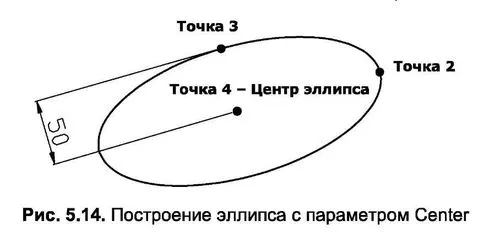
Единственное отличие этого метода от Axis, End (Ось, окончание) заключается в том, что на первый вопрос (Specify axis endpoint of ellipse or [Arc/Center]) вместо указания положения первой точки необходимо ввести параметр С (Center) и затем на вопрос Specify center of ellipse определить положение геометрического центра фигуры.
Возможно комбинирование рассматриваемого способа с методом Rotation (построение эллипса по проекции на плоскость построения воображаемой окружности).
Как нарисовать овал в Autocad (за 4 шага)
Для рисования овала в AutoCAD не используется такой же простой процесс, как для рисования круга. Вместо того, чтобы перетаскивать мышь до нужного размера, вам нужно будет отметить несколько точек, чтобы компьютер мог нарисовать овал нужного вам размера. Функция рисования овала называется не инструментом овала, как вы могли подумать, а инструментом эллипса. Этот инструмент позволяет рисовать оба эллипса, которые на одном конце длиннее другого, а также идеальные овалы, одинаковые на обоих концах.
Шаг 1
Откройте AutoCAD и нажмите кнопку «Эллипс» на левой панели инструментов. Рядом с ним появится эллипс с тремя красными точками.
Шаг 2
Щелкните точку на экране, с которой вы хотите начать овал. Это будет один из концов вашего овала. В поле команд внизу должно быть указано «Указывает конечную точку оси эллипса».
Шаг 3
Перетащите мышь вверх и щелкните там, где вы хотите, чтобы другой конец овала был. Эта вертикальная линия, которую вы создаете, будет определять, как будет выглядеть овал. Более короткая линия создает меньший овал, а более длинная линия создает больший. В командном поле должно быть указано «Указывает другую конечную точку оси». Щелкните в том месте, где должна быть верхняя конечная точка. На экране появится кружок.
Шаг 4
Перетащите мышь горизонтально от центра после обозначения этих двух конечных точек. Круг растянется и превратится в овал вместо круга. Растяните овал по горизонтали на нужное расстояние. В командном поле должно быть указано «Укажите расстояние от другой оси». Щелкните мышью, когда эллипс станет достаточно широким, чтобы создать законченный овал.
Урок 05. Основные геометрические объекты AutoCAD.
Любой, даже самый сложный, чертеж состоит из совокупности элементарных объектов, которые можно создать при помощи одной команды. К ни принадлежат отрезки, окружности, дуги и другие графические объекты. В системе AutoCAD такие объекты называются графическими примитивами. Для размещения объекта в окне чертежа вызывается соответствующая команда, задаются координаты точек и необходимые параметры. В данном уроке мы рассмотрим команды, предназначенные для создания графических примитивов.
Точка (Point)
Способы ввода команды:
- Набрать с клавиатуры команды: Point
- Вызов из меню: Draw>Point
- Кнопка на панели инструментов
Ввести команду одним из приведенных способов.
Точка в окне чертежа задается координатами, которые вводятся с клавиатуры или фиксируются нажатием ЛКМ на рабочем поле в ответ на запрос системы
Current point modes: PDMODE=0 PDSIZE=0.0000
Specify a point:
Для точки можно задать размер и форму. Размер задается в абсолютных единицах или относительно размера экрана.
Тип и размер точки можно выбрать в диалоговом окне Point Style . Вызывается окно командой Format>Point Style .
Отрезок (Line)
Способы ввода команды:
- Набрать с клавиатуры команды: Line
- Вызов из меню: Draw>Line
- Кнопка на панели инструментов
Для того что бы построить отрезок, необходимо указать координаты двух точек – начальной и конечной. Командой строиться одинарный отрезок или последовательность отрезков. При построении последовательности отрезков конечная точка предыдущего отрезка является начальной для следующего.
Для построения необходимо выполнить следующую последовательность:
- Ввести команду одним из выше перечисленных способов.
- На запрос системы Specify first point: ввести координаты начальной точки.
- На запрос системы Specify next point or [Undo]: ввести координаты начальной точки.
- На запрос системы Specify next point or [Undo]: выполнить одно из следующих действий:
- завершить выполнение команды нажав клавишу Enter ;
- ввести координаты конечной точки следующего отрезка;
- На запрос системы Specify next point or [Close/Undo]: выполнить одно из следующих действий:
- ввести координаты конечной точки следующего отрезка;
- завершить выполнение команды одним из следующих способов:
- нажав клавишу Enter ;
- ввести опцию Close с клавиатуры. При этом построен отрезок, который соединяет последнюю точку с начальной точкой первого отрезка. Таким образом, построится замкнутый контур;
- если вы не завершили выполнение команды, то пятый шаг повторяется необходимое количество раз.
Окружность (Circle)
Способы ввода команды:
- Набрать с клавиатуры команды: Circle
- Вызов из меню: Draw>Circle
- Кнопка на панели инструментов
Окружность можно построить такими способами:
- Указать центр окружности и размер радиуса или диаметра.
- Указать координаты трех точек, которые лежат на окружности и не лежат на одной прямой.
- Указать координаты двух точек, которые являются концами диаметра.
- Построить окружность, которая касается двух ранее построенных объектов в указанных точках.
Для построения необходимо выполнить следующую последовательность:
- Введите команду одним из выше перечисленных методов
- На запрос системы circle Specify center point for circle or [3P/2P/Ttr (tan tan radius)]: выбрать один из способов построения окружности.
- Ввести координаты центра окружности.
- На запрос системы Specify radius of circle or [Diameter] : ввести значения радиуса или опцию D.
- Если ввели опцию D, появится запрос Specify diameter of circle , на которой необходимо ввести значение диаметра.
Стоит отметить что на запрос системы указать радиус или диаметр, можно указывать не соответствующее значение, а координаты точки. После чего программа самостоятельно вычислит радиус или диаметр от данной точки к центру окружности.
- Ввести опцию 3P, которая соответствует выбору способа построения окружности по трем точкам.
- Далее по очереди ввести или указать координаты трех точек.
- Ввести опцию 2Р, которая соответствует выбору способа построения по конечным точкам диаметра.
- Ввести или указать координаты двух точек.
- Ввести опцию Ttr. В этом случае окружность соприкасается в двух точках с объектами, построенными ранее.
- Указать или ввести координаты двух точек
- Ввести радиус окружности или нажать клавишу Enter . В этом случае радиус будет вычислен автоматически.
Дуга (Arc)
Способы ввода команды:
- Набрать с клавиатуры команды: Arc
- Вызов из меню: Draw>Arc
- Кнопка на панели инструментов
Дуга строится одиннадцатью способами, которые отличаются выбором и комбинацией трех параметров:
Начало (Start) – начальная точка;
Центр (Center) – центр дуги;
Конец (End) – конечная точка;
Угол (Angle) – центральный угол;
Длинна (Chord Length) – длинна хорды;
Направление (Direction) – направление касательной (указывается одной точкой и совпадает с вектором, проведенным в эту точку из начальной точки);
Радиус (Radius) – радиус дуги;
3 Точки (3 Points) – по трем точкам лежащим на дуге;
Продолжить (Continue) – построение дуги как продолжение предыдущей линии или дуги. Начальной точкой и начальным направлением соответственно будут конечная точка и конечное направление предыдущей дуги или отрезка.
Конструкционная линия (Xline)
Способы ввода команды:
- Набрать с клавиатуры команды: Xline
- Вызов из меню: Draw>Construction line
- Кнопка на панели инструментов
Конструкционная линия является лучом направленным в обе стороны от заданной точки.
Для построения необходимо выполнить следующую последовательность:
- Ввести команду одним из выше перечисленных способов.
- На запрос системы Command: _xline Specify a point or [Hor/Ver/Ang/Bisect/Offset]: выбрать один из способов построения:
- Ввести координаты первой точки.
- Ввести координаты второй точки.
- На запрос системы Specify trough point: ввести координаты точек для построения нескольких конструкционных линий, для которых начальная точка будет общей, или завершить выполнение команды нажатием клавиши ESC или ENTER .
- Ввести параметр Hor или Ver, который позволяет построить конструкционную линию параллельно оси Х или Y.
- На запрос системы Specify trough point: ввести координаты точки. Продолжая указывать координаты точек на запрос Specify trough point: , можно построить несколько параллельных линий.
- Ввести параметр Ang , который позволяет построить конструкционную линию под определённым углом к оси Х или относительно указанной прямой.
- На запрос системы Enter angle of xline (0) or [Reference]:
- Ввести значение угла в градусах, что бы построить прямую под углом к оси Х и на запрос системы Specify through point: ввести координаты точки, через которую пройдет конструкционная линия.
- Ввести параметр R , что бы построить прямую под углом к другой прямой и на запрос Select a line object: указать курсором прямолинейный объект. Далее последует запрос на указание угла ( Enter angle of xline <0>: ) и точки ( Specify through point: ), через которую пройдет линия.
- Ввести параметр Bisect , который позволяет строить биссектрису угла.
- Последовательно указать точку вершины угла и стороны в ответ на запрос системы.
- Ввести параметр Offset , который позволяет построить конструкционную линию параллельную указанной линии.
- Последовательно указать смещение, линию и направление смещения в ответ на запрос системы.
Луч (Ray)
Способы ввода команды:
- Набрать с клавиатуры команды: Ray
- Вызов из меню: Draw>Ray
- Кнопка на панели инструментов
Луч – линия направленная из точки в бесконечность. Задается двумя точками – начальной и точкой лежащей на луче.
Полилиния (Polyline)
Способы ввода команды:
- Набрать с клавиатуры команды: Pline
- Вызов из меню: Draw>Polyline
- Кнопка на панели инструментов
Полилиния состоит из последовательных соединений линий и дуговых сегментов. Каждый сегмент может иметь определенную ширину. Значение ширины в начальной точке сегмента может отличаться от значения в конечной точке.
При построении полилинии необходимо определить начальную точку в ответ на запрос системы Specify start point: Далее становятся доступными следующие параметры:
Halfwidth – Задает половину ширины сегмента полилинии в начальной и конечной точке.
Width – Задает ширину сегмента полилинии в начальной и конечной точке.
Lenght – создает сегмент полилинии заданной длинны того же направления, что и предыдущий.
Arc – создание дугового сегмента полилинии.
Close – соединяет конечную точку полилинии с начальной, прямолинейным сегментом.
Undo – удаляется последний построенный сегмент.
В режиме построения дуги становятся доступными следующие параметры:
Angle – центральный угол;
Close – соединяет конечную точку полилинии с ее началом дуговым сегментом;
Direction – направление касательной;
Line – переход в режим построения прямолинейных отрезков;
Radius – радиус дуги;
Second pt – промежуточная точка на дуге;
Полилиния, построенная командой Pline рассматривается в AutoCAD как единый объект. Редактирование полилинии производится командой PEDIT . Командой EXPLODE полилинию можно разбить на отдельные элементы. Подробней о редактировании полилиний будет описано в следующих уроках.
Многоугольник (Polygon)
Способы ввода команды:
- Набрать с клавиатуры команды: Polygon
- Вызов из меню: Draw>Polygon
- Кнопка на панели инструментов
Командой строится правильный многоугольник с заданным количеством сторон.
Необходимо задавать способ построения:
- Многоугольник описывает ( Circumscribed ) окружность, для которой задается радиус;
Диалог имеет следующий вид:
Command:_polygon Enter number of sides <9>:7
Specify center of polygon or [Edge]:300,300
Enter an option [Inscribed In circle/Circumscribed about circle] <C>:c
Specify radius of circle: 50
- Многоугольник вписанный ( Inscribed ) в окружность, для которой задается радиус;
Диалог имеет следующий вид:
Command:_polygon Enter number of sides <7>:7
Specify center of polygon or [Edge]:300,300
Enter an option [Inscribed In circle/Circumscribed about circle] <C>:i
Specify radius of circle: 50
- Задается длинна стороны ( Edge ) и координаты конечных точек этой стороны;
Многоугольник является полилинией, потому для его редактирования можно воспользоваться тема же командами что и для редактирования полилиний.
Прямоугольник (Rectang)
Способы ввода команды:
- Набрать с клавиатуры команды: Rectang
- Вызов из меню: Draw>Rectang
- Кнопка на панели инструментов
Что бы построить прямоугольник, необходимо указать координаты двух диагонально противоположенных вершин.
Диалог имеет следующий вид:
Specify first corner point or [Area/Dimension/Rotation]:100,100
Specify other corner point or [Dimensions]:300,300
Area – построение прямоугольника с заданной площадью;
Dimension – построение прямоугольника заданной длинны и ширины;
Rotation – поворот прямоугольника на заданный угол относительно оси Х;
Кольцо (Donut)
Способы ввода команды:
- Набрать с клавиатуры команды: Donut
- Вызов из меню: Draw>Donut
- Кнопка на панели инструментов
Кольцо – часть плоскости между внешней и внутренней концентрическими окружностями. Толщина кольца равняется половине разницы диаметров этих окружностей. Кольца – сплошные заполненные объекты.
После ввода команды система выдает запрос на размер внутреннего и внешнего диаметров, а так же запрашивает положение центра кольца.
Диалог имеет следующий вид:
Specify inside diameter of donut <0.5000>:150
Specify outside diameter of donut <1.0000>:250
Specify center of donut or <exit>:400,400
Сплайн (Spline)
Способы ввода команды:
- Набрать с клавиатуры команды: Spline
- Вызов из меню: Draw>Spline
- Кнопка на панели инструментов
Сплайн – это гладкая кривая, которая проходит через заданный набор точек. При построении сплайна учитывается положение точек и направление касательных в начальной и конечной точках.
После ввода команды система выдает запрос на ввод координат точек или введение ключа. Последние два запроса на ввод тангенсов угла наклона касательных в начальной и конечной точках.
Диалог имеет следующий вид:
Specify first point or[Object]:100,200
Specify next point:310,110
Specify next point or [Close/Fit tolerance]<start tangent>:400,250
Specify next point or [Close/Fit tolerance]<start tangent>:520,180
Specify next point or [Close/Fit tolerance]<start tangent>:460,360
Specify next point or [Close/Fit tolerance]<start tangent>:580,310
Specify next point or [Close/Fit tolerance]<start tangent>:
Specify start tangent:10
Specify end tangent:20
Object – преобразование сглаженной линии в эквивалентный сплайн.
Close – замыкает кривую соединением последней точки с первой.
Fit Tolerance (Допуск) – задает точность аппроксимации сплайна. При значении 0 (По умолчанию) сплайн проходит точно через заданные точки. Чем выше значение, тем больше сплайн отклоняется от заданных точек и становится более гладким.
Эллипс (Ellipse)
Способы ввода команды:
- Набрать с клавиатуры команды: Ellipse
- Вызов из меню: Draw>Ellipse
- Кнопка на панели инструментов
Эллипс можно построить, указав центр и радиус изометрической окружности или задав начальную и конечную точки одной оси и расстояние от центра эллипса до конца другой оси.
Axis endpoint – конечная точка оси. При выборе данной опции (она установлена по умолчанию) задаются две конечные точки первой оси и точка, которая указывает расстояние от центра эллипса до конца другой оси.
Rotation – эллипс строится как проекция окружности, которая вращается вокруг диаметра, определенного заданными перед этим точками на плоскости чертежа. Диапазон допустимых углов ()…89,4.
Center – центр эллипса. Необходимо так же указать координаты конечной точки оси и расстояние от центра до конечной точки другой оси.
Arc — позволяет построить эллиптическую дугу.
Диалог при использовании ключа Axis endpoint:
Specify axis endpoint of ellipse or [Arc/Center]:120,200
Specify other endpoint of axis:820,600
Specify distance to other axis or [Rotation]:550,260 имеет вид:
Если выбрать ключ Center , диалог будет таким:
Specify axis endpoint of ellipse or [Arc/Center]:с
Specify center of ellipse:470,400
Specify endpoint of axis:470,870
Specify distance to other axis or [Rotation]:600,400
Облако (Revision cloud)
Способы ввода команды:
- Набрать с клавиатуры команды: Revcloud
- Вызов из меню: Draw>Revision cloud
- Кнопка на панели инструментов
Облако – замкнутая полилиния, предназначенная для выделения приметок и изменений, внесенных в чертеж.
После ввода команды вводится информация с установками по умолчанию (минимальная длинна дуги:15, максимальная длинная дуги: 15;) и выдается запрос на ввод начальной точки.
Minimum arc length:15 Maximum arc length:15
Specify start point or [Arc length/Object]<Object>:
Guide crosshairs along cloud path…
После этого запроса пользователь может курсором указать начальную точку, а далее курсором рисовать облаку свободной формы. После замыкания контура команда завершается.
Можно построить не замкнутое облако, нажав на последней точке ПКМ.
Arc length – задается длинна дуги;
Object – позволяет придать форму облака графическому примитиву;
Стоит отметить что в последних версиях AutoCAD, уже имеющих систему динамического ввода, пользователю предоставляется возможность выбора дополнительных опций при создании примитива из раскрывающегося списка, вызываемого нажатием ПКМ. Так же система автоматически выдаст окно с запросом ввода обязательных опций, казать параметры которых необходимо для завершения команды.