Как нарисовать 3D-дугу в AutoCAD?
Для создания дуги можно указать различные комбинации значений центра, конечной точки, начальной точки, радиуса, угла, длины хорды и направления.
Нарисуйте дугу, указав три точки
- Выберите вкладку «Главная» панель «Рисование» раскрывающийся список «Дуга» «3 точки». Находить.
- Укажите начальную точку.
- Укажите точку на дуге.
- Укажите конечную точку.
Как нарисовать дугу окружности?
Найдите центр дуги и нарисуйте линии, к которым дуга касается. Проведите перпендикуляры из центра к касательным линиям. Нарисуйте арктангенс к линиям, заканчивающимся перпендикулярными линиями. Затемните дугу, а затем затемните линии от точек касания.
Что такое рисование ARC?
Дуга – это часть окружности. Метод по умолчанию для рисования дуги заключается в указании трех точек — начальной точки, второй точки и конечной точки. Вы можете рисовать дуги любым из следующих способов: • Три точки на дуге ( ).
Сколько входных данных или информации вам нужно, чтобы нарисовать дугу?
Рисует дугу, используя три указанные точки на окружности дуги. Первая точка является начальной точкой (1). Примечание: Если вы нажмете ENTER без указания точки, будет использована конечная точка последней нарисованной линии или дуги, и вам сразу же будет предложено указать конечную точку новой дуги.
Как нарисовать дугу между двумя линиями в AutoCAD?
Выберите вкладку «Главная» панель «Рисование» раскрывающийся список «Кривые» «Создать кривые между двумя линиями» найти.
Дуга в Автокад
За создание дуги в AutoCAD отвечает команда Дуга, которая может быть вызвана одним из следующих способов (начать построение дуги):
- построить дугу в Автокад можно из строки меню пункт Рисование — строка Дуга;
- нарисовать ее можно из вкладки «Главная» ленты инструментов — в группе инструментов Рисование — кнопка в Автокад Дуга;
- создать ее можно из панели инструментов Рисование — кнопка Дуга;
- непосредственно вызвать команду Дуга из командной строки, прописав наименование команды в командной строке Дуга.
В программе отсутствует возможность разорвать окружность в точке, поэтому многие представляют круг в видео двух дуг — полуокружностей. Такой прием используется в основном в трехмерном моделировании или в сложных криволинейных линиях (их сопряжениях).


Способы построения дуги в AutoCAD
Всего доступно 11 способов построения дуги, причем они разбиты на 5 следующих групп:
- 3 Точки — построение дуги в Автокад по 3 точкам (доступно по умолчанию).
- Начало, Центр, Конец (Угол, Длина).
- Начало, Конец, Угол (Направление, Радиус).
- Центр, Начало, Конец (Угол, Длина).
- Продолжение дуги Автокад.
По умолчанию доступ ко всем методам построения дуги в Автокад можно получить из строки меню пункт Рисование — строка Дуга с раскрывающемся списком способов построения, а также на вкладке Главная ленты инструментов — в группе инструментов Рисование — кнопка Дуга с вложенными кнопками методов построения дуги.
Рассмотрим часто используемые методы построения дуги в Автокад. Все способы построения дуги вы можете посмотреть в видеоуроке ниже.
Как построить дугу по 3 точкам (доступно по умолчанию)
Вызываем команду в Автокад Дуга. В командной строке появляется запрос:
Зададим начальную точку щелчком мыши. Появится по умолчанию штриховая линия желтого цвета, которая будет тянуться от заданной начальной точки дуги до указателя-перекрестия. Программа отобразит запрос:
Зададим вторую/промежуточную точку дуги щелчком мыши. Отобразится предварительный вид дуги Автокад, которая продолжается от начальной точки через промежуточную точку к указателю-перекрестию. Штриховая линия желтого цвета будет тянуться от промежуточной точки до указателя-перекрестия. Система отобразит следующий запрос:
Как только зададим конечную точку, в Автокад дуга будет построена, а выполнение команды завершится.
Урок №10. Построение дуги в AutoCAD.
Существует несколько способов построения дуги:
— дуга по трем точкам;
— дуга по точкам начала, центра и конца;
— дуга по начальной точке, центру и внутреннему углу;
— дуга по начальной точке, центру и длине хорды;
— дуга по начальной точке, конечной точке и внутреннему углу;
— дуга по начальной точке, конечной точке и направлению касательной в начальной точке;
— дуга по начальной точке, конечной точке и радиусу;
— дуга по центральной точке, конечной точке и третьей точке, определяющей положение конечной точки;
— дуга по центральной точке, конечной точке и внутреннему углу;
— дуга по центральной точке, конечной точке и длине хорды;
— дуга касательная к последнему нарисованному отрезку или дуге.
Рассмотрим построение дуги по трем точкам. В вкладке Главная» —«Рисование»— «Дуга»-» 3 точки».
Можно использовать командную строку, набрав команду (_arc), Enter.
С помощью курсора укажем первую, вторую и третью точки. Щелчком левой клавиши мыши фиксируем все точки.
Дуга построена. Построение дуги по точкам начала, центра и конца. В вкладке «Главная»—«Рисование» — «Дуга»—«Начало, центр, конец».
Либо задаем команду (_arc) в командной строке, Enter. С помощью правой клавиши мыши вызываем меню, в нем выбираем «Центр».
Курсором указываем точку, в которой будет центр и точки начала и конца дуги.
Построение дуги по начальной точке, центру и внутреннему углу. В вкладке «Главная» — «Рисование» — «Дуга» — «Начало, центр, угол».
Либо в командной строке задать команду (_arc), Enter. После правой клавишей мыши вызвать меню и выбрать «Центр». Курсором обозначаем точку центра дуги окружности и начальную точку дуги. Вызываем контекстное меню, выбираем «Угол».
Зададим значений угла (70°), Enter.
Обратите внимание на то, что дуга должна строиться против часовой стрелки. Если угол будет иметь отрицательное значение, то длина дуги будет больше.
Построение дуги начальной точке, центру и длине хорды. В панели «Рисование»-«Дуга»-«Начало, центр, длина». Либо в командной строке задать команду (_arc), Enter, щелчком правой клавиши мыши вызвать контекстное меню. Курсором обозначаем точку центра дуги окружности и начальную точку дуги. Вызываем контекстное меню, где выбираем «Длина хорды».
Зададим значение длины (1500), Enter, и наша дуга будет построена.
Дуга по второй хорде строится при отрицательном значении длины (-1500), в результате будет построена большая дуга той же окружности. Абсолютное значение длины хорды не может быть больше диаметра окружности.
Построение дуги по начальной точке, конечной точке и внутреннему углу. В вкладке Главная» — «Рисование»— «Дуга» —«Начало, конец, угол».
Обозначаем начальную и конечную точки дуги.
Введем значение угла 90°, Enter. Дуга строится против часовой стрелки. Центр и радиус дуги определяются автоматически. угу с направлением по часовой стрелке строится с отрицательным значением угла (-90°).

Построение дуги по начальной точке, конечной точке и направлению касательной в начальной точке. В вкладке «Главная» — «Рисование» — «Дуга» — «Начало, конец, направление».
Курсором обозначаем начальную и конечную точку дуги. Указываем направление касательной.
Щелчком левой клавишей мыши дуга будет построена.
Построение дуги по начальной точке, конечной точке и радиусу. В вкладке «Главная»—«Рисование»—«Дуга»—«Начало, конец, радиус».
Курсором обозначим начальную и конечную точки дуги.
Обозначим значение радиуса, Enter.
Построение дуги по центральной точке, конечной точке и третьей точке, определяющей положение конечной точки. В вкладке «Рисование»—«Дуга»—«Центр, начало, конец».
Курсором обозначим координаты центра и начальной точки дуги, после положение третьей вспомогательной точки.
Построение дуги по центральной точке, начальной точке и внутреннему углу. В вкладке Главная» — «Рисование»— «Дуга», —«Центр, начало, угол».

С помощью курсора обозначим точки центра и начала дуги или введем координаты в командную строку.

Зададим значение угла 120°, Enter. Конечная точка определится автоматически.

Для построения дуги по часовой стрелке необходимо ввести отрицательное значение угла (-120°).

Построение дуги по центральной точке, начальной точке и длине хорды. В вкладке «Главная»—«Рисование»— «Дуга»—«Центр, начало, длина».

Курсором обозначим точки центра и начала дуги.

Укажем длину хорды 150 мм, Enter.

Если значение длины хорды положительное, то строится меньшая дуга против часовой стрелки. А при отрицательном значении, строится большая дуга против часовой стрелки.

Построение дуги касательной к последнему нарисованному отрезку, дуге или полилинии. В вкладке «Главная»—«Рисование»— «Дуга» — «Продолжить».

Построим произвольный отрезок, вызвав команду «Продолжить».


Данным методом удобно строить дугу между двумя конечными точками отрезков.
Как нарисовать дугу в Автокаде.
Как нарисовать дугу в Автокаде? Для этого в программе Автокад существует несколько способов.
В этом уроке мы рассмотрим:
Выбор способа построение дугу зависит от конкретных условий чертежа.
Построение дуги по трем точкам.
Если на чертеже имеются характерные три точки, через которые нужно провести дугу. См. Рис. 1

Рис. 1. Три точки.
Выбирают построение дуги по трем точкам. Это основная команда построение дуги, которая стоит по умолчанию. Чтобы ее запустить, на ленте выбираем вкладку « Главная » и щелкаем по кнопке « Дуга 3 точки ».

Рис. 2. Команда «Дуга 3 точки»
Туже самую команду можно запустить, если набрать в командной строке Д (или _arc ) и нажать < Enter >.
Появиться запрос: « Начальная точка дуги или [Центр]: »
Указываем на 1-ю точку и щелкаем левую кнопку мыши.
Затем на запрос: « Вторая точка дуги или [Центр/Конец]: »
Выбираем 2-ю точку
На запрос: « Конечная точка дуги: »
Выбираем 3-ю точку.
AutoCAD построит дугу. См. Рис. 3.

Рис. 3. Дуга построенная по 3 точкам.
Построение дуги по точкам начала, центра и конца дуги.
Нередко бывает, что дугу удобнее строить по точкам начала, центра и конца дуги. См. Рис. 4.
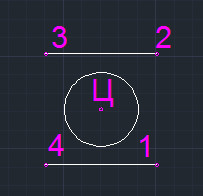
Рис. 4. Характерные точки.
На ленте, на вкладке « Главная » щелкаем по стрелке под надписью «Дуга». И в раскрывшемся списке выбираем строку: « Начало, центр, конец ».

Рис. 5. Команда «Дуга Начало, центр, конец».
На запрос: « Начальная точка дуги или [Центр] :»
Указываем на 1-ю точку и щелкаем левую кнопку мыши.
Затем на запрос: « Вторая точка дуги или [Центр/Конец]: _c Центр дуги :»
Указываем на центр дуги (точку «Ц»)
На запрос: « Конечная точка дуги или [Угол/Длина хорды]: »
Указываем 2-ю точку.
AutoCAD построит дугу. Радиус дуги равен расстоянию между точками 1 и Ц . См. Рис. 6.

Рис. 6. Дуга построенная по точкам начала, центра и конца дуги
Обратите внимание, что в начале, была запущена основная команда _acr .
Затем при запросе второй точки, Автокад сам автоматически выбрал опцию [ Центр ] из квадратных скобок _с
От сюда вытекает, другой способ построение дуги по точкам начала, центра и конца:
Запускаем основную команду _arc (по трем точкам).
На запрос: « Начальная точка дуги или [Центр]: »
Указываем точку 3.
Затем на запрос: « Вторая точка дуги или [Центр/Конец]: »
Щелкаем по опции [ Центр ] или в водим Ц и нажимаем < Enter >
( вместо Ц можно было использовать _c , которая работает в любой версии AutoCAD. Ц работает только в русскоязычной версии.)
Появится запрос: « Центр дуги: »
Указываем точку «Ц» (центр дуги).
На запрос: « Конечная точка дуги или [Угол/Длина хорды]: »
Указываем точку 4.
AutoCAD построит дугу. Радиус дуги равен расстоянию между точками 3 и Ц . См. Рис. 7.

Рис. 7. Дуга построенная по точкам начала, центра и конца дуги
Обратите внимание, что дуга от начальной к конечной точки строится против часовой стрелки. Изменив последовательность указания этих точек, мы построим дугу с другой стороны от центра.
Построение дуги по точкам начала, центра и центральному углу.
Если Вы знаете угол поворота дуги. Ее можно построить по началу, центру и углу поворота.
На ленте, на вкладке « Главная » щелкаем по стрелке под надписью «Дуга». И в раскрывшемся списке выбираем строку: « Начало, центр, угол ». См. Рис. 8.

Рис. 8. Команда «Дуга Начало, центр, угол»
На запрос: « Начальная точка дуги или [Центр]: »
Указываем на 1-ю точку и щелкаем левую кнопку мыши.
Затем на запрос: « Вторая точка дуги или [Центр/Конец]: _c Центр дуги: »
Указываем на центр дуги (точку «Ц»)
На запрос: « Конечная точка дуги или [Угол/Длина хорды]: _a Центральный угол: »
Вводим 90 и нажимаем < Enter >.
AutoCAD построит дугу. Радиус дуги равен расстоянию между точками 1 и Ц . См. Рис. 9.

Рис. 9. Дуга построенная по точкам начала, центра и центральному углу
Внимательно изучив запросы в командной строке, мы без труда поймем какие опции и когда нам нужно выбирать, чтобы при запуске основной команды _arc проделать те же операции. Также аналогичную дугу мы можем построить по началу, концу и углу поворота дуги.
Построение дуги по точкам начала, конца и центральному углу.
На ленте, на вкладке « Главная » щелкаем по стрелке под надписью «Дуга». И в раскрывшемся списке выбираем строку: « Начало, центр, угол ».

Рис. 10. Команда «Дуга Начало, конец, угол»
На запрос: « Начальная точка дуги или [Центр]: »
Указываем на 1-ю точку и щелкаем левую кнопку мыши.
Затем на запрос: » Вторая точка дуги или [Центр/Конец]: _e Конечная точка дуги: »
Указываем точку 2.
На запрос:» Центр дуги или [Угол/Направление/Радиус]: _a Центральный угол: »
Вводим 90 и нажимаем < Enter >.
AutoCAD построит дугу. См. Рис. 11.

Рис. 11. Дуга построенная по точкам начала, конца и центральному углу
Если нужно, через эти же точки, построить дугу в половину окружности, центральный угол задаем равным 180 . См. Рис. 12.

Рис. 12. Дуга построенная по точкам начала, конца и центральному углу
Остальные способы построения дуги, на мой взгляд, используются реже. Поэтому, оставим их для самостоятельного изучения.
Редактирование дуги.
Иногда, когда дуга построена неверно, бывает легче ее отредактировать, чем удалять и строить новую. Давайте посмотрим, что мы можем сделать с уже существующей дугой:
Перемещение дуги за центральную ручку.
Чтобы переместить дугу на заданное расстояние (например на 200), щелкните по ней, так чтобы появились ручки . См. Рис. 13.

Рис. 13. Ручки дуги.
Затем щелкните по ручке расположенной в центре, так чтобы она стала красной . Отведите курсор мыши (дугу) в сторону желаемого перемещения. Наберите с клавиатуры 200 и нажмите < Enter >. См. Рис. 14.

Рис. 14. Перемещение за центральную ручку.
Дуга переместится в заданном направлении на заданное расстояние.
Перемещение дуги за другую ручку.
Чтобы, переместить дугу за другую ручку (не за центральную), нужно щелкнуть по ней так, чтобы она стала красной . Затем нажмите < Enter > (или пробел), переместите дугу в новое место и снова нажмите < Enter >. Дуга поменяет свое местоположение. См. Рис. 15.

Рис. 15. Перемещение за другую ручку.
Перемещение средней точки дуги.
Чтобы, изменить положение средней точки дуги, при сохранении положения крайних точек, щелкните по ней, так чтобы появились ручки. Затем, щелкните по средней точки так, чтобы она стала красной , измените ее местоположение и нажмите левую кнопку мыши. Например укажите точку 5 . См. рис. 16.

Рис. 16. Перемещение средней точки дуги.
Новая дуга будет проходить, через точки 1, 5, 3 . См. Рис. 17.

Рис. 17. Новая дуга.
Изменение радиуса дуги.
Если Вам нужно изменить радиус дуги и при этом сохранить величину центрального угла, то щелкните по ней, так чтобы появились ручки. Затем подведите указатель мыши к средней точки , и оставляйте его там пока не появятся список, в котором нужно выбрать « Радиус ». См. Рис.18.

Рис. 18. Список опций.
Затем, измените положение ручки, например, укажите точка 5 . AutoCAD построит дугу с новым радиусом. См. Рис. 19.

Рис. 19. Изменение радиуса дуги.
Изменение положение всех трех точек дуги.
Давайте отредактируем дугу, проходящую через точки 1,2,3 так, чтобы она проходила через точки 4,5,6 .
Щелкните по ней, так чтобы появились ручки .
Затем, выберете ручку в точку 1 так, чтобы она стала красной, переместите ее и выберите точку 4 . См. Рис. 20.

Рис. 20. Перемещение крайней ручки.
Далее, выберете ручку в точке 2 и переместите ее в точку 6 . См. Рис. 21.

Рис. 21. Перемещение крайней ручки.
Выберете среднюю ручку и укажите точку 5 . См. Рис. 22.

Рис. 22. Перемещение средней ручки.
Новая дуга проходит через точки 4, 5, 6 . См. Рис. 23.

Рис.23. Новая дуга.
Построение дуги программным путем.
Для тех, кто хочет создавать свои собственные команды в Автокад, мы рассмотрим, как построить дугу при помощи языка программирования LISP.
Построение дуги при помощи функции command.
Запустите редактор Visual LISP . В командной строке наберите VLIDE (илиVLISP) и нажмите < Enter >. См. Рис. 24.
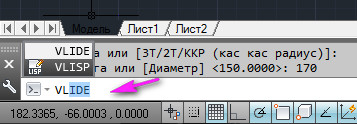
Рис. 24. Команда VLIDE.
Откроется редактор Visual LISP.
В нем создаем новый файл и набираем следующие строки.
Для того, чтобы построить дугу по трем точка:
Запрашиваем координаты первой точки:
Запрашиваем координаты второй точки относительно первой р1 :
Для того, чтобы построить дугу точкам начала, центра, и конца дуги:
Запрашиваем координаты первой точки:
Запрашиваем координаты центра дуги относительно точки р1:
Преобразуем программу в команду AutoCAD.
В начале программы добавим функцию defun , придумаем имя новой команды ( m_arс ) и перечисляем все временные переменные:
В конце программы добавим закрывающую скобку.
В результате получаем. См. Рис. 25.

Рис. 25. Программа построения дуги.
Давайте, проверим, как работает программа:
Нажмите на кнопку « Загрузить активное окно редактора ».
Затем на кнопку перехода в AutoCAD .
Для проверки на нарисовал несколько отрезков. См. Рис. 26.

Рис. 26. Характерные точки.
Введите в командной строке: m_arc и нажмите < Enter >.
На запрос: «Укажите первую точку дуги:»
Укажите точку 1.
На запрос: « Укажите вторую точку дуги: »
Укажите точку 2.
На запрос: « Конечная точка дуги: »
Укажите точку 3.
Программа построит дугу , проходящую через точки 1, 2, 3 .
Затем, на запрос « Укажите первую точку дуги: »
Укажите точку 4.
На запрос: « Укажите центр дуги: »
Укажите точку Ц.
На запрос: « Конечная точка дуги или [Угол/Длина хорды]: »
Укажите точку 3.
Программа построит дугу , проходящую через точки 4, 3, с центром в точке Ц . См. Рис. 27.

Построение дуги при помощи функций расширения языка LISP.
Дугу, также можно построить при помощи VLA функций, которые являются расширением языка LISP.
Для этого добавляем строку:
Которая загружает функции расширения (Vla-функции).
Затем строки, которые помогут нам получить указатель на имя пространства модели:
Получаем указатель на программу AutoCAD:
Затем, указатель на активный документ:
И наконец, указатель на пространство модели
Vla функция построение дуги выглядит следующим образом:
Давайте пользователя попросим указать центр дуги:
Попросим задать радиус:
Построим дугу, произвольным образом, задав начальный и конечный углы:
Углы между различными направлениями и осью Х в градусах и радианах Вы можете на рис. 28.
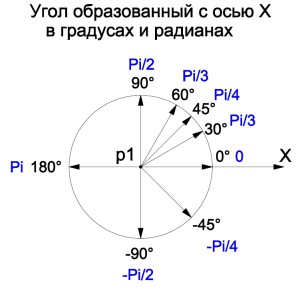
Рис. 28. Углы наклона прямой.
Построим вторую дугу с радиусом на 150 единиц больше, чем первая:
Преобразуем программу в команду AutoCAD.
В начале программы добавим функцию defun , придумаем имя новой команды m_arс2 и перечисляем все временные переменные:
В конце программы добавим закрывающую скобку.
В результате получим. См. Рис. 29.

Рис. 29. Программа с Vla функциями.
Нажмите на кнопку « Загрузить активное окно редактора ».
Затем на кнопку перехода в AutoCAD .
В командной строке наберите команду m_arс2 и нажмите < Enter >.
На запрос: «Укажите центр дуги:»
Укажите любую точку (я указал крайнюю точку отрезка).
На запрос: «Задайте радиус дуги:»
Введите, например, 150 и нажмите < Enter >.
Новая команда построит две дуги. Одну радиусом 150 , другую радиусом 300 . См. Рис. 30.

Рис. 30. Две дуги.
Свои, созданные, новые команды можно запускать также, как стандартные команды Автокад.
Для этого нужно сохранить файл программы, добавить его в список автоматической загрузки и создать для новой команды кнопку запуска.
Как это сделать рассмотрено в уроках:
На этом наш урок окончен. В нем рассказывалось Как нарисовать дугу в Автокаде.
Были рассмотрены следующие вопросы:
Если у Вас появились вопросы, задавайте их в комментариях.
Если Вы нашли что-то полезное на моем сайте не забудьте порекомендовать статью в социальных сетях.
Пишите в комментариях или мне на почту Ваши пожелания о том, какие статьи Вы хотели бы увидеть на моем сайте.