1.3. Элементы интерфейса редактора формул
Курсор – обязательно находится внутри документа в одном из 3-х видов (хамелеон):
Курсор ввода (курсор MathCAD, crosshair) – крестик красного цвета, который отмечает пустое место в документе, куда можно вводить текст или формулу;
Линии редактирования (линии ввода, editing lines) – горизонтальная и вертикальная линии синего цвета, выделяющие в тексте или формуле определенную часть;
Линии ввода текста (text insertion point) – красная вертикальная линия, аналог линий ввода для текстовых сообщений;
Местозаполнители (placeholders) – появляются внутри незавершенных формул в местах, которые должны быть заполнены символом или оператором:
Местозаполнитель символа – черный прямоугольник;
Местозаполнитель оператора – черная прямоугольная рамка;
1.4. Рабочая область и курсор документа MatchCad
Большую часть окна MatchCAD занимает белое пространство – рабочая область документа MathCAD. Именно в этой области вставляются формулы, графики и любые другие объекты, составляющие содержимое документа.
Сразу после запуска MathCAD рабочая область пуста, в ней есть только серая полоса справа – граница области печати – и красный крестик в левом верхнем углу – курсор MathCAD (курсор ввода, crosshair).
Курсор показывает то место на странице, где будет начинаться следующий ввод. Его можно установить в любом месте документа простым щелчком мыши.
При вводе формул или чисел курсор MathCAD приобретает вид двух линий синего цвета – вертикальной и горизонтальной. Это так называемые линии редактирования (линии ввода). Когда некоторое выражение находится над горизонтальной линией редактирования и слева от вертикальной, то говорят, что выражение заключено между линиями редактирования (линиями ввода).
Если во время редактирования нажать клавишу <Space> (<Пробел>), то линии редактирования увеличатся и будут заключать уже большую часть формулы. При повторном нажатии клавиши <Space> между линиями будет заключено еще большая часть формулы. И так можно продолжать, пока вся формула не окажется заключена между линиями редактировании. Если после этого опять нажать клавишу < Space >, то линии редактирования вернутся в положение, где они находились до первого нажатия клавиши <Space>.
2. Основы построения вычислений в MathCad
2.1. Операторы Численного и Символьного вывода.
Ввод выражений с клавиатуры
MathCAD позволяет вычислять не только числовые значения выражений и функций, но и представлять результаты в аналитическом (символьном) виде.
В общем виде схема действий при вычисления выражений выглядит следующим образом.
Выбрать место в окне рабочей области, где должно появиться выражение, щелкнув мышью в соответствующей области документа. В этом месте появится красный крестик. Это курсор MathCAD.
Ввести левую часть выражения.
Ввести знак численного равенства = (клавишей <=>). Сразу же после этого будет просчитано численное значение выражения и справа от знака равенства появится результат.
Рассмотрим более детально действия, которые надо выполнить на 2-м этапе, при вводе левой части выражения.
Для написания смешанной дроби раскроем панель Calculator и щелкнем левой кнопкой мыши по образу смешанной дроби на панели Calculator. На месте курсора MathCAD появится три черных квадратика (поле ввода, местозаполнители, placeholders), отображающих вид смешанной дроби, а курсор MathCAD превратится в линии редактирования (линии ввода), указывающие на позицию ввода.

Введем число , пользуясь при этом клавишами перемещения со стрелками <влево>, <вправо>, <вверх>, <вниз>. После этого нажмем клавишу <Space>, чтобы линии редактирования охватили всю дробь, а затем нажмем клавишу <+>. Сразу же после этого справа от знака <+> вновь появится пустое поле ввода, окаймленное линиями редактирования. Вновь щелкнем левой клавишей мыши по образу смешанной дроби на панели Calculator и, по аналогии с вышеописанным, введем дробь . После этого нажимаем клавишу <=> и сразу же на экране появляется результат .
Это пример численного расчета выражения. Еще примеры численного расчета.
Показать: sin(1); cos(3.14); asin(0.5); acos(0), log(100), ln(log(100), ln(e 2 ), 3 555 .
При написании математических выражений используются некоторые клавиши клавиатуры для вставки некоторых математических операторов. Например:
<^> — возведение в степень;
<\> — корень квадратный;
<Shift>+<\> — абсолютная величина.
Однако, ценность системы MathCAD заключается не столько в возможности проведения Численных расчетов, сколько в возможности вычислений в Символьном виде (символьные или аналитические расчеты). Это означает, что можно вычислять и преобразовывать выражения с буквенными (символьными) параметрами, не подставляя при этом их значения, и в итоге получать результат в виде аналитической зависимости от этих параметров (а не число или набор чисел, как при стандартных численных расчетах).
Cхема действий при вычислении выражений в символьном виде практически такая же как и в случае численного расчета за исключением последнего третьего этапа. Запишем эту схему следующим образом.
1. Аналогично схеме численного расчета
2. Аналогично схеме численного расчета
3. Ввести знак символьного равенства . Это можно сделать 3-мя способами:
а) сочетанием клавиш <Ctrl> + <.>;
б) с помощью команды меню Symbolics Evaluate Symbollically;
в) с помощью панели Evaluation, значок .
Сразу же после нажатия клавиши <Enter> будет просчитано выражение и справа от знака символьного равенства появится результат в символьном (аналитическом) виде.
acos(0);
Таким образом, подводя итого вышесказанному, отметим, что:
для получения результата расчета в численном виде надо пользоваться оператором численного вывода (знак <=>);
для получения результата расчета в аналитическом виде надо пользоваться оператором символьного вывода (знак < >).
Sorry, you have been blocked
This website is using a security service to protect itself from online attacks. The action you just performed triggered the security solution. There are several actions that could trigger this block including submitting a certain word or phrase, a SQL command or malformed data.
What can I do to resolve this?
You can email the site owner to let them know you were blocked. Please include what you were doing when this page came up and the Cloudflare Ray ID found at the bottom of this page.
Cloudflare Ray ID: 7c81e7c39cf1787f • Your IP: Click to reveal 138.199.34.31 • Performance & security by Cloudflare
Разложение на элементарные дроби (Convert to Partial Fractions)
Чтобы разложить сложную дробь на более простые дроби, следует либо выполнить команду Symbolics / Variable / Convert to Partial Fractions (Символика / Переменная / Разложить на элементарные дроби) (рис. 5.11), либо указать ключевое слово parfrас (листинг 5.11). Применяя первый способ (меню), не забывайте перед выбором его команды выделить переменную, по которой будет производиться разложение, а если используется второй способ (с оператором символьного вывода), то имя переменной следует указать после ключевого слова parfгас. В общем, последовательность действий при разложении на дроби та же самая, что и обычно (см., например, разд. 5.2.4).
Как сделать дробь в mathcad
Pers.narod.ru. Обучение. Разложение дробно-рациональной функции на простые дроби
Элементарными дробями считаются следующие:
где m, n – натуральные числа (m > 1, n > 1) и b 2 – 4ac <0.
Если — правильная рациональная дробь, знаменатель P(x) которой представлен в виде произведения линейных и квадратичных множителей, то она может быть разложена на элементарные по следующей схеме:
где Ai, Bi, Mi, Ni, Ri, Si – некоторые постоянные величины. Разумеется, нет нужды делать это вручную, если есть MathCAD.
Дробь можно определить как встроенную функцию, а для разложения воспользоваться кнопкой parfrac панели инструментов Символьная (меню View, Toolbars, Symbolic).
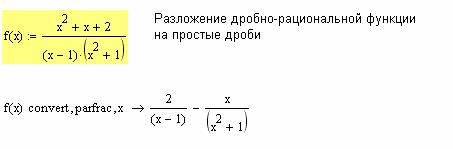
Второй способ – вычислить символьное выражение напрямую. Для этого достаточно набрать выражение, выделить только переменную, по которой делается разложение (в нашем случае x), вызвать меню Symbolics — Variable — Convert to Partial Fraction.
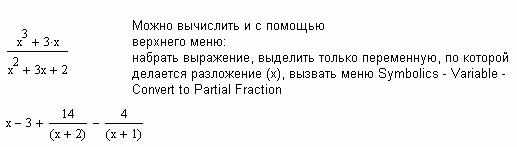
На скрине ниже показано то же самое для русской версии классического MathCAD Professional 2001i.