Где скачать объекты ARCHICAD
В стандартной библиотеке ARCHICAD много качественных параметрических объектов, но их не всегда достаточно. Поэтому часто приходится загружать дополнительные библиотечные элементы.
Ресурсов, на которых можно бесплатно скачать параметрические модели для ARCHICAD, не так много. Мы разберём основные из них.
Также для использования в ARCHICAD хорошо подходят модели из SketchUp. Но давайте сначала узнаем, как загружать объекты в библиотеку. Если вы ещё не разбирались с библиотекой в ARCHICAD, рекомендуем прочитать статью «Библиотека ARCHICAD».
Как загрузить объект в ARCHICAD
Допустим, вы уже скачали какой-то объект для ARCHICAD. Он может иметь один из двух форматов: .*gsm или .*lcf. В библиотеку они загружаются по-разному.
Стандартный формат объекта в библиотеке – это gsm.
Любые объекты лучше всего загружать через «Менеджер Библиотек».
Перейдем в меню «Файл» → «Библиотеки Объекты» → «Менеджер Библиотек».
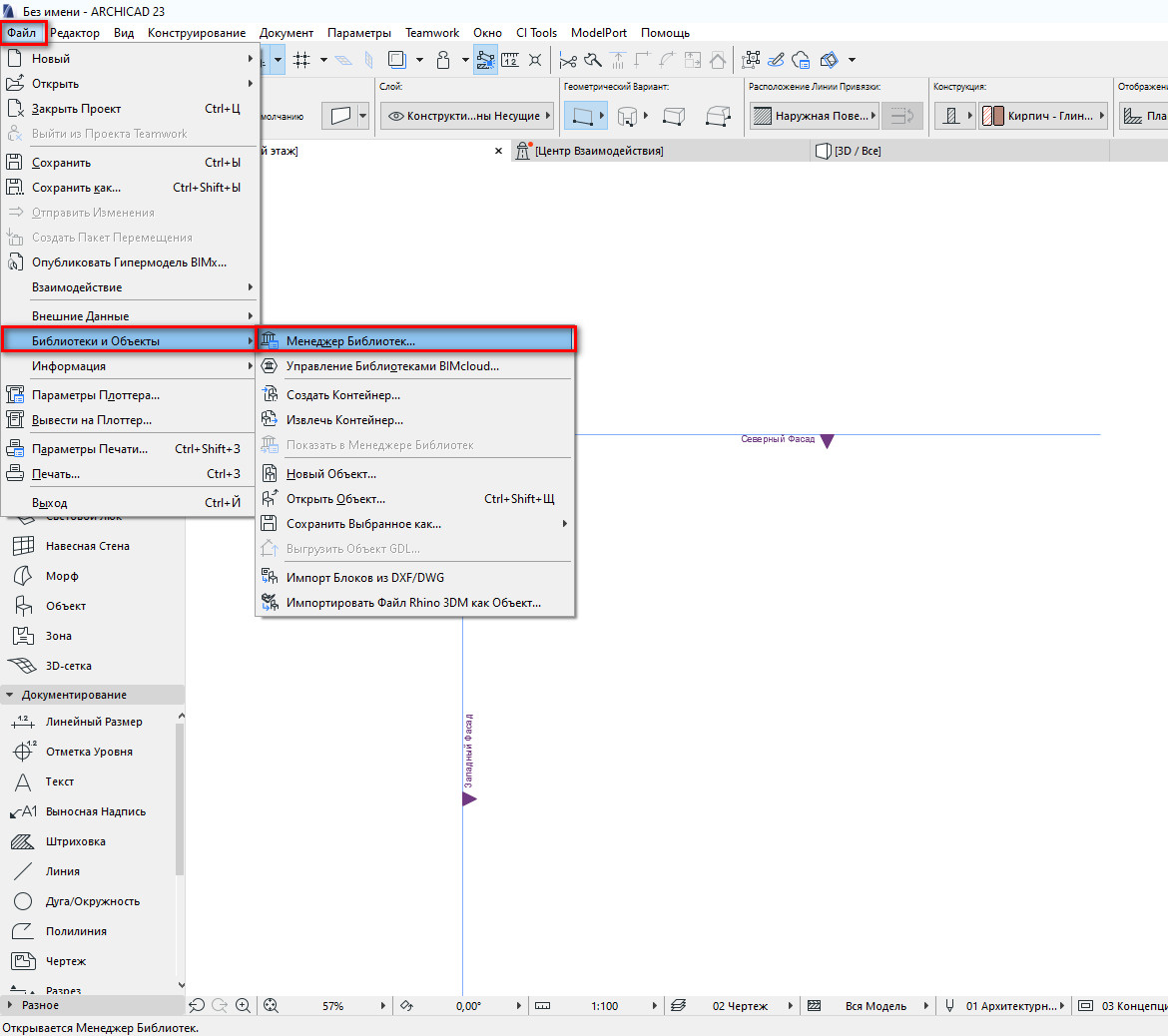
В открывшемся меню увидим две папки: «Вложенная Библиотека» и «Библиотека ARCHICAD 23».
Так как все загружаемые объекты помещаются в папку «Вложенная Библиотека», кликаем по ней два раза, чтобы перейти в нее.
Чтобы загрузить объект, нужно кликнуть на иконку стула со стрелочкой. Откроется файловый менеджер. Через него находим нужный объект на своем ПК и кликаем по нему два раза.
Теперь объект загружен в библиотеку. В окне менеджера библиотек жмем «ОК», чтобы сохранить изменения и выйти.
Библиотечный элемент в моем примере доступен через команду «Объект». Его можно найти в папке «Вложенная Библиотека».
Загруженный библиотечный элемент не всегда будет доступен для команды «Объект». Это зависит от типа загружаемого элемента. Например, это может быть «Окно», «Дверь» или «Источник Света». Он будет доступен через соответствующую команду, но не через «Объект».
С форматом lcf все немного сложнее. Дело в том, что это контейнер для объектов. В нем может содержаться множество различных объектов в формате gsm, файлы глобальных настроек, а также различные текстуры или изображения для интерфейса библиотечного элемента.
Чтобы загрузить .*lcf в библиотеку, нужно перейти в меню «Менеджер Библиотек» на вкладку «Библиотеки Проекта». Затем кликнуть на кнопку «Добавить…», она находится справа внизу. В открывшемся окне найти необходимый файл и кликнуть по нему два раза.
В окне менеджера библиотек нажать «ОК», чтобы сохранить изменения.
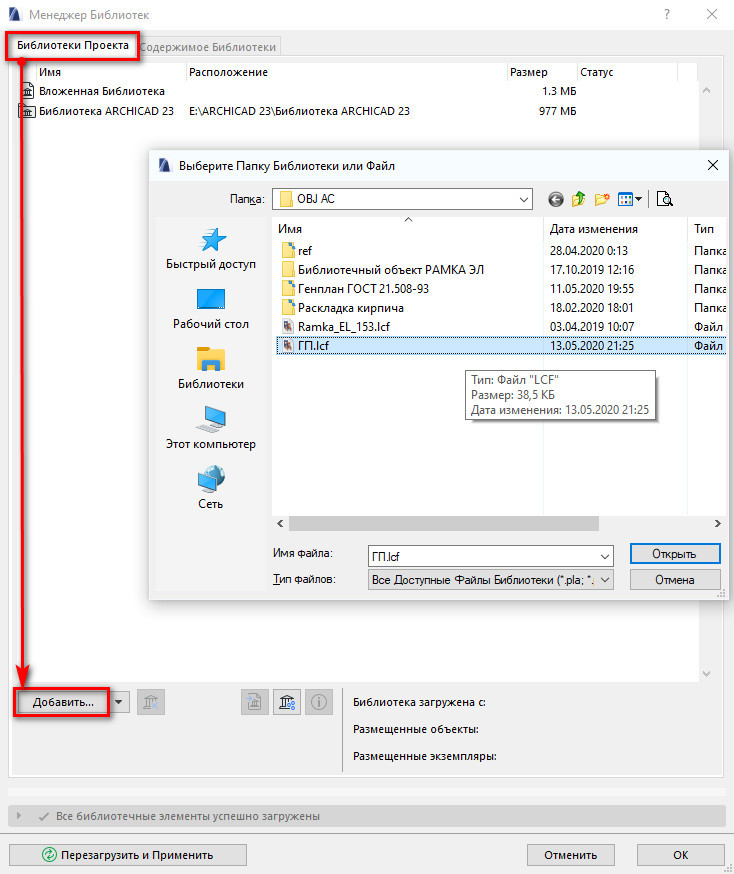
Но есть один важный момент. Таким способом lcf лучше не загружать. Потому что могут возникать дубликаты в библиотеке текстур и элементов.
Лучше всего сначала извлечь контейнер .*lcf. Перейдите в меню «Файл» → «Библиотеки Объекты» → «Извлечь Контейнер». В открывшемся окне выбираем нужный файл контейнера, кликаем по нему два раза. Откроется следующее окно, где указываем папку для сохранения файлов контейнера. Жмем «ОК».
Тогда этот файл просто превратится в обычную папку с подэлементами. После этого загружаем эту папку в библиотеку, также как и обычный контейнер .*lcf, а можно просто найти объект .*gsm и загрузить только его.
Вы можете не загружать сам объект в библиотеку. Можно просто положить его в папку. А потом загрузить ее в библиотеку через «Менеджер Библиотек». Кликнув на кнопку «Добавить…».
Тогда объекты будут храниться не в библиотеке проекта ARCHICAD, а на вашем ПК. Если открыть этот проект на другом компьютере эти библиотечные элементы не загрузятся.
Этого можно избежать, просто сохраните файл как архивный. Перейдите в меню «Файл» → «Сохранить как…» → «Архивный проект PLA».
Теперь вы знаете, как загружать объекты в ARCHICAD.
Давайте посмотрим, где можно их скачать.
BIM Components
Преимущество этого ресурса в том, что объекты из него загружаются прямо в ARCHICAD.
Перейдите в окно параметров нужного инструмента и введите в строке поиска название объекта.
Объекты с ресурса BIM Components будут отображаться в окне предпросмотра с соответствующей иконкой в правом нижнем углу. Его можно загрузить в библиотеку, нажав на кнопку «Загрузить и Вложить».
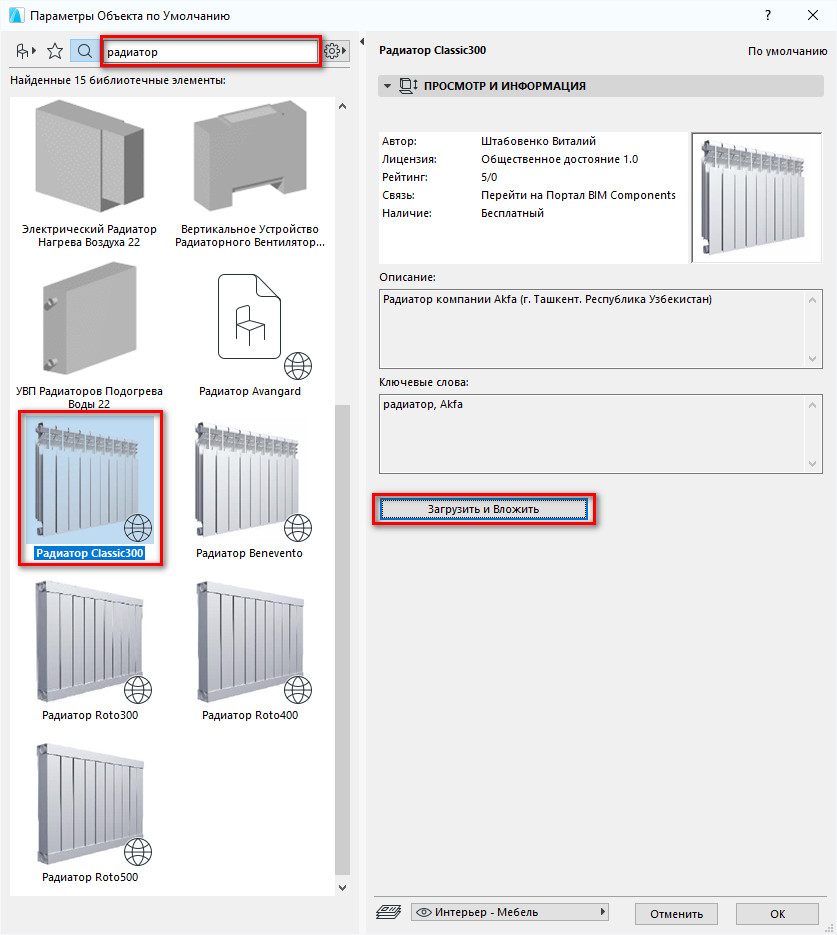
Чтобы загружать объекты с BIM Components, нужно подключение к интернету.
Загружать объекты таким способом не всегда удобно. Вы можете перейти на сайт https://bimcomponents.com/, найти необходимый объект и просто перенести его в окно ARCHICAD.
Как видите я загрузил объект окна, поэтому он доступен через инструмент «Окно».
Чтобы загружать некоторые объекты с сайта BIM Components, нужно зарегистрироваться и войти в учетную запись.
BIMobject Cloud
На сайте https://www.bimobject.com/ есть около 50 тыс. различных параметрических объектов для ARCHICAD. В основном это объекты от производителей.
Чтобы загружать объекты с этого ресурса, нужно обязательно зарегистрироваться и войти в свой аккаунт. Затем скачиваем необходимый объект и загружаем его.
Применяем способ загрузки в зависимости от формата объекта .*gsm или .*lcf. Выше говорили о том, как загружать объекты в ARCHICAD.
3D Warehouse – модели SketchUp
Ещё один хороший ресурс с моделями, которые подходят для ARCHICAD – 3D Warehouse. Можно загружать модели SketchUp сразу в ARCHICAD в формате .*skp.
Для этого понадобится зарегистрироваться на сайте – https://3dwarehouse.sketchup.com/
Затем скачиваем подходящую модель в формате «SketchUp 2017 Model». Чтобы загрузить модель в ARCHICAD, открываем план этажа и просто перетаскиваем файл модели в 2D окно.
Любая модель, загруженная таким способом, будет доступна через инструмент «Объект». Конечно, она не будет параметрической. Но для нужд дизайн-проекта это не всегда нужно.
Если вы заметили, у модели, которую я загрузил, много лишних линий как в 2D так и в 3D. Их можно убрать, оптимизировав модель.
Как это сделать показано в нашем бесплатном марафоне «Создание дизайн-проекта квартиры в ARCHICAD». Там есть целый раздел, посвященный работе с объектами и моделями. Поэтому регистрируйтесь и проходите уроки бесплатно!
Теперь вы умеете загружать модели в ARCHICAD. А также знаете, где их брать. Если вам этого не достаточно, вы можете ознакомиться со списком сайтов с объектами для ARCHICAD.
3D модели, чертежи, библиотеки, плагины для Archicad
 Скачать 3D Модели для ArchiCad
Скачать Библиотеки для ArchiCad
Скачать Объекты и Инструменты для ArchiCad
Скачать Плагины и Шаблоны для ArchiCad
Скачать Текстуры и Элементы для ArchiCad
Библиотеки и их элементы

- Объект
Это относится к параметрическим элементам общего назначения. Так, к отряду объектов относится всевозможная мебель, металлические и железобетонные конструкции, визуализация (деревья, машины, человеческие фигуры и т.п.). Объекты, не отображенные в 3d, стоят особо и применяются для чертежей – это таблицы, штампы и многое другое.
- Свет
Источники освещения (помимо солнца). Их параметры, как правило, равнозначны параметрам объектов. Основное отличие — это уникальные элементы управления (параметры): выключатели, регуляторы цвета и яркости светового потока.
- Отверстия: двери, окна
Специализированный элемент для вставки в стены с заданными параметрами. Стандартные библиотеки АрхиКАД содержат окна и двери разной формы (четырехугольные, треугольные, арочные, многоугольные и разнообразные формы пустых проемов). Есть возможность устройства окон с четвертями разных видов. Есть угловые окна. Так же к этому классу объектов относятся всевозможные ниши, пилястры.
Сопутствующей особенностью дверей и окон является их зависимость от стен. Ведь дверь и окно невозможно без стен (к примеру, как отдельный оконный переплет).
- Световой люк
Эти отверстия по большей части аналогичны окну, но отличаются тем, что их располагают не в стене, а на крыше. Установка автоматически привязывает световое отверстие к поверхности крыши и создают проем, ориентируясь на уклон.
- Торцы и концы стен
Это специальные объекты со своими параметрами. К ним относятся: округления и скосы торцовых стен, всевозможные утолщения.
- Лестницы
Эти объекты аналогичны настоящим лестницам. Параметры таковы же, как в объектах, но выделены отдельно, так как лестницы являются чрезвычайно важным элементом. Программа StairMAKER дает возможность создать новые типы лестниц. Само собой, StairMAKER интегрирована в ArchiCAD и поставляется с ней в комплекте. Есть возможность создания пандусов, прямых лестниц, винтовых и криволинейных лестниц.
Как загружать библиотеки в ArchiCAD
С архикадовскими библиотечными объектами у начинающих дизайнеров обычно возникают три стандартных вопроса: где взять (бесплатно!), куда сохранить и как использовать. В этой небольшой шпаргалке постараюсь коротенько ответить на все три. Уточню, что под библиотеками в этой статье будут пониматься один, несколько или целая коллекция файлов объектов ArchiCAD (расширение файла .gsm, они же объекты GDL).
Где бесплатно скачать библиотеки для ArchiCAD
Слово «скачать» не зря вынес в заголовок: библиотеки можно купить на дисках, скопировать у знакомых, но в наше время тотального интернета лучший выбор — просто скачать на торрентах или тематических сайтах.
Официальный депозитарий объектов от Graphisoft можно найти форуме пользователей Archicad-Talk Object Depository, полный список рекомендуемых сайтов с библиотеками здесь — GDL Object Downloads for ArchiCAD. Бесплатные помечены как «free», платные «pay», вредное слово «registration» даже читать не хочется. В первых рядах этого списка есть сайт с русскими корнями, хотя весь вдоль и поперек на английском — archibaseplanet.com, вот на него и обратим внимание.
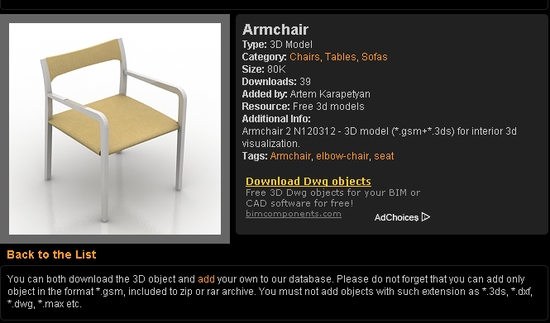
Вот так выглядит страница закачки модели стула на Archibaseplanet
Archibaseplanet хорош большой коллекцией 3d моделей в форматах *.GSM и *.3DS, которые можно спокойно скачивать без всякой занудной регистрации, плох — тем, что нет поиска объектов по нескольким параметрам: искать нужный стол в разделе «Chairs, Tables, Sofas» можно часами. Когда нужный объект все-таки будет найден, достаточно щелкнуть указателем мыши на картинке модели (не надо щелкать по надписи «Download…» — это просто реклама!) и в появившемся окне сохранения файла выбрать папку, куда сохранить архив. Уже имеющееся имя архива вроде «21e3f3b51b1c4bff795053db91841917.zip» никуда не годится, поэтому, чтобы проще было потом найти, дайте понятное имя вручную, например «Кресло классическое красное.zip».
На других сайтах готовые объекты скачиваются примерно также, только на многих требуется еще и регистрация. Как скачивать на торрентах, смотрите в предыдущей статье посвященной текстурам.
Где хранить библиотеки объектов
На жестком диске вашего компьютера выделите одну папку с понятным названием «Библиотека» или что-то вроде того, в которой будете хранить модели, текстуры и прочие полезные вещи — этакую кладовочку с вещами на все случаи жизни. Не поленюсь в сотый раз написать, что хранить файлы надо на диске D (буквы могут отличаться, но обычно система Windows устанавливается на диск System C:, а пользовательские файлы хранят на диске Data D:), а не на рабочем столе, Моих документах и прочих папках, которые зачищаются при переустановке системы!
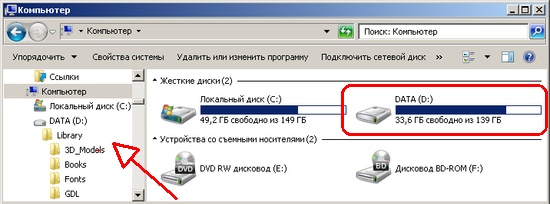
Где находится диск D вашего компьютера
В папке «Библиотека» создайте папки «Объекты ArchiCAD», «Модели для 3ds Max», «Текстуры», внутри них создайте другие папки, чтобы можно было найти нужное по теме: «Столы», «Стулья», «Светильники» и проч..
Когда понадобится использовать объект или текстуру в конкретном проекте, скопируйте файл(ы) в папку проекта. Например, когда вы работаете над проектом конуры для Бобика, создайте папку «Бобик», в ней папки «Объекты» или «GSM» (называйте папки так, чтобы вы даже через год понимали, что там!), «Текстуры», «Чертежи», «Визуализация», «Исходные материалы». Все объекты, которые понадобятся для проектирования конуры Бобика, скопируйте в папку «Объекты» в папке «Бобик». В проекте Архикада мы укажем, что эту папку нужно подгружать целиком, а если понадобится передать проект смежной организации или другому архитектору, открыть на другом компьютере, вы скопируете папку «Бобик» со всеми потрохами, и не будет проблем с недостающими файлами.
Как подгружать в проект ArchiCAD
Подгружать в проект новые объекты можно прямо из окна библиотеки Архикада через диалог открытия файла, но удобней, чтобы все нужные объекты сами загружались уже при открытии проекта и сразу были готовы к работе. Для этого их и нужно было копировать в папку «Объекты» проекта.
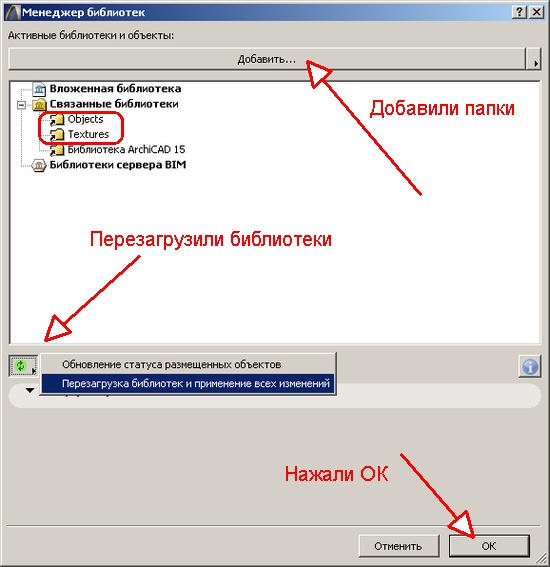
Добавляем и перезагружаем, если надо.
Чтобы указать какие папки должны подгружаться в проект «Бобик», откройте меню Файл — Библиотеки и объекты — Менеджер библиотек, в появившемся окне нажмите кнопку «Добавить». Откроется диалог открытия файлов, в котором нужно найти папку «Объекты» папки «Бобик», выделить папку указателем и нажать кнопку «Выбрать» — папка добавится в список связанных библиотек и будет загружаться со всем содержимым при открытии файла проекта.
Если уже в процессе работы с открытым проектом вы добавили в папку «Объекты» новые модели, библиотеки придется перезагрузить. Для этого достаточно щелкнуть по кнопке «Обновление/перезагрузка параметров» менеджера библиотек и выбрать пункт «Перезагрузка библиотек и применение всех изменений», и новые объекты станут доступны в окне библиотеки среди прочих.
Открываем проект в новой версии ArchiCAD
Обычная ситуация, когда при открытии старого проекта в новом Архикаде мы видим веселые наборы точек вместо библиотечных объектов. К счастью, лечится это довольно просто: после открытия старого проекта откройте менеджер библиотек, посмотрите в левый нижний угол менеджера — там увидите желтый треугольный значок консолидации. Обычно в новых библиотеках остаются все те же самые объекты, только под другими названиями: была «Дверь 1 польная 14», стала «Дверь 1 польная 15». Команда консолидации легко меняет старые объекты на аналогичные из новой библиотеки, а для тех, которые не «выжили» в новой версии, сама подгружает библиотеки миграции, которые обязательно есть в папке программы.
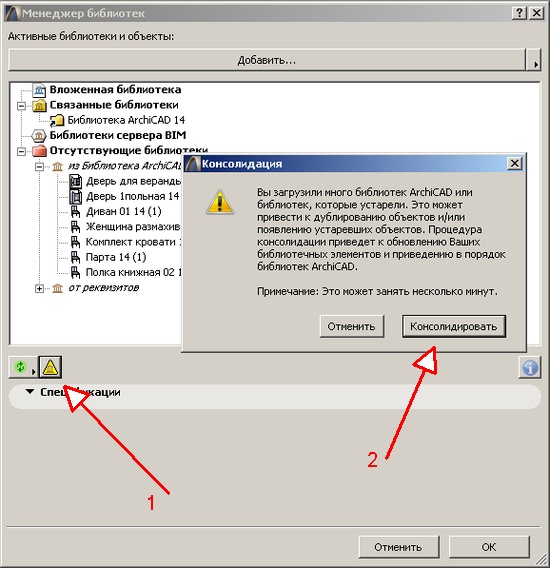 В списке отсутствующих объектов видны кандидаты на замену
 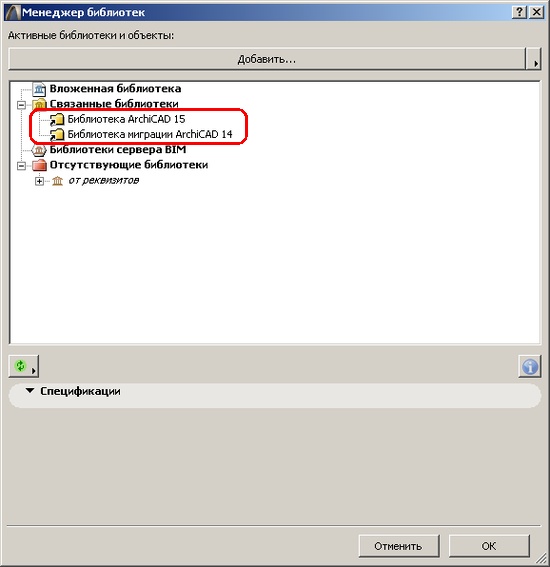 На автомате загрузились две новые библиотеки
Как загружать библиотеки в ArchiCAD: 128 комментариев
Здравствуйте !Только что прочитал вашу статью о библиотеках архикада У меня возникла проблемка с которой я никак не могу справиться может быть вы мне подскажите.За что буду Вам признателен Так вот — Я построил проект в плане все как полагается построил стены применил к ним текстуру подгрузил текстуры к стенам — подгрузил скаченные елементы а теперь когда дошла очередь до светильников я не могу воспользоваться библиотечными элементами поскольку они из своей архикадовской библиотеки куда то делись и я никак не могу их найти у меня в библиотеке висят только загруженные модели, и по одной модели архикадовской родной. С уважением Рустам.
Рустам, проверьте в менеджере библиотек,загружается ли стандартная архикадовская библиотека. Может вы взяли архивный файл, в котором есть только используемые в проекте библиотеки? Если библиотеки в менеджере нет, тогда загрузите ее через кнопку «Добавить».
Доброго времени суток, Константин. Осваиваю сейчас АрхиКАД 14, и каждый день по нему возникает масса вопросов. Какие-то решаю сама в процессе практики, но вот некоторые просто замучали. В частности, не пойму как вернуть спрятанный слой (спрятала перекрытие между 1 и 2 этажами, и оно потерялось) и для чего нужна бегущая рамка. Заранее благодарю.
Ксения, спрятанный слой вы можете открыть в окне настроек параметров слоев или через команду «Показать все слои» из меню Документ — Слои.
Бегущая рамка нужна для выделения части проекта в 2D окне, чтобы скопировать, поменять размеры, показать выделенное в 3D или других действий. Подробнее смотрите в разделе справки «Про бегущую рамку».
Здравствуйте,Константин, подскажите пожалуйста как сохранить библиотечные элементы в архикаде,когда открываю архикад заново вся загруженная библиотека исчезает( нужно создать шаблон? как это сделать? за ранее благодарна:))
Здравстуйте, Алина. Вы правы, список загружаемых библиотек прописывается в файле шаблона, с которого вы начинаете новый проект. Создайте пустой файл с уже настроенными под себя параметрами (библиотеками, слоями, макетами и проч.) и сохраните как шаблон, потом все новые проекты будете создавать на его основе.
Спасибо большое)) но теперь у меня другая проблема делала проект на компьютере перенесла на бук и ничего не открывается библиотека исчезла и весь проект в 3д стал прозрачным просто контуры((( как правильно нужно сохранять в 15 архикаде?
Возможно, на другом компьютере не оказалось нужных библиотек для вашего проекта. Такое случается, если открываете в другой версии ArchiCAD или подгружали библиотеки с диска. Подгрузите отсутствующие объекты вручную через менеджер библиотек.
Показ в 3Д окне регулируется настройками выбранного визуализатора (OpenGL по умолчанию): каркасный, с удалением невидимых линий (только для внутреннего механизма) и с раскраской и тенями. Выберите удобный для себя вариант кнопкой на панели «3Д визуализация» или в меню «Вид — Парметры 3D вида».
Огромное вам спасибо,Константин))еще нигде в интернете не получала таких подробных ответов что все становится понятным))Благодарю:)
Здравствуйте!
После загрузки библиотеки дается отчет, там написано: «Нет/дубликаты», красная папка и цифра 60.
И из всех светильников загружаются только светофоры. А мне светильники срочно нужны. Что делать?
В этой красной папке перечислены все библиотеки, которые Архикад не сумел найти, полюбопытствуйте, какие именно, и откуда они должны были загружаться. Затем нажмите на кнопку «Менеждер библиотек», чтобы добавить библиотеки, которых вам не хватает.
Здравствуйте!Делала проект,но теперь Архикад не отвечает..просто не заходит в программу,подскажите,пожалуйста,как мне вытащить файлы моделей (в какой папке все они находятся?),чтобы скопировать и вставить в новый работающий архикад?дело в том,что установочные файлы после загрузки в библиотеку архикад я удаляла, а за 2 года этих файлов было очень много,спасибо
Файлы моделей и проектов хранятся в том разделе жесткого диска, в котором вы сами их сохраняли. Архикад — это инструмент для создания, просмотра и редактирования проектов, а не для хранения данных. Вспомните, куда вы сохраняли свои работы, найдите файлы (проект — файл с расширенем .pln, библиотечные объекты — файлы .gsm), откройте в ArchiCAD той же версии на другом компьютере или после переустановки на своем, продолжайте работать.
Здравствуйте, Константин, столкнулся с проблемой, на новом компе не отображаются превьюшки GSM элементов, возможно вы знаете как решить эту проблему, спасибо!!
Андрей, превьюшки не отображаются только для GSM или вообще для всех картинок? Если первое, то не знаю чем помочь (есть мнение, что это зависит от версии QuickTime), если второе — в параметрах проводника Windows в окне «Параметры папок» снимите галочку «Всегда показывать значки а не эскизы».
Добрый день!
Подгрузила в архикад новые библиотеки,а они при повторном открытии там не сохраняются!как сохранить?
Библиотеки не хранятся в Архикаде, это свойство каждого отдельного проекта. Когда вы открываете новый проект, он создается на основе стандартного шаблона, в котором прописана загрузка стандартных библиотек. Если хотите, чтобы загружались другие библиотеки, создайте свой шаблон: создайте новый проект, загрузите нужные библиотеки, сохраните файл как шаблон проекта (файл *.tpl), используйте этот файл при создании новых проектов.
Здравствуйте Константин!Извините за глупый вопрос.
При загрузке скаченных,с известных сайтов, библиотечных элементов имеющие не одну текстуру сами свои покрытия не приобретают (все имеют универсальное покрытие). Приходиться через менеджер покрытий создавать новые текстуры присваивать родные картинки.На это уходит время.Не знаете ли способ подгрузки библ. эл. с родными текстурами? Спасибо.
Елена, не знаю такого способа. Может и есть какая-нибудь программа, но я не в курсе. Сам Архикад не в состоянии без вашей помощи отыскать отсутствующие реквизиты объектов. Я всегда заменял покрытия вручную, и уже смирился с этим.
Константин,спасибо огромное!все супер:)
не получается добавить в менеджер библиотек 3d модель картинки в arhicad14 делаю всё по инструкции но в итоге пишет , что нет файла…
Светлана, насколько я понял, речь о стандартном библиотечном объекте картина. Чтобы эта картина отображала ваш рисунок, загрузите фото через менеджер библиотек и напишите название файла в специальной строке в параметрах объекта.
Можно ли написать текст в архмкаде,например на стене название компании-заказчика. Как это сделать?И можно ли сделать так,чтобы текст шел по дуге?
Объект 3D текст из стандартной библиотеки (лежит вместе с ковром, зеркалом и прочим декором), его размер легко регулируется. Насчет согнуть хуже: или найдите готовый гнутый библиотечный текст, или преобразуйте в морф и вращайте каждую букву по отдельности (16 архикад).
Может кому-то пригодится, дам совет как искать модели.
Вы пишете: «искать нужный стол в разделе «Chairs, Tables, Sofas» можно часами»
Можно воспользоваться поиском Google по сайту, что зачастую гораздо удобнее, чем на самом сайте. Допустим, нам надо найти диванчик. Пишем в строке поиска:»sofa» site:www.archibaseplanet.com/
Нам сразу выдаёт кучу нужных картинок, просто переходим и качаем.
Можно писать без кавычек, когда ищем по одному слову. Просто у меня в избранном забито сразу с кавычками, меняешь на нужное словосочетание и всё…
Так можно делать на всех остальных сайтах, когда поиск построен слабо. На мой взляд сайт archive3d.net по-больше будет.
кавычки обычные, кстати. Это сайт исплавляет…
Здравствуйте!
Объекты прекрасно скачиваются и вставляются в интерьер, но его текстуры (материала) в 3Д не видно! Почему-то все объекты зеленого цвета.
Причем, если зайти в настройки данного объекта, то в превью в 3Д он отображется со всеми материалами, которые ему изначально присвоены. http://imageshack.us/photo/my-images/407/20130129113044.png/
Так текстуры или материала? В превью библиотеке текстуры не могут показываться, это невозможно. Цветная картинка со всеми текстурами — это просто фотография, сохраненная с объектом.
Покажите фото настроек в библиотеке.
Добрый вечер!
Подскажите, пожалуйста, как повернуть объект.
делаю дипломный проект в архикаде ..суть в чем: надо «объект», а именно-кофейная чашка, повернуть к стене вертикально (для декора)) воот )))
подскажите пожалуйста как это сделать…и вообще я даже чашку создать не могу..воот
спасибо!
Здравствуйте.
Самый очевидный метод — в Архикад 16 преобразовать чашку в морф, а морф уже повернуть как угодно. Если на стене будет много чашек, то имеет смысл сохранить повернутый морф как объект, чтобы потом, если понадобится, легче было менять все сразу.
В старых версиях способ один (если без использования дополнений) — открыть чашку в аксонометрии, повернуть проекцию так, чтобы будущий верх чашки смотрел на вас, сохранить как объект.
Создать чашку с нуля удобно с помощью инструментов Оболочка или Морф.
Константин,добрый день!
могу ли я подгружать объекты в архикад!?например:бутылку вина,открытую книгу или кресло. Если это возможно сделать,подскажите как это делается!?
Здравствуйте, Юлия. Конечно, вы можете подгружать в Архикад любые объекты, которые найдете в интернете или на своем жестком диске. Как именно это делается, подробно описано в уроке, к которому вы написали комментарий. Просто промотайте страницу вверх, там вы увидите объяснение с картинками.
Константин здравствуйте! в Архикаде я только учусь все строить. Вот прочитала Ваш урок по объектам. У меня получается что при загрузке все сохраняется в архиве zip, что делать дальше не пойму, пытаюсь загрузить все по вашей схеме но выходит сообщение с красной папкой или же открывается объект но нет вида в 3D. Подскажите что это может быть?
Здравствуйте. Файлы библиотечных объектов ArchiCAD имеют расширение .gsm, другие файлы, в том чиле архивы zip, программа не понимает. Поэтому перед загрузкой убедитесь, что не забыли распаковать архивы в папку для объектов.
Красная папка содержит список объектов, которые не были найдены программой. Посмотрите, какие объекты в ней содержатся, подгрузите их заново или удалите с плана этажа, если они больше не нужны.
3Д изображение не появляется у 2д объектов или появляется не сразу, если 3д модель очень сложная.
А что и как сделать чтобы получились 3д модели?
Если вы скачали именно 3D модель и загрузили ее файл (*.gsm) в ArchiCAD, то она сама появится и в 3D, и в 2D окне предварительного просмотра библиотечного объекта, и в окнах этажей, когда поставите в проект. Только «тяжелая» модель будет рисоваться медленней.
а как автоматически поставить площадь одной комнаты в архикаде16?
Инструментом «Зона», в паспорте которой активировано отображение площади, или инструментом «Штриховка», в параметрах которой отмечено «Указывать площадь». Зона дает больше возможностей, зато штриховка — проще некуда.
и как подгрузить библиотеку.
Вы прочитали статью, которую комментируете? Она как раз посвящена этому вопросу. Если у вас возникли сложности с загрузкой библиотек, опишите проблему конкретней, постараюсь помочь.
Здравствуйте,Константин))) Подскажите пожалуйста можно ли делать в архикаде наружную рекламу. т.е. объемные буквы на фасаде здания? или это не для архикада??
Здравствуйте, Алина. Конечно, в ArchiCAD можно строить любые формы, и вывески тоже. Для надписей лучше использовать объемный текст из стандартной библиотеки, в сложных случаях создавать объем по контурам на плане этажа или в разрезе инструментом Морф.
Помните, что в отличие от CorelDRAW и прочих программ, Архикад не умеет разбивать текст в линии. Поэтому, если надо немного подправить форму надписи, делайте это в другой программе, а потом вставляйте готовые линии через DWG формат.
Константин,добрый день,есть проблема,при открытии пла файла на ноутбуке-архикад 13- отчёт загрузки библиотеки- (не отвечает)-и всё,на этой стадии програма зависает,на ПК,стоит такой же Архикад,даже с одного установочного диска-там файл открывается и редактируется без проблем-в чём может быть дело?
Здравствуйте, Александр. Не сталкивался с такой проблемой, не знаю, с чем это связано. Могу только предложить попробовать открыть не архивный, а обычный pln файл со связанной библиотекой. Возможно, прокатит.
Здравствуйте!
я назначила текстуру на объекты. когда просто в 3D смотрю -всё хорошо показывает: цвет текстура-всё отлично. а как дело доходит до рендера,то вся текстура и цвет пропадает. отчего это может зависеть? и как устранить эту неполадку?
Здравствуйте. В ArchiCAD изображение в 3D окне создается внутренним механизмом или OpenGL, а на рендере — LightWorks. Настройки материалов для разных движков визуализации отличаются, поэтому после настройки покрытия для внутреннего механизма в этом же окне настроек переключите просмотр на LightWorks и нажмите кнопку «Согласно внутреннему механизму».
Доброго времени суток, Константин. Проблема у меня в следующем: При загрузке библиотечных объектов их внешних источников в 3D визуализации они получаются все черного цвета. Не могу понять в чем проблема. Также проблема со специальными объектами( окна, двери и источники света). Где я могу их скачать из интернета с расширениями, которые понимает программа (*dor, *win,*lmp). Скачивала их в *gsm, но программа распознает как обычный объект.
Здравствуйте. Скорее всего, объектам были назначены покрытия, которых нет в вашем проекте, назначьте их самостоятельно, используя имеющиеся покрытия или создав новые. Иногда удобно разбить объект на морфы, раскрасить как нужно и снова сохранить как объект.
Скаченные двери и окна вставьте на этаж как объекты и сохраните как двери и окна или полотна дверей через меню Файл — Библиотеки и объекты.
как вернуть спрятанный слой в ArchiCad 14 ? Делал делал квартиру, а потом нажал спрятать слой и у меня весь пол и все двери пропали, которые я в ручную делал примерно 2 часа — как вернуть всё обратно ?
Меню Документ — Слой — Показывать все слои, или открыть нужный слой в окне настроек параметров слоев. Двери и окна, кстати, не лежат на слоях, они показываются вместе со стенам, в которые вставлены. Их показ регулируется опциями модельного вида, настраивается из того же меню Документ.
Здравствуйте!Подскажите пожалуйста как загрузить текстуры для библиотеки. Все предметы белые.
Здравствуйте. Точно так же, как и объекты, смотрите раздел этой статьи «Как подгружать в проект ArchiCAD». Покрытия объектам назначайте в свойствах этих самых объектов. Если родные покрытия объектов отсутствуют в вашем проекте, их придется создать вручную.
Здравствуйте. Подскажите как разбить объект на морф?
Здравствуйте. Выделяете объект, щелчок правой клавишей мыши, в появившемся меню выбираете «Преобразовать выделенное в морф». Появится окно с информацией, что объект будет преобразован в морф, нажимаете Ок. Все!
Добрый день. При вставке двери из внешних источников на проекте дверь лежит. Как ее поднять? Пробовала ее пересохранить как аксонометрическую проекцию вида сверху из 3D окна результат не изменяется.
Здравствуйте. Сохраните лежащую горизонтально модель как дверь прямо с плана этажа, тогда Архикад сам развернет ее, чтобы вставить в проем вертикально.
В ответ на предыдущее сообщение. Дверь как объект располагается правильно,т.е вертикально. Когда я данный объект сохраняю как дверь, то она у меня располагается горизонтально. В этом состоит трудность)
У вас два варианта действий:
1. Преобразуйте в морф, положите горизонтально и сохраните с плана.
2. Или откройте в параллельной проекции вид спереди или сзади, чтобы дверь казалась лежащей, настройте плоскость редактирования так, чтобы она проходила вдоль будущей лицевой поверхности двери и сохраните как дверь. В появившемся окне с вопросом о плоскости выберите вариант «Текущая плоскость редактирования».
Первый способ мне кажется проще.
клаааасно объясняете. мне очень понравилось особенно в картинках всё мега доходчиво. СУУУУУУУПЕР.
Здравствуйте! Как нарисовать радиусный мебельный фасад со сложным профилем по периметру?
Здравствуйте. К сожалению, в Архикаде нельзя согнуть произвольный объект стандартными инструментами, поэтому придется строить сразу гнутый фасад.
Думаю, что легче сделать так:
1. Построить основу фасада стеной по дуге.
2. Нарисовать на плане начальный профиль окантовки линейным морфом.
3. В 3д окне выдавить морф вдоль кромки основы фасада методом «труба».
4. Удалить исходную грань морфа, которую рисовали на плане.
Спасибо. Уже додумалась иначе:
1. Нарисовала стеной верхний и нижний радиусные профиля
2. Вертикальные- прекрытием
3. Удалила 45 градусные треугольники в местах соединения посредством морфа
4. Соединила детали.
Следующий раз попробую воспользоваться Вашим способом.
Тоже вариант, только в отличие от сочетания стен с перекрытиями морф дает сразу корректные соединения на углах. Хотя, если вертикальных профилей на фасаде нет, то, конечно, проще стенами.
Константин, добрый день!
Только начинаю работать в Архикад — у меня 15 версия. Скачала несколько объектов с рекомендованных сайтов, подгрузила их в Архикад. При выборе одного из объектов и изменении его размера (например) все виснет и я даже не могу закрыть окно параметров объекта. Это мой ноутбук такой слабенький и так долго грузит объект, либо могут быть какие-то еще причины?
Здравствуйте. Главная причина — сложная 3д модель, которую Архикад с трудом переваривает. Каждый раз, когда вы меняете размер объекта, Архикад начинает заново прорисовывать трехмерную сетку модели. Именно поэтому, кстати, объекты из стандартной библиотеки такие угловатые, просто для того, чтобы программа быстрей работала. Рекомендации простые: старайтесь выбирать модели попроще, а сложные имеет смысл упростить через 3д макс и заново сохранить как объект; желательно иметь мощный компьютер, чтобы ускорить процесс просчета; ставьте свежие версии программы, в которых оптимизировано использование процессора и видеокарты.
Здравствуйте.
Подскажите, пожалуйста.
Нужно разбить библиотечный эллемент на линии.
Заказчика хочет чтобы все было начерчено линиями, а это долго. отдаю ему файл плн, а не пдф, поэтому принципиально,чтобы все было в линиях.
Здравствуйте.
Есть такая команда, доступна, например, из меню Редактор — Изменить форму — Декомпозировать в текущем виде.
Заказчик у вас с причудами, конечно.
Добрый день Константин, скажите пожалуйста, я загрузил новую библиотеку, все получается но архикад не видеть цвета этих новых объектов и покрытие. только один цвет серий. и на визуализации тоже один цвет. вообщем не видеть цвета. что делать? как эту проблему решать?
Здравствуйте, Нека.
Проверьте, не отключена ли в свойствах объекта галочка «Использовать покрытия объекта». Это могло привести к окраске одним выбранным материалом.
Затем проверьте, есть ли в параметрах объекта возможность назначать разные покрытия разным частям модели. Если есть, то попробуйте назначить покрытия через параметры. Если нет такой возможности, то преобразуйте объект в морф, назначьте покрытия нужным частям вручную, снова сохраните как объект.
Спасибо Константин что ответили но у меня не получается!! как включить галочку использовать покрытие? где это находится? если вам не сложно по подробнее объяснить…и как преобразовать объект в морф? дело в том что столько объектов скачал хороших, но покрытие на них нет. в маленькой окошке где предворителный просмотр картинка красивая, все есть но выбираешь а там без покрытие. вообщем работа горит если объесните что делать и как, буду презнателен.
В окне библиотеки, когда выделяете объект слева, параметры меняете справа. Как раз там, на вкладке Параметры вы можете указать другие покрытия, если в объекте предусмотрена такая возможность.
Красивая картинка, которую вы видите в окне предварительного просмотра никак не связана с параметрами объекта, это просто когда-то сделанная фотография.
Преобразовать очень легко: выделяете на плане, щелчок правой клавишей мыши, команда Преобразовать в морф (ну, или что-то вроде этого, пишу по памяти). Потом выделяете грани, назначаете им другие покрытия.
У меня такой вопрос: Я работаю в 15 версии, проект прислали сохраненный из 16 версии для 15, я попросила прислать библиотеки 16 версиит.к. те самые рыжие точки))), прислали,но они ( окна, двери) остаются не подгруженными, причем там написано какие конуретно не подгружаются из библиотеки 16 версии. Как мне подгрузить эти элементы ( окна, двери) как их найдти библиотенке 16 архикада, где они лежат и как их достать чтобы подгрузить в ручную?
Библиотеки подгружаются через менеджер библиотек: нажмите на кнопку Добавить и выберите файл или папку библиотеки на своем жестком диске.
Если библиотеки загружены, и нужные объекты в них есть, то точки должны замениться на окна и двери. Если этого не произошло, попробуйте обновить вручную кнопками на информационном табло. Там есть две стрелочки перемотки — влево и вправо. Нажмите, например, стрелку влево и тут же обратно вправо. Иногда такой способ помогает обновить упрямые объекты. Если не помогло, то остается только совсем ручной способ. Откройте окно Найти и выбрать, возьмите пипеткой свойства с одной из точек, выделите все объекты с таким же именем, откройте окно библиотеки, найдите в 16 нужный объект, зажмите пальцами левой руки клавиши Alt и Ctrl, полученным таким образом шприцом, щелкните по картинке нужного объекта в списке слева, нажмите Ок.
3d-модели ArchiCAD
 Скачать
 $ 10.00
 $ 3.00
 $ 3.00
 $ 2.00
 $ 2.00
 $ 2.00
 $ 1.50
 $ 2.00
 $ 2.00
 $ 7.00
 Скачать
 $ 5.00
Скачать
alt=»Самосвал Renault Kerax 8×4 450 DXi» />$ 10.00
 $ 3.00
 $ 3.00
 $ 2.00
 $ 2.00
 $ 1.50
 $ 2.00
 $ 3.00
 Скачать
 $ 2.00
 $ 1.49
 Скачать
 $ 1.49
 $ 4.00
 $ 4.00
 $ 4.00
 $ 2.50
 Скачать
 $ 3.00
 $ 4.00
 $ 4.00
 $ 1.49
 $ 1.49
 $ 1.49
 $ 5.00
 $ 3.00
 $ 2.00
 $ 1.50
 $ 1.49
 $ 1.49
 PR Скачать
 PR Скачать
 $ 2.00
 PR Скачать
 $ 2.00
 $ 1.49
 $ 7.00
 $ 1.49
 $ 1.49
 $ 6.00
 $ 1.50
 $ 2.00
 $ 5.00
 $ 5.00
 $ 60.00
 $ 5.00
 $ 1.49
 $ 1.49
 $ 1.49
 $ 1.49