3D-виды и 3D-документация в ArchiCAD
С помощью ArchiCAD легко создается Виртуальное здание (Virtual Building) – Информационная 3D-модель здания (Building Information Model – BIM) в части архитектурного проекта одновременно с получением согласованной двумерной рабочей документации.
Эта статья представляет способы отображения BIM-модели в трехмерном пространстве ArchiCAD. Мы быстро пройдемся по основным принципам, но при этом затронем некоторые малоизвестные опции, которые и придают продукту гибкость, оригинальность и уникальность. Также мы обсудим, как сохранить виды в Карте видов (View Map) для дальнейшего использования. А в конце опишем новейший и необычайно мощный инструмент ArchiCAD 12, который позволяет превратить любой 3D-вид в «живой» автоматически обновляемый 3D-документ – полноценный трехмерный чертеж с элементами аннотирования и размерами. Рис. 1 ярко иллюстрирует эту функцию: он отображает 3D-разрез по зданию с нанесенными на него размерами и выносками. При этом фон – обычная сплошная штриховка черного цвета, расположенная за конструкциями и надписями.
Рис. 1. Результат работы нового инструмента ArchiCAD 12 – 3D-документ
Вообще в программе существует несколько способов отображения архитектурной модели в 3D и связанных с ними настроек:
— Тип проекции – перспективная или аксонометрия;
— Стиль отображения – каркасная модель, модель со скрытыми линиями или закрашенная (плюс несколько различных эффектов, которые можно комбинировать);
— Фильтрация элементов – посредством видимости слоев и этажей, выбора объектов, границ отображения (бегущая рамка), по типам элементов, определение секущих разрезов.
При этом пользователь может работать с 3D-окном – взглянуть на проект с различных точек или отредактировать модель. В ArchiCAD встроен инструмент построения фотоизображений (Photorendering), который позволяет получить высококачественные изображения 3D-вида с помощью различных методов визуализации – собственной разработки (Internal), компании Lightworks и стилей Sketch (имитация ручной подачи). Построенное изображение можно разместить на листах чертежей (Layout) либо сохранить на диск и использовать во внешних программах.
Режимы 3D-вида
Пункт меню Вид (View) -> Режим 3D-вида (3D View Mode) позволяет задать способ построения проекции: аксонометрию или перспективу (рис. 2).
Рис. 2. Пункт меню Вид (View) -> Режим 3D-вида (3D View Mode)
Сразу после выбора режима в 3D-окне будет построено объемное изображение в соответствии с параметрами камеры. Для выбора режима можно также воспользоваться горячими клавишами (PC: CTRL+F3 и SHIFT+F3, Mac: CMD+F3 и Option+F3) либо воспользоваться выпадающим списком иконки 3D-окно (3D Window) на панели инструментов (рис. 3).
Рис. 3. Можно воспользоваться выпадающим списком иконки 3D-окно (3D Window) на панели инструментов
Аксонометрический вид автоматически охватит всю модель и отобразит ее в 3D-окне, тогда как перспективный вид отобразит только то, что попадет в объектив камеры, для которой можно задать точку расположения, направление и конус взгляда.
Щелкнув по второй кнопке слева, расположенной в левом нижнем углу окна (рис. 4), можно открыть Планшет навигатора (Navigator Preview).
Рис. 4. Планшет навигатора (Navigator Preview) можно открыть, щелкнув на второй кнопке слева, расположенной в левом нижнем углу окна
Для аксонометрии Планшет используется при ручной настройке положения камеры вокруг объекта. Можно быстро выставить стандартные параметры построения аксонометрии: изометрия, вид сверху, сбору и ряд других часто используемых проекций (рис. 5).
Рис. 5. Окно Планшета навигатора в режиме аксонометрии
Кроме того, пользователь может задать произвольный угол взгляда на модель с помощью команды Орбита (Orbit).
В режиме построения перспективы (рис. 6) Планшет навигатора отображает миниатюрную копию поэтажного плана вместе с маркером, отображающим положение камеры (то есть точку, из которой вы смотрите на объект) и положение цели (точку, куда вы смотрите). В Планшете вы можете с помощью мыши передвинуть камеру или точку взгляда – 3D-вид автоматически обновится. Там же с помощью слайдера можно менять угол обзора.
Рис. 6. Окно Планшета навигатора в режиме построения перспективы
Совет. Предварительный просмотр поэтажного плана и положения камеры на нем иногда сливаются из-за того, что окно Планшета навигатора слишком мало. Это окно всегда отображает те элементы, которые видны на настоящем поэтажном плане (в соответствии с теми настройками, которые заданы для текущего или последнего открытого плана). Вы всегда можете увеличить окно предварительного просмотра, просто открепив его от панели (схватитесь за заголовок окна и переместите окно на свободное пространство) и растянув за угол. Соответственно увеличится и миниатюра плана. Также вы можете отключить видимость элементов, которые уменьшают предварительный просмотр и видеть которые не обязательно: например, можно отключить слой, на котором расположена модель местности. После этих действий вам понадобится только перестроить изображение в окне предварительного просмотра, щелкнув по стрелке в нижнем правом углу.
Для точной настройки перспективного вида используйте инструмент Камера (Camera): выберите этот инструмент на панели инструментов, первым щелчком задайте положение камеры, а вторым – направление взгляда. Далее выберите размещенную камеру, перейдите в 3D-окно – вы увидите изображение с этой камеры. Камера будет размещаться на плане до тех пор, пока вы не удалите ее или не скроете. Разумеется, в проекте можно размещать столько камер, сколько вам требуется.
Для просмотра 3D-модели точно из заданной позиции выберите нужную камеру на поэтажном плане и перейдите в 3D-окно. Все камеры отображаются в дереве Карты проекта (Project Map) и открываются двойным щелчком по ним.
Совет. Маркеры камер не выводятся на печать вместе с поэтажным планом, но могут мешать при работе. Чтобы скрыть их, дважды щелкните на инструменте Камера и откройте его параметры. Далее по кнопке Траектория (Path) зайдите в диалог и для опции Изображение на плане (Display Options) установите значение Нет (None). Есть и более быстрый способ: выберите инструмент Камера, убедитесь, что на поэтажном плане не выбрано ни одной камеры, и установите на Информационной панели (Info Box) другой режим камеры (то есть VR-объект или VR-сцена).
Если вы меняли параметры 3D-окна с помощью инструментов Орбита (Orbit) и Проход (Explore) или увеличивали/уменьшали изображение с помощью колеса мыши, вы можете быстро сохранить положение камеры и затем возвращаться к этому виду. Для этого зайдите в меню Вид (View) -> Дополнения 3D-навигации (3D Navigation Extras) и для аксонометрии выберите команду Добавить текущую проекцию (Add Current Projection), а для перспективы – Разместить камеру на траектории (Put a Camera into the Path). Кстати, из того же подменю доступны и некоторые другие опции (для перспективы – когда выбрана камера на поэтажном плане): изменить выбранную камеру, разместить новую камеру или перейти к предыдущему/следующему сохраненному виду.
Совет. Одно из самых удобных сочетаний клавиш – включение режима Орбиты (Orbit) в 3D-виде, удерживая клавишу SHIFT на клавиатуре и нажав на колесо мыши. Теперь просто двигайте мышку: модель будет вращаться вслед за движением руки, причем это справедливо как для аксонометрии, так и для перспективы! Попробовав раз, отказаться просто невозможно.
Пока вы работаете в 3D-окне, вы всегда можете сохранить текущий вид в Карту видов (View Map) с помощью команды Сохранить текущий вид (Save Current View). Эта команда запомнит все параметры: тип проекции и выигрышный ракурс, комбинацию слоев, стиль тонирования, фильтрацию элементов и т.п. Теперь, если дважды щелкнуть на этом виде, можно быстро вернуться в 3D-окно, которое отображает именно тот вид, который мы когда-то сохранили. Но при этом сама геометрия модели обновится в соответствии с изменениями проекта. На рис. 7 показан пример сохраненных 3D-видов.
Рис. 7. Пример сохраненных 3D-видов в Навигаторе проекта
Способы построения изображения
Изображение в 3D-окне может быть построено несколькими способами. В диалоге Вид (View) -> Режим 3D-вида (3D View Mode) -> Параметры 3D-изображения (3D Window Settings) пользователь может задать этот способ (рис. 8): каркасный, с удалением невидимых линий, с раскраской и тенями. При этом каждый из перечисленных режимов зависит также от механизма визуализации – OpenGL или внутреннего.
Рис. 8. Диалог Параметры построения 3D-изображений
Основные настройки этого диалога также можно задать непосредственно из меню Вид (View) -> Режим 3D-вида (3D View Mode).
Также можно включить опцию, которая будет отображать определенные объекты в каркасном режиме визуализации. Для этого в диалоге Параметры слоев (Layer Settings) (пункт меню Документ (Document) -> Слои (Layers) -> Параметры слоев (Layer Settings) или горячие клавиши CTRL-L/CMD-L) просто укажите, что слои отображаются в каркасном/раскрашенном режиме (рис. 9).
Рис. 9. Для любого слоя можно указать режим отображения в каркасном виде
На рис. 10 приведен пример визуализации здания, в которой крыши и стены отображаются в каркасном режиме, а двери и окна отключены (отображается только проем) с помощью фильтрации элементов.
Рис. 10. Пример визуализации здания, где крыши и стены отображаются в каркасном режиме, а остальные объекты – в обычном
Режим OpenGL представляет собой более быстрый способ построения и отображает текстуры поверхностей (обычные JPG- или TIF-картинки, имитирующие кирпичную кладку, дерево и т.п.). Внутренний механизм визуализации требует больше времени для построения, но при этом обеспечивает ряд особых функций – например, отображение векторной 3D-штриховки (векторный рисунок, имитирующий материал) и векторные тени (раскрашенные штриховки с дополнительными контурными линиями по границам теней, ложащихся на фасад). Разница между режимом OpenGL (слева) и внутренним механизмом визуализации с включенными режимами векторной штриховки и тенью (справа) наглядно показана на рис. 11.
Рис. 11. Режим OpenGL, в отличие от внутреннего механизма визуализации, отображает текстуры и работает более быстро. Но внутренний механизм визуализации ближе к чертежам – он отображает векторную штриховку для поверхностей и строит тени от солнца
Как правило, внутренний механизм визуализации строит изображение долго, особенно в случае больших моделей с большим числом полигонов (огромные здания, проекты со сложными формами или деревьями). Если вам необходим этот режим, а ждать не хочется, можно переключить режим раскраски с аналитического (Analytic) на растровый (Raster) – изображение будет строиться быстрее.
Учтите, что векторная штриховка работает только в аналитическом режиме, а времени на ее построение тратится меньше, чем на построение теней. В большинстве случаев рекомендуем отключать эти режимы, если они не слишком вам нужны, либо пользоваться режимом OpenGL, который имитирует материал поверхности с помощью JPG-текстур вместо штриховки и не строит теней.
Совет. Выбрав для режима векторного построения теней параметр Без контуров (Contours Off), вы не отключаете тени совсем – они будут строиться, только результат будет показан без внешней контурной линии. Чтобы полностью отключить построение векторных теней, вам необходимо четко выбрать опцию Нет (Off).
Фильтрация элементов
Программа предоставляет несколько способов фильтрации элементов в 3D. Простейший и наиболее понятный – это просто включить или отключить слои: либо вручную, либо с помощью комбинаций слоев. Включенный слой виден на поэтажных планах, разрезах/фасадах и 3D-видах; если же объект расположен на выключенном слое, то он не будет отображаться нигде.
Другой способ ограничить видимость элементов в 3D – это выбрать несколько нужных нам объектов на поэтажном плане (с помощью стрелки-указателя, SHIFT + щелчок или команды Выбрать все (Select All) для определенных объектов из меню Редактор (Edit). Далее выберите команду Вид (View) -> Элементы в 3D-виде (Elements in 3D View) -> Показать выборку/бегущую рамку в 3D (Show Selection/Marquee in 3D). Или: правый щелчок мышью, а затем выбор команды Показать выборку/бегущую рамку в 3D (Show Selection/Marquee in 3D). Еще один способ – использовать горячие клавиши (PC: F5; Mac: F4).
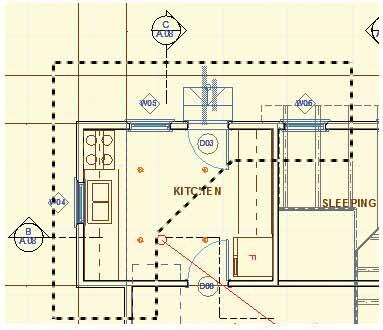
Если выбрать инструмент Бегущая рамка (Marquee) и охватить такой рамкой часть поэтажного плана, то с помощью тех же команд можно отобразить в 3D только те элементы, которые попали в пределы рамки. Причем рамка может иметь форму прямоугольника, скругленного прямоугольника либо произвольного полигона – с помощью последней опции можно получить в 3D очень интересные эффекты. Благодаря этому инструменту вы можете отобразить часть многоэтажного здания (утолщенная рамка) или только объекты текущего этажа (если рамка тонкая): эта опция настраивается на Информационной панели (Info box) – кнопка расположена сразу за символом инструмента Бегущая рамка. На рис. 12 и 13 демонстрируется работа утолщенной бегущей рамки, которая позволяет получить объемный вертикальный разрез по нескольким этажам.
Рис. 12. Утолщенная бегущая рамка позволяет получить объемный вертикальный разрез по нескольким этажам
Рис. 13. Результат работы утолщенной бегущей рамки
Несмотря на то что бегущая рамка обрезает модель, все элементы можно выделять и редактировать. При выделении обрезанные объекты выделяются целиком – программа отображает границы объектов с помощью узловых точек, которые могут отобразиться за пределами границ рамки (именно такая ситуация представлена на рис. 13). Это функция помогает визуально контролировать, какая часть объекта отображается в 3D. Обратите внимание, что если переместить объект на границу рамки, можно получить его сечение или даже скрыть его (если вывести объект за пределы границ).
Совет. Вы можете выбрать элементы непосредственно в 3D и, щелкнув правой кнопкой мыши либо с помощью горячих клавиш, вызвать команду Показать выборку/бегущую рамку в 3D (Show Selection/Marquee in 3D). Вы сразу же увидите выбранные элементы, а все остальные будут скрыты. Чтобы снова увидеть всю модель в 3D, выберите команду Показать все элементы в 3D(Show All Elements in 3D), которая появится вместо предыдущей команды. Эти действия можно выполнять как в окне поэтажного плана, так и в 3D-окне. Конечно, все они применимы только к тем элементам, которые расположены на видимых слоях.
Дополнительные возможности при построении 3D предоставляет и диалог Отфильтровать элементы в 3D (Filter Elements in 3D) пункта меню Вид (View) -> Элементы в 3D-виде (Elements in 3D View) (рис. 14).
Рис. 14. В 3D-виде можно отображать только часть объектов
C его помощью при построении 3D можно вообще отключать определенные группы элементов (например, крыши или объекты) или ограничивать видимость проекта определенным диапазоном этажей.
Бегущая рамка по умолчанию отображает только те объекты, которые попали в ее границы. Но есть возможность изменить принцип построения и, наоборот, отображать только те объекты, которые расположены за пределами рамки (например, для того, чтобы сделать сквозной туннель через все здание). Можно отображать и лишь те элементы, которые попали в пределы рамки целиком (отключите опцию Рамка как линия сечения (Trim Elements to Marquee), и пересекаемые объекты исчезнут из 3D).
Одна из моих любимейших функций при работе с большими и сложными проектами – возможность отключения окон и дверей (вместо них остаются пустые проемы). Эффективность работы с 3D и разрезами возрастает на порядки! При выполнении тестовых проходов и перед видеосъемкой каждая сцена строится быстрее, а значит можно побольше поэкспериментировать с траекторией, настройками камеры.
Еще одна интересная настойка диалога – Отфильтровать элементы в 3D (Filter Elements in 3D): возможность отобразить в 3D объемы зон (Zones) (рис. 15). Зоны зачастую используют для определения границ помещений и подсчета площадей на поэтажных планах, но их можно отображать в 3D для формирования объемов, блоков и анализа теней. Их высота регулируется в диалогах параметров каждой зоны. Зоны можно подрезать под скат крыши с помощью Операций над объемными телами (Solid Element Operations).
Рис. 15. В 3D можно отображать объемы зон
Презентационные сечения и анализ модели можно выполнять с помощью команды пункта меню Вид (View) -> Элементы в 3D-виде (Elements in 3D View) -> Секущие плоскости (3D Cutting Planes) (рис. 16 и 17). Этот диалог показывает модель в трех плоскостях (вид сверху, вид сбоку и фронтальный вид) и позволяет в любом из них линией задать плоскость сечения. Двумя щелчками задается сама режущая линия/плоскость, а третьим указывается часть, которая будет скрыта. Если нужен точный ввод высоты, воспользуйтесь полями в правой нижней части: сначала вводите координату первой точки, а затем, удерживая клавишу ENTER, вторую на той же высоте.
Рис. 16. Диалог Плоскости 3D-сечений
Рис. 17. Пример работы диалога Плоскости 3D-сечений
Единожды заданные плоскости запоминаются программой, но их всегда можно удалить в том же диалоге просто дважды щелкнув на линии сечения или воспользовавшись кнопкой Удалить все плоскости сечений (Clear All Cutting Planes).
Совет. Эффект подрезки здания можно включать/отключать с помощью команды Вид (View) -> С 3D-разрезами (3D Cutaway).
Секущие плоскости также сохраняются при сохранении вида в Карте проекта, поэтому к наиболее интересным видам можно возвращаться буквально одним щелчком мышки.
Презентация: фотовизуализация, анимация и анализ солнца
Любой 3D-вид может быть продемонстрирован либо посредством встроенного в ArchiCAD механизма фотовизуализации, либо с помощью прохода по виртуальному проекту (пройти пешком или выполнить облет), либо при статической визуализации прохождения солнца по небосводу и изменения теней на фасадах.
Фотовизуализация настраивается через диалог пункта меню Документ (Document) -> Креативнаявизуализация (Creative Imaging) -> Параметры фотоизображения ( Photorendering ). Внутренний механизм визуализации (Internal Engine) позволяет построить простые изображения с текстурами, тенями и т.п., а механизм визуализации Lightworks – более качественные рисунки с прозрачностью материалов, мягкими реалистичными тенями, учетом отражения света от поверхностей. Есть и режим Эскиз (Sketch), предназначенный для построения изображений, приближенных к ручной подаче, – причем параметров настроек там огромное количество.
На поэтажных планах можно разместить практически любое количество камер визуализации, которые объединяются в траектории пролета, а затем пройти про проекту в соответствии с этой траекторией, сохранить результат прохода в формате QuickTime и в дальнейшем показывать его заказчику или коллегам. Операция Траекториясолнца (Sun studies) применима к любому 3D-виду; благодаря встроенной функции heliodon она рассчитывает положение солнца в различные моменты суток и года, автоматически прорисовывая положение и конфигурацию теней в зависимости от положения объектов в проекте и прозрачности материалов.
Описания возможностей ArchiCAD в этой части хватит не на одну статью – здесь задействованы сложные и очень мощные инструменты. Но пока ограничимся уже сказанным…
Новинка ArchiCAD 12: 3D-документация
В прошлом году компания Graphisoft изобрела новый тип чертежа – 3D-документ. Суть технологии заключается в том, что 3D-вид теперь можно оформлять (например, легко и элегантно проставить размеры по проекту) и автоматически обновлять (в точности так же, как разрез или фасад).
С помощью команды Документ (Document) -> 3D-документ (3D Document) -> Создать 3D-документ (Create 3D Document) любой 3D-вид можно превратить в 3D-чертеж. Другой способ получить тот же результат: щелкнуть правой кнопкой мыши в пустой части 3D-окна и выполнить команду Построить 3D-документ из текущего окна (Capture Window for 3D Document).
3D-документы используются в Карте проекта наравне с поэтажными планами, разрезами, фасадами, узлами, рабочими листами и т.п. – это просто новая категория. При создании 3D-документа нужно только задать имя вида и его код для ссылки.
Новый 3D-документ наследует те же настройки, что и исходный 3D-вид (аксонометрия или перспектива), но конвертируется в соответствии с Внутренним механизмом визуализации (Internal Engine). Это значит, что он не содержит текстур (то есть JPG-версий материалов) – вместо них поверхности раскрашиваются исходными цветами плюс используются векторные штриховки и тени от солнца.
Далее для оформления можно использовать большинство 2D-инструментов: тексты, выноски, линии, дуги, полилинии, сплайны, штриховки и размеры. Выноски могут быть независимыми (полка и независимый текст) или связанными с 3D-элементами (полка и символ с текстом, в который можно внести тип и код (ID) элемента, ассоциированного с выноской).
Размеры привязываются к узловым точкам элементов так же, как это делается на поэтажных планах или при редактировании объектов в 3D-окне. Три метода, настраиваемые на Информационной панели (Info Box), позволяют указать вертикальный/горизонтальный размер либо размер в произвольной плоскости (например, для скатов крыш).
Линии размеров идут от модели, а засечки ориентированы в соответствии с углом перспективы или аксонометрии. При размещении размера задается отступ от модели, что повышает читаемость чертежа.
Конечно, в документации по ArchiCAD вы найдете более полное описание работы с размерами в 3D-документе.
По умолчанию 3D-документ автоматически обновляется вслед за изменениями – это обычный рабочий вид. А значит он всегда будет соответствовать модели. Размеры обновляются и пересчитываются, выноски содержат актуальную информацию о строительных конструкциях.
3D-документы можно создавать из любого 3D-вида – следовательно, они могут быть ограничены как бегущей рамкой, так и секущими плоскостями. Например, на рис. 18 показано, как можно получить чертеж фундаментной части с помощью бегущей рамки.
Рис. 18. Аксонометрический чертеж фундаментной части, созданный с помощью бегущей рамки и нового инструмента ArchiCAD 12 – 3D-документ
И, конечно, часть модели можно отобразить без удаления невидимых линий – так же, как модель отображается в 3D-окне: на рис. 19 слой с крышами переведен в каркасный режим отображения.
Рис. 19. На этом 3D-чертеже крыши переведены в каркасный режим отображения
Для 3D-документа, который очень похож на обычное 3D-окно, есть и несколько ограничений. А именно: нельзя интерактивно сменить точку взгляда на узел, нельзя добавить новые 3D-элементы, нельзя растянуть или переместить существующие 3D-элементы. Но можно выбрать элемент и просмотреть и даже изменить его параметры с помощью Информационной панели или обычного диалога Параметры (Settings).
Для изменения модели необходимо перейти в стандартное 3D-окно или работать через поэтажный план. При этом перейти из 3D-чертежа в соответствующее 3D-окно просто: щелкните правой кнопкой мыши в любой точке рабочего окна (убедитесь, что ничего не выбрано) и выберите команду Открыть исходное 3D-окно (Open 3D Source).
Также можно изменить угол взгляда на модель и стиль раскрашивания. Для этого откройте 3D-окно (перейти в него можно с помощью уже упомянутой команды Открыть исходное 3D-окно) и поменяйте точку взгляда. Затем вернитесь в 3D-документ и, щелкнув правой кнопкой мыши в любой точке (опять же убедитесь, что ничего не выделено), выберите команду Переопределить на основе текущего 3D-окна (Redefine Based on Current 3D). Будьте внимательны: новый взгляд может привести к тому, что 3D-размеры сольются и станут нечитаемы – в этом случае их надо будет удалить и поставить заново.
Совет. Если при создании 3D-окна использовалась бегущая рамка, а затем этот вид использовали для создания 3D-документа, то возникает одна маленькая странность. Если размер привязан к конечным точкам, которые образовались от бегущей рамки (то есть к «искусственным» конечным точкам, которые лежат на пересечении режущей плоскости бегущей рамки и элемента), то он будет статичен. Это означает, что размер не будет обновляться, если, к примеру, изменится высота стены или ее толщина. Для того чтобы размер гарантированно и автоматически обновлялся, привязывайте его (конечно, по возможности) к «естественным» конечным точкам элемента (то есть к классическим точкам).
Осталось сказать, что 3D-документ можно распечатать/сохранить так же, как любой другой вид, а также разместить его на листе как обычный чертеж в Книге макетов.
Заключение
ArchiCAD использует непревзойденные инструменты, с помощью которых можно создать огромное число разнообразных видов из объемной BIM-модели. 3D-окно позволяет проектировщику работать над моделью здания с любой точки и угла, получая доступ к любой части модели или комбинации элементов. Встроенные инструменты визуализации проекта помогут легко продемонстрировать последнюю версию проекта в виде статичного изображения или анимации.
Новый тип отображения проекта – 3D-документ – поможет проектировщику при работе с заказчиком, консультантами и строителями. Он позволяет запомнить любой вид, а затем оформить его, разместить на листе с чертежами и работать как с обычным документом, управляя им и поддерживая его в актуальном состоянии. 3D-документ – это ярчайший пример современных технологий, разработанных компанией Graphisoft, которые трансформируют понятие документации и поднимают решения BIM на уровень искусства.
Эрик Боброу (Eric Bobrow),
филиал AIA,
руководитель Bobrow Consulting Group
Перевод с английского Дениса Ожигина (ЗАО «Нанософт»)
CADmaster
Главная » CADmaster №2-3(47-48) 2009 » Архитектура и строительство 3D-виды и 3D-документация в Archicad
Спомощью Archicad легко создается Виртуальное здание (Virtual Building) — Информационная 3D-модель здания (Building Information Model — BIM) в части архитектурного проекта одновременно с получением согласованной двумерной рабочей документации.
Эта статья представляет способы отображения BIM-модели в трехмерном пространстве Archicad. Мы быстро пройдемся по основным принципам, но при этом затронем некоторые малоизвестные опции, которые и придают продукту гибкость, оригинальность и уникальность. Также мы обсудим, как сохранить виды в Карте видов (View Map) для дальнейшего использования. А в конце опишем новейший и необычайно мощный инструмент Archicad 12, который позволяет превратить любой 3D-вид в «живой» автоматически обновляемый 3D-документ — полноценный трехмерный чертеж с элементами аннотирования и размерами. Рисунок приведённый ниже ярко иллюстрирует эту функцию: он отображает 3D-разрез по зданию с нанесенными на него размерами и выносками. При этом фон — обычная сплошная штриховка черного цвета, расположенная за конструкциями и надписями.
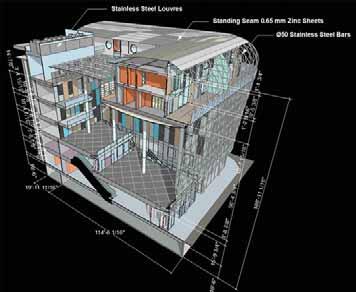 Результат работы нового инструмента Archicad 12 — 3D-документ
Вообще в программе существует несколько способов отображения архитектурной модели в 3D и связанных с ними настроек:
- Тип проекции — перспективная или аксонометрия;
- Стиль отображения — каркасная модель, модель со скрытыми линиями или закрашенная (плюс несколько различных эффектов, которые можно комбинировать);
- Фильтрация элементов — посредством видимости слоев и этажей, выбора объектов, границ отображения (бегущая рамка), по типам элементов, определение секущих разрезов.
При этом пользователь может работать с 3D-окном — взглянуть на проект с различных точек или отредактировать модель. В Archicad встроен инструмент построения Режимы 3D-вида (Photorendering), который позволяет получить высококачественные изображения 3D-вида с помощью различных методов визуализации — собственной разработки (Internal), компании Lightworks и стилей Sketch (имитация ручной подачи). Построенное изображение можно разместить на листах чертежей (Layout) либо сохранить на диск и использовать во внешних программах.
Режимы 3D-вида
Пункт меню Вид (View) → Режим 3D-вида (3D View Mode) позволяет задать способ построения проекции: аксонометрию или перспективу.
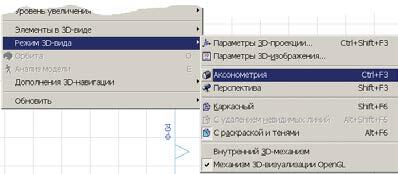 Пункт меню Вид (View) → Режим 3D-вида (3D View Mode)
Сразу после выбора режима в 3D-окне будет построено объемное изображение в соответствии с параметрами камеры. Для выбора режима можно также воспользоваться горячими клавишами (PC: CTRL+F3 и SHIFT+F3, Mac: CMD+F3 и Option+F3) либо воспользо ваться выпадающим списком иконки 3D-окно (3D Window) на панели инструментов.
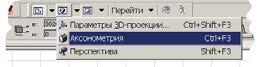 Можно воспользоваться выпадающим списком иконки 3D-окно (3D Window) на панели инструментов
Аксонометрический вид автоматически охватит всю модель и отобразит ее в 3D-окне, тогда как перспективный вид отобразит только то, что попадет в объектив камеры, для которой можно задать точку расположения, направление и конус взгляда.
Щелкнув по второй кнопке слева, расположенной в левом нижнем углу окна, можно открыть Планшет навигатора (Navigator Preview).
 Планшет навигатора (Navigator Preview) можно открыть, щелкнув на второй кнопке слева, расположенной в левом нижнем углу окна
Для аксонометрии Планшет используется при ручной настройке положения камеры вокруг объекта. Можно быстро выставить стандартные параметры построения аксонометрии: изометрия, вид сверху, сбору и ряд других часто используемых проекций.
Кроме того, пользователь может задать произвольный угол взгляда на модель с помощью команды Орбита (Orbit).
В режиме построения перспективы Планшет навигатора отображает миниатюрную копию поэтажного плана вместе с маркером, отображающим положение камеры (то есть точку, из которой вы смотрите на объект) и положение цели (точку, куда вы смотрите). В Планшете вы можете с помощью мыши передвинуть камеру или точку взгляда — 3D-вид автоматически обновится. Там же с помощью слайдера можно менять угол обзора.
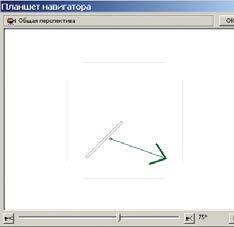 Окно Планшета навигатора в режиме построения перспективы
Совет. Предварительный просмотр поэтажного плана и положения камеры на нем иногда сливаются из-за того, что окно Планшета навигатора слишком мало. Это окно всегда отображает те элементы, которые видны на настоящем поэтажном плане (в соответствии с теми настройками, которые заданы для текущего или последнего открытого плана). Вы всегда можете увеличить окно предварительного просмотра, просто от крепив его от панели (схватитесь за заголовок окна и переместите окно на свободное пространство) и растянув за угол. Соответственно увеличится и миниатюра плана. Также вы можете отключить видимость элементов, которые уменьшают предварительный просмотр и видеть которые не обязательно: например, можно отключить слой, на котором расположена модель местности. После этих действий вам понадобится только перестроить изображение в окне предварительного просмотра, щелкнув по стрелке в нижнем правом углу.
Для точной настройки перспективного вида используйте инструмент Камера (Camera): выберите этот инструмент на панели инструментов, первым щелчком задайте положение камеры, а вторым — направление взгляда. Далее выберите размещенную камеру, перейдите в 3D-окно — вы увидите изображение с этой камеры. Камера будет размещаться на плане до тех пор, пока вы не удалите ее или не скроете. Разумеется, в проекте можно размещать столько камер, сколько вам требуется.
Для просмотра 3D-модели точно из заданной позиции выберите нужную камеру на поэтажном плане и перейдите в 3D-окно. Все камеры отображаются в дереве Карты проекта (Project Map) и открываются двойным щелчком по ним.
Совет. Маркеры камер не выводятся на печать вместе с поэтажным планом, но могут мешать при работе. Чтобы скрыть их, дважды щелкните на инструменте Камера и откройте его параметры. Далее по кнопке Траектория (Path) зайдите в диалог и для опции Изображение на плане (Display Options) установите значение Нет (None). Есть и более быстрый способ: выберите инструмент Камера, убедитесь, что на поэтажном плане не выбрано ни одной камеры, и установите на Информационной панели (Info Box) другой режим камеры (то есть VRобъект или VR-сцена).
Если вы меняли параметры 3D-окна с помощью инструментов Орбита (Orbit) и Проход (Explore) или увеличивали/уменьшали изображение с помощью колеса мыши, вы можете быстро сохранить положение камеры и затем возвращаться к этому виду. Для этого зайдите в меню Вид (View) → Дополнения 3D-навигации (3D Navigation Extras) и для аксонометрии выберите команду Добавить текущую проекцию (Add Current Projection), а для перспективы — Разместить камеру на траектории (Put a Camera into the Path). Кстати, из того же подменю доступны и некоторые другие опции (для перспективы — когда выбрана камера на поэтажном плане): изменить выбранную камеру, разместить новую камеру или перейти к предыдущему/следующему сохраненному виду.
Совет. Одно из самых удобных сочетаний клавиш — включение режима Орбиты (Orbit) в 3D-виде, удерживая клавишу SHIFT на клавиатуре и нажав на колесо мыши. Теперь просто двигайте мышку: модель будет вращаться вслед за движением руки, причем это справедливо как для аксонометрии, так и для перспективы! Попробовав раз, отказаться просто невозможно.
Пока вы работаете в 3D-окне, вы всегда можете сохранить текущий вид в Карту видов (View Map) с помощью команды Сохранить текущий вид (Save Current View). Эта команда запомнит все параметры: тип проекции и выигрышный ракурс, комбинацию слоев, стиль тонирования, фильтрацию элементов Теперь, если дважды щелкнуть на этом виде, можно быстро вернуться в 3D-окно, которое отображает именно тот вид, который мы когда-то сохранили. Но при этом сама геометрия модели обновится в соответствии с изменениями проекта.
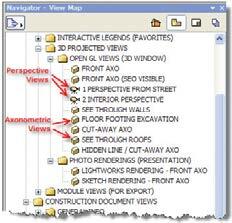 Пример сохраненных 3D-видов в Навигаторе проекта
Способы построения изображения
Изображение в 3D-окне может быть построено несколькими способами. В диалоге Вид (View) → Режим 3D-вида (3D View Mode) → Параметры 3D-изображения (3D Window Settings) пользователь может задать этот способ: каркасный, с удалением невидимых линий, с раскраской и тенями. При этом каждый из перечисленных режимов зависит также от механизма визуализации — OpenGL или внутреннего.
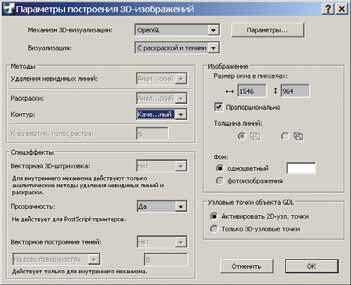 Диалог Параметры построения 3D-изображений
Основные настройки этого диалога также можно задать непосредственно из меню Вид (View) → Режим 3D-вида (3D View Mode).
Также можно включить опцию, которая будет отображать определенные объекты в каркасном режиме визуализации. Для этого в диалоге Параметры слоев (Layer Settings) (пункт меню Документ (Document) → Слои (Layers) → Параметры слоев (Layer Settings) или горячие клавиши CTRL-L/CMD-L) просто укажите, что слои отображаются в каркасном/раскрашенном режиме.
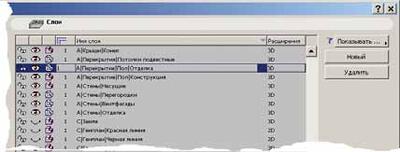 Для любого слоя можно указать режим отображения в каркасном виде
На рисунке приведенном ниже изображён пример визуализации здания, в которой крыши и стены отображаются в каркасном режиме, а двери и окна отключены (отображается только проем) с помощью фильтрации элементов.
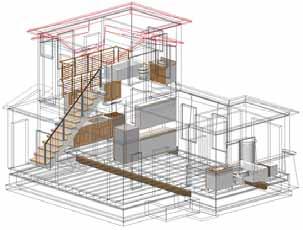 Пример визуализации здания, где крыши и стены отображаются в каркасном режиме, а остальные объекты — в обычном
Режим OpenGL представляет собой более быстрый способ построения и отображает текстуры поверхностей (обычные JPG- или TIF-картинки, имитирующие кирпичную кладку, дерево Внутренний механизм визуализации требует больше времени для построения, но при этом обеспечивает ряд особых функций — например, отображение векторной 3D-штриховки (векторный рисунок, имитирующий материал) и векторные тени (раскрашенные штриховки с дополнительными контурными линиями по границам теней, ложащихся на фасад). Разница между режимом OpenGL (слева) и внутренним механизмом визуализации с включенными режимами векторной штриховки и тенью (справа) наглядно показана на рисунке приведенном ниже.
 Диалог Параметры построения 3D-изображений
Как правило, внутренний механизм визуализации строит изображение долго, особенно в случае больших моделей с большим числом полигонов (огромные здания, проекты со сложными формами или деревьями). Если вам необходим этот режим, а ждать не хочется, можно переключить режим раскраски с аналитического (Analytic) на растровый (Raster) — изображение будет строиться быстрее.
Учтите, что векторная штриховка работает только в аналитическом режиме, а времени на ее построение тратится меньше, чем на построение теней. В большинстве случаев рекомендуем отключать эти режимы, если они не слишком вам нужны, либо пользоваться режимом OpenGL, который имитирует материал поверхности с помощью JPG-текстур вместо штриховки и не строит теней.
Совет. Выбрав для режима векторного построения теней параметр Без контуров (Contours Off), вы не отключаете тени совсем — они будут строиться, только результат будет показан без внешней контурной линии. Чтобы полностью отключить построение векторных теней, вам необходимо четко выбрать опцию Нет (Off).
Фильтрация элементов
Программа предоставляет несколько способов фильтрации элементов в 3D. Простейший и наиболее понятный — это просто включить или отключить слои: либо вручную, либо с помощью комбинаций слоев. Включенный слой виден на поэтажных планах, разрезах/фасадах и 3D-видах; если же объект расположен на выключенном слое, то он не будет отображаться нигде.
Другой способ ограничить видимость элементов в 3D — это выбрать несколько нужных нам объектов на поэтажном плане (с помощью стрелкиуказателя, SHIFT + щелчок или команды Выбрать все (Select All) для определенных объектов из меню Редактор (Edit). Далее выберите команду Вид (View) → Элементы в 3Dвиде (Elements in 3D View) → Показать выборку/бегущую рамку в 3D (Show Selection/Marquee in 3D). Или: правый щелчок мышью, а затем выбор команды Показать выборку/бегущую рамку в 3D (Show Selection/Marquee in 3D). Еще один способ — использовать горячие клавиши (PC: F5; Mac: F4).
Если выбрать инструмент Бегущая рамка (Marquee) и охватить такой рамкой часть поэтажного плана, то с помощью тех же команд можно отобразить в 3D только те элементы, которые попали в пределы рамки. Причем рамка может иметь форму прямоугольника, скругленного прямоугольника либо произвольного полигона — с помощью последней опции можно получить в 3D очень интересные эффекты. Благодаря этому инструменту вы можете отобразить часть многоэтажного здания (утолщенная рамка) или только объекты текущего этажа (если рамка тонкая): эта опция настраивается на Информационной панели (Info box) — кнопка расположена сразу за символом инструмента Бегущая рамка. На рисунках приведенных ниже демонстрируется работа утолщенной бегущей рамки, которая позволяет получить объемный вертикальный разрез по нескольким этажам.
Несмотря на то что бегущая рамка обрезает модель, все элементы можно выделять и редактировать. При выделении обрезанные объекты выделяются целиком — программа отображает границы объектов с помощью узловых точек, которые могут отобразиться за пределами границ рамки. Это функция помогает визуально контролировать, какая часть объекта отображается в 3D. Обратите внимание, что если переместить объект на границу рамки, можно получить его сечение или даже скрыть его (если вывести объект за пределы границ).
Совет. Вы можете выбрать элементы непосредственно в 3D и, щелкнув правой кнопкой мыши либо с помощью горячих клавиш, вызвать команду Показать выборку/бегущую рамку в 3D (Show Selection/Marquee in 3D). Вы сразу же увидите выбранные элементы, а все остальные будут скрыты. Чтобы снова увидеть всю модель в 3D, выберите команду Показать все элементы в 3D (Show All Elements in 3D), которая появится вместо предыдущей команды. Эти действия можно выполнять как в окне поэтажного плана, так и в 3D-окне. Конечно, все они применимы только к тем элементам, которые расположены на видимых слоях.
Дополнительные возможности при построении 3D предоставляет и диалог Отфильтровать элементы в 3D (Filter Elements in 3D) пункта меню Вид (View) → Элементы в 3D-виде (Elements in 3D-View).
C его помощью при построении 3D можно вообще отключать определенные группы элементов (например, крыши или объекты) или ограничивать видимость проекта определенным диапазоном этажей.
Бегущая рамка по умолчанию отображает только те объекты, которые попали в ее границы. Но есть возможность изменить принцип построения и, наоборот, отображать только те объекты, которые расположены за пределами рамки (например, для того, чтобы сделать сквозной туннель через все здание). Можно отображать и лишь те элементы, которые попали в пределы рамки целиком (отключите опцию Рамка как линия сечения (Trim Elements to Marquee), и пересекаемые объекты исчезнут из 3D).
Одна из моих любимейших функций при работе с большими и сложными проектами — возможность отключения окон и дверей (вместо них остаются пустые проемы). Эффективность работы с 3D и разрезами возрастает на порядки! При выполнении тестовых проходов и перед видеосъемкой каждая сцена строится быстрее, а значит можно побольше поэкспериментировать с траекторией, настройками камеры.
Еще одна интересная настойка диалога — Отфильтровать элементы в 3D (Filter Elements in 3D): возможность отобразить в 3D объемы зон (Zones). Зоны зачастую используют для определения границ помещений и подсчета площадей на поэтажных планах, но их можно отображать в 3D для формирования объемов, блоков и анализа теней. Их высота регулируется в диалогах параметров каждой зоны. Зоны можно подрезать под скат крыши с помощью Операций над объемными телами (Solid Element Operations).
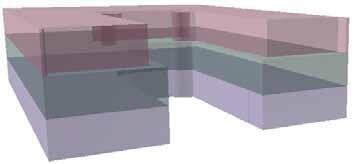 В 3D можно отображать объемы зон
Презентационные сечения и анализ модели можно выполнять с помощью команды пункта меню Вид (View) → Элементы в 3D-виде (Elements in 3D View) → Секущие плоскости (3D Cutting Planes. Этот диалог показывает модель в трех плоскостях (вид сверху, вид сбоку и фронтальный вид) и позволяет в любом из них линией задать плоскость сечения. Двумя щелчками задается сама режущая линия/плоскость, а третьим указывается часть, которая будет скрыта. Если нужен точный ввод высоты, воспользуйтесь полями в правой нижней части: сначала вводите координату первой точки, а затем, удерживая клавишу ENTER, вторую на той же высоте.
Единожды заданные плоскости запоминаются программой, но их всегда можно удалить в том же диалоге просто дважды щелкнув на линии сечения или воспользовавшись кнопкой Удалить все плоскости сечений (Clear All Cutting Planes).
Совет. Эффект подрезки здания можно включать/отключать с помощью команды Вид (View) → С 3D-разрезами (3D Cutaway).
Секущие плоскости также сохраняются при сохранении вида в Карте проекта, поэтому к наиболее интересным видам можно возвращаться буквально одним щелчком мышки.
Презентация: фотовизуализация, анимация и анализ солнца
Любой 3D-вид может быть продемонстрирован либо посредством встроенного в Archicad механизма фотовизуализации, либо с помощью прохода по виртуальному проекту (пройти пешком или выполнить облет), либо при статической визуализации прохождения солнца по небосводу и изменения теней на фасадах.
Фотовизуализация настраивается через диалог пункта меню Документ (Document) → Креативная визуализация (Creative Imaging) → Параметры фотоизображения (Photorendering). Внутренний механизм визуализации (Internal Engine) позволяет построить простые изображения с текстурами, тенями , а механизм визуализации Lightworks — более качественные рисунки с прозрачностью материалов, мягкими реалистичными тенями, учетом отражения света от поверхностей. Есть и режим Эскиз (Sketch), предназначенный для построения изображений, приближенных к ручной подаче, — причем параметров настроек там огромное количество.
На поэтажных планах можно разместить практически любое количество камер визуализации, которые объединяются в траектории пролета, а затем пройти про проекту в соответствии с этой траекторией, сохранить результат прохода в формате QuickTime и в дальнейшем показывать его заказчику или коллегам. Операция Траектория солнца (Sun studies) применима к любому 3D-виду; благодаря встроенной функции heliodon она рассчитывает положение солнца в различные моменты суток и года, автоматически прорисовывая положение и конфигурацию теней в зависимости от положения объектов в проекте и прозрачности материалов.
Описания возможностей Archicad в этой части хватит не на одну статью — здесь задействованы сложные и очень мощные инструменты. Но пока ограничимся уже сказанным…
Новинка Archicad 12: 3D-документация
В прошлом году компания Graphisoft изобрела новый тип чертежа — 3D-документ. Суть технологии заключается в том, что 3D-вид теперь можно оформлять (например, легко и элегантно проставить размеры по проекту) и автоматически обновлять (в точности так же, как разрез или фасад).
С помощью команды Документ (Document) → 3D-документ (3D Document) → Создать 3D-документ (Create 3D Document) любой 3D-вид можно превратить в 3D-чертеж. Другой способ получить тот же результат: щелкнуть правой кнопкой мыши в пустой части 3D-окна и выполнить команду Построить 3D-документ из текущего окна (Capture Window for 3D Document).
3D-документы используются в Карте проекта наравне с поэтажными планами, разрезами, фасадами, узлами, рабочими листами — это просто новая категория. При создании 3D-документа нужно только задать имя вида и его код для ссылки.
Новый 3D-документ наследует те же настройки, что и исходный 3D-вид (аксонометрия или перспектива), но конвертируется в соответствии с Внутренним механизмом визуализации (Internal Engine). Это значит, что он не содержит текстур (то есть JPG-версий материалов) — вместо них поверхности раскрашиваются исходными цветами плюс используются векторные штриховки и тени от солнца.
Далее для оформления можно использовать большинство 2D-инструментов: тексты, выноски, линии, дуги, полилинии, сплайны, штриховки и размеры. Выноски могут быть независимыми (полка и независимый текст) или связанными с 3D-элементами (полка и символ с текстом, в который можно внести тип и код (ID) элемента, ассоциированного с выноской).
Размеры привязываются к узловым точкам элементов так же, как это делается на поэтажных планах или при редактировании объектов в 3D-окне. Три метода, настраиваемые на Информационной панели (Info Box), позволяют указать вертикальный/горизонтальный размер либо размер в произвольной плоскости (например, для скатов крыш).
Линии размеров идут от модели, а засечки ориентированы в соответствии с углом перспективы или аксонометрии. При размещении размера задается отступ от модели, что повышает читаемость чертежа.
Конечно, в документации по Archicad вы найдете более полное описание работы с размерами в 3D-документе.
По умолчанию 3D-документ автоматически обновляется вслед за изменениями — это обычный рабочий вид. А значит он всегда будет соответствовать модели. Размеры обновляются и пересчитываются, выноски содержат актуальную информацию о строительных конструкциях.
3D-документы можно создавать из любого 3D-вида — следовательно, они могут быть ограничены как бегущей рамкой, так и секущими плоскостями.
И, конечно, часть модели можно отобразить без удаления невидимых линий — так же, как модель отображается в 3D-окне: на рис. 19 слой с крышами переведен в каркасный режим отображения.
Для 3D-документа, который очень похож на обычное 3D-окно, есть и несколько ограничений. А именно: нельзя интерактивно сменить точку взгляда на узел, нельзя добавить новые 3D-элементы, нельзя растянуть или переместить существующие 3D-элементы. Но можно выбрать элемент и просмотреть и даже изменить его параметры с помощью Информационной панели или обычного диалога Параметры (Settings).
Для изменения модели необходимо перейти в стандартное 3D-окно или работать через поэтажный план. При этом перейти из 3D-чертежа в соответствующее 3D-окно просто: щелкните правой кнопкой мыши в любой точке рабочего окна (убедитесь, что ничего не выбрано) и выберите команду Открыть исходное 3D-окно (Open 3D Source).
Также можно изменить угол взгляда на модель и стиль раскрашивания. Для этого откройте 3D-окно (перейти в него можно с помощью уже упомянутой команды Открыть исходное 3D-окно) и поменяйте точку взгляда. Затем вернитесь в 3D-документ и, щелкнув правой кнопкой мыши в любой точке (опять же убедитесь, что ничего не выделено), выберите команду Переопределить на основе текущего 3D-окна (Redefine Based on Current 3D). Будьте внимательны: новый взгляд может привести к тому, что 3D-размеры сольются и станут нечитаемы — в этом случае их надо будет удалить и поставить заново.
Совет. Если при создании 3D-окна использовалась бегущая рамка, а затем этот вид использовали для создания 3D-документа, то возникает одна маленькая странность. Если размер привязан к конечным точкам, которые образовались от бегущей рамки (то есть к «искусственным» конечным точкам, которые лежат на пересечении режущей плоскости бегущей рамки и элемента), то он будет статичен. Это означает, что размер не будет обновляться, если, к примеру, изменится высота стены или ее толщина. Для того чтобы размер гарантированно и автоматически обновлялся, привязывайте его (конечно, по возможности) к «естественным» конечным точкам элемента (то есть к классическим точкам).
Осталось сказать, что 3D-документ можно распечатать/сохранить так же, как любой другой вид, а также разместить его на листе как обычный чертеж в Книге макетов.
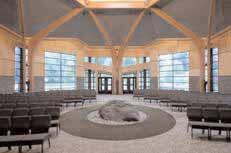
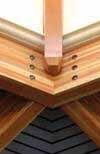
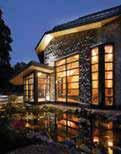
Бичвудский национальный мемориальный центр получил награду как лучший проект в категории «Общественные здания»
Бичвудский национальный мемориальный центр (Beechwood National Memorial Centre) в Оттаве, провинция Онтарио, получил награду WoodWORKS, учрежденную Канадским советом по строительным лесоматериалам (Canadian Wood Council), как лучший проект в категории «Общественные здания».
Спроектированный с помощью Archicad, этот мемориальный центр, расположенный в районе Бичвуд (Beechwood) канадской столицы, является национальным кладбищем канадских воинов всех вероисповеданий.
Наградой WoodWORKS Design отмечаются новые проекты, в которых использованы оригинальные методы работы с деревянными конструкциями. Проекты-победители должны продемонстрировать особые свойства дерева: прочность, долговечность, красоту, универсальность и экономическую эффективность. К категории «Общественные здания» относятся школы, церкви, лечебные учреждения, библиотеки, дома отдыха и муниципальные здания стоимостью менее 10 миллионов долларов.
Бичвудский национальный мемориальный центр, спроектированный компанией Robertson Martin Architects из Оттавы, представляет собой округлый холл, спроектированный с учетом символических элементов основных религий Канады и устраивающий все конфессии. Пространство организовано так, чтобы удовлетворять требованиям всех возможных ритуалов и традиций поминовения: предпочтение не отдано ни одному из вероисповеданий.
Залы для торжественных церемоний и вспомогательные помещения позволяют проводить поминальные и культурные мероприятия с различным количеством участников.
Архитектор Роберт Мартин (Robert Martin) так высказался о проекте: «Ключевым фактором успеха проекта стала работа в Archicad — с первых шагов, с обсуждения концепции до проектирования, формирования документации и самого строительства. Простота использования, мощные инструменты и возможность объединить всех участников команды для работы над общими целями выдвигают Archicad на первое место среди систем автоматизированного проектирования».
Созданный с помощью Archicad дом для пожилых людей удостоен почетной награды
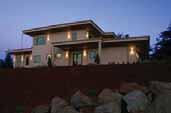
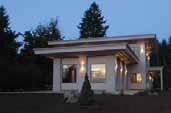
Архитекторы компании OR architects, D.P. Design (Портленд, штат Орегон, США), вдохновленные работами Фрэнка Ллойда Райта (Frank Lloyd Wright), спроектировали дом, который был удостоен награды Ассоциации строителей жилого фонда (Home Builders Association) за оригинальное сочетание арт-деко, экологичности и удобства для пожилых людей.
Дом Evergreen («Вечнозеленый»), спроектированный с помощью программного обеспечения Graphisoft Archicad, получил награду «Лучший новый дом». Для тихоокеанского Северо-Западного региона, славящегося своей новой передовой архитектурой, это впечатляющий результат.
Здание предназначено для пожилой пары, работающей на дому и планирующей провести в нем остаток своей жизни. Проект, прообразом для которого послужили «усонские» («Usonian») дома Фрэнка Ллойда Райта, содержит детали арт-деко, в том числе четырехфутовый выступ ступенчатого карниза, дубовую обшивку с горизонтальным распилом, лепнину, изготовленную на заказ, и прозрачный камин.
Архитектор Диана Плессет (Diane Plesset), сертифицированный специалист по программе Aging-in-Place («удобство для пожилых людей»), спроектировала дом с конструктивными особенностями, позволяющими со временем легко адаптировать пространство к возрастным изменениям пожилых хозяев.
Другая важная особенность проекта — самодостаточность. Для обогрева «вечнозеленого» дома, построенного из теплоизоляционного бетона, используется энергия солнца. Плоская крыша оптимальна для размещения ветряных двигателей и солнечных батарей. Освещение основных жилых зон осуществляется с помощью специального низковольтного светодиодного оборудования, а большие окна с двойным стеклом по всем стенам обеспечивают достаточное количество естественного света днем. Все полы в доме — с экологичным пробковым покрытием.
Диана Плессет проектирует здания с помощью Archicad уже почти 12 лет. Информационная модель здания (Building Information Model — BIM) Archicad позволила ей значительно сэкономить бюджет и время, существенно ускорить процесс проектирования, организовать тесное сотрудничество с владельцами, строительными и торговыми подрядчиками, а также обеспечить возможность частого внесения изменений в проект.
«Archicad позволяет создавать виртуальную модель здания и организовать ее использование совместно с другими участниками проектирования как лично, так и по сети, — говорит Диана Плессет. — Мы можем быстро вводить любое количество изменений, не срывая при этом график работ. Кроме того, значительно экономится бюджет: на создание нашего проекта был израсходован лишь 1% от выделенных средств! И в результате получился уникальный дом, в котором сочетаются внимание к потребностям пожилой пары и архитектурная целостность».
Команда Graphisoft выиграла гран (при конкурса «Build Live Tokyo»
Конкурс продемонстрировал преимущества Archicad
В столице Японии прошел конкурс «Build Live Tokyo», целью которого является популяризация технологии Информационного моделирования зданий (BIM — Building Information Modeling). Конкурс «Живое здание» — это японская версия международного мероприятия «BIM Storm».
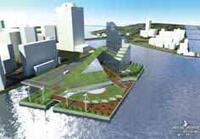
Шести командам-участницам было предложено спроектировать технологический исследовательский центр, включающий территорию для проведения совместных исследований, конференц-центр и выставочные площади. Местом строительства выбрана бухта Токийского залива.
Для выполнения задачи три из шести команд использовали Archicad.
Компания Graphisoft Япония вошла в состав команды «Кабинет скунса» («Skunk Works»), которую организовал архитектурно-проектный отдел корпорации Maeda.
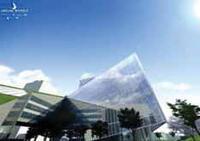
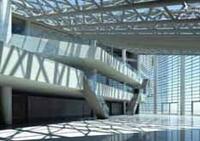
Благодаря использованию методики BIM и ряда совершенно новых технологий команда «Скунсов» смогла выполнить задачу точно в срок. С самого начала с помощью 3D-принтера команда создала уменьшенную копию модели. А финальная презентация была выполнена в VBE (Virtual Building Explorer) — новейшем программном продукте компании Graphisoft, который полностью интегрируется с Archicad. Это позволило судьям увидеть здание в объеме.
Члены жюри особо отметили высокую степень проработки и скрупулезность, с которой был выполнен финальный продукт, представленный командой «Кабинет скунса».
«При проектировании модели осуществлялось моделирование света, теней, ветра, конструкций и прочего. Команда развила BIM-процесс настолько, что он стал абсолютно прозрачен и ясен», — так жюри представило команду «Кабинет скунса» в категориях «Профессиональная BIM» и «Проект BIM-здания».
В команду «Кабинет скунса» вошли специалисты следующих компаний:
- архитектурно-проектный отдел корпорации Maeda;
- Tekla K.K;
- Graphisoft Япония;
- корпорация RIK;
- Advanced Knowledge Laboratory Inc.;
Конкурс «Build Live Tokyo» был организован японской ассоциацией buildingSMART International Alliance for Interoperability.
Другие проекты и комментарии членов жюри представлены на официальном сайте конкурса (bltokyo2009.seesaa.net).
Заключение
Archicad использует непревзойденные инструменты, с помощью которых можно создать огромное число разнообразных видов из объемной BIM-модели. 3D-окно позволяет проектировщику работать над моделью здания с любой точки и угла, получая доступ к любой части модели или комбинации элементов. Встроенные инструменты визуализации проекта помогут легко продемонстрировать последнюю версию проекта в виде статичного изображения или анимации.
Новый тип отображения проекта — 3D-документ — поможет проектировщику при работе с заказчиком, консультантами и строителями. Он позволяет запомнить любой вид, а затем оформить его, разместить на листе с чертежами и работать как с обычным документом, управляя им и поддерживая его в актуальном состоянии. 3D-документ — это ярчайший пример современных технологий, разработанных компанией Graphisoft, которые трансформируют понятие документации и поднимают решения BIM на уровень искусства.
Как сделать 3D разрез в ARCHICAD
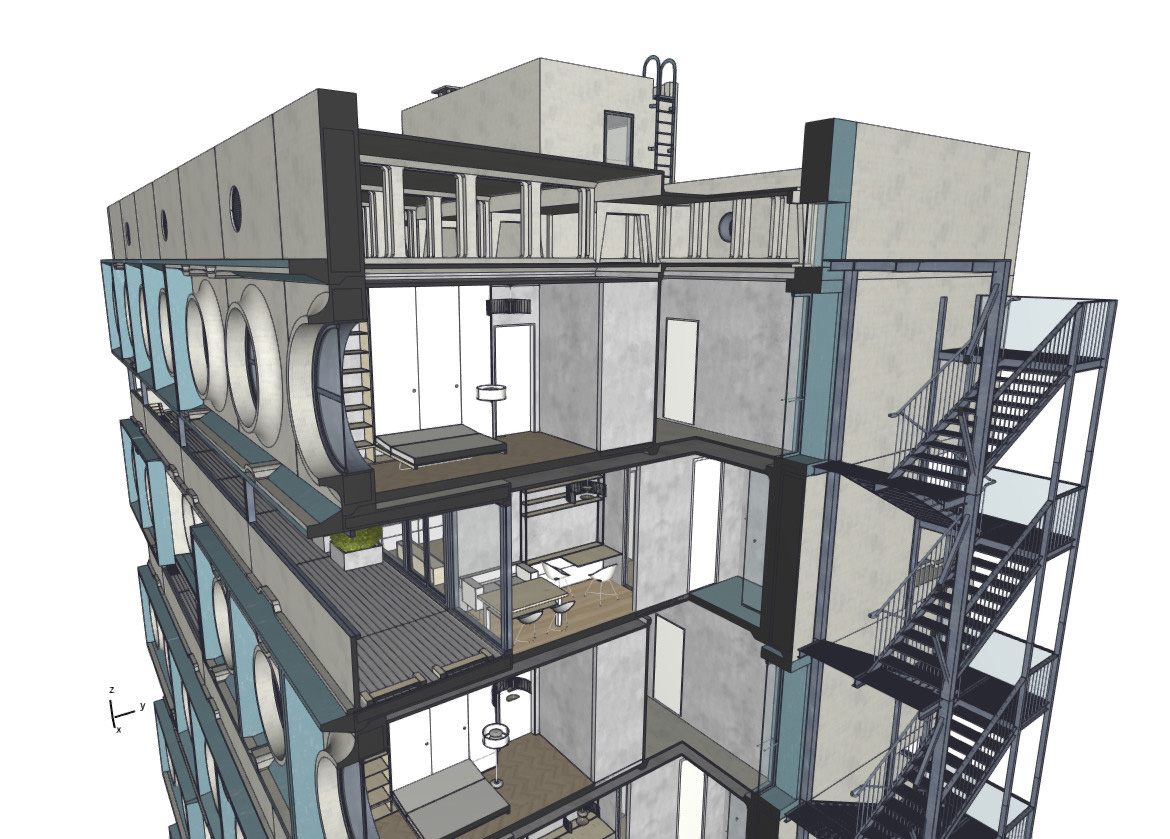
Вы также можете использовать плоскости 3D-сечения, для создания разреза в 3D. Но поскольку это плоскость, сечение может быть только прямолинейным. Вы можете узнать о 3D-сечении больше. Прочитайте эту статью – «Плоскости 3D-сечений в ARCHICAD».
3D разрез в ARCHICAD: алгоритм построения
Давайте узнаем, как сделать 3D разрез в ARCHICAD за 3 шага:
1. На плане этаже бегущей рамкой нужно обозначить область, которая в результате отсечет все элементы, которые в нее не попали.
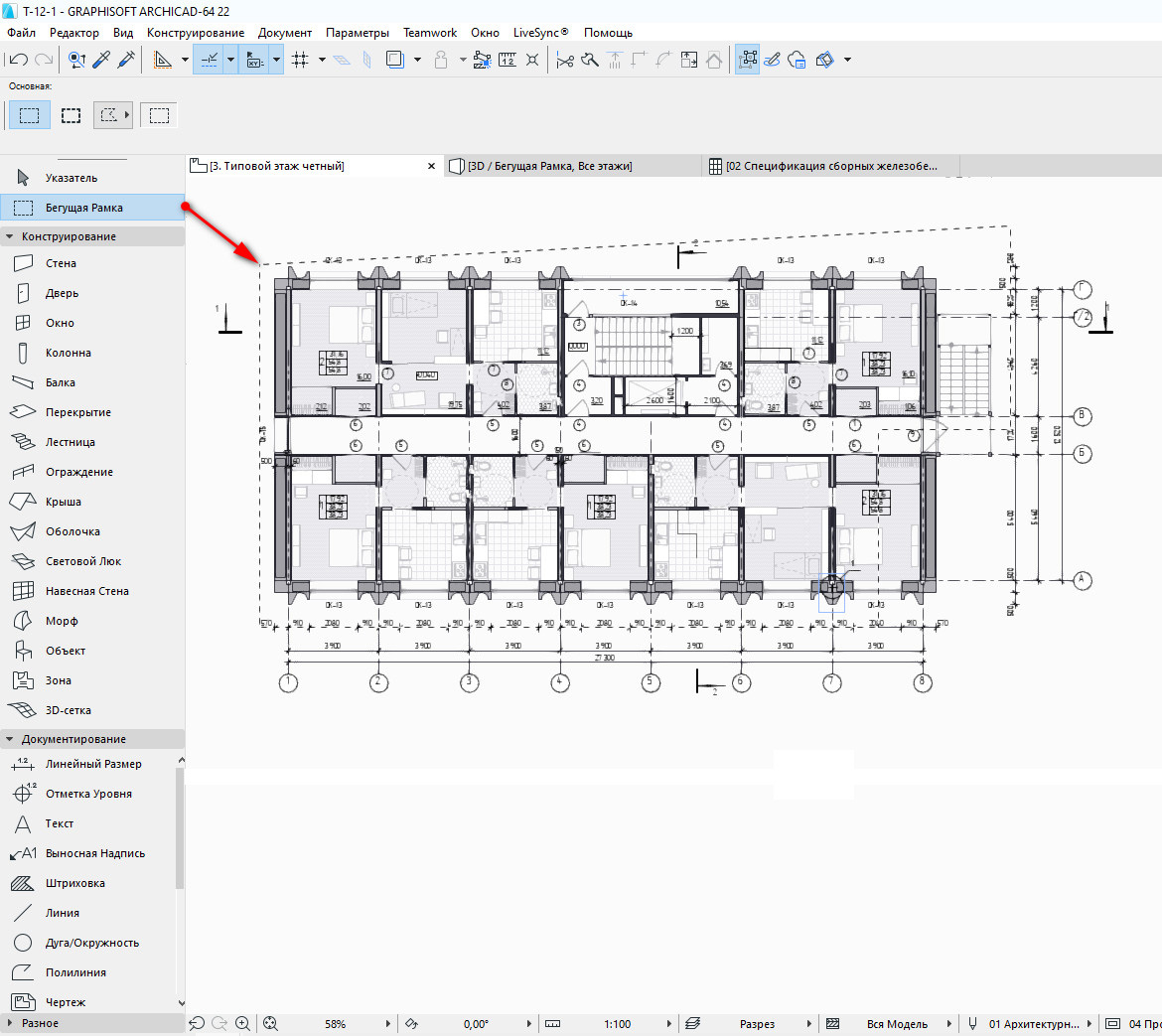
При этом форма бегущей рамки может быть не только прямоугольная, но и иметь сложную многосекционную форму (например, как на рис.1). При этом в ARCHICAD разрез по дуге таким способом реализовать не представляет возможности. Варианты построения бегущей рамки нужно указывать в Информационном табло, когда сам инструмент активен (рис. 3).
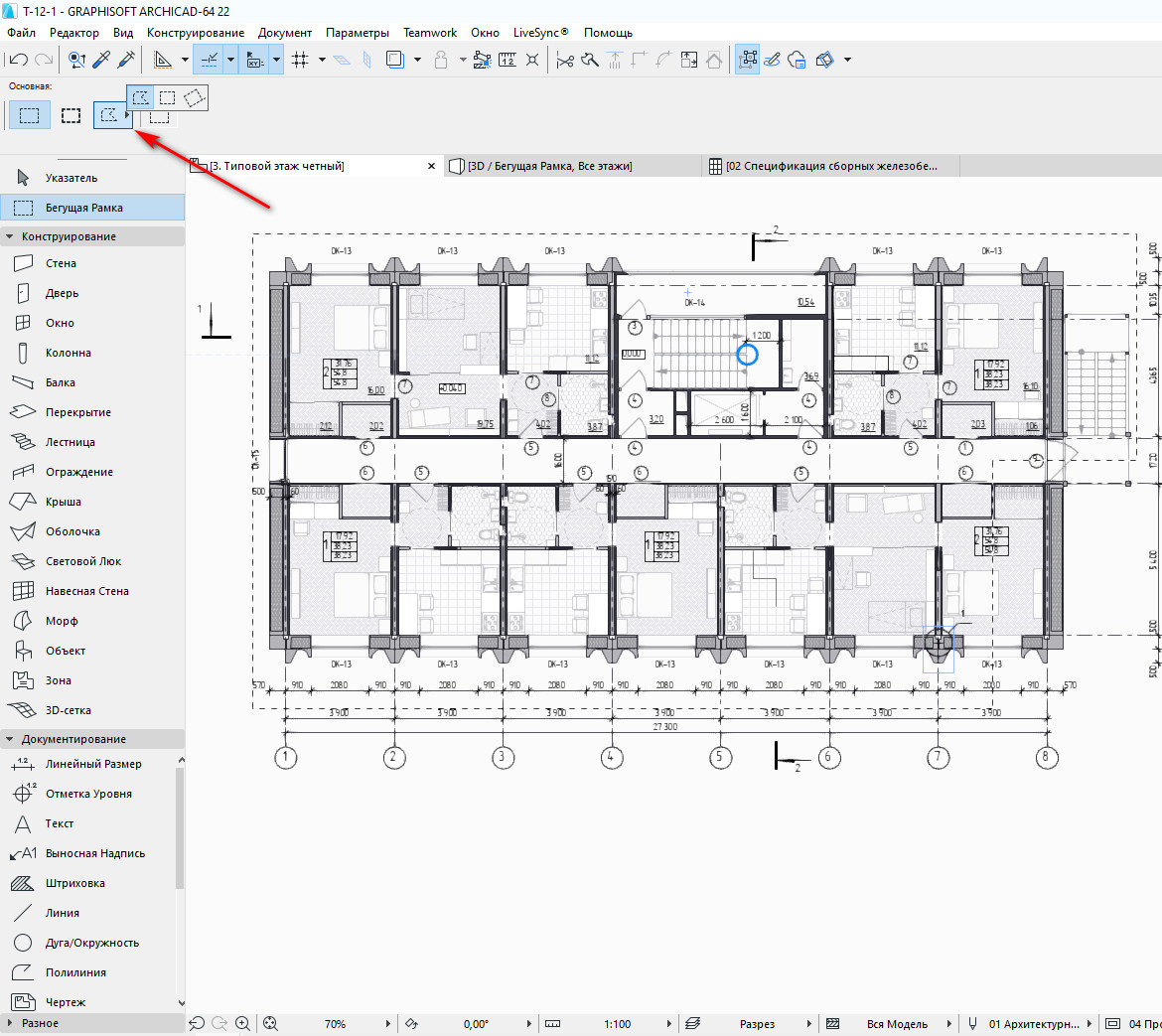
ПРИМЕЧАНИЕ: Имейте в виду, что рисование бегущей рамкой в ARCHICAD может быть на одном этаже или же через все этажи проекта (параметры выбираются, как показано на рис. 3). При этом результат соответствующий (рис. 4). Утолщенная рамка позволяет отобразить разрез отдельной части многоэтажного здания, в то время, как «тонкая» рамка выводит только объекты текущего этажа
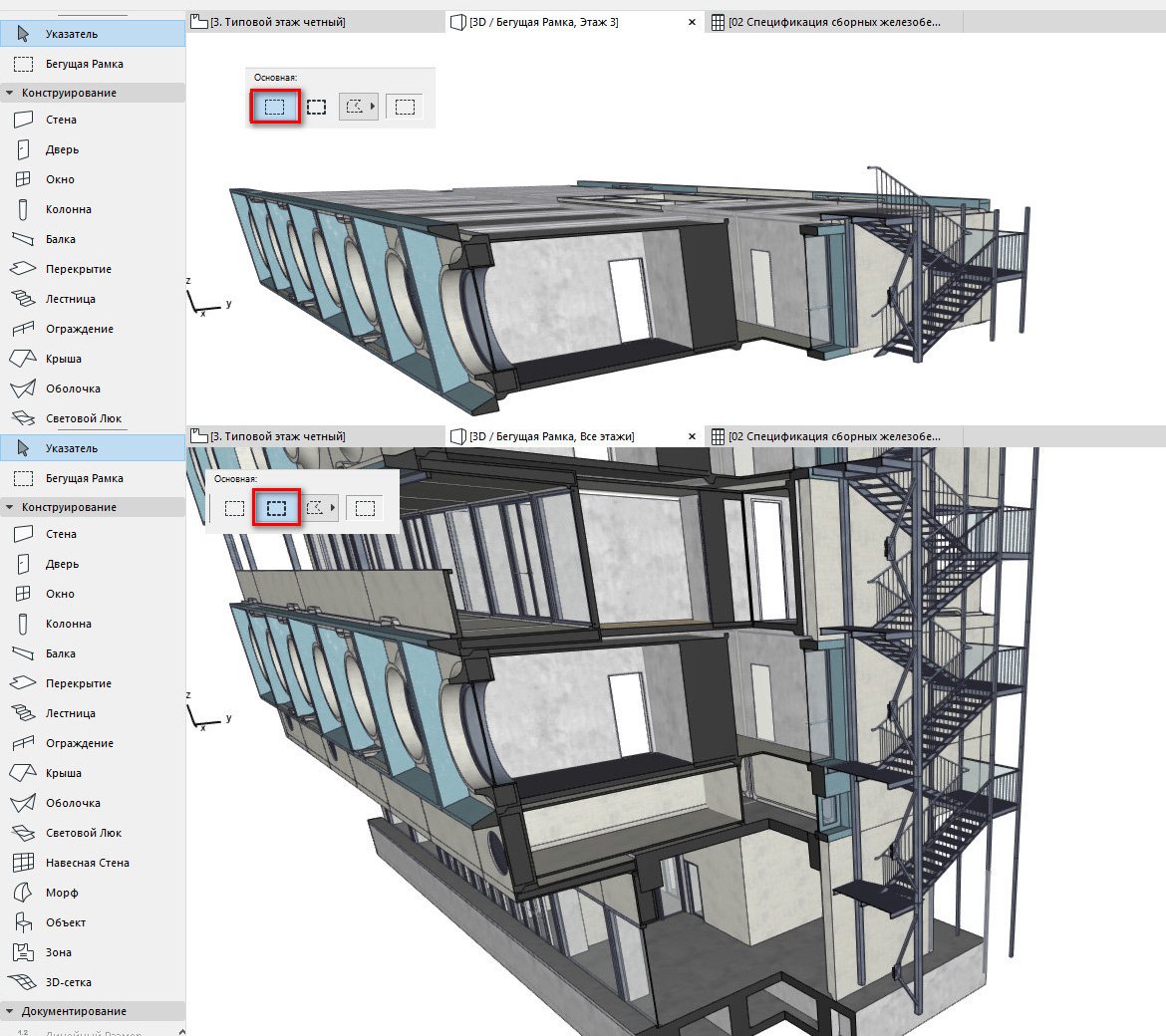
2. Прейти в меню «Вид» → «Элементы в 3D-виде» → «Показать выборку/бегущую рамку в 3D» (рис. 5).
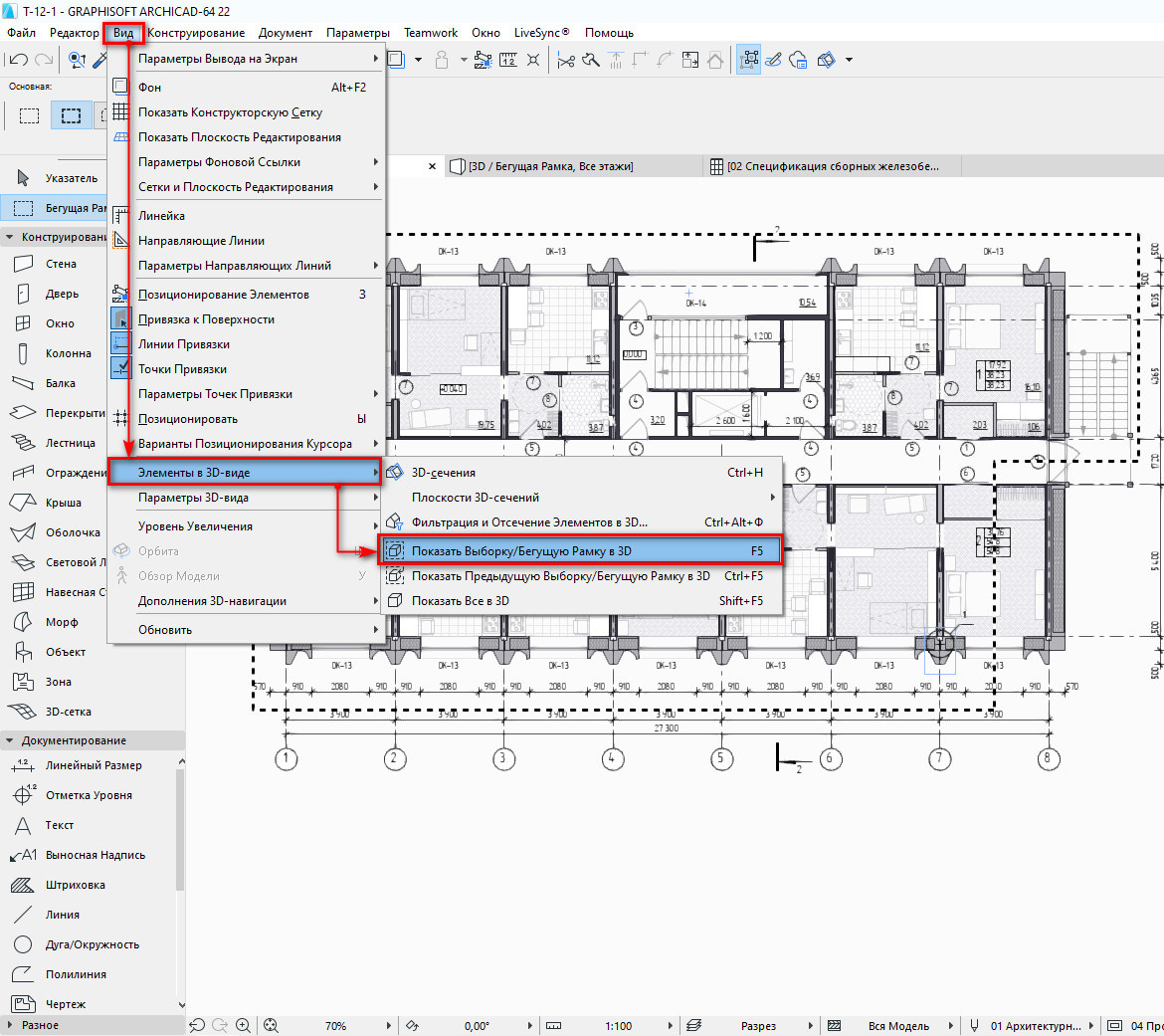
Аналогичные действия выполнятся, если нажать ПКМ и выбрать «Показать выборку/бегущую рамку в 3D» (горячая клавиша F5).
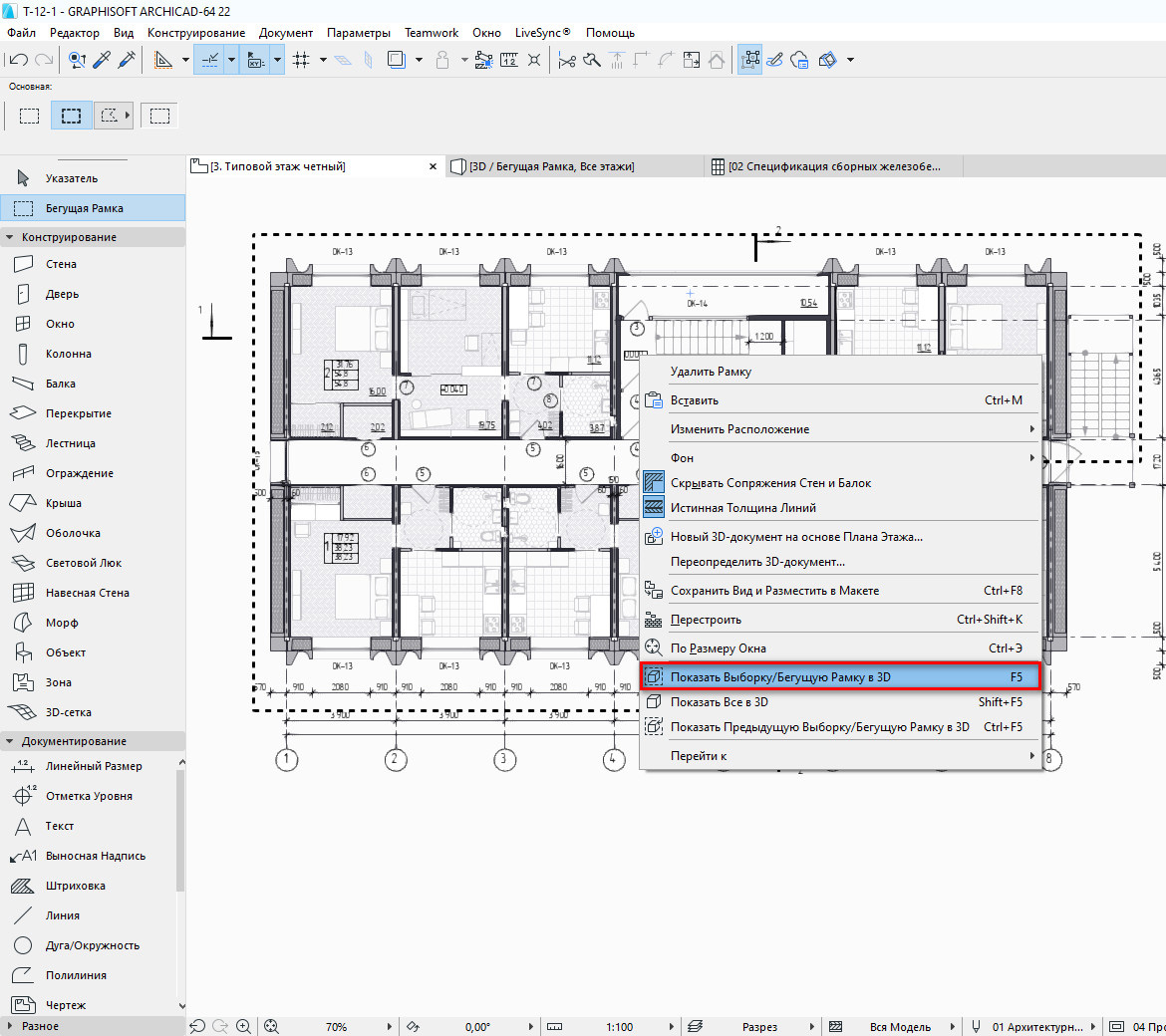
3. В результате в ARCHICAD разрез в 3 D будет отображаться по контуру бегущей рамки. При этом элементы, попавшие в разрез можно выделять и редактировать. Обратите внимание, что если выделить объект (например, перекрытие), то он выделиться целиком и при этот Архикад визуально отобразит границы выделенного элемента с помощью узловых точек.
Чтобы вернуться на Текущий этаж, достаточно нажать F2. При этом можно изменить тип рамки (с «тонкой» на «жирную» рис.4) не снимая выделение. В Информационном Табло просто укажите подходящий вариант.
ПРИМЕЧАНИЕ: Если после проделанных действий перейти в 3D вид привычным способом, например, нажать F3, то по-прежнему будет отображаться часть вашей модели, а не исходный вариант проекта. Чтобы это исправить перейдите в меню «Вид» → «Элементы в 3D-виде» → «Показать Все в 3D…».
Настройка 3D элементов в сечении
Учтите, что в ARCHICAD разрез в 3D можно настраивать дополнительно. Особо это актуально, для элементов, которые попадают в сечение. Для этого нужно выбрать Вид → Элементы в 3D-виде → Фильтрация и Отсечение Элементов в 3D…
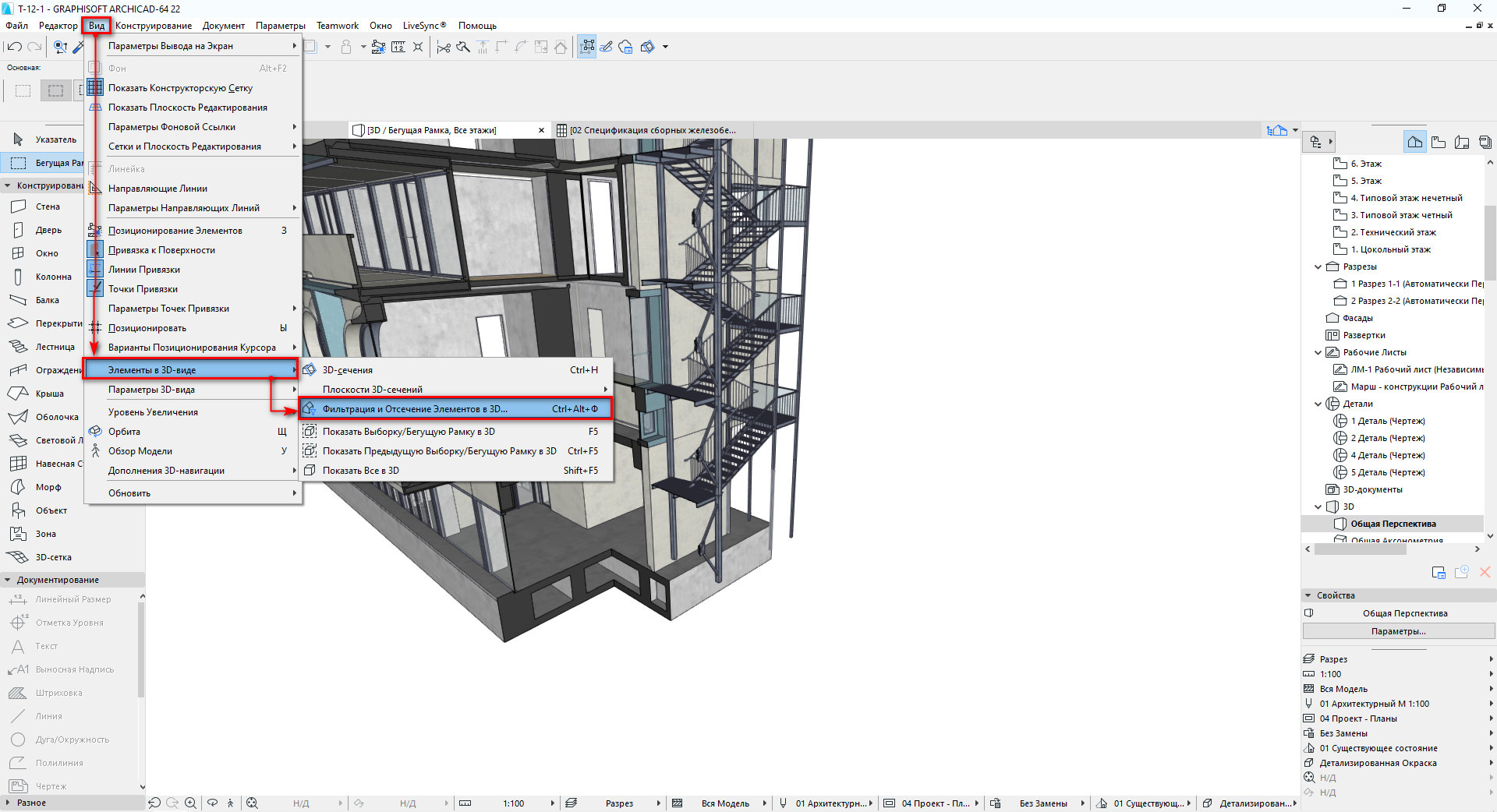
Откроется диалоговое окно, показанное на рис. 8.
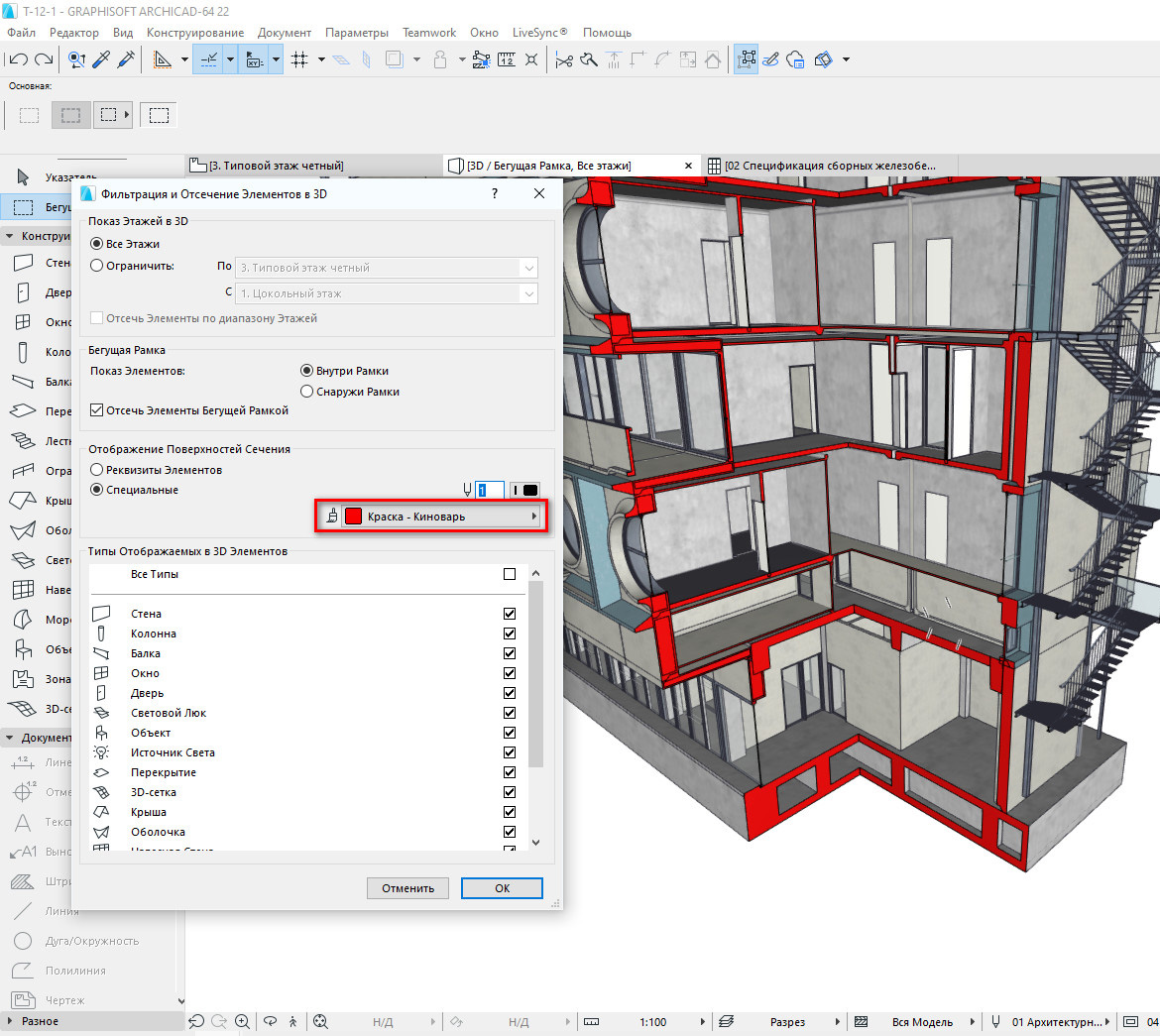
По умолчанию для отображения поверхностей в Сечении установлены «Реквизиты Элементов». Вы может выбрать специальное покрытие и выбрать подходящий вариант в вашем конкретном случае. Также обратите внимание на раздел «Бегущая рамка» (рис. 8): показ элементов может быть либо внутри рамки, либо снаружи.
Здесь же можно ограничить показ этажей в 3D во время отсечения элементов, т.е. если у вас 5-и этажное здание, вы можете отфильтровать и вывести только 5-ый этаж и кровлю, или цокольный этаж и 1-й этаж, что также актуально для многих проектов на этапе проектирования и детальной проработке.
Параметры 3D изображения ARCHICAD
Важную роль играет визуальное оформление полученного 3D вида, в том числе и разреза в 3D.
Для настройки отображения перейти в меню «Вид» → «Параметры 3D-вида» → «Стили 3D…» или же находясь в 3D окне (горячая клавиша F3), нажать ПКМ → «Стили 3D…». Откроется диалоговое окно, как показано на рис. 9.
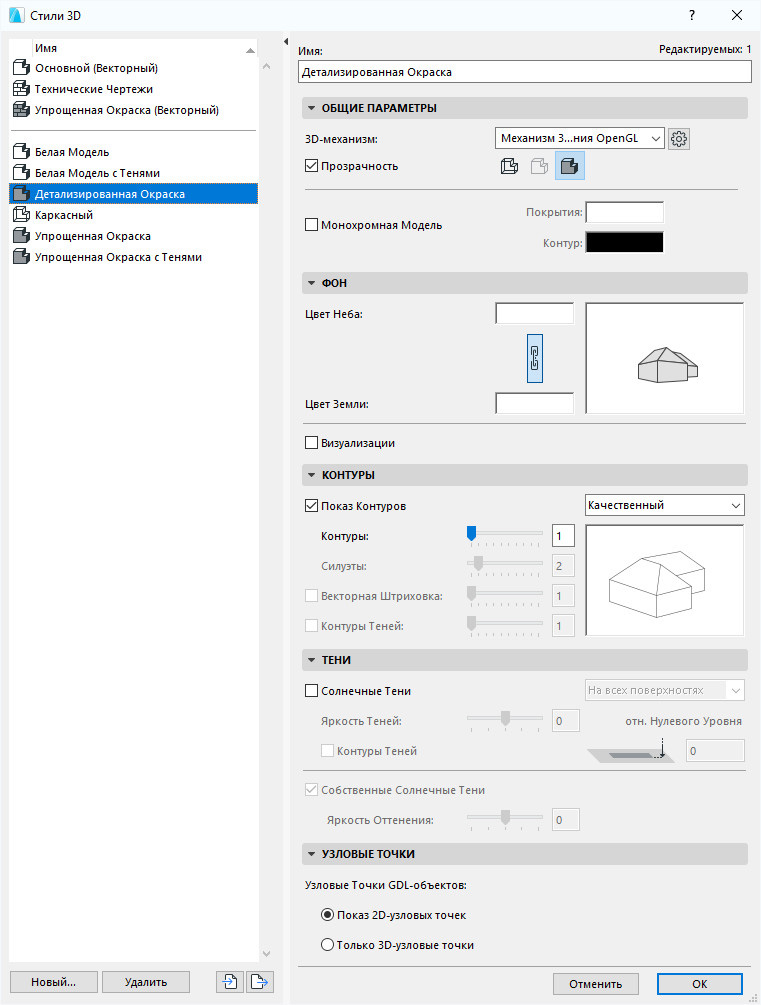
Рекомендуем ознакомиться с материалом «Стили 3D в ARCHICAD», где вы найдете подробное описание всех опций диалогового окна, показанного на рис. 9.
Чтобы максимально облегчить вам работу предлагаем оптимальные настройки 3D отображения элементов в ARCHICAD (рис. 10).
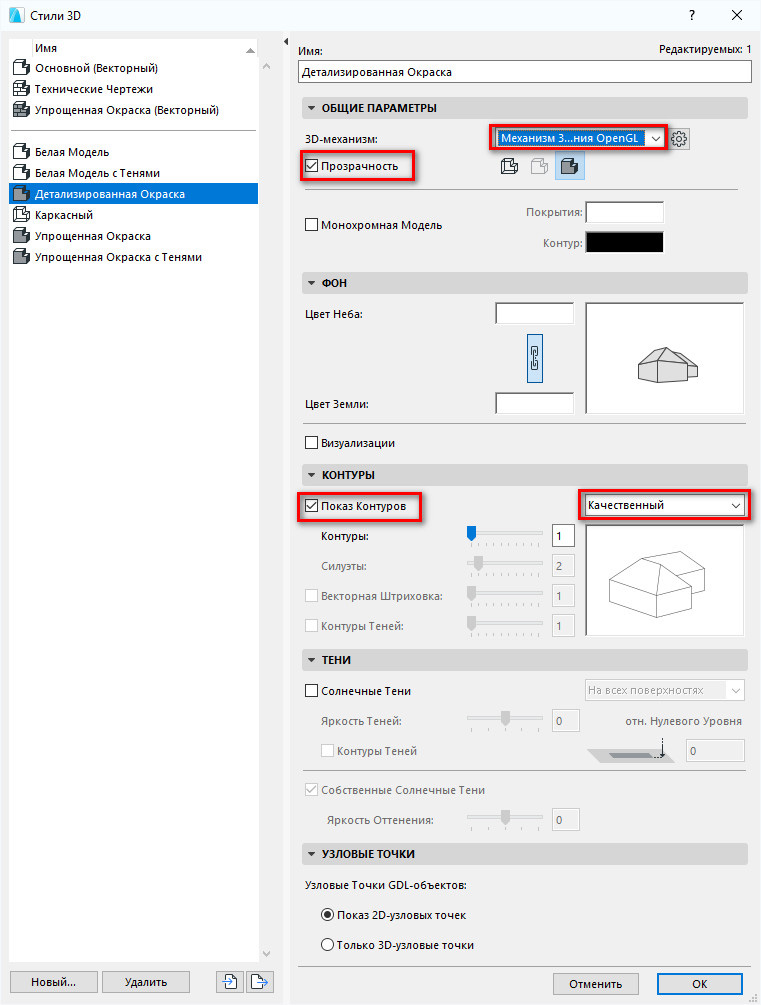
Здесь самый полезный параметр – «Контур». Именно она придает четкости объемным элементам. Однако разноцветное представление контуров (как привило, будет по умолчанию, если вы не меняли настройки в Наборе перьев) не всегда уместно. Если отображение объектов в ARCHICAD имеет неправильный цвет, то вам нужно поработать с Набором перьев.
Также вы можете активировать опцию «Монохромная Модель», все контуры станут черными. Но все покрытия при этом станут белыми.
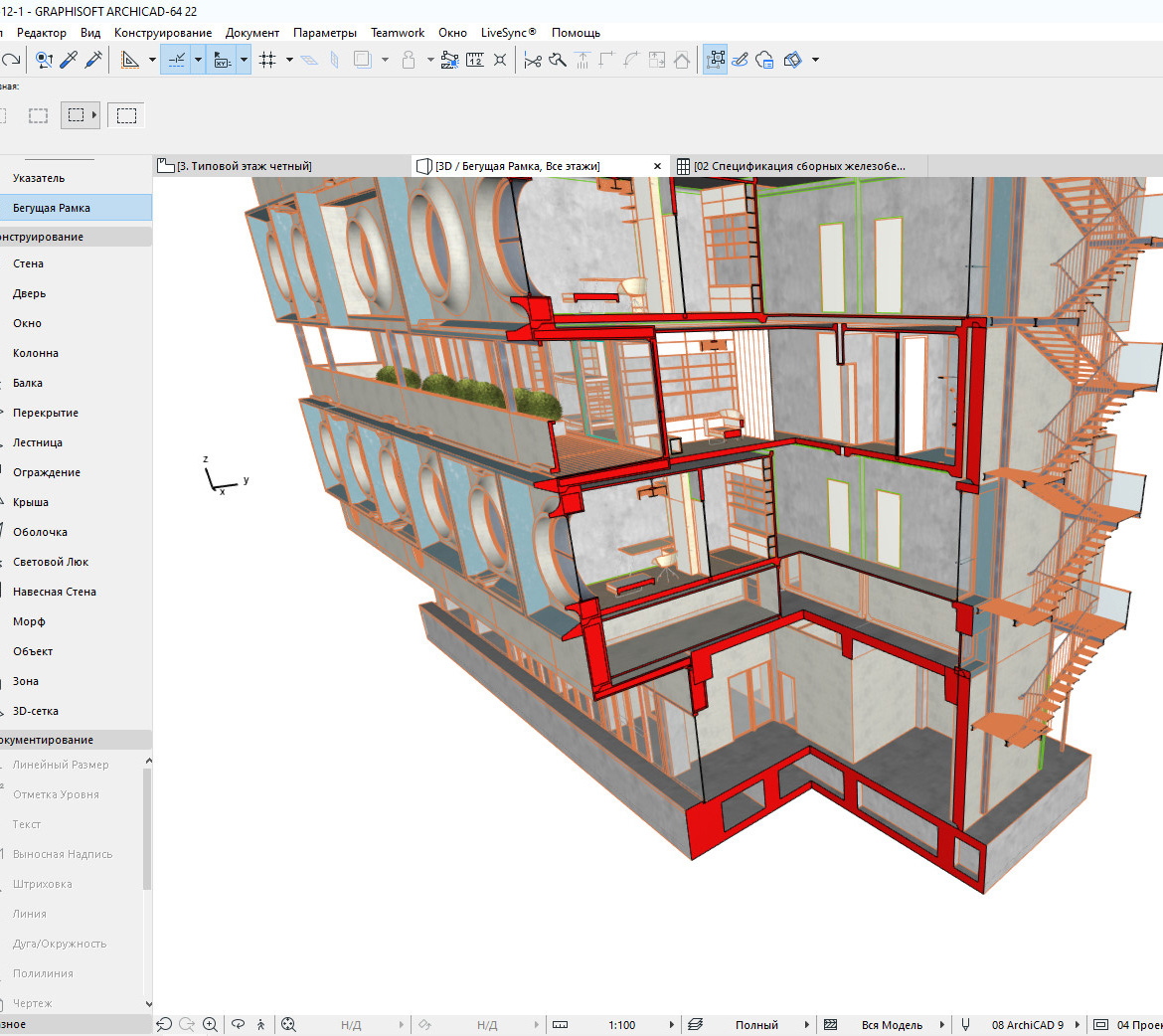
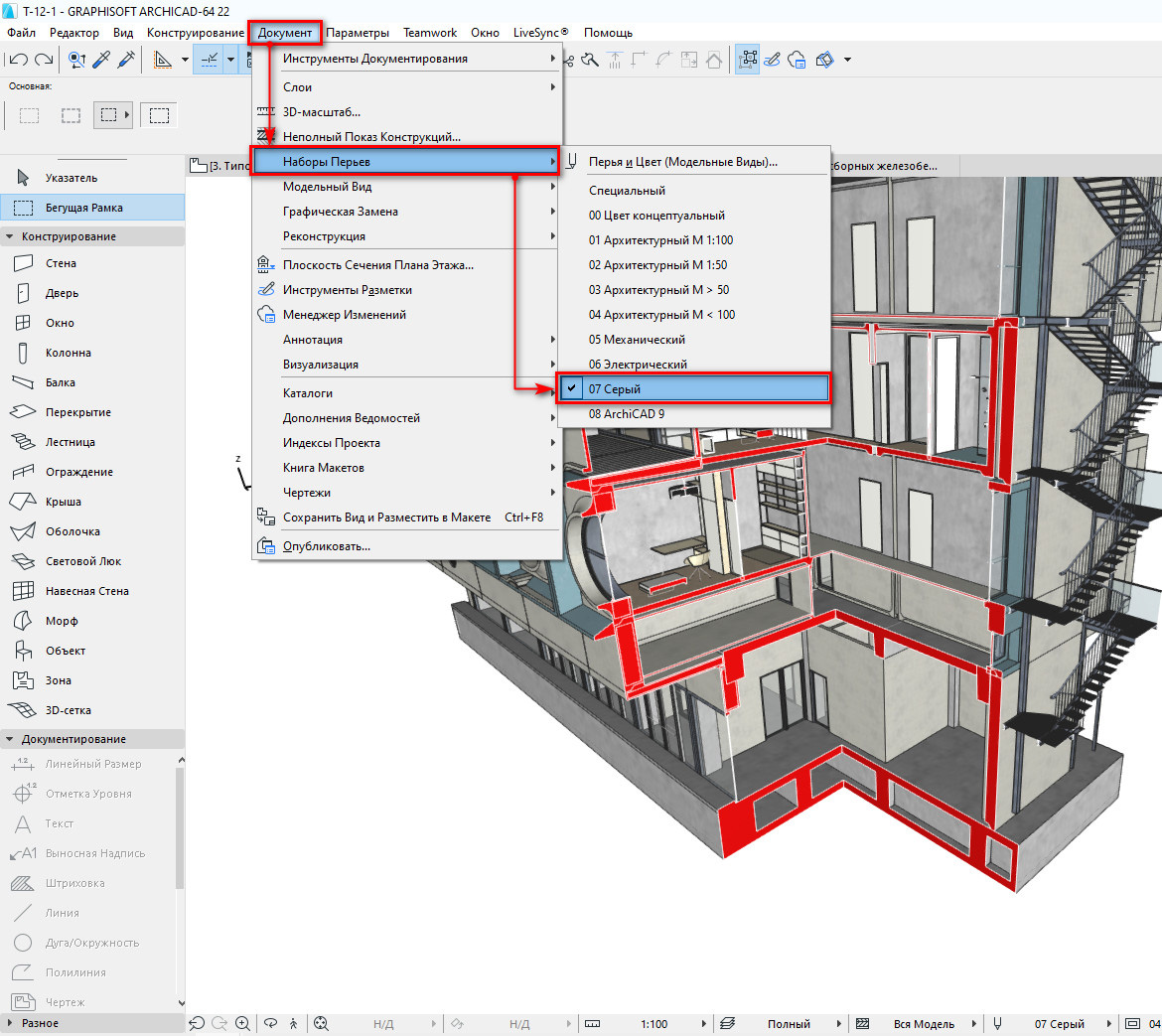
Чтобы изменить цвет контура (сделать его черным) для 3D модели в ARCHICAD нужно установить подходящий вариант перьев. Для этого перейдите в меню «Документ» → «Набор Перьев» и установите набор «Серый».
Но это не всегда помогает. Почти всегда приходится настраивать перья вручную.
Как настроить цвет и толщину линий в ARCHICAD читайте в статье – «Диалоговое Окно Перья и Цвет».
Но проще всего, использовать графическую замену. Об этом мы поговорим в следующий раз.
Подведем итог: в ARCHICAD 3D разрез получить достаточно просто, если выполнить несколько последовательных действий. Обязательно проработайте материал на практике.
Визуализация в Архикаде настройка параметров как сделать рендер
Всем привет! Все пользователи, которые работают в сфере архитектуры наверняка знают, что 3Д-визуализация проекта важна как и в конечном этапе работы, так и в промежуточном, чтобы убедится, что все детали выглядят подобающим образом. В современных утилитах, которые с каждой версией только прибавляют в своей функциональности, разработчики пытаются сделать всё, что только можно, в том числе и интеграцию функцию виртуализации проекта, что, тем не менее, достаточно полезно.
Совсем недавно архитекторам было намного сложнее, поскольку на разных этапах создания проекта могло использоваться целых 2 или даже больше приложения, которые предназначались для разнообразных задач. К примеру, если вы создали трёхмерный проект в Archicad, то для того, чтобы посмотреть, как он выглядит вам приходилось экспортировать его в программы 3DS Max, Artlantis или Cinema 4D, что, согласитесь, достаточно неудобно. А уж тем более в случае, если была допущена какая-либо ошибка, исправлять её приходилось достаточно долго в основном из-за процесса экспорта в другие программы.
После обновления программы до версии 18 разработчики «Archicad» решили интегрировать в утилиту алгоритм для фотореалистичной виртуализации под названием «Cine Render». К слову, данным алгоритмом пользовалась достаточно популярная программа «Cinema 4D». При помощи данной функции архитекторам стало значительно проще работать над своим проектом именно внутри данного приложения, поскольку его функциональность расширилась до виртуализации, что позволяло избегать постоянных экспортов и ускорить процесс работы над проектом.
Итак, в рамках данного материала мы рассмотрим процесс использования алгоритма «Сine Render», при помощи которого вы сможете создавать трёхмерную фотореалистичную виртуализацию своего проекта.
Из чего состоит процесс визуализации?
Если касаться конкретно стандартного случая, то здесь всё весьма просто – сначала моделируется сцена, после чего выставляются источники света и «камеры», после идёт структурирование всех объектов и в конечном этапе простой рендеринг.
Итак, в рамках данного метода мы предполагаем, что у нас уже есть созданная сцена, так же выставлено освещение и камеры (здесь вы можете оставить параметры, предлагаемые приложением) и назначены все материалы.
Далее мы рассмотрим, как при помощи алгоритма «Сine Render» у вас появится возможность редактирования окружения, изменения освещения и так далее. Итак, давайте приступим.
1) Для начала вам необходимо открыть сцену, которая была заранее подготовлена к виртуализации.
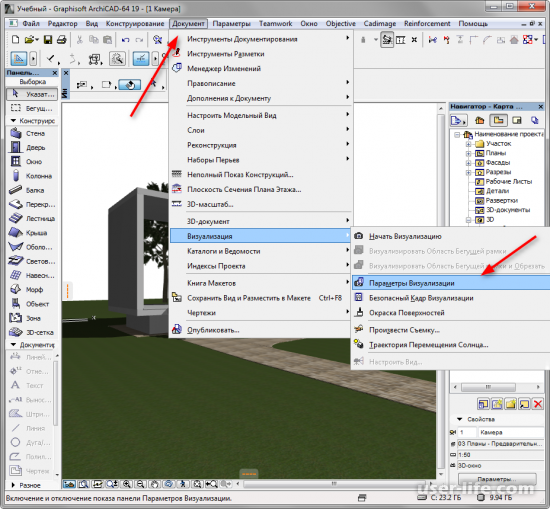
2) Из вкладки «Документ» вам необходимо переключиться в раздел «Визуализация» и после кликнуть по пункту «Параметры визуализации».
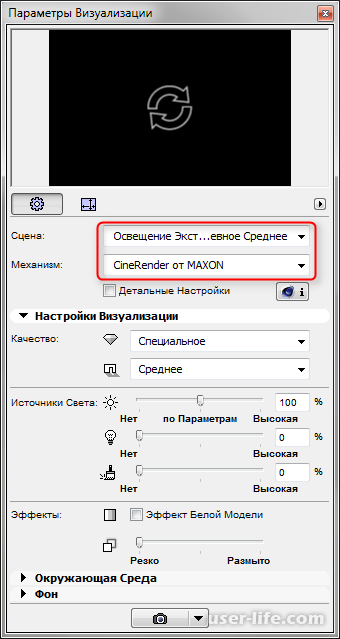
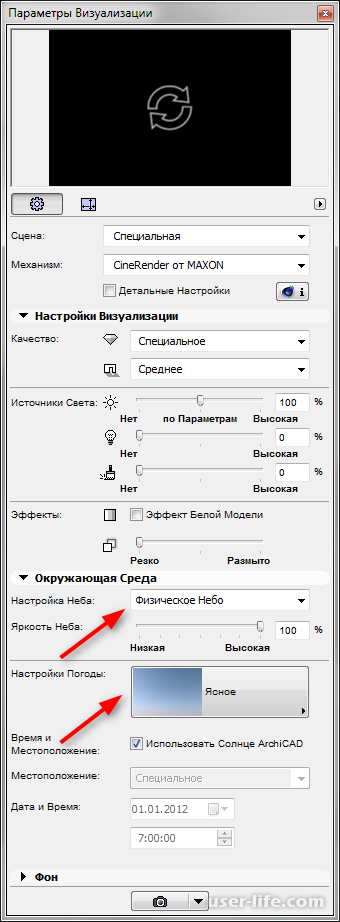
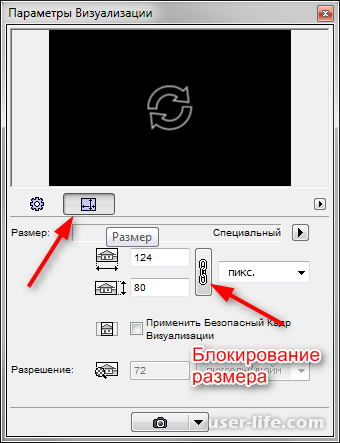
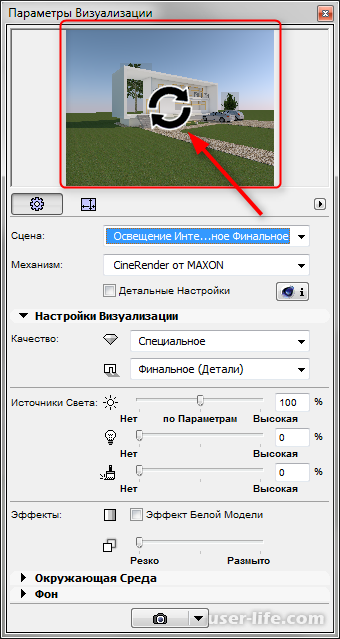
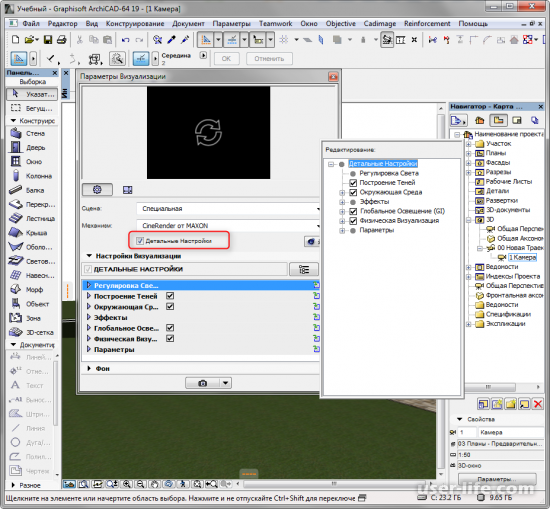
3) После этого откроется такая панель, в которой выставляется конфигурация рендеринга.
В разделе «Сцена» в данной программе присутствует уже несколько готовых шаблонов, из которых вы можете выбрать подходящий. К примеру, мы выбрали шаблон освещения «Освещение экстерьера дневное, среднее».
К слову, вы можете взять один из шаблонов за основу, корректировать его и в результате получить свой пользовательский шаблон, который так же можно будет сохранить.
У параметра «Механизм» здесь выставляем значение «Cine Render от Maxon».
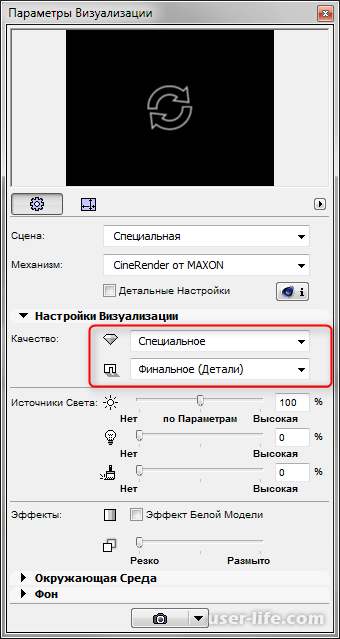
В разделе «Источник света» вы можете выставить параметры освещения. В нашем случае мы никаких коррективов не вносили, но если вам потребуется, то вы можете что-нибудь изменить.
В разделе «Окружающая среда» у вас есть возможность выставить параметры для неба на конечном смоделированном объекте. Здесь можно выбрать «Физическое небо», в случае, если вы хотите произвести более тонкую настройку неба, или же «Небо HDRI» в случае, если вы хотите использовать карту высокого динамического диапазона для того, чтобы модель казалась более реалистичной. Но следует отметить, что динамическую карту вам придётся скачивать и интегрировать в программу как отдельный элемент.
Так же вы можете деактивировать параметр «Использовать солнце Archicad» в случае, если вам требуется вручную выровнять положение солнечных лучей при определённом времени, дате или тому подобных обстоятельствах.
В параметре «Настройка погоды» вы можете поменять тип неба для того, чтобы предать большей атмосферы или уникальности своему проекту.
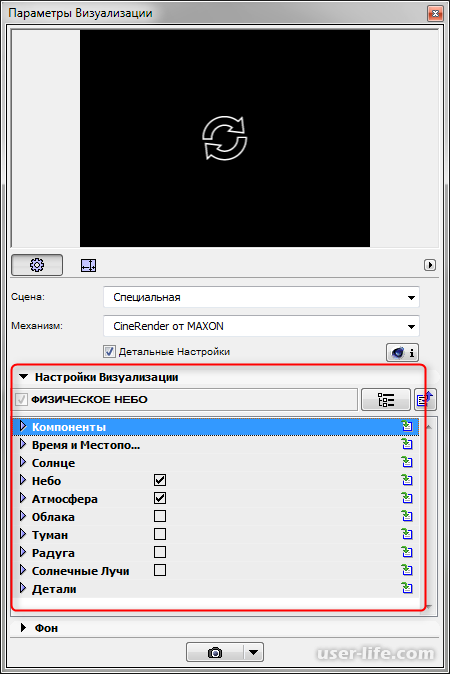
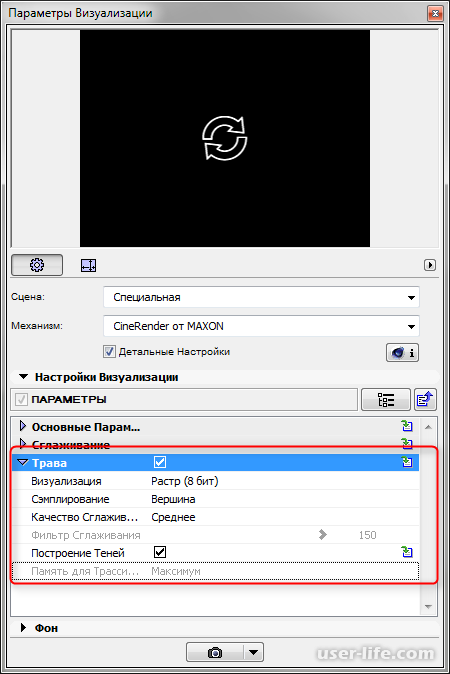
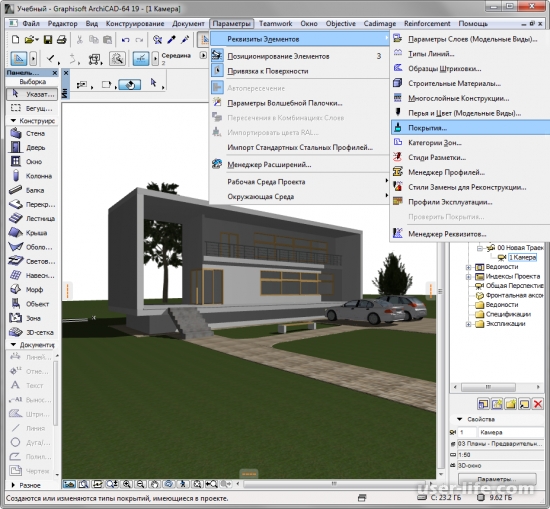
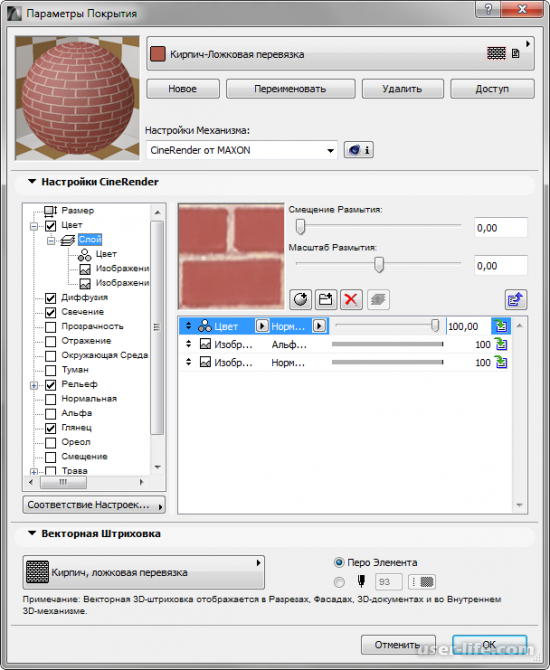
• В случае, если возникнет такая потребность, вы можете изменить цвет и структуру определённого материала во вкладке «Цвет». Для того, чтобы ваша виртуализация казалась более «живой» применяйте структуры для всех материалов. Следует отметить, что в программе «Архикад» присутствует огромное количество выставленных по умолчанию текстур.
• Так же вы можете сделать виртуализацию более реалистичной изменив рельеф материалов. Для этого выберите соответствующий вариант в данной вкладке, что позволит создать на этом материале реалистичные неровности.
• Помимо этого в процессе конфигурации материалов вы можете изменить их прозрачность, отражаемость и глянцевый блеск. Чтобы сделать это перемещайте в соответствующие вкладки пустые карточки, или выставьте данный параметр самостоятельно.
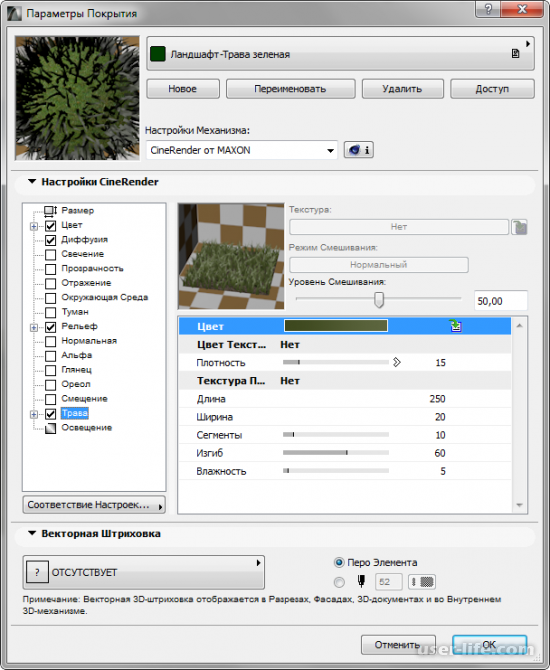
8) После того, как вы закончили долгий процесс конфигурации новой виртуализации, переключитесь во вкладку «Документ», после в раздел «Визуализация» и там выберите пункт «Начать визуализацию». После этого программа начнёт рендеринг виртуализации, Здесь вы можете только ожидать окончания этого процесса.
К слову, процесс рендеринга так же можно активировать нажатием на клавишу F6.
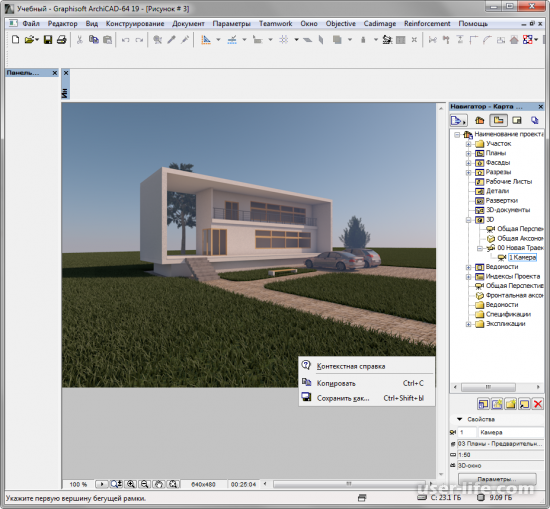
9) После того, как виртуализация будет создана, вызовите на ней контекстное меню и там выберите пункт «Сохранить как». Далее укажите название данного изображения, а так же укажите диск, куда оно будет сохранено. Вам осталось только кликнуть по клавише «Сохранить».
Итак, как вы видите, активировать виртуализацию в программе «Архикад» достаточно просто. Надеемся, что данная статья смогла помочь вам.