Расчленить в Автокаде цельные объекты. Команда редактирования «Расчленить»
Как пользоваться командой «расчленить» в Автокаде (Аutocad):
- На вкладке «Главная» на панели «Редактирование» нужно выбрать команду «Расчленить».
- После в рабочем пространстве AutoCAD выделить объекты, которые нужно разбить.
- Нажатием Enter подтвердить выполнение команды.
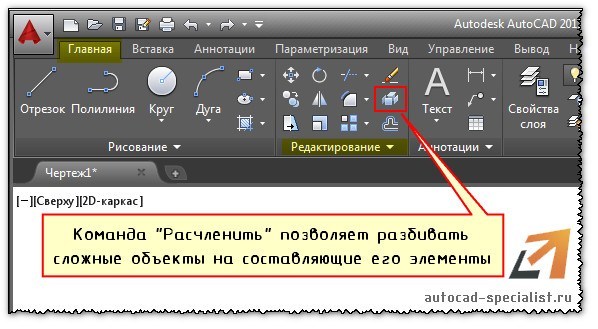
Как в Автокаде расчленить блок
Блок представляет собой сложный объект, состоящий из совокупности различных элементов. Иногда возникает необходимость отредактировать один из блоков, то есть расчленить его в Автокаде (Аutocad). Чтобы при этом исходное описание не изменялось.
Как расчленить блок в Автокаде? Целесообразно воспользоваться командой «Расчленить», когда блок уже присутствует на чертеже. Следует учитывать, что значение атрибутов после расчленения удаляется, остается только их описание.
ПРИМЕЧАНИЕ: При выполнении команды «Расчленить» применительно к блокам происходит разбиение объектов одного уровня вложенности блоков. Если блок состоит из др. блоков или полилиний, то для их расчленения следует выполнить команду расчленить в Автокаде повторно.
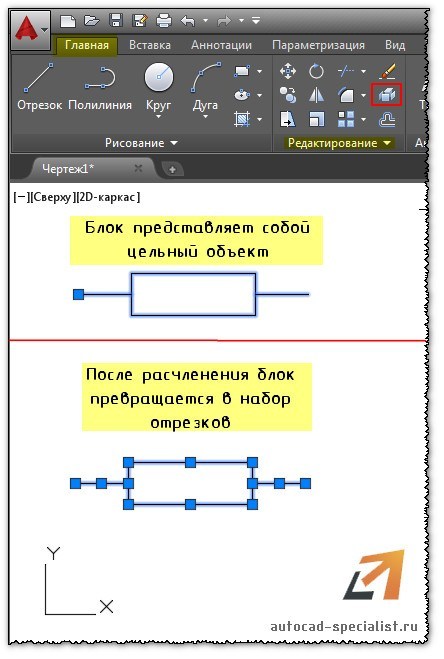
Команда расчленить в Автокаде. Для чего ее можно применять
С помощью команды “Расчленить” в Автокаде (Аutocad) можно:
- разбить полилинию в Автокаде. При ее расчленении информация о ширине теряется;
- расчленять штриховки и размеры. При этом теряется ассоциативность между всеми элементами;
- разбить ассоциативный массив в Автокаде;
- разбить массив координатных осей, созданный с помощью модуля СПДС. Данную команду нужно выполнить дважды.
Вы узнали, как разбить объект и чертеж в Автокаде. Обязательно проработайте данный материал на практике и посмотрите другие уроки, чтобы правильно научиться работать в Автокаде.
Как расчленить объекты в Автокад
В этом уроке мы ответим на вопрос: «Как расчленить в Автокад сложные объекты на объекты примитивы?«.
Довольно часто как в 2D проектировании Автокад, так и в 3D моделировании требуется расчленить (разбить) сложные объекты на составляющие объекты примитивы. Расчлинение, разбитие объектов в Автокад требуется для дальнейшего их редактирования, когда функционала расширенных команд редактирования не достаточно.
К сложным/составным объектам в Автокад можно отнести: полилинию, мультилинию, многострочные тексты, мультивыноски и т.д. Можно расчленять любые составные объекты в Автокад включая блоки, штриховки, 3D тела, сети и т.д.
Команда Расчленить в Автокад
Способы вызова команды Расчленить:
Вызвать команду «Расчленить» в Автокад можно одним из следующих способов:
- строка меню пункт «Редактировать» — строка «Расчленить» в Автокад:
- вкладка «Главная» ленты инструментов — в группе инструментов «Редактирование» — кнопка в Автокад (инструмент) «Расчленить»;
- панель инструментов Редактирование — кнопка (инструмент) Расчленить;
- либо прописать наименование команды в командной строке Автокад «Расчленить».


Команда «Расчленить» в Автокад не циклическая команда, поэтому автоматически завершает свое выполение после расчлиленения составного объекта, а также работает как с предварительным выбором объектов, так и после вызова самой команды.
Рассмотрим результаты применения команды Расчленить в Автокад для каждого из следующих типов объектов:
Как расчленить блок в Автокаде
Блок — это сложный составной объект, поэтому его можно расчленить в Автокад на составляющие объекты примитивы. Разделение блока в Автокад на составные части, а именно на исходные объекты из которых он формировался, необходимо для быстрого редактирования блока базовыми и расширенными командами редактирования (без использования редактора блоков). «Как расчленить блок в Автокад/взорвать блок в Автокад?» — воспользоваться командой «Расчленить».
Чтобы разбить блок в Автокад включайющий в себя сложные объекты и другие блоки, потребуется применить к нему несколько раз (повторно) команду «Расчленить» (применение нескольких уровней вложенности блока). Принцип вложенности уровней применим и к массивам в Автокад.
Следует учитывать, что при расчленении блока в Автокад содержащего атрибуты блока, значения атрибутов удалаются (остаются только их описания). Круги, дуги в неоднородно масштабируемых блоках при расчлилении в Автокад преобразуются в эллиптические дуги, эллипсы.
Sorry, you have been blocked
This website is using a security service to protect itself from online attacks. The action you just performed triggered the security solution. There are several actions that could trigger this block including submitting a certain word or phrase, a SQL command or malformed data.
What can I do to resolve this?
You can email the site owner to let them know you were blocked. Please include what you were doing when this page came up and the Cloudflare Ray ID found at the bottom of this page.
Cloudflare Ray ID: 7c81d7a2bd3ec2ff • Your IP: Click to reveal 138.199.34.31 • Performance & security by Cloudflare
Разбить все объекты
 Главное меню: СПДС — Редактирование —
  Разбить все объекты .
Лента: СПДС — Утилиты — Разбить все объекты .
Панель инструментов: Разбить все объекты (на панели инструментов «СПДС Редактирование» ) .
 Командная строка: SPEXPLODEALL .
Расчленяет все объекты СПДС GraphiCS текущего чертежа на примитивы Autocad .