Sorry, you have been blocked
This website is using a security service to protect itself from online attacks. The action you just performed triggered the security solution. There are several actions that could trigger this block including submitting a certain word or phrase, a SQL command or malformed data.
What can I do to resolve this?
You can email the site owner to let them know you were blocked. Please include what you were doing when this page came up and the Cloudflare Ray ID found at the bottom of this page.
Cloudflare Ray ID: 7c81bcfb2de5781c • Your IP: Click to reveal 138.199.34.31 • Performance & security by Cloudflare
Как повернуть ole объект в автокаде
Пользователь может отредактировать связанные или внедренные в чертеж OLE-объекты. Для этого нужно дважды нажать на объекте, чтобы открыть приложение-сервер, с помощью которого выполняется редактирование.
Выбранные любым способом OLE-объекты могут редактироваться с помощью большинства команд редактирования, палитры свойства, а также с помощью ручек. Если для размеров объекта задан режим сохранения пропорций и для изменения OLE-объекта используются ручки, форма объекта не меняется. Для OLE-объектов недоступны следующие команды редактирования: РАЗОРВАТЬ, ФАСКА, СОПРЯЖЕНИЕ и УВЕЛИЧИТЬ.
Если OLE-объект повернут или находится не на виде в плане, его содержимое становится временно скрытым; отображается только рамка объекта.
Заданные на палитре свойств общие свойства OLE-объекта применяются к его рамке.
Ручки отображаются на рамке, поэтому редактирование с помощью ручек невозможно, если рамка не отображается. Для отображения рамки требуется изменить значение системной переменной OLEFRAME.
Редактирование информации в OLE-объектах
Пользователь может отредактировать связанные или внедренные в чертеж OLE-объекты. Для этого нужно дважды нажать на объекте, чтобы открыть приложение-сервер, с помощью которого выполняется редактирование.
Редактирование OLE-объекта в случае, если исходным приложением является AutoCAD
Если чертеж связан с документом, то в этом документе хранится информация о расположении связанного файла чертежа. Это позволяет редактировать связанный чертеж непосредственно в конечном приложении либо в исходной программе. Программа должна быть загружена или доступна для запуска во время редактирования документа.
Чертеж AutoCAD, внедренный в документ, можно редактировать только в конечном приложении. Для запуска программы следует дважды нажать кнопку мыши на OLE-объекте. Редактирование исходного чертежа в программе не оказывает никакого действия на внедренный чертеж.
12. Работа с ole-объектами в AutoCad
Технологией внедрения объектов (OLE — Object Linking Embedding) называется процесс вставки в документ фрагмента документа другого приложения с сохранением (или без) связей с исходным оригиналом. Пояснить этот процесс легче всего на конкретных примерах. Пример 1. Требуется в чертеж AutoCAD вставить математическую формулу. Математическую формулу можно создать с помощью приложения Microsoft Equation, входящего в состав пакета Microsoft Office. В чертеж AutoCAD внедряется объект типа «Microsoft Equation 3.0», открывается редактор формул, в котором создается фрагмент. Затем редактор формул закрывается и в чертеже AutoCAD появляется математическая формула.Пример 2. При составлении расчетно-пояснительной записки к проекту требуется вставить иллюстрацию (фрагмент чертежа). Чертеж изначально был создан в AutoCAD, поэтому вполне логично будет вставить фрагмент этого чертежа в Word как OLE-объект. Последовательность действий следующая:
В Word из главного меню выбрать «Вставка -> Объект… -> Рисунок AutoCAD».
Откроется AutoCAD с новым (пустым) чертежом, который связан с Word. Определить это можно по его названию (нажмите «Сохранить»), которое будет примерно следующим «Чертеж в Документ1».
Скопировать в этот пустой чертеж требуемый для иллюстрации фрагмент.
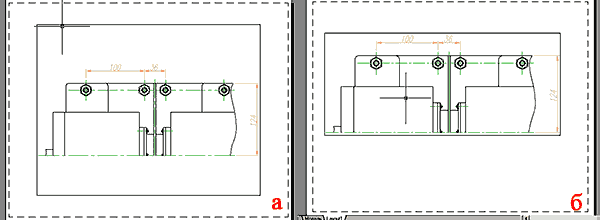
Перейти на новый лист. Создастся новый лист с единственным прямоугольным ВЭ на нем (см. рис. 12.1а).
Отрегулировать пропорции ВЭ таким образом, чтобы он отмечал нужные границы будущей иллюстрации (рис. 12.1б).
Убрать информацию о цвете (если чертеж должен быть черно-белым). Для этого, загрузить «Диспетчер свойств слоев» и всем слоям назначить белый цвет.
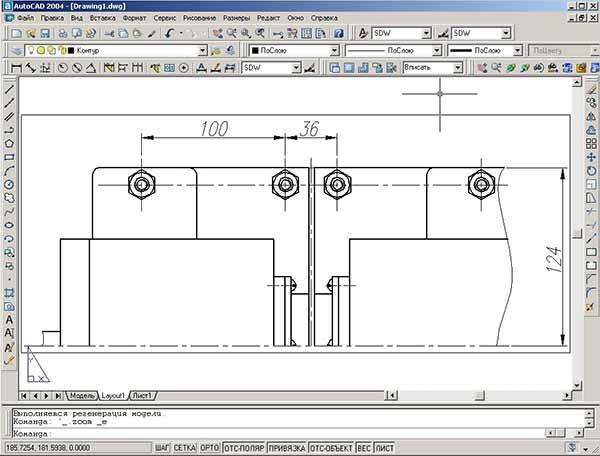
Включить веса линий (кнопка ВЕС в строке состояния) и максимизировать лист на экране (двойное нажатие ролика мыши). После выполнения этих процедур экран будет иметь вид, представленный на рис. 12.2а.
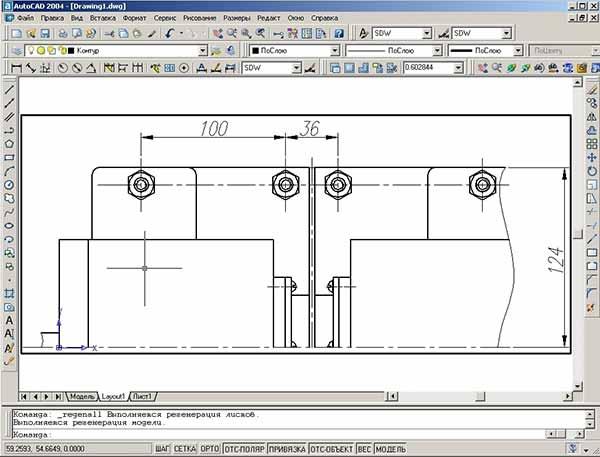
Активизировать модель (двойной щелчок внутри ВЭ) и максимизировать чертеж внутри ВЭ двойным нажатием ролика мыши (рис. 12.2б).
Регенерировать чертеж («Вид -> Регенировать все»)
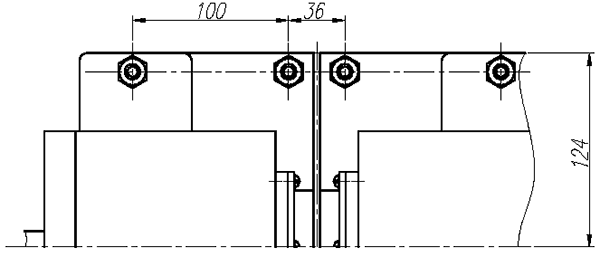
Закрыть чертеж. На запрос «Обновить Microsoft Word перед закрытием?» ответить «Да». В вашем документе появится векторная иллюстрация, приведенная на рис. 12.3.
12.2 Специфика работы с ole-объектами в AutoCad
OLE-объекты, вставленные в чертеж AutoCAD подчиняются иным правилам, нежели обычные объекты AutoCAD. При вставке OLE-объекта в чертеж появляется диалог свойств OLE-объекта, представленный на рис. 12.4.
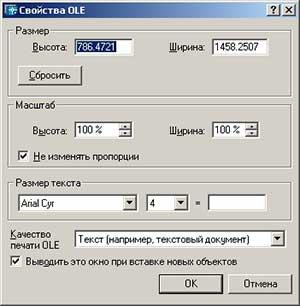
На рисунке 12.5 показано контекстное меню, с помощью которого пользователь может управлять OLE-объектами. OLE-объекты не могут быть выбраны одновременно с обычными графическими примитивами AutoCAD. Они вставляются «как картинка».
Как повернуть картинку в автокаде
Повернуть объект (геометрический элемент, текст, изображение, блок) в Автокаде можно двумя способами, с помощью соответствующей команды или так называемых "Ручек".
Поворот объектов в AutoCAD
Поворот объектов с помощью команды ПОВЕРНУТЬ (_ROTATE) выполняется следующим образом:
1. Запустите команду нажатием соответствующей кнопки на панели инструментов редактирования, введите в командную строку ПОВЕРНУТЬ (_ROTATE) или выберите из верхнего меню Редактировать → Повернуть .

2. Выберите объект или объекты для поворота. Данная команда поддерживает и предварительный выбор, если объекты были выбраны перед запуском команды ПОВЕРНУТЬ, этот пункт можно пропустить.
3. Далее укажите базовую точку, которая будет являться центров вращения. Не забывайте пользоваться привязками, для точности.
4. Введите величину угла поворота в командную строку и нажмите Enter, либо укажите курсором на экране, завершив вращение кликом левой кнопки мыши. Команда имеет опции "Копировать" и "Опорный угол". При выборе "Копировать" базовый элемент останется, повернется его копия. Опция "Опорный угол" позволяет альтернативно указать величину поворота на экране, выбрав начальное и конечное направление.
Вращение объектов с помощью ручек
1. Выделите объекты объект или объекты которые следует повернуть.
2. Кликните за маркер (ручку). Данный маркер будет являться центром поворота объектов.
3. По клику правой клавиши выберите опцию "Повернуть".

4. Аналогично предыдущему способу введите величину угла поворота, или выберите по клику правой клавиши.
В Автокаде за положительную величину угла принят поворот по часовой стрелки, а отрицательный против.
Важно. Эти методы позволяют вращать объекты вокруг единого центра. В том случае, если вам необходимо повернуть множество объектов вокруг их собственных центров, так чтоб они остались на своих местах, подробно разобрано здесь.
Как повернуть чертеж, а вернее видовой экран во вкладке ЛИСТ написано здесь.

Чтобы повернуть в Автокад любой объект (графический элемент, текст, таблицу и т.д.) достаточно воспользоваться командой редактирования «Поворот».
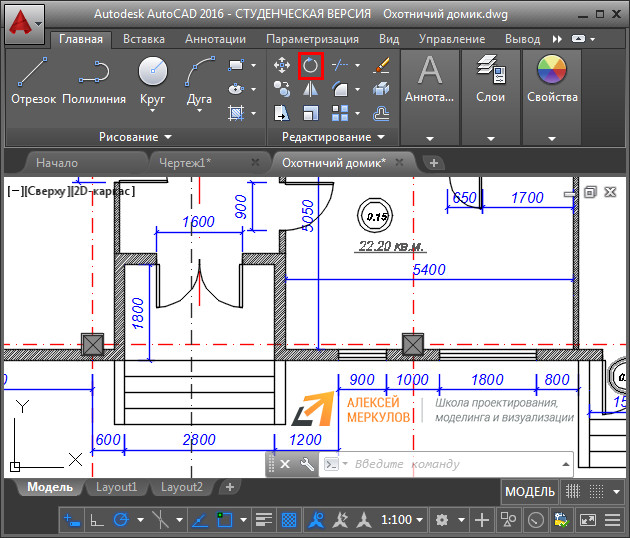
Поворот в Автокаде выполняется по заданному алгоритму (чтобы его не запоминать просто внимательно отслеживайте информацию в командной строке):
1. Выберите команду «Поворот».
2. Укажите объект, который нужно повернуть.
3. Задайте базовую точку (т.е. точку, относительно которой будет выполняться поворот). В зависимости от изменения местоположения базовой точки будет меняться конечный результат при одних и тех же действиях и параметрах.
4. Укажите угол поворота ИЛИ выберите одну из субопций (копировать или опорный угол).
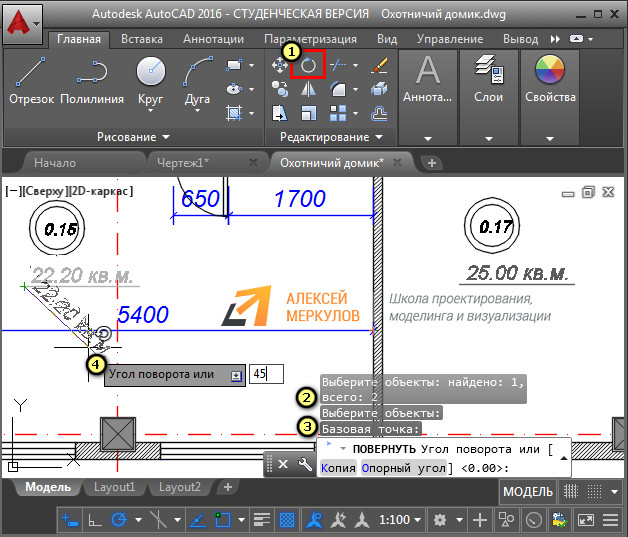
Как видите, вопрос «как повернуть объект в Автокаде» достаточно простой. Однако давайте более подробно рассмотрим нюансы, которые возникают, когда мы хотим задать угол поворота Автокад.
Как повернуть в Автокаде на определенный угол
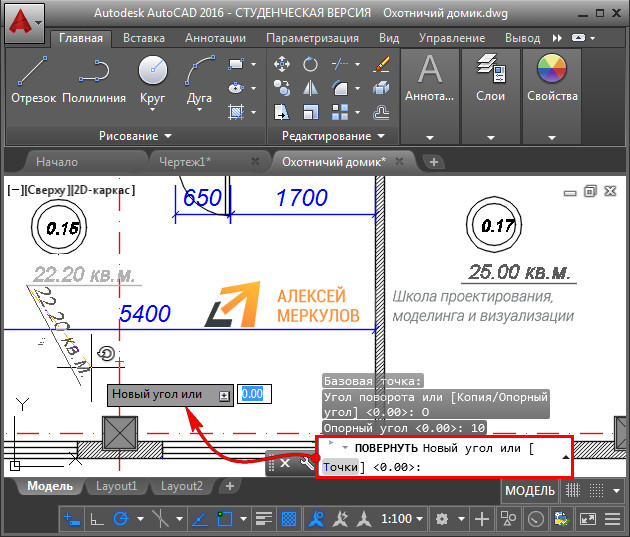
Выше было рассмотрено, что во время выполнения команды «Поворот» нужно задавать угол. Сделать это можно графически, т.е. пользуясь привязками и линиями отслеживания непосредственно в рабочей области. Можно также ввести точное значение с клавиатуры.
Если изначально поворот был указан неверно, то можно обратиться к субопции Автокад «Опорный угол» (поворот при этом отменять не надо!). Это позволит указать новый угол относительно уже имеющегося. Диапазон угла 0-360 0 .
Полезные ссылки и рекомендации по теме
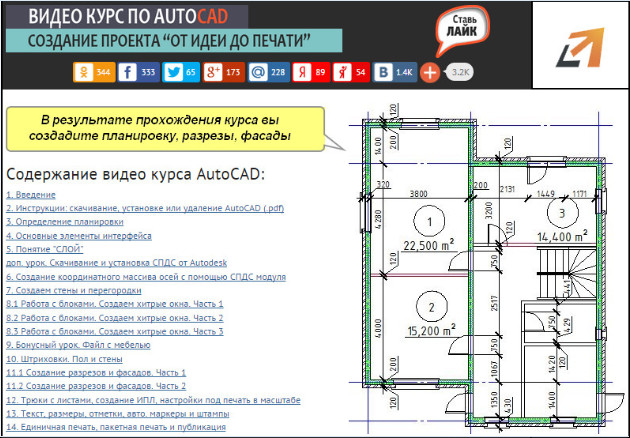
Существует очень быстрый способ выполнять поворот в Автокаде с использованием «ручек» объекта. Этот способ подробно рассмотрен в статье «Как перенести чертеж в Автокаде». Этот же материал наглядно продемонстрирован в видео курсе «Создание проекта AutoCAD от идеи до печати».
Также рекомендую ознакомиться со следующим близким по тематике материалом из Самоучителя Автокад:
Знания
Изучите основы и оттачивайте навыки для повышения эффективности работы в AutoCAD
Support
Проблема
При попытке поворота вставленного объекта OLE объект только перемещается вокруг точки смещения, а угол отображения не меняется.
Объекты OLE также могут не отображаться при выводе на печать или при публикации в повернутом виде.
Решение
Решение
Невозможно повернуть вставленный объект OLE либо выполнить печать или публикацию в повернутом виде с использованием данных OLE. В целом, объекты OLE обладают меньшими возможностями модификации по сравнению с другими объектами чертежа.
Если требуется выполнить поворот, попробуйте воспользоваться одним из следующих альтернативных способов вставки внешних данных в чертеж.
Способ 1 (для изображений)
Файлы изображений можно вставить в файл чертежа, выбрав параметр «Растровое изображение» в меню «Вставка» или путем ввода команды ИЗОБ в командной строке. Вставленные растровые изображения некоторым образом отличаются от объектов OLE. Вставленные растровые изображения привязаны к файлу чертежа, а не встроены в него, что может снизить размер файла. В AutoCAD® 2007 и более поздних версиях продуктов привязанными файлами изображений можно управлять через меню «Сервис» > «Палитры» > «Внешние ссылки».
Способ 2 (для текста, таблиц и других объектов)
Данные, скопированные из буфера обмена Windows, можно вставить в файл чертежа несколькими способами. В меню «Правка» щелкните «Специальная вставка», чтобы увидеть различные варианты вставки объекта OLE.