Как установить Autodesk AutoCAD?
Autodesk AutoCAD в наши дни остается самой распространенной в мире CAD-системой. Миллионы пользователей выбирают это надежное и проверенное программное обеспечение для решения своих профессиональных задач в таких областях, как архитектурно-строительное проектирование, разработка машин и механизмов, дизайн и многих других.
AutoCAD — профессиональное программное обеспечение САПР, предъявляющее особые требования к оборудованию, процессу установки и настройки, организации работ. Для обеспечения бесперебойной ежедневной работы системы необходимо знать, как правильно установить Автокад на компьютер пользователя.
Рассмотрим последовательность действий, которые необходимо совершить для того, чтобы установить AutoCAD на компьютер. Данная инструкция справедлива для установки локальной версии AutoCAD на отдельный компьютер, если вам необходимо установить сетевую версию, то данная инструкция не подойдет.
Проверьте системные требования программы
Перед тем, как установить Autodesk AutoCAD, убедитесь, что ваш компьютер соответствует рекомендуемым системным требованиям. Список системных требований для всех версий AutoCAD можно найти на сайте Autodesk Knowledge Network по этому адресу.

При анализе системных требований учитывайте разрядность вашей операционной системы и разрядность AutoCAD (32 или 64 разряда), т.к. для них требования разнятся.
Обратите внимание, что ваш компьютер должен удовлетворять требованиям по всем пунктам. Это значит, что если ваша система, например, имеет запас оперативной памяти, но не проходит по минимальному объему свободного пространства на диске, то установить программу Автокад, скорее всего, не получится, либо она будет работать некорректно.
Проверьте оборудование на совместимость с AutoCAD
Рекомендуется установить AutoCAD на компьютер, который сертифицирован самими разработчиками программы. Дело в том, что использование сертифицированного оборудования и драйверов позволяет избежать множества проблем в работе программы. Для того, чтобы проверить, является ли ваш компьютер и видеокарта сертифицированными для работы с Автокад, воспользуйтесь специальным сервисом «Поиск рекомендуемого оборудования» (Find Recommended Hardware) по этой ссылке.

С помощью этого сервиса можно проверить ваш компьютер и видеокарту, а также найти и скачать рекомендуемые сертифицированные драйвера.
Подготовьте дистрибутив, ключ продукта и серийный номер
Если у вас нет дистрибутива программы AutoCAD, то его необходимо скачать. Сделать это можно либо по ссылке в личном кабинете по адресу >https://manage.autodesk.com/

либо через Autodesk Virtual Agent по ссылке

На одном из завершающих этапов установки Autodesk AutoCAD вам нужно будет ввести ключ продукта и серийный номер продукта. Получить эти данные можно в личном кабинете по адресу >https://manage.autodesk.com/

Получите права администратора
Для успешной установки AutoCAD вам необходимо либо войти в систему под учетной записью администратора, либо получить права администратора.
Установку прав администратора на персональной машине можно сделать через Панель управления > Учетные записи пользователей > Изменение типа учетной записи.
Если ваш компьютер находится под управлением домена, то для получения соответствующих прав обратитесь к системному администратору.
Также рекомендуется временно отключить контроль учетных записей (UAC), для чего перейдите в Панель управления > Учетные записи пользователей > Изменить параметры контроля учетных записей и переместите регулятор в самое нижнее положение.

После завершения установки не забудьте обратно включить контроль учетных записей!
Обновите операционную систему
Убедитесь, что у вас установлены все доступные обновления для вашей операционной системы. Если какие-то из них не установлены, особенно с пометкой “Критические”, то незамедлительно установите их. После обновления обязательно перезагрузите компьютер.
Удалите временные файлы
Очистите папку TEMP от всех временных файлов. Для перехода в эту папку запустите «Проводник Windows» и введите в адресной строке %TEMP%.

Выберите все файлы и удалите.
Отключите антивирус и закройте все приложения
Для успешной установки временно отключите работу антивируса и завершите все приложения, которые запущены в системе.
Установите AutoCAD
Чтобы установить AutoCAD на компьютер запустите установочный файл Setup.exe
Затем следуйте инструкциям на экране. Во время установки укажите компоненты, которые нужно инсталлировать, и укажите путь установки программы, если предложенный по-умолчанию не подходит по каким-то причинам.

Убедитесь, что установка прошла без ошибок.
Активируйте программу
После первого запуска AutoCAD его необходимо активировать. Для успешной активации следуйте инструкциям на экране.
После этого установка Autodesk AutoCAD считается завершенной.
Заключение
Надеемся, что приведенная инструкция полностью отвечает на вопрос “как установить Автокад?”. Однако, при возникновении каких-либо непредвиденных проблем в процессе установки рекомендуем обращаться в службу технической поддержки и воспользоваться советами на профильных форумах.
AutoCAD
Одним из самых распространенных продуктов компании САПР является специальная программа, предназначенная для черчения и проектирования. И сейчас каждый желающий может AutoCad скачать русскую версию на компьютер.
Появилась первая версия этого софта тридцать лет назад. Причем трудилась над ним компания Autodesk. Но с того времени многое изменилось, и до сих пор программа продолжает свой путь усовершенствования.
В этом программном продукте имеется около 5 тысяч различных приложений, которые переведены на более 18 языков. И, конечно, есть среди них и русский.
С помощью приложения можно создавать техническую документацию в строительной сфере, машиностроении. Даже режим трехмерного моделирования она поддерживает. Поэтому если вам нужно создать графическое воплощение своей идеи (будь это архитектурное сооружение или даже раскрой модной одежды), утилита вам в этом поможет. Таким образом, один софт позволяет сделать работу людей разных профессий более эффективной.
В программе можно рисовать в двухмерной системе координат или в 3D формате. Единственное, стоит предупредить, что для новичков данный софт может быть несколько сложен. Хотя чем шире становятся функции — тем более понятной становится программой. Тем более существует множество различной обучающей документации и видеоматериалов.
Разработчики обрадовали пользователей ОС Mac и Windows тем, что теперь утилита работает и на этих платформах. Кроме того, если вы решили скачать AutoCad бесплатно русскую версию, то должны учесть высокие требования программы к системным ресурсам устройства.

Функционал
AutoCAD оказалась в числе тех программных продуктов, которые смогли выдержать испытание временем. Так что, наверное, уже сейчас многие инженеры не могут представить, как чертежи и эскизы делать с помощью карандаша. Ведь достаточно открыть эту утилиту, чтобы даже сложные проекты получили свое графическое воплощение.
Правда, есть одно препятствие для тех, кто хочет скачать Автокад бесплатно. Дело в том, что утилита обладает высокой ценой на лицензированную версию. Однако специалисты считают, что она — оправдана.
Софт обладает понятным интерфейсом, в ней вы можете выбрать один из 18 языков, чтобы начать работать с программой.
Благодаря утилите вы можете:
- работать над проектами и моделированием объектов,
- проверять готовые образцы,
- делать конвертацию созданного файла в формат PDF, а также в другие форматы, не боясь, что при этом потеряется качество,
- при проектировании обращаться к различным формам и примитивам,
- создавать работу фактическим с нуля.
Программа существует как в варианте для 64, так и для 32-битных систем.
Среди инструментов, которые имеются в софте, стоит отметить:
- макрокоманды,
- блоки, которые позволят сократить время на подготовку за счет использования шаблонов при создании однотипных объектов,
- ObjectARX с целым перечнем библиотек,
- Visual LISP — одно из дополнений, которое позволяет создавать приложение, основываясь на нескольких программах,
- AutoCAD VBA — среда для программирования, позволяющая загружать DLL-библиотеки,
- СОМ, позволяющая программировать на языке Delphi.
Данная утилита обладает широкими возможностями. Кроме того, к ней можно обратиться почти что с любого устройства, в том числе с планшета или смартфона. И при этом каждый год выпускаются более усовершенствованные версии утилиты.
Установка
Несмотря на то, что утилита имеет лишь пробный период, который позволяет пользоваться софтом бесплатно, однако есть способ, как можно получить программу, не платя за нее деньги. Например, достаточно выбрать версию для студента.
Начните с регистрации и получения ключа. Для этого перейдите на официальную страницу AUTODESK.RU. Сверху справа будет Меню. Там найдите раздел Студенты и Преподаватели. Так вы окажетесь на странице Образование, где внизу сможете найти иконку AutoCAD. Кликните по ней. Далее ищите слово Create Account.
Вам предложат заполнить поля анкеты. Делаете это, выбрав вариант Student и указав дату рождения. Подтверждаете действия, кликая на Next. И вновь надо будет заполнить поля. Для этого введите ФИО, адрес электронной почты, придумайте пароль и поставьте галочку там, где вас спрашивают, согласны ли вы. Завершаем этот этап, нажав на Create Account.
Таким образом вам на почту придет подтверждение. После того, как вы на почте пройдете по ссылке, нажав на Verify Email, вы окажитесь на сайте Autodesk. Здесь вновь надо кликнуть на Done. В открывшемся окне заполняем данные учебного заведения. И жмем на Next. Иногда в базе программы вашего учреждения может не оказаться. В этом случае вам надо будет выбрать Add it to our records, заполнить от руки и нажать на ADD. Заканчиваем этот этап кликаньем на Continue.
Далее у вас появится возможность скачать программу. Здесь надо будет выбрать версию утилиты, разрядность своей ОС и русский язык. Таким образом, вы получите серийный номер и ключ. Уже с ними можно будет легко установить программу. Правда, не забудьте по завершению всех процессов перезагрузить компьютер.
Autodesk AutoCAD для MAC
Похожие программы
Заключение
AutoCad скачать русскую версию вы можете для различных устройств. Она успешно идет на ОС Виндовс, Маc. С помощью нее можно разрабатывать различные проекты, конвертируя результат в наиболее удобный для вас формат.
Скачать AutoCAD бесплатно на ПК или ноутбук
Мы проверяем программы, но не можем гарантировать абсолютную безопасность скачиваемых файлов. Файлы скачиваются с официальных источников. Если вы сомневаетесь, проверьте с помощью программ антивирусов (ссылки на скачивание ведут на официальные сайты).
Installing 32bit AutoCAD 2012 on Windows 11
You can automatically solve these problems using our Longbow Converter App, it fixes and manages the AutoCAD 2012 installation so that you can be up and running again… Follow these instructions:
Ransomware Protection Windows 11 and AutoCAD
Just before we start note that Windows 11 comes with a Ransomware Protection which includes Controlled Folder Access. Controlled folder access blocks applications from writing to your Documents, Pictures, Videos, Music, Public and Favorites folders. AutoCAD versions all the way to AutoCAD 2021 write to certain user Public folders and are therefore blocked by this feature. This can cause issues with all sorts of things including activating your AutoCAD license and even running AutoCAD. Ransomware Protection is an important feature of Windows 11 but it will affect your AutoCAD unless you allow AutoCAD and its dependent applications access to the controlled folders.
How to install AutoCAD 2012
IMPORTANT NOTE: Autodesk no longer supply License Activation codes for this version of AutoCAD. The best way is to transfer your existing license to the new PC but there are other options, we document them here
- If you don’t yet have a copy of the Longbow Converter App you can purchase it here or click on the download link we sent you via email in order to download the Converter App to your PC.

- Before installing the Converter App, make sure the files downloaded from our site are not blocked by Windows SmartScreen… Windows 11 is finicky, click the TLC zip first to make sure it’s fully selected then Right+click the file and select Properties. Be sure to check the Unblock checkbox as shown below and Click OK…
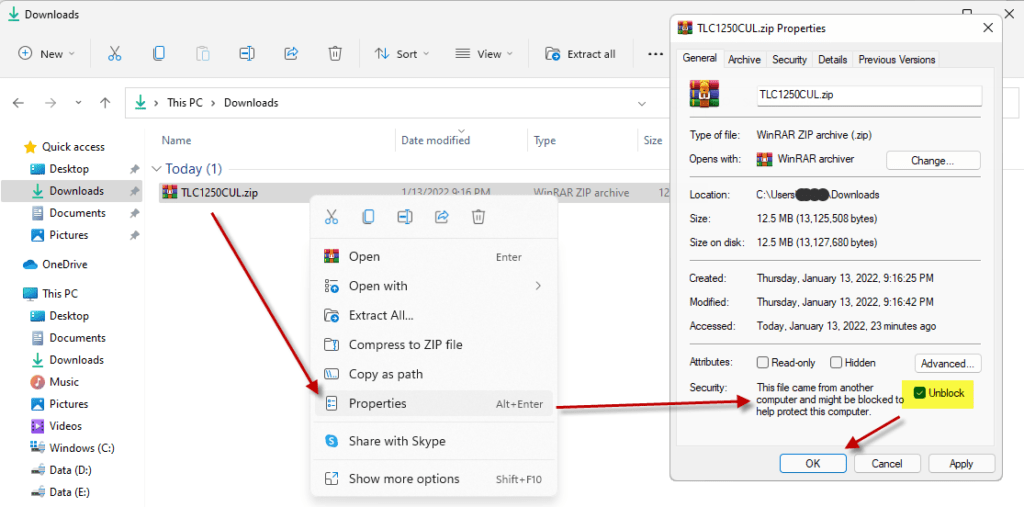
- Double click the zip file to open it and install the TLC application as normal. By the way, TLC stands for The Longbow Converter
- Obtain your purchased copy of the Longbow Converter here
- Start the Converter App and note the user interface
- Select the 1st tab named “AutoCAD 32bit Installer Converter“
- Using the “. . .” button, selection your AutoCAD installation CD
- Next, click the “Convert“ button and follow instructions
- click Install/Run Setup to start setup
- if you see a dialog stating “An App on your PC needs the following Windows Feature: .NET Framework 3.5 (includes .NET 2.0 and 3.0)” be sure to click “Download and install this feature” as this must be installed in order for the setup to run.
- Close the setup program when the installation is complete.
- Back in the Converter app and make sure it has completed the final stage of processing using the “Old AutoCAD Program Reviver” tab – it should be green stating “SUCCESS”
Installing AutoCAD 2012 Service Packs
We recommend that you download and install the latest Service Packs from Autodesk which can be found here
Sorry, you have been blocked
This website is using a security service to protect itself from online attacks. The action you just performed triggered the security solution. There are several actions that could trigger this block including submitting a certain word or phrase, a SQL command or malformed data.
What can I do to resolve this?
You can email the site owner to let them know you were blocked. Please include what you were doing when this page came up and the Cloudflare Ray ID found at the bottom of this page.
Cloudflare Ray ID: 7c81d78a4fdac311 • Your IP: Click to reveal 138.199.34.31 • Performance & security by Cloudflare