Как продлить линию в AutoCAD?
Команда Удлинить в Автокад
Инструмент Удлинить — команда, позволяющая сделать удлинение объектов в Автокаде до граничных кромок других объектов. Для использования всех объектов в качестве границ нажмите Enter в ответ на запрос выбора объектов (опция «Выбрать все» по умолчанию).
Как правильно обрезать изображение в автокаде?
Для обрезки картинки нужно создать контур подрезки. Он может быть прямоугольный, многоугольный. Можно использовать команду «Полилиния» и более точно обрисовать нужную часть картинки. Перейти на вкладку «Изображение» → панель «Подрезка» → команда «Создать контур подрезки».
Sorry, you have been blocked
This website is using a security service to protect itself from online attacks. The action you just performed triggered the security solution. There are several actions that could trigger this block including submitting a certain word or phrase, a SQL command or malformed data.
What can I do to resolve this?
You can email the site owner to let them know you were blocked. Please include what you were doing when this page came up and the Cloudflare Ray ID found at the bottom of this page.
Cloudflare Ray ID: 7c81f2844a433266 • Your IP: Click to reveal 138.199.34.31 • Performance & security by Cloudflare
Как удлинить линию в автокаде
Удлинение объектов до пересечения с другими объектами
Панель: Редактирование 
Текущие настройки: Проекция = текущая, Кромка = текущая
Выбрать граничные кромки.
Выбрать объекты или <выбрать все>: Выбрать один или несколько объектов и нажать ENTER или нажать ENTER для выбора всех отображенных объектов
Выбрать удлиняемый (+Shift — обрезаемый) объект или [ Линия / Секрамка / Проекция / Кромка / Отменить ]: Выбрать удлиняемые объекты или, удерживая SHIFT , выбрать обрезаемый объект, или задать опцию
Выбор граничных кромок
Использование выбранных объектов для определения граничных кромок, до которых удлиняется объект.
Указывает объекты для удлинения. Для завершения команды нажать клавишу ENTER.
Клавиша Shift для обрезки
Обрезка выбранных объектов до ближайшей кромки, а не удлинение. Это простой метод переключения между обрезкой и удлинением.
Выбор всех объектов, пересекающих линию выбора. Линия выбора — это последовательность временных линейных сегментов, заданная с помощью двух или более точек. Линия выбора не образует замкнутый контур.
Укажите первую точку линии выбора: Указать начальную точку линии выбора
Следующая точка линии выбора или [Отменить]: Укажите следующую точку линии выбора или введите о
Следующая точку линии выбора или [Отменить]: Укажите следующую точку линии выбора, введите о или нажмите ENTER
Позволяет выбрать объекты, находящихся внутри прямоугольной области, определенной двумя точками, и пересекающих ее.
Первый угол: Указать точку
Противоположный угол: Точка на диагонали, которая выходит из первой точки
Задает режим проецирования, который используется при удлинении объектов.
Задать опцию проецирования [Нет/Пск/Вид] <текущая>: Задать опцию или нажать клавишу ENTER
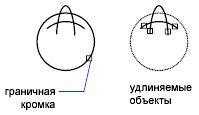
Без проецирования. Удлиняются только объекты, пересекающиеся в 3D пространстве с граничными кромками.
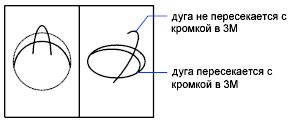
Задание проецирования на плоскость XY текущей ПСК. Удлиняются объекты, не пересекающиеся в 3D пространстве с граничными кромками.
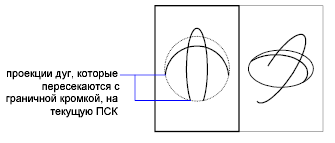
Проецирование вдоль текущего направления взгляда.
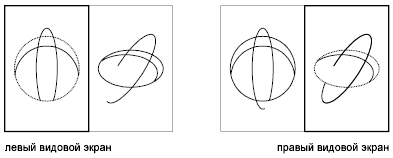
Удлинение объекта до пересечения с воображаемой гранью другого объекта или только до объекта, действительно пересекающего этот объект в 3D-пространстве.

Задать режим продолжения кромки до воображаемого пересечения [Удлинить/Без удлинения] <текущий>: Задать опцию или нажать клавишу ENTER
Удлинение граничной кромки до пересечения с удлиняемым объектом или его продолжением в 3D пространстве.

Режим удлинения объекта только до кромки, которую он реально пересекает в трехмерном пространстве.
Как удлинить линию в автокаде?
Если у вас уже есть два сегмента линии, и они не пересекаются, выберите одну из линий и наведите указатель мыши на захват на конце, который вы хотите удлинить. Появится небольшое меню. Выберите удлинить. Протяните линию дальше, чем там, где будет пересечение.
Как удлинить линию выноски в AutoCAD?
Выберите ручку приземления, чтобы удлинить или укоротить линию приземления. Наведите указатель мыши на ручку, чтобы получить доступ к нужному параметру.
.
Из захвата конечной точки выноски можно выбрать: