Как построить график в маткаде
Построение графиков в Mathcad
Для построения графиков в Mathcad можно воспользоваться функцией Вставка > График > Тип графика или панелью инструментов График (рис. 1.11). Поддерживаются следующие типы графиков:
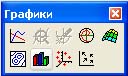
- двумерный («X-Y график»);
- в полярных координатах («Полярный график»);
- линии уровня («Контурный график»);
- столбчатая диаграмма («3D панели»);
- поверхность («Поверхностный график»);
- векторный («Векторное поле»).
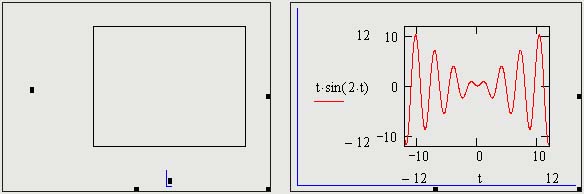
При выборе режима построения двумерного графика в координатных осях Х-У на рабоче листе создается шаблон (на рис. 1.12 слева) с полями-заполнителями для задания отображаемых данных по осям абсцисс и ординат (имена аргументов и функций или выражения для них, а также диапазоны изменения значений). Заполнитель у середины оси координат предназначен для переменной или выражения, отображаемого по этой оси. Заполнители для граничных значений появляются после ввода аргумента и/или функции. Граничные значения по осям выбираются автоматически в соответствии с диапазоном изменения величин, но их можно задать, щелкнув в области соответствующих полей-заполнителей и изменив значения в них.
В правом фрагменте рис. 1.12 показан заполненный параметрами шаблон, причем диапазоны значений по осям определены вручную. Отметим, что эти значения видны только в режиме редактирования графика (наличие углового курсора на рисунках свидетельствует, что блок с графиком в данный момент выделен).
По оси абсцисс можно отложить простую переменную, задав для нее граничные значения (как на рис. 1.12), диапазон (о формировании диапазонов см. раздел «Работа с матрицами»), вектор значений. В заполнителях у оси ординат обычно помещают функции, выражения или векторы. На рис. 1.13 значения аргументов и трех функций размещены в столбцах двумерной ьатрицы. На графике отображены значения элементов из соответствующих столбцов.
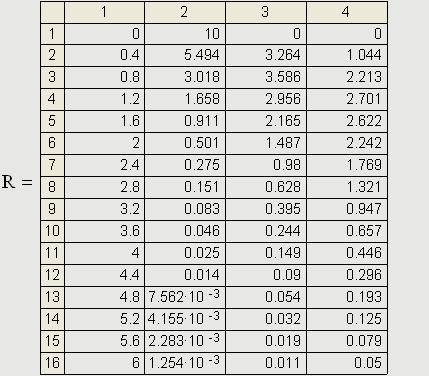
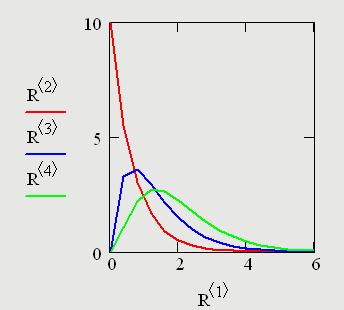
В одной графической области можно построить несколько графиков. Для этого надо у соответствующей оси перечислить несколько выражений через запятую (см. рис. 1.13).
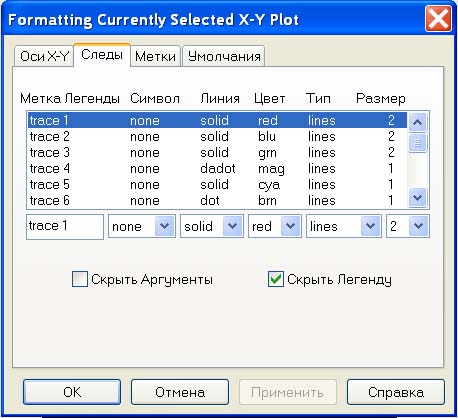
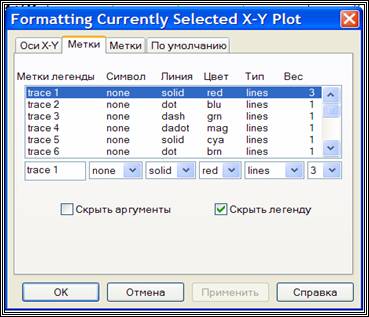
Разные кривые изображаются разным цветом, а для форматирования графика надо дважды щелкнуть на области графика. Для управления отображением построенных линий служит вкладка Следы (Traces) в открывшемся диалоговом окне (рис. 1.14). Текущий формат каждой линии приведен в списке, а под списком расположены элементы управления, позволяющие изменять формат. Поле Метка легенды (Legend Label) задает описание линии, которое отображается только при сбросе флажка "Скрыть описание" (Hide Legend). Список Символ (Symbol) позволяет выбрать маркеры для отдельных точек, список Линия (Line) задает тип линии, список Цвет (Color) — цвет. Список Тип (Туре) определяет способ связи отдельных точек, а список Размер (Width) — толщину линии. Приведенные на рис. 1.14 параметры соответствуют графику, отображенному на предыдущем рисунке.
Аналогичным образом строится и форматируется график в полярных координатах, а для графиков других типов предварительно следует создать матрицы значений координат точек.
Для построения простейшего трехмерного графика, необходимо задать матрицу значений. Отобразить эту матрицу можно в виде поверхности, столбчатой диаграммы или линий уровня. Для отображения векторного поля значения матрицы должны быть комплексными. В этом случае в каждой точке графика отображается вектор с координатами, равными действительной и мнимой частям элемента матрицы. Во всех этих случаях после создания области графика необходимо указать вместо заполнителя имя матрицы, содержащей необходимые значения.
Для построения параметрического точечного графика командой требуется задать три вектора с одинаковым числом элементов, которые соответствуют х-, у- и z-координатам точек, отображаемых на графике. В области графика эти три вектора указываются внутри скобок через запятую. Аналогичным образом можно построить поверхность, заданную параметрически. Для этого надо задать три матрицы, содержащие, соответственно, х-, у- и z-координаты точек поверхности. В шаблоне в области графика эти три матрицы указываются в скобках через запятую.
Таким образом, можно построить практически любую криволинейную поверхность, в том числе с самопересечениями.
Графики функций в MathСad

Очень просто построить график для этой функции, используя вычисление значения y для разных значений х. Для этой задачи в Mathcad используются переменные диапазоны.
Переменные диапазоны
Переменные диапазоны имеют большое количество значений. Определение двух двух таких диапазонов вы можете видеть на картинке ниже.

Первая переменная приобретает значения от 0 до 3 при шаге 1. Вторая переменная имеет для первой позиции значение 3, для второй 6 и имеет границу 13. Первая переменная-диапазон задается как математическая область с использованием оператора [..].

Для того, чтобы ввести такое выражение, нужно на клавиатуре набрать [i:0..3]. Для определения второй переменной, нужно выполнить два шага.
1. Наберите на клавиатуре [j:3,], после запятой появится место для заполнения.

2. Наберите второе значение и верхнюю границу.

Переменная-диапазон, которая представлена первым видом, используется намного чаще. Если есть необходимость, то такую переменную можно менять.

Использование параметров также доступно в переменной-диапазоне. Дальнейший пример показывает, как параметр может изменить длину переменной-диапазона.

Второй тип, который мы рассматриваем, может использоваться более гибко. Когда вы ставите запятую, то в первое место для заполнения вы вводите второе значение переменной, а не ее шаг. А для второго места необходимо указать верхнюю границу, на которой или до нее переменная-диапазон будет заканчиваться.

При использовании переменной-диапазона как индекса массива, необходимо иметь ввиду, что все элементы переменной должны быть либо натуральными числами, либо нулем.
Нельзя переменную-диапазон получить по индексу. Если вы попробуете это совершить, то появится ошибка «Значение должно быть вектором»:

Что такое «вектор» в программе, мы обговорим в следующих уроках.
Наша функция
Мы найдем значение нашей функции для шести значений переменной-диапазона:

В ряду от 0 до 5 есть шесть значений. Присвоим переменной х эти значения с помощью подстрочного индекса.

Можно проверить значения индексов при помощи выражений:

Теперь может проверить значения функции

Для проверки всех значений нужно ввести [x=] и [y=].

Первый график
Теперь, когда мы знаем значения для x и y, то мы можем отобразить их на графике. Для этого зайдите во вкладку Графики -> Вставить график -> График XY.

Вы увидите, что в месте, которое вы обозначили, появятся оси и место для заполнения значения. Введите значение у.

Перейдите к месту для заполнения внизу и введите значение х. После чего нажмите [Enter]. Вы увидите график.

Элементы графика
Элементы графика отмечены на схеме внизу. Это:
- Оси Х и Y
- Легенды для осей
- Фон графика
- Линия графика
- Метки на осях
- Значения на метках.

Изменить размеры области, где помещен график можно так же, как и размер другой области. Чтобы выбрать график, нужно щелкнуть на нем мышкой с нажатой при этом клавишей [Ctrl]. Если вы подведете мышку к правому нижнему углу, то курсор изменится на двойную стрелку. Вы можете зажать мышку и потянуть для изменения размеров. Также вы можете перемещать оси графика. Наведите мышь на любую из осей и потяните в нужную сторону. Для изменения цветового фона графика нужно выбрать его во вкладке График -> Фон графика. Тип фона выберите прозрачным.
Так как мы брали для расчетов только несколько точек, то график вышел ломаным. В этом случае может иметь смысл вывод одних лишь точек. Для этого нужно в вкладке Графики -> Стили -> Символ выбрать символ круга. На линии отобразятся точки.

Выберите Стиль линии -> (нет) и линия графика пропадет. Так как символы достаточно мелкие, то придется увеличить размер кривой. При этом символы также вырастут в размере. Также можно изменить цвет кривой, сделайте его красным.

Сейчас посмотрите на метки и обозначения, которые есть возле них. Проведи медленно мышкой по этим меткам вдоль оси Y. Значения первой, второй и последней метки будут изменять размер в сторону больше, когда вы наведете на них. Первое и последнее из этих значений обозначают границы вывода графика. Изменяя второе значение, вы можете менять чисто меток на оси. Попробуйте изменить значение на второй метке на оси Y на 5, а на оси Х на 1.

Теперь выделите график нажатие мыши и во вкладке График -> Оси и выберите Выражение оси. Легенда будет исчезать, если вы нажмете в любую область вне графика и появляться снова, когда вы будете выбирать график. На нижеприведенном рисунке легенду заменяют две математические области с y и х.

Возможно, вам больше понравится именно такой вывод графика, чем тот, который мы получили вначале. Но это зависит от предпочтений.
Быстрое построение графика
Можно выполнить построение графика намного быстрее, если вашей целью является лишь прослеживание поведения функции. Перед началом работы необходимо удалить все значения переменной х, которые мы присваивали ранее. Для этого используем команду clear(x).

Вводим функцию, график которой нам нужно построить.

Вставим далее график XY. Введите в первый заполнитель [y(x)], а во второй [x]. Теперь нажмите в любое место за пределами графика. Диапазон х поставьте в диапазоне от -10 до 10. Значения y примутся автоматически.

Резюме
- Переменная-диапазон — это комплекс значения. Переменные-диапазоны, которые используются в качестве индексов массива, должны иметь значения натуральных чисел или нуля.
- Все переменные-диапазоны должны иметь значение, шаг и верхнюю границу.
- Переменные-диапазоны с шагом 1 нужно вводить в порядке: имя переменной, оператор присваивания, начальное значение, две точки, верхняя границы, которая является последним значением).
- Если нужно ввести диапазон в другим шагом, отличным от 1, то сначала вводится два первых значения через запятую, а потом верхняя граница после двух точек.
График набора точек:
- Выберите количество точек, которые должны отобразиться на графике.
- Создайте переменную-диапазон, где укажите значения от нудя до нужной границы.
- Выполните определение для значения x. Для этого используйте имя переменной-диапазона в качестве подстрочного индекса.
- Проведите вычисление значений функции.
- Для вставки графика зайдите в Графики -> Вставить график -> График XY.
- Задайте имена переменных (в нашем примере x и y) в местозаполнителях.
- Нажмите в любое место вне области графика для его построения.
Для того, чтобы быстро построить график функции y(x) нужно:
Графики в «Маткаде» — построение и исследование

Программа MathCAD обеспечивает стабильное поддержание своих функций уже долгие годы. В этой вычислительной среде работают экономисты, ученые, студенты и другие специалисты, владеющие прикладной и аналитической математикой. Так как математический язык понятен не всем, и не каждый способен за быстрое время его изучить, программа становится сложной для восприятия начинающих пользователей. Нагруженный интерфейс и большое количество нюансов отталкивают людей от использования этого продукта, но на самом деле разобраться в любой рабочей среде возможно — достаточно иметь желание. В этой статье разберем такую важную тему, как построение графиков функций в «Маткаде». Это несложная процедура, которая очень часто помогает при расчетах.
Типы графиков
Помимо того что в MathCAD определены быстрые графики, которые вызываются с помощью горячих клавиш, существуют и другие графические приложения. Например, пользователь может в шапке программы найти раздел «Вставка», а в ней — подраздел «График», в котором можно просмотреть все доступные графики в «Маткаде»:
- График X-Y — показывает зависимость одной величины от другой. Самый распространенный тип, который позволяет быстро оценить и исследовать зависимости.
- Полярный график — использует полярные координаты. Суть графика — показать зависимость одной переменной от другой только в полярной координатной плоскости.
- График поверхности — создает поверхность в пространстве.
- Векторное поле, 3-D график разброса, столбчатая 3-D диаграмма используются для других специальных целей.
Построение графика функции
Невозможно научиться работать с вычислительной средой без примеров, поэтому будем разбираться в MatchCAD на шаблоне.
Допустим, задана функция f(x) = (e^x/(2x-1)^2)-10 в интервале [-10;10], которую необходимо построить и провести исследование. Прежде чем приступить к построению графика функции, необходимо данную функцию перевести в математический вид в самой программе.
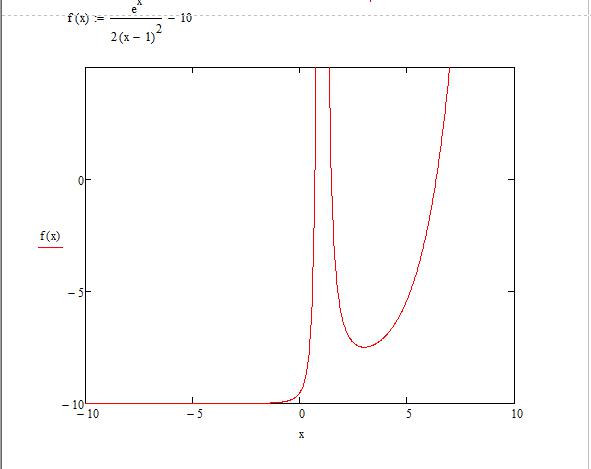
- После того как функция была задана, следует вызвать окно быстрого графика клавишей Shift + 2. Появляется окошечко, в котором расположены 3 черных квадратика по вертикали и горизонтали.
- По вертикали: самый верхний и нижний отвечают за интервалы значений, которые можно регулировать, средний задает функцию, по которой пользователь может построить график в «Маткаде». Крайние черные квадратики оставляем без изменения (значения автоматически присвоятся после построения), а в средний пишем нашу функцию.
- По горизонтали: крайние отвечают за интервалы аргумента, а в средний нужно вписать «х».
- После проделанных шагов нарисуется график функции.
Построение графика по точкам в «Маткаде»
Иногда тяжело задать функцию или посчитать ее значение, поэтому для ее построения используют метод диапазонов. В техническом задании может быть дан только диапазон значений, по которому необходимо воспроизвести изображение.
- Зададим диапазон значений для аргумента, в рассматриваемом случае x:=-10,-8.5.. 10 (символ «..» ставится при нажатии на клавишу «;»).
- Для удобства можем отобразить получившиеся значения «х» и «у». Для первого случая используем математическую формулировку «х=», а для второго — «f(x)». Наблюдаем два столбика с соответствующими значениями.
- Построим график, используя сочетание клавиш Shift + 2.
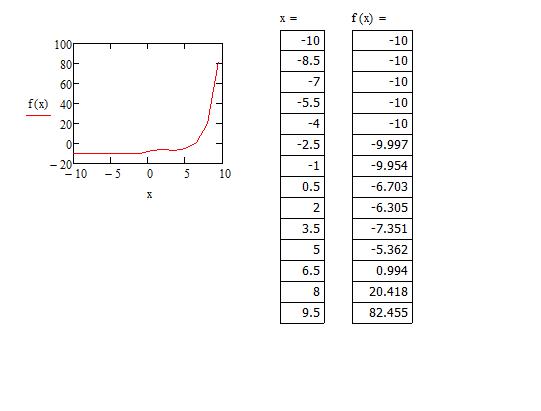
Заметим, что та часть графика, которая устремлялась вверх, исчезла, а на месте нее образовалась непрерывная функция. Все дело в том, что в первом построении функция претерпевала разрыв в некой точке. Второй график был построен по точкам, но, очевидно, что точка, которая не принадлежала графику, не отображена здесь — это одно из особенностей построения графиков по принципу точек.
Табуляция графика
Чтобы избавится от ситуации, где функция претерпевает разрыв, необходимо протабулировать график в «Маткаде» и его значения.
- Возьмем известный нам интервал от -10 до 10.
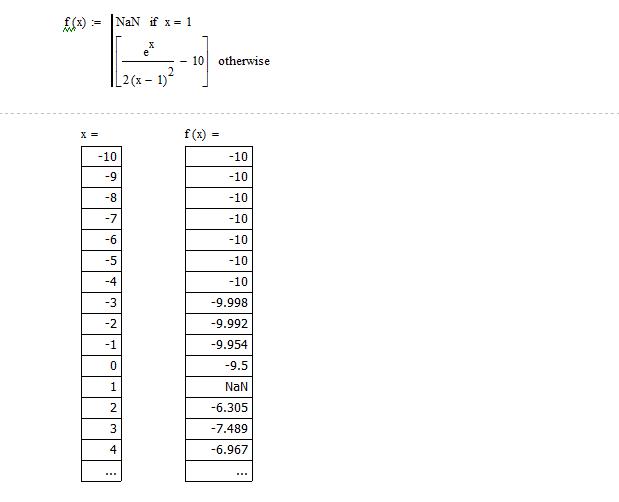
- Теперь запишем команду для переменного диапазона — x:=a,a + 1 .. b (не стоит забывать, что двоеточие — результат нажатия клавиши «;»).
- Смотря на заданную функцию, можно сделать вывод о том, что при значении «х=1» будет происходить деление на ноль. Чтобы без проблем протабулировать функцию, стоит исключить эту операцию так, как показано на картинке.
- Теперь можно наглядно отобразить значения в столбиках, как мы это делали с построением по точкам. Табуляция выполнена, теперь все значения с шагом в одну единицу соответствуют своим аргументам. Обратите внимание, что на «х=1» значение аргумента не определенно.
Минимум и максимум функции
Чтобы найти минимум и максимум функции на выбранном участке графика в «Маткаде», следует использовать вспомогательный блок Given. Применяя этот блок, необходимо задать интервал поиска и начальные значения.
Построение графиков в пакете Mathсad
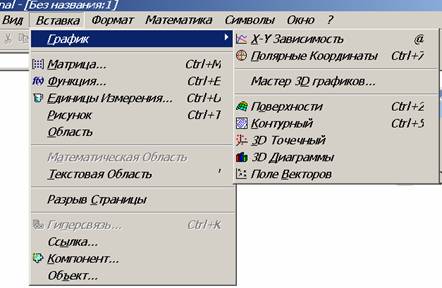
Основные операции при построении графика . При построении графика необходимо выполнить следующие шаги:
· щелкнуть мышью в том месте, где нужно создать график;
· обратиться к пункту Вставка, командам График – Х-У Зависимость. В рабочем документе создается пустой график с шестью полями ввода;
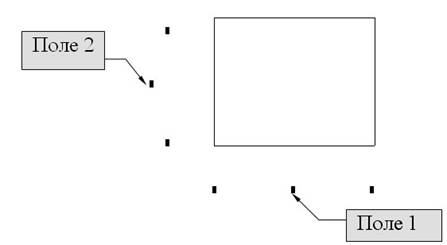
Другие четыре поля используются для выбора границ на осях координат
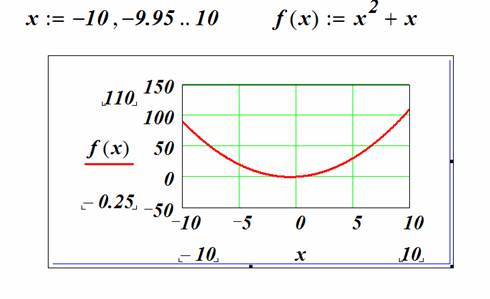
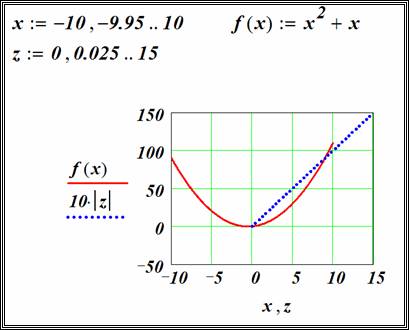
Пример. В рабочем документе постройте график функции f(x)=x 2 + x для x меняющимся от -10 до 10 с шагом 0.1.
Форматирование и редактирование графиков
Для изменения формата осей, способа их оцифровки, цвета графиков необходимо:
· щелкнуть мышью на графике, чтобы он заключился в синюю рамку;
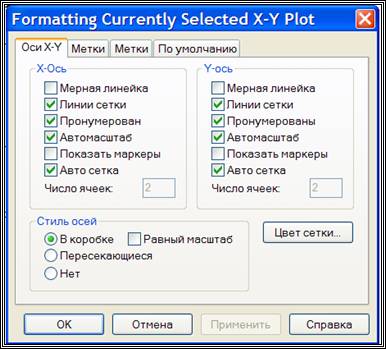
· обратиться к появившемуся пункту X-Y-Plot, команде Format;
· используя закладки X-Y-оси, Графики, надписи выполнить форматирование
Построение нескольких графиков
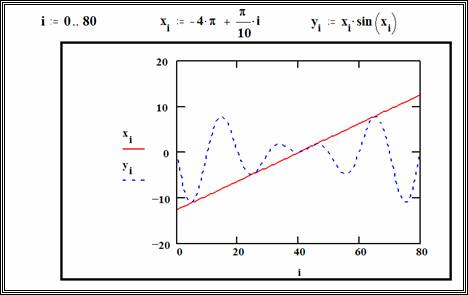
Графическое представление вектора
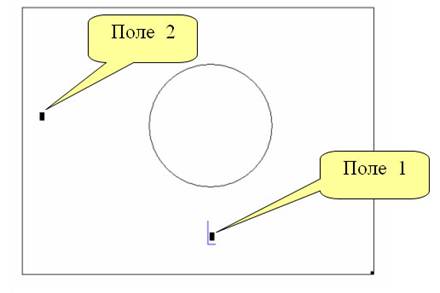
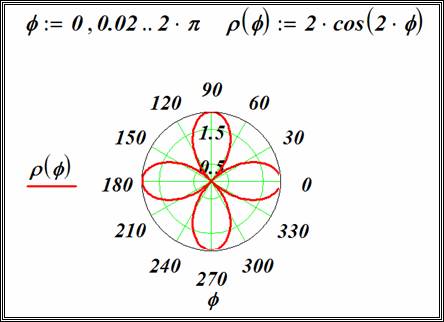
Графики в полярной системе координат
Форматирование графика
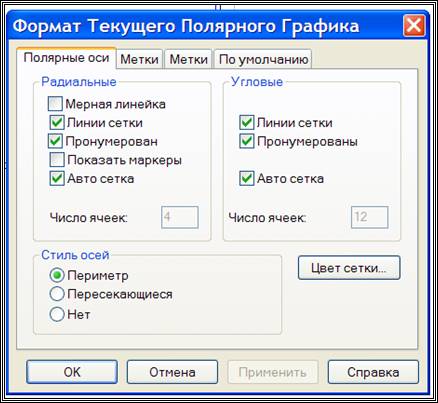
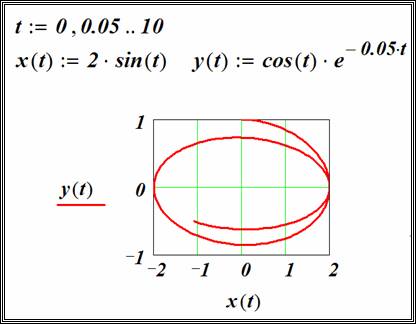
График параметрической функции
Графики функций двух переменных (поверхностей)
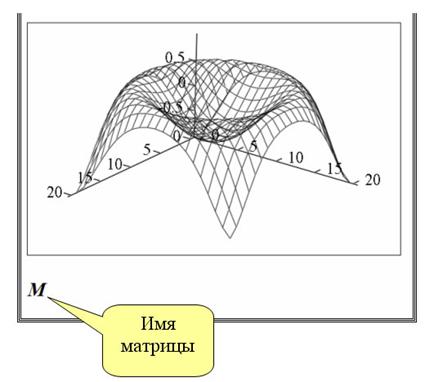
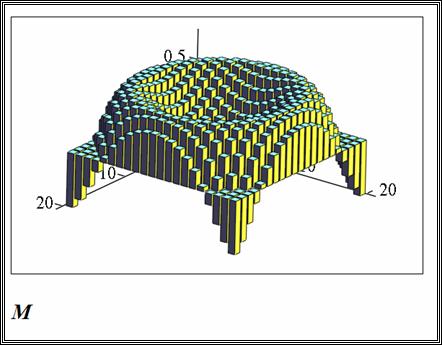
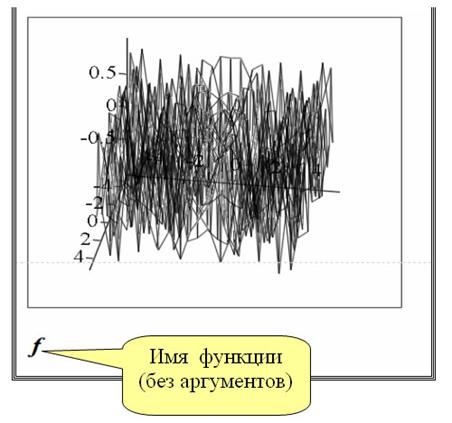
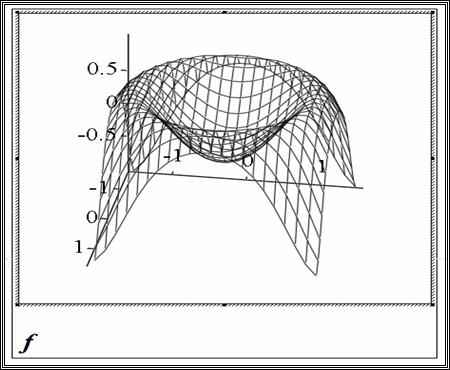
Для создания трехмерного графика (графика функции двух переменных) необходимо щелкнуть на одной из следующих кнопок  палитры Графика с изображением требуемого типа графика. В документе появится шаблон графика с тремя осями и пустым полем. В это поле вводится либо имя массива, либо имя функции двух переменных.
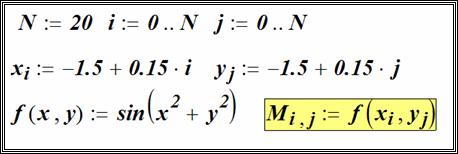
В первом случае предварительно необходимо сформировать матрицу из значений функции в узлах прямоугольной сетке.
Во втором случае предварительно надо описать функцию от двух переменных.
Пример построения графика с формированием матрицы. Необходимо построить график функции
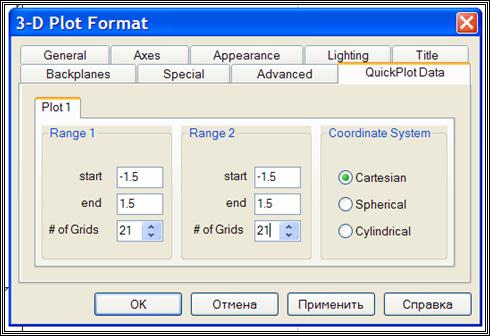
f ( x , y ) = Sin ( x 2 + y 2 ) для x [-1.5, 1.5] , y [-1.5, 1.5]
Форматирование графика
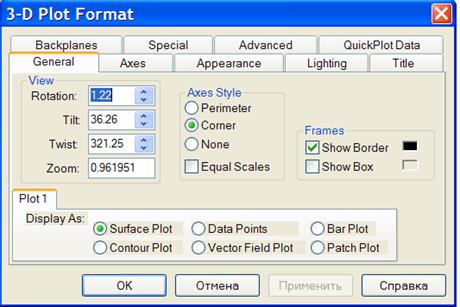
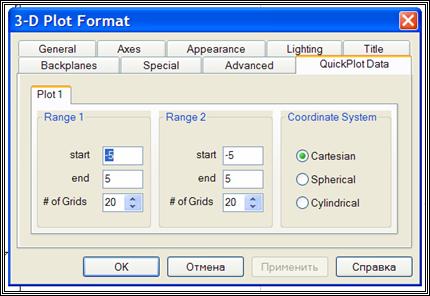
Окно форматирования трехмерных графиков вызывается аналогично и имеет ряд вкладок:
· общие – установка общих параметров форматирования;
· ось – установка параметров форматирования координатных осей;
· вид – установка вида графика;
· освещение – задание условий освещения и выбор схемы освещения;
· название – задание титульных надписей и их параметров;
· основание – установка параметров форматирования граней;
· особый – задание специальных эффектов форматирования;
· дополнительно – установка дополнительных параметров;
· данные QuickPlot – параметры быстрого построения графика.
Автоматическое формирование матрицы
Графики векторных полей
Для отрисовки векторного поля ( в каждой точке такого поля задается не скалярная величина, а вектор с двумя проекциями ) необходимо :
· вычислить две матрицы ( первая содержит проекции вектора на ось Х, вторая на ось У ) или сформировать комплексную матрицу;
· обратиться к пункту меню Graphics , команде Create Vector Field Plot ;
· заполнить в нижней части появившегося шаблона поле, введя туда имена двух вещественных массивов или имя одного комплексного массива.