Лекция 3. Графика в системе MathCad
MathCAD позволяет легко строить двух- и трехмерные гистограммы, двухмерные графики в декартовых и полярных координатах, трехмерные графики поверхностей, линии уровня поверхностей, изображения векторных полей, пространственные кривые.
Существует три способа построения графиков в системе MathCAD:
можно воспользоваться позицией Главного меню Insert, выбрав командуGraphи в раскрывающемся списке — тип графика;
выбрать тип графика на наборной панели Graph, которая включается кнопкой на панелиMath;
воспользоваться быстрыми клавишами ( они предусмотрены не для всех типов графиков).
Рассмотрим более подробно команды меню Insert->Graph (слева изображены соответствующие кнопки наборной панели Math):
 X-Y Plot (X-Y Зависимость) клавиша [@]¶Служит доля построения графика функции y=f(x) в виде связанных друг с другом пар координат (xi,yi) при заданном промежутке изменения для i.
 Polar Plot (Полярные координаты)клавиши [Ctrl+7]¶Служит для построения графика функции r(q), заданной в полярных координатах, где полярный радиус r зависит от полярного угла q.
 Surface Plot (Поверхности) клавиши [Ctrl+2] ¶Служит для представления функции z=f(x,y) в виде поверхности в трехмерном пространстве. При этом должны быть заданы векторы значений xi и yj), а также определена матрица вида Ai,j=f(xi,yj). Имя матрицы A указывается при заполнении рамки-шаблона. С помощью этой команды можно строить параметрические графики.
 Contour Plot (Контурный график)¶Строит диаграмму линий уровня функции вида z=f(x,y), т.е. отображает точки, в которых данная функция принимает фиксированное значение z=const.
 3D Scatter Plot (3D Точечный )¶Служит для точечного представления матрицы значений Ai,j или отображения значений функции z=f(x,y) в заданных точках. Эта команда может также использоваться для построения пространственных кривых.
 3D Bar Plot (3D Диаграммы)¶Служит для представления матрицы значений Ai,j или отображения значений функции z=f(x,y) в виде трехмерной столбчатой диаграммы.
 Vector Field Plot (Поле векторов)¶Служит для представления двухмерных векторных полей V=(Vx, Vy). При этом компоненты векторного поля Vx и Vy должны быть представлены в виде матриц. При помощи этой команды можно построить поле градиента финкции f(x,y).
3D Plot Wizard(вызов мастера для быстрого построения 3-хмерного графика)¶При выборе этой команды возникает ряд всплывающих окон, в которых требуется выбрать параметры построения трехмерного графика (задаются тип трехмерного графика, стиль его изображения, цветовая гамма). График по умолчанию строится на промежутке от -5 до +5 (по обеим переменным).
3.1 Двумерные графики в декартовой системе кординат

График функции y=f(x).

При выполнении команды Inset -> Graph -> Plot в документ помещается рамка-шаблон с двумя незаполненными ячейками для построения графика. (Клавиша [@]).
В ячейке, расположенной под осью абсцисс, указывается независимая переменная x. Ее следует определить заранее как переменную, принимающую значения из промежутка (ранжированная переменая).
В ячейке рядом с осью ординат необходимо задать функцию f(x), график которой мы хотим построить. Если эта функция была определена заранее, то в ячейку достаточно ввести f(x), в противном случае следует ввести изображаемую функцию в явном виде (например, cos(x)).
После ввода x и f(x) в графической области появятся еще четыре ячейки, которые не обязательно заполнять. MathCAD автоматически находит подходящие значения для xmin, xmax, ymin, ymax. Если же предлагаемые MathCAD значения вас не устраивают, вы можете задать свои.
В MathCAD существует возможность строить график функции, не задавая предварительно промежуток изменения независимой переменной. По умолчанию этот промежуток принимается равным [-10, 10].
Для представления на одной диаграмме графиков нескольких функций необходимо выделить ячейку рядом с осью ординат и через запятую ввести вторую функцию. По умолчанию график этой функции будет представлен пунктирной линией другого цвета.

Кривые на плоскости, заданные параметрически.
Уравнения x=f(t), y=y(t) , где f(t) и y(t) непрерывны при t из (a, b), устанавливающие зависимость декартовых координат (x,y) точки плоскости от значения параметра t , определяют на плоскости кривую, заданную в параметрической форме.
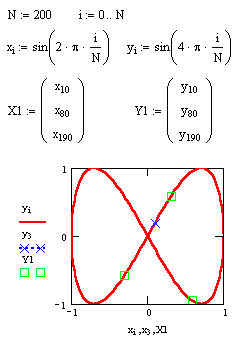
В случае построения параметрически заданной кривой, вместо независимой переменной x под осью абсцисс необходимо задать индексированую переменную xi. А рядом с осью ординат необходимо соответственно указать yi.
Для нанесения на график функции отдельных точек, их координаты указываются через запятую под осью абсцисс и слева от оси ординат. Если требуется вывести множество точек, то можно сформировать два вектора, один из которых содержит абсциссы точек, а другой — их ординаты. В этом случае на графике в соответствующих ячейках указываются только имена векторов.

Редактирование графиков в декартовой системе координат.
Если вас не устраивает внешний вид построенных графиков, вы можете его изменить, выделив график (выполнив на нем щелчок, так, чтобы вокруг него появилась рамка) и воспользовавшись командой Format -> Graph -> X-Y Plot, или, выполнив на графике щелчок правой кнопкой мыши и выбрав команду Format из выпадающего контекстного меню (можно выполнить также двойной щелчок левой кнопкой мыши). В результате на экране появится диалоговое окно Formatting Currently Selected X-Y Plot, позволяющее изменить вид графика.
Данное диалоговое окно содержит несколько вкладок: X-Y Axes (форматирование осей), Traces (тип линий графиков), Labels (подписи), Defaults (по умолчанию).

Первая из вкладок позволяет форматировать оси координат:
Log Scale(Логарифмическая шкала) — задает логарифмические оси, в этом случае границы графика должны задаваться положительными числами.
Grid Lines(Вспомогательные линии) — Задает отображение сетки из параллельных осям линий.
Numbered(Нумерация) — Задает отображение подписи к маркировкам на осях.
Autoscale(Автомасштаб) — Задает автоматическое нахождение подходящих границ для осей. Но если вы сами зададите в соответствующих ячейках минимальные и максимальные значенияxmin, xmax, ymin, ymax, именно эти значения будут использоваться для определения границ графика.
Show Markers(Показать метки) — Если установить эту опцию, то в графической области появятся четыре дополнительные ячейки для создания красных линий маркировки, соответствующих двум специальным значениямxи двум специальным значениямy.
Auto Grid(Автосетка) — При установке этой опции число линий сетки определяет MathCAD.
Axes Style(Вид осей) — Группа кнопок этой области позволяет выбрать следующие варианты представления осей:Boxed(ограниченная область) ,Crossed(пересечение) — оси пересекаются в точке с координатами (0.0),None(без границ). ФлажокEqual Scales(равный масштаб) позволяет задать одинаковый масштаб для обеих осей.
Форматирование оси графика можно произвести, выполнив на ней двойной щелчок.
Для изменения типа линий графиков необходимо активизировать вкладку Traces (След)
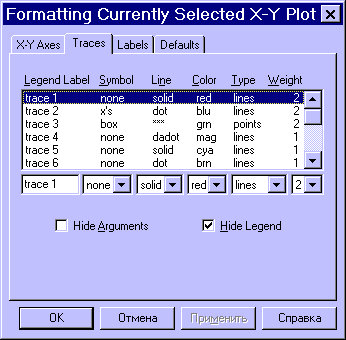
Legend Lable(Имя в легенде) — Каждой кривой модно поставить в соответствие некоторый текст, называемый легендой. Легенда отображается в нижней части графической области, а рядом с каждой легендой отображается тип линии соответствующей кривой.
Symbol(Символ) — Позволяет выбрать символ для каждой точки кривой (плюс, крестик, кружок и др.)
Line(Линия ) — Можно выбрать один из следующих типов линий:solid(сплошная),dash(штриховая),dot(точечная) илиdadot(штрихпунктирная). Это поле списка доступно в случае, если в полеType(Тип) выбран элементlines/
Color(Цвет) — Задается цвет представления кривой на экране.
Type(Тип) — Позволяет выбрать один из семи видов графика: в виде кривых (), в виде столбцов () и т. п. Специальным видом графика является тип (погрешность, расхождение), представляющий собой разность двух заданных функций. Величина шага независимой переменной определяет расстояние между отдельными столбцами, ступенями или линиями погрешностей на диаграмме.
Weight(Вес) — Позволяет задавать толщину линий графика.
В нижней части вкладки Traces расположены опции:
Hide Arguments(Скрыть аргументы) — Эта опция по умолчанию отключена. В этом случае под именем функции рядом с осью ординат указывается текущий тип линий. Если установить данную опцию, указание типа линий исчезнет.
Hide Legend(Скрыть легенду) — По умолчанию легенда не отобрадается. Есло вы хототе отобразить под графиком текст легенды, его необходимо перед этим ввести в полеLegend Lable(Имя в легенде) и подтвердить ввод, выполнив щелчок на кнопкеПрименить.
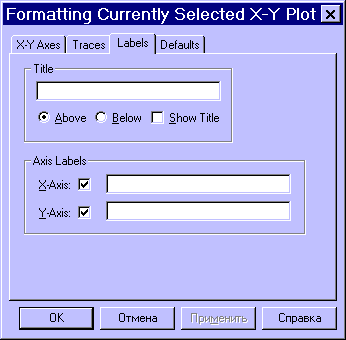
Вкладка Labels (Метки) позволяет ввести заголовок графика и подписи для осей.
В подменю Graph (Графика) меню Format (Формат) содержатся кроме прочих следующие команды:
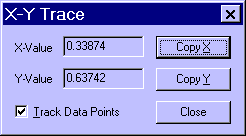
Trace (След) — При перемещении в области графика указателя мыши при нажатой левой кнопке в полях X-Value (значение X) Y-Value (значение Y) диалогового окна X-Y Trace отображаются координаты точки, на которую указывает курсор. Если установлена опция Track Data Points (След точек данных), то курсор-крестик будет перемещаться вдоль графика функции и вы сможете считывать текущее значение аргумента x и соответствующее значение функции y=f(x). Координаты текущей точки можно скопировать в буфер при помощи кнопок Copy X (Копировать Х) Copy Y (Копировать Y).

Zoom (Изменение масштаба) — При помощи этой команды можно увеличить фрагмент графика, предварительно выделив его протаскиванием мышки с нажатой левой клавишей. После отпускания клавиши координаты углов выделенной области будут отображены в полях окна X-Y Zoom. При помощи кнопки Zoom (Масштаб +) фрагмент можно увеличить, при помощи кнопки Unzoom (Масштаб -) отменить выделение фрагмента, а при помощи кнопки Full View (Обзор) — восстановить первоначальный вид графика. Если вы увеличили фрагмент графика, то при щечке на кнопке OK в документе будет отображаться только этот фрагмент.
Иллюстрированный самоучитель по MathCAD 11
Если нет необходимости задавать сегменты гистограммы разной ширины, то удобнее воспользоваться упрощенным вариантом функции hist.
- hist (bin, х) – вектор частоты попадания данных в интервалы гистограммы;
- bin – количество сегментов построения гистограммы;
- х – вектор случайных данных.
Для того чтобы использовать этот вариант функции hist вместо предыдущего, достаточно заменить первый из ее аргументов в листинге 14.8.
Недостаток упрощенной формы функции hist в том, что по-прежнему необходимо дополнительно определять вектор сегментов построения гистограммы. От этого недостатка свободна появившаяся в Mathcad 2001 функция histogram.
- histogram (bin, х) – матрица гистограммы размера binx2, состоящая из столбца сегментов разбиения и столбца частоты попадания в них данных;
- bin – количество сегментов построения гистограммы;
- х – вектор случайных данных.
Примеры использования функции histogram приведены в листинге 14.9 и рис. 14.10. Сравнение с предыдущим листингом подчеркивает простоту построения гистограммы этим способом (стоит отметить, что в листинге 14.9, в отличие от предыдущего, мы не нормировали гистограмму).
Рис. 14.10. График и матрица гистограммы (листинг 14.9)
Создание графика гистограммы
Для того чтобы создать график в виде гистограммы:
- Постройте двумерный график, задайте переменные по осям и пределы оси х (в примере из листинга 14.9 это числа lower и upper).
- Войдите в диалоговое окно Formatting Currently Selected Graph (Форматирование) выбранного графика (например, двойным щелчком мыши) и перейдите на вкладку Traces (Графики).
- Установите для серии данных гистограммы в поле Type (Тип) элемент списка bar (столбцы) или solidbar (гистограмма) (рис. 14.11).
- Нажмите кнопку ОК.
Рис. 14.11. Установка типа графика для построения гистограммы
На рис. 14.9 и 14.10 были применены установки графика bar (столбцы). В Mathcad 2001 появилась новая возможность построения гистограммы в более привычном виде – закрашенными столбиками (solidbar). Такой тип графика иллюстрируется рис. 14.11.
Построение гистограммы в маткаде
Гистограммой называется график, аппроксимирующий по случайным данным плотность их распределения. При построении гистограммы область значений случайной величины (а,b> разбивается на некоторое количество bin сегментов, а затем подсчитывается процент попадания данных в каждый сегмент. Для построения гистограмм в Mathcad имеется несколько встроенных функций. Рассмотрим их, начиная с самой сложной по применению, чтобы лучше разобраться в возможностях каждой из функций.
Гистограмма с произвольными сегментами разбиения
-
hist(intvis,x) — вектор частоты попадания данных в интервалы гистограммы;
-
intvis — вектор, элементы которого задают сегменты построения гистограммы в порядке возрастания a На рис. 14.9 и 14.10 были применены установки графика bar (столбцы). В Mathcad 2001 появилась новая возможность построения гистограммы в более привычном виде — закрашенными столбиками (solidbar). Такой тип графика иллюстрируется рис. 14.11.
Гистограмма — это приближение плотности вероятности некоторой случайной величины, построенное по выборке ее распределения.
При построении гистограммы область значений случайной величины (а,b) разбивается на некоторое количество h сегментов, а затем подсчитывается процент попадания данных в каждый сегмент. Для построения гистограмм в Mathcad имеется несколько встроенных функций.
Рассмотрим гистограммы с произвольными интервалами и гистограммы с разными интервалами.
Гистограмма с произвольным интервалом
- · hist (intvls,x) — вектор частоты попадания данных в интервалы гистограммы:
- · intvls — вектор, элементы которого задают сегменты построения гистограммы в порядке возрастания a
Если нет необходимости задавать сегменты гистограммы разной ширины, то удобнее воспользоваться упрощенным вариантом функции hist:
- · hist (bin, х) — вектор частоты попадания данных в интервалы гистограммы:
- · bin — количество сегментов построения гистограммы;
- · х — вектор случайных данных.
Для того чтобы использовать этот вариант функции hist вместо предыдущего, достаточно заменить первый из ее аргументов следующим образом:

Недостаток упрощенной формы функции hist в том, что по-прежнему необходимо
дополнительно определять вектор сегментов построения гистограммы.
От этого недостатка свободна функция histogram:
- · histogram (bin, х) — матрица гистограммы размера binx2, состоящая из столбца сегментов разбиения и столбца частоты попадания в них данных:
- · bin — количество сегментов построения гистограммы;
- · х — вектор случайных данных.
Пример использования функции histogram:
N:=1000: h:=1000; x:=rnorm(N,0,1) f:=histogram(bin,x)
Глава 7. Математическая статистика
7.4 Построение гистограмм
Гистограммой называется график, аппроксимирующий по случайным данным плотность распределения. При построении гистограммы область значений случайной величины разбивается на заданное число сегментов, а затем подсчитывается число попаданий в каждый сегмент.
В MathCAD встроено две функции построения гистограмм:
1) histogram(n, data). Здесь n – число интервалов, на которые разбивается весь диапазон исходных данных data . Эта функция возвращает 2 столбца. В первом содержатся средние точки каждого из n интервалов, во втором – частоты попадания случайных чисел вектора data в каждый из n интервалов. Пример построения гистограммы приведен на рис. 7.9. Массивы исходных данных V из 1000 чисел на этом рисунке создаются генераторами случайных чисел, соответствующих выбранному закону распределения. Число интервалов выбрано 21.
2) hist ( int , data ). Здесь int имеет двоякий смысл: либо это вектор середин интервалов (можно задать интервалы разной ширины), либо число интервалов. data – вектор случайных чисел. Пример использования функции hist приведен на рис. 7.10.
вектор средних точек интервалов
частота попадания чисел в интервал
(в функции histogram поменяйте имя массива данных V)
Рис. 7. 9 Применение функции histogram
сброс предыдущих значений
int — вектор середин интервалов
n — число интервалов
Рис. 7. 10 Применение функции hist
Для закрашивания гистограммы надо дважды щелкнуть мышью на графике и в открывшемся окне форматирования графика выбрать Traces → Type → Solidbar (Внешний вид→Тип→Закрашенные столбики) или Traces → Type → Bar (Внешний вид→Тип→Незакрашенные столбики).
Как в MathCad построить несколько графиков на одном рисунке (в одной координатной плоскости)
В предыдущей статье мы рассказывали как легко строить графики в MathCad-е. Это действительно несложно, однако иногда при решении задач по ТОЭ или ОТЦ возникает необходимость построить сразу два или больше графика на одной координатной плоскости — так визуально удобно наблюдать взаимодействие нескольких величин. Для этого можно использовать два основных способа
Несколько графиков в одном масштабе
Допустим, известны зависимости тока и напряжения на каком-либо элементе цепи i(t)=sin(t), u(t)=5cos(t).
Как и в предыдущем случае, запускаем MathCad и в любом месте записываем формулы:
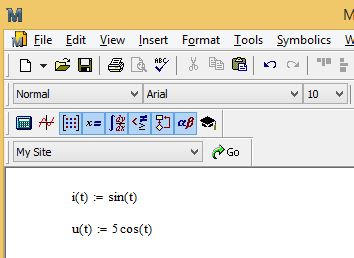
В верхнем меню выбираем пункт Insert(Вставить) > Graph > X-Y Plot
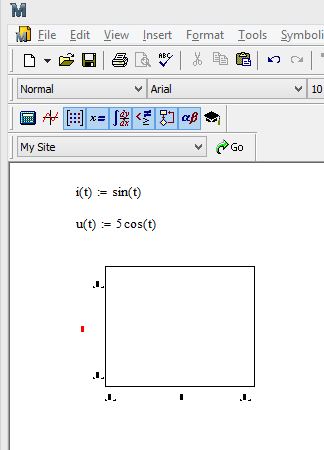
На место красного маркера вписываем левую часть каждого уравнения. После того, как введено первое выражение «i(t)», нужно нажать клавишу «<» (она же — «запятая» в латинской раскладке, или буква «б» в кириллической). Появится место для ввода второго выражения:
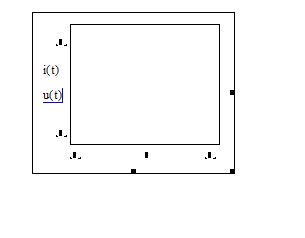
Указываем на горизонтальной оси переменную «t» и получаем вполне симпатичный график:
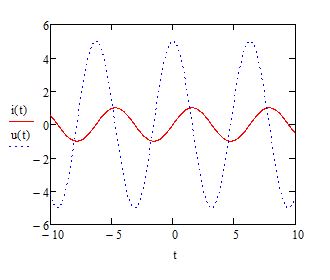
Кстати говоря, переменная на горизонтальной оси совершенно не обязательно должна быть одна. Точно так же при помощи той же клавиши «<» можно добавлять другие величины. Таким образом, можно строить графики разных величин, зависящие от разных или сразу нескольких переменных. Вот, например, мы предположили, что напряжение зависит от «r», а ток от «t»:
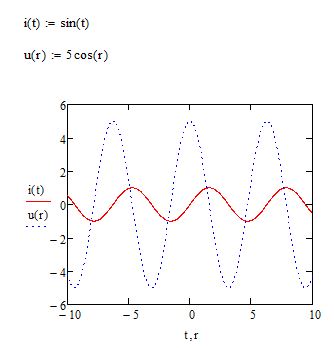
Главный недостаток такого способа как раз вытекает из того, что здесь единая система координат, а значит масштаб подгоняется под величину с наибольшими значениями в положительной или отрицательной областях. Из-за этого величины, имеющие существенно меньшие значения, могут теряться на графика. Вот, например, тот же график, но в формуле напряжения у косинуса множитель не 5, а 50. Линия тока практически превращается в прямую:
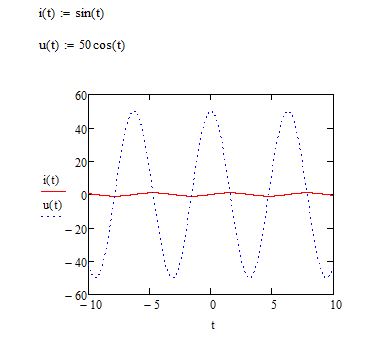
В таком случае лучше использовать второй способ
Графики в разных масштабах
Для этого нужно вызвать форму оформления графика (через меню или дважды щелкнув на любой его точке). В этой форме ставим галочку в поле «Вторичная ось Y»:
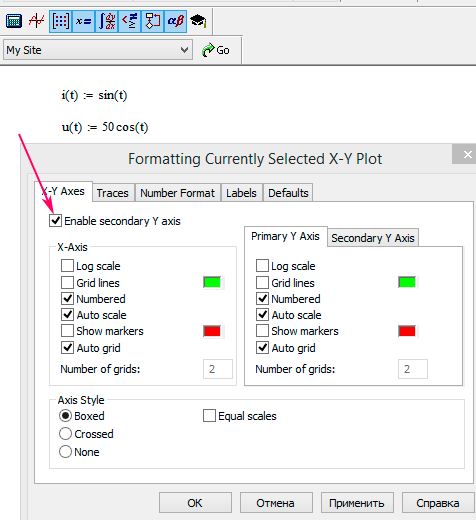
Нажимаем «Применить» и видим, что справа появилась возможность записывать формулы:
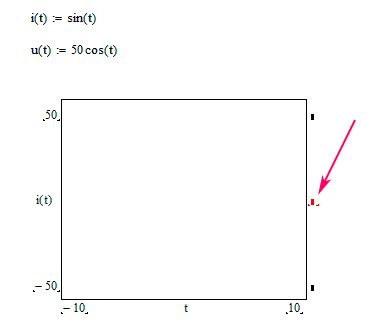
Впишем туда выражение для напряжения. Сразу видно, что MathCad подогнал графики каждый под свой масштаб:
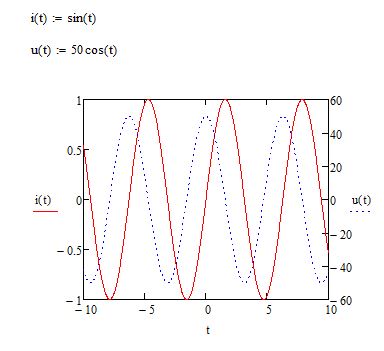
Дело теперь за малым — оформить работу. Увеличим машстаб для тока до максимального значения 1.5, чтобы кривая не упиралась в оси — это выглядить не очень красиво. И добавим координатную сетку:
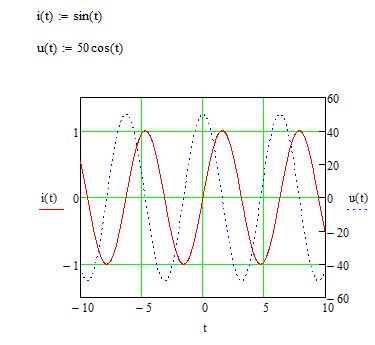
Надеемся, что наши советы помогут вам быстро и качественно построить графики любых наборов данных.